


Guia de configuração das opções DHCP no switch Omada


Conteúdo
Este artigo apresenta as Opções DHCP (DHCP Options) mais comuns, incluindo seus recursos, funções e como personalizar as Opções DHCP para switches no Controlador Omada.
- Switches Omada Smart / L2+ / L3
- Controlador Omada (Software Controller / Hardware Controller / Cloud-Based Controller, V6.0 e superior)
As Opções DHCP (DHCP Options) são utilizadas para carregar informações e parâmetros adicionais nas mensagens DHCP. Cada opção compartilha um formato de base comum, conforme mostrado na figura a seguir. Todos os valores nas opções são representados na ordem de bytes da rede (network byte order). O uso das Opções DHCP ajuda a simplificar o gerenciamento de rede, reduzindo a configuração manual e melhorando a flexibilidade e a extensibilidade da rede.

O valor do campo DHCP Options varia de 1 a 255. A tabela a seguir lista algumas das Opções DHCP mais comuns e seus recursos.
|
Nº da Opção |
Explicação |
|
2 |
A Opção 2 é usada pelos clientes para configurar o fuso horário (time offset). O campo de fuso horário especifica o deslocamento da sub-rede do cliente em segundos a partir do Tempo Universal Coordenado (UTC). |
|
42 |
A Opção 42 é usada pelos clientes para configurar o endereço do servidor NTP. |
|
43 |
A Opção 43 é usada por clientes e servidores para trocar informações específicas do fornecedor (vendor-specific information). |
|
44 |
A Opção 44 é usada pelos clientes para configurar o servidor de nomes NetBIOS sobre TCP/IP. |
|
60 |
A Opção 60 é usada pelos clientes para identificar opcionalmente o tipo de fornecedor e a configuração de um cliente DHCP. Na maioria das vezes, ela é usada em cenários onde os APs solicitam diferentes endereços IP de servidores distintos de acordo com as necessidades. |
|
66 |
A Opção 66 especifica as informações do servidor TFTP e suporta o endereço IP de um único servidor TFTP. |
|
67 |
A Opção 67 informa ao cliente o caminho para um arquivo de um servidor TFTP (Opção 66) que será recuperado e usado para a inicialização (boot). Esse arquivo precisa ser um carregador de inicialização (boot loader) básico que realiza qualquer outra tarefa necessária. |
|
138 |
A Opção 138 é usada para a descoberta de dispositivos pelo Controlador Omada. |
|
252 |
A Opção 252 fornece a um cliente DHCP uma URL para ser utilizada na configuração de seus ajustes de proxy. Ela é definida no rascunho draft-ietf-wrec-wpad-01. Se fosse uma instrução como 'wpad-proxy-url', apenas os sistemas que a compreendessem poderiam utilizá-la (eles teriam que reconhecer essa string e saber como tratá-la). |
Para a definição e uso de outras Opções DHCP, consulte o RFC 2132: DHCP Options and BOOTP Vendor Extensions (rfc-editor.org).
Em cenários como redes de campus universitários ou redes corporativas, um switch core pode atuar como um servidor DHCP que atribuirá automaticamente os endereços IP e outras informações de rede aos dispositivos conectados a ele.
A topologia a seguir será usada como exemplo para mostrar como utilizar e configurar as Opções DHCP no Controlador Omada para o switch. Na topologia de rede, a porta 1/0/28 é uma porta de uplink conectada à internet; a porta 1/0/24 está conectada ao Controlador Omada, cujo endereço IP pode ser definido na VLAN de Gerenciamento. Aqui, o endereço IP do Controlador é atribuído ao segmento de rede 192.168.0.0/24. Para obter mais informações sobre as configurações da VLAN de Gerenciamento, consulte Como configurar a VLAN de Gerenciamento no Controlador Omada SDN (4.4.4 ou superior) | TP-Link. A porta 1/0/1 está conectada a um cliente PC com o endereço IP de 192.168.100.0/24. Esse endereço IP é atribuído pelo Servidor DHCP configurado no switch.

Configuração
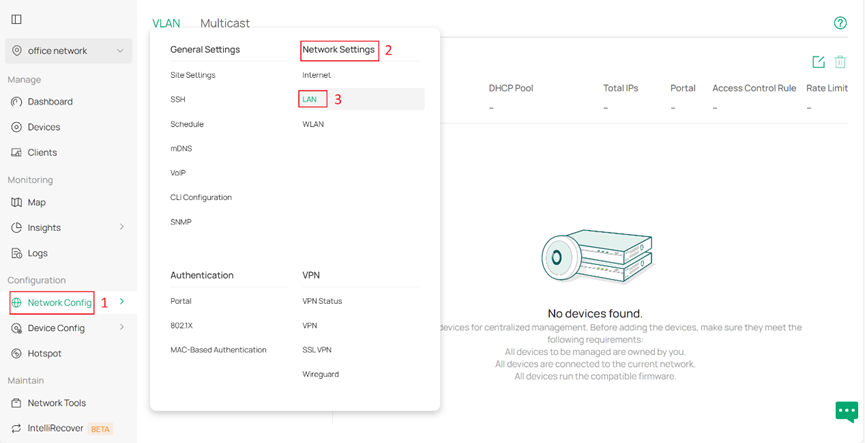
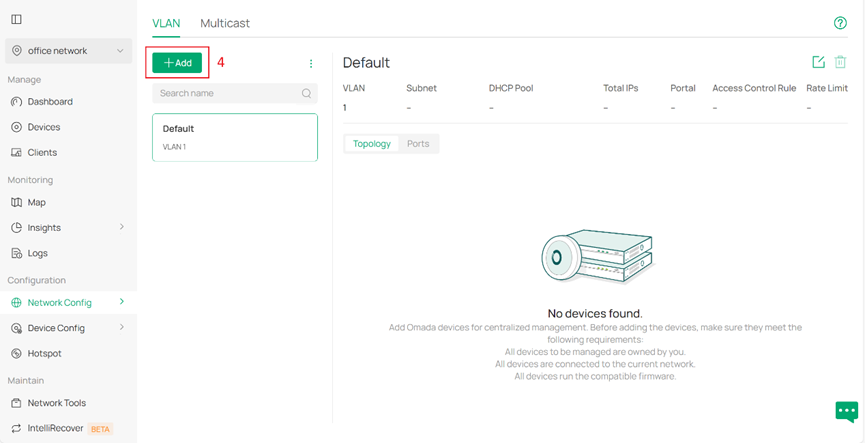
Passo 1. Crie uma nova VLAN no Controlador. Vá em Network Config > Network Settings > LAN e clique em Add sob a coluna VLAN.
Selecione o Switch Omada onde deseja ativar o servidor DHCP em Application Device.
Especifique o Name e o VLAN Type para a VLAN recém-criada. Selecione Static para o IP Address Mode e especifique o IP Address e a Subnet Mask. Selecione DHCP Server para o DHCP Mode e insira os parâmetros obrigatórios, como o DHCP Range e o DNS Server.
Nota: A interface VLAN exige um endereço IP para utilizar o Servidor DHCP. Definir o IP Address Mode da VLAN_100 como Static permite que a VLAN_100 utilize o Servidor DHCP para atribuir endereços IP.
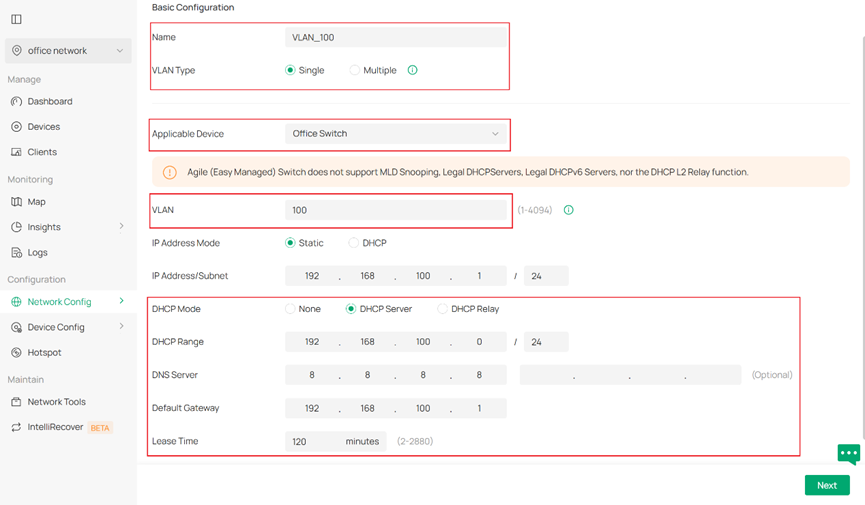
Você também pode configurar ajustes avançados de rede, incluindo Snooping, Legal DHCP Servers e DHCP L2 Relay em Advanced Settings, além de configurar a opção DHCP 138 e opções DHCP personalizadas de acordo com suas necessidades em Advanced DHCP Options.
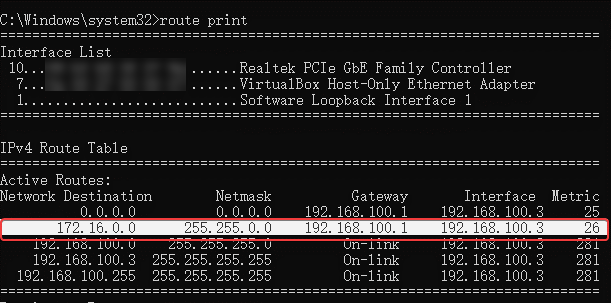
Aqui, tomamos a Opção DHCP 121 como exemplo. A Opção 121 é uma opção de Rota Estática Sem Classe (Classless Static Route) que define uma série de rotas estáticas que podem ser atribuídas ao cliente e adicionadas à tabela de roteamento dele. O Endereço de Destino é 172.16.0.0/16 (representado em hexadecimal como 10AC10) e o Próximo Salto (Next Hop) é 192.168.100.1 (representado em hexadecimal como C0A86401).

Depois de concluir toda a configuração necessária, clique em Next para continuar.
Passo 2. Selecione a Porta do Dispositivo (Device Port). Na página seguinte, você pode selecionar as portas para serem as portas de acesso da sua rede (portas conectadas a hosts ou clientes, ou seja, o PC). Você também pode ativar nossos recursos recomendados, como isolamento de porta e controle de fluxo, nessas portas de acesso. Em seguida, clique em Next para continuar.

Passo 3. (Opcional) Configure um SSID correspondente para a sua VLAN recém-criada. Você pode consultar nossa FAQ sobre Como Configurar SSID e Limite de Taxa de Cliente no Controlador Omada | TP-Link para obter mais informações se precisar configurar um SSID. Pularemos este passo neste artigo.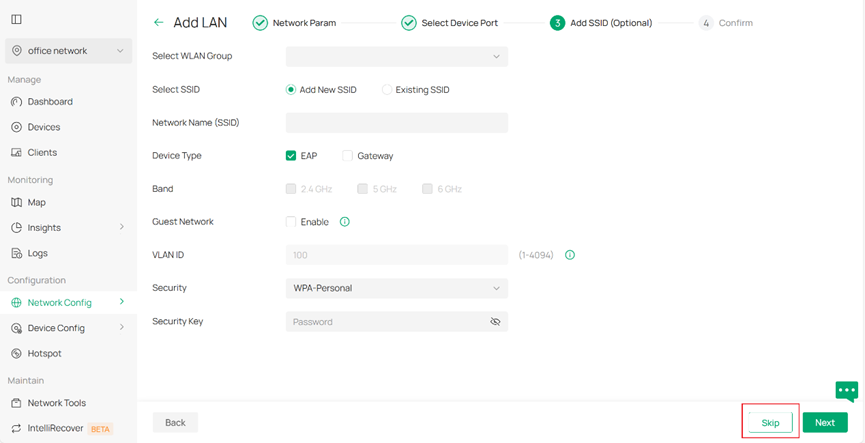
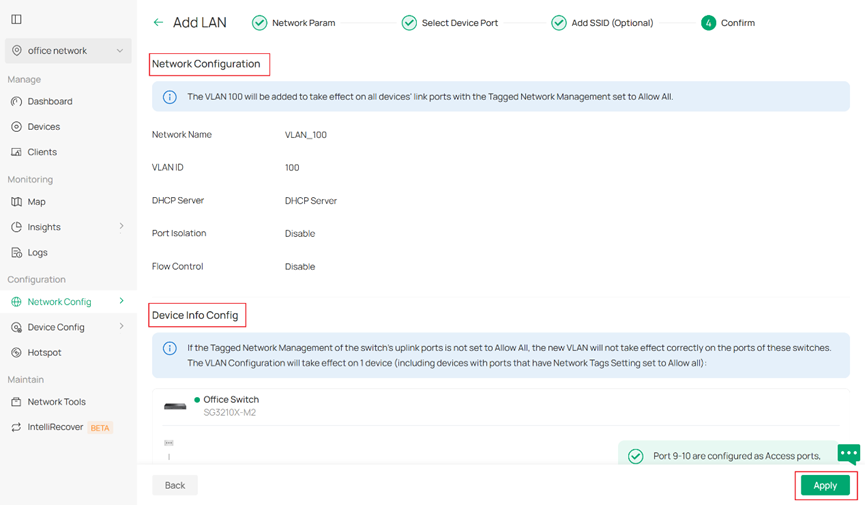
Passo 4. Confirme o que você acabou de configurar. Em seguida, clique em Apply para finalizar.
Verificação
Abra o prompt de comando (cmd) em um PC e insira os comandos ipconfig e route print respectivamente. Isso mostrará que o cliente obteve o endereço IP e demais informações, e que uma rota estática foi configurada com sucesso.

Conclusão
Você configurou com sucesso as Opções DHCP no Controlador Omada.
Para saber mais detalhes de cada função e configuração, por favor acesse o Centro de Downloads para baixar o manual do seu produto.
