


O que é a porta de gerenciamento no switch Omada Campus e como usá-la?


Conteúdo
Introdução
Nos switches Omada Campus (exceto a série SG5), além da porta console, há uma porta de gerenciamento RJ45 dedicada.
Esta porta de gerenciamento é exclusiva para a administração do switch e possui um endereço MAC diferente das portas de serviço. Há também uma interface de camada 3 dedicada vinculada a esta porta física, separada de outras interfaces, incluindo as SVIs (Switched Virtual Interfaces) do switch.
Por padrão, o tráfego na porta de gerenciamento é isolado do tráfego das portas de serviço. O objetivo é evitar que a rede de gerenciamento seja afetada pela rede de serviço em casos de incidentes como tempestades de rede (broadcast storms) ou ataques, garantindo que o usuário ainda consiga gerenciar os dispositivos normalmente.
Atualmente, a porta de gerenciamento não pode ser usada para adotar o switch no Omada Controller. Portanto, este artigo apresentará apenas o uso e a configuração da porta de gerenciamento no modo Standalone (autônomo).
A configuração da porta de gerenciamento só pode ser realizada via CLI (Linha de Comando), acessando por SSH/Telnet ou pela porta console. Por padrão, a interface de gerenciamento obterá o endereço IP via DHCP. Se não houver um servidor DHCP válido, ela não receberá um IP para acesso. Você também pode configurar um endereço IP estático manualmente.
Requisitos
- Switch Omada Campus (Exceto série SG5)
Configuração
A seção a seguir apresentará as etapas para configurar o endereço IP na porta de gerenciamento.
Configuração para DHCP
Por padrão, a interface de gerenciamento vem configurada como DHCP. Se você a alterou para IP estático, pode retornar para DHCP da seguinte forma:
Passo 1. Entre na CLI do switch e vá para a visualização de configuração global (global config).
Passo 2. Use o comando abaixo para mudar o modo do endereço IP para DHCP (funciona para IPv4 e IPv6):
management-port protocol dhcp
Nota: Como a interface de gerenciamento é separada das demais, as sub-redes não podem entrar em conflito. Se houver conflito no endereço IP alocado pelo servidor DHCP, o switch recusará o endereço e continuará procurando um novo.
Configuração para IP Estático
Passo 1. Entre na CLI do switch e vá para a visualização de configuração global.
Passo 2. Desative a configuração DHCP na interface de gerenciamento com o comando:
management-port protocol none
Passo 3. Configure o endereço IP e a máscara de sub-rede para a interface de gerenciamento:
management-port ip <endereço ip> <máscara de sub-rede>
Para excluir o endereço IP, use:
no management-port ip
Passo 4. Habilite o gerenciamento de endereço IPv6 na interface:
management-port ipv6 enable
Passo 5. Para configurar um endereço IPv6 estático completo:
management-port ipv6 address <endereço ipv6/máscara>
Exemplo:
management-port ipv6 address fd12:3456:789a:0001::1/64
Se desejar especificar apenas o prefixo e usar o eui64 para preencher o endereço completo:
management-port ipv6 address <prefixo/máscara> eui64
Para desabilitar ou excluir endereços, utilize o prefixo no antes dos respectivos comandos.
Verificação
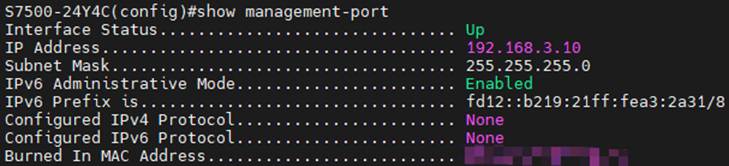
Para verificar o status atual da porta e da interface de gerenciamento, use o comando:
show management-port
Isso exibirá o status do link, endereço IP, protocolo e endereço MAC da porta de gerenciamento.
Conclusão
Neste artigo, apresentamos o que é a porta de gerenciamento nos switches Omada Campus e como configurá-la.
Para mais detalhes sobre cada função e configuração, acesse o Centro de Download para baixar o manual do seu produto.
Este artigo aplica-se a: Todos os switches Omada Campus (Exceto série SG5)
