


Como configurar o espelhamento de portas em switches Omada


Conteúdo
Configurar espelhamento de portas no modo autônomo
Configurar o espelhamento de portas no controlador Omada
Introdução
O espelhamento de portas copia o tráfego de rede de uma ou mais portas de origem para uma porta de destino (monitor), permitindo que os administradores de rede analisem o tráfego para fins de segurança, monitoramento de desempenho e solução de problemas sem interromper a rede em funcionamento.
Requisitos
- Omada Access, Access Plus, Access Pro, Access Max, Agregação, Campus Switch
- Controlador Omada (Controlador de Software / Controlador de Hardware / Controlador baseado em Nuvem, versão 6.0 e superior)
Configuração
Configurar espelhamento de porta no modo autônomo
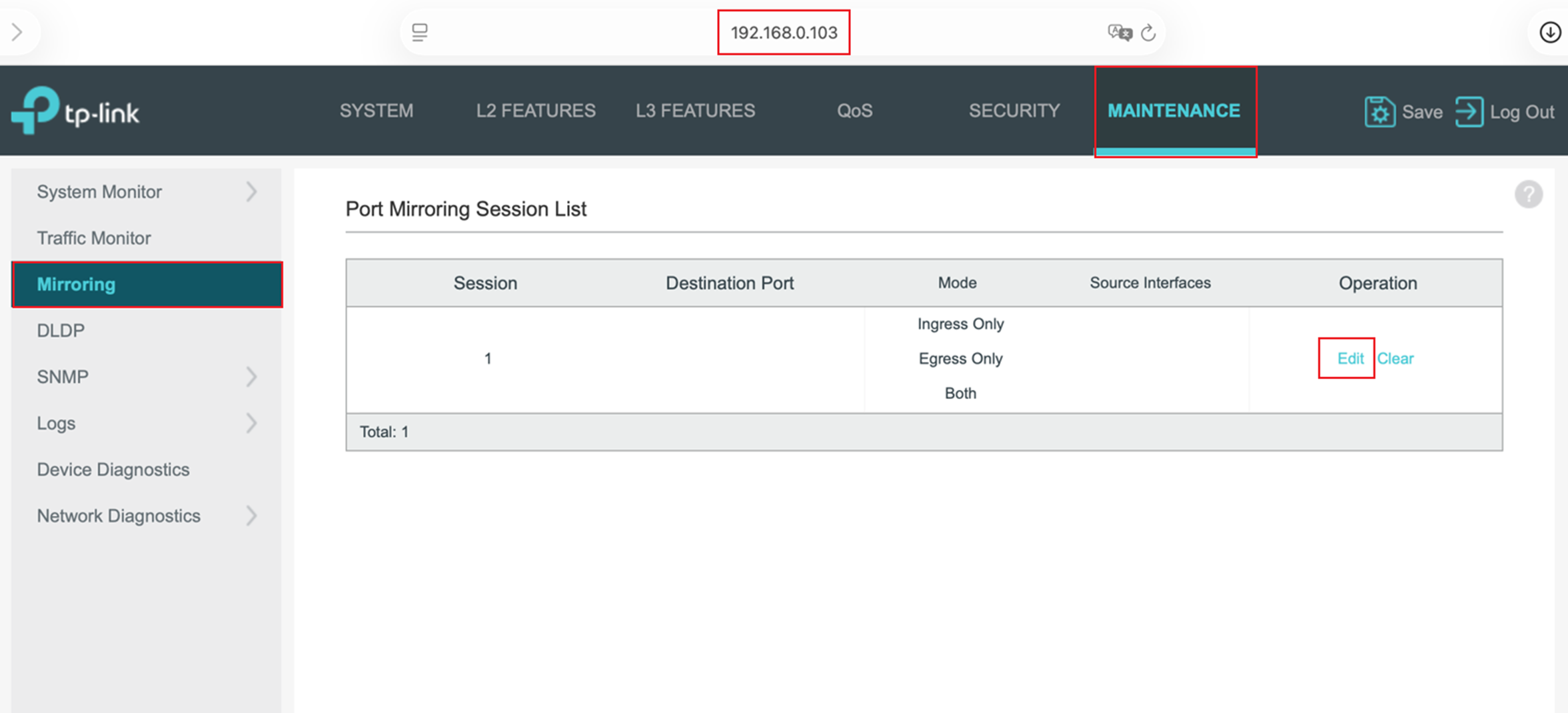
Passo 1. Abra um navegador da web e digite o endereço IP do dispositivo para acessar a interface de gerenciamento web do switch. Após o login, clique em MANUTENÇÃO > Espelhamento > Editar para acessar a página de configuração da porta de origem e da porta de destino.
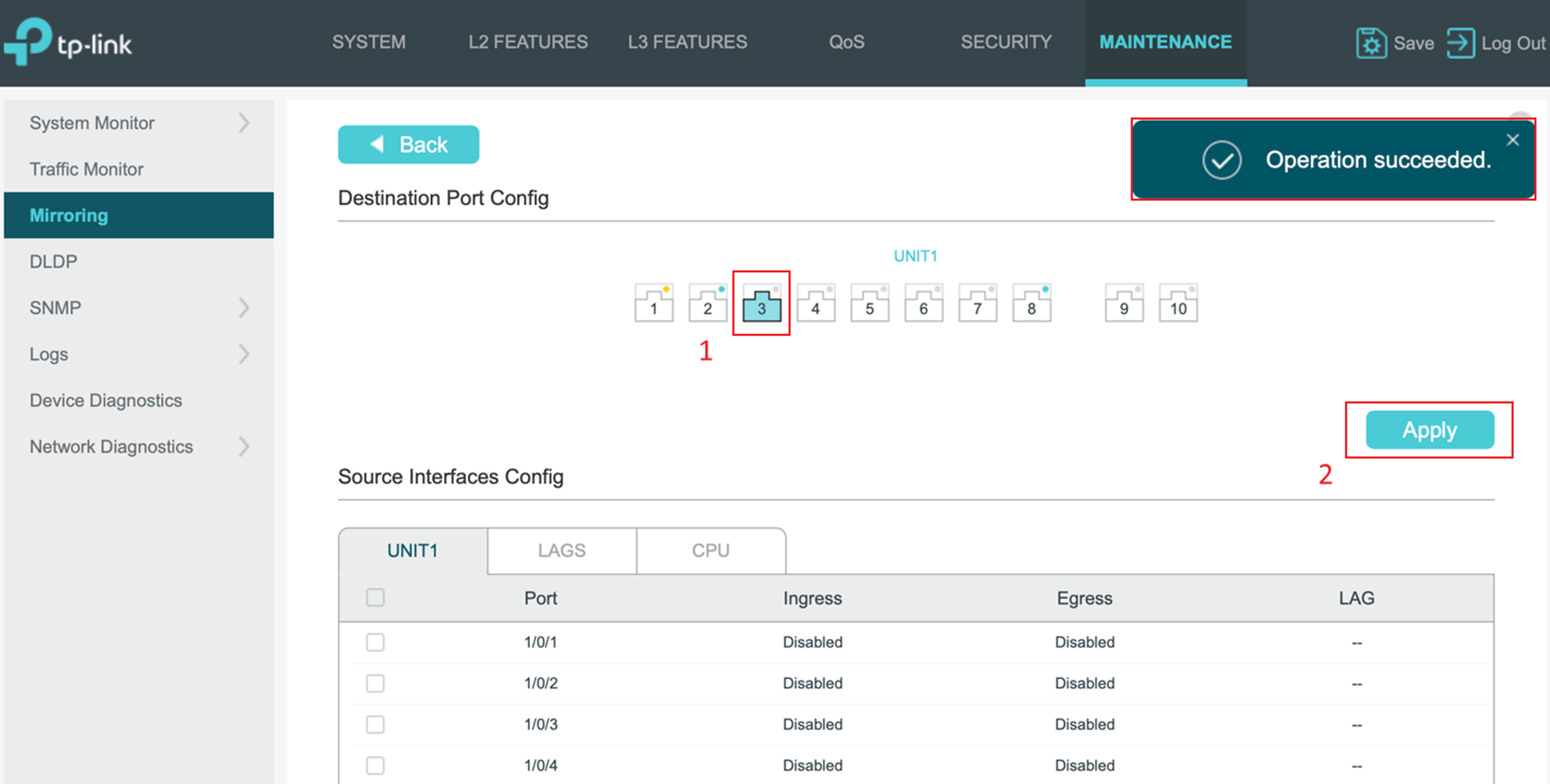
Passo 2. Selecione uma porta de destino e clique em Aplicar para confirmar a configuração.
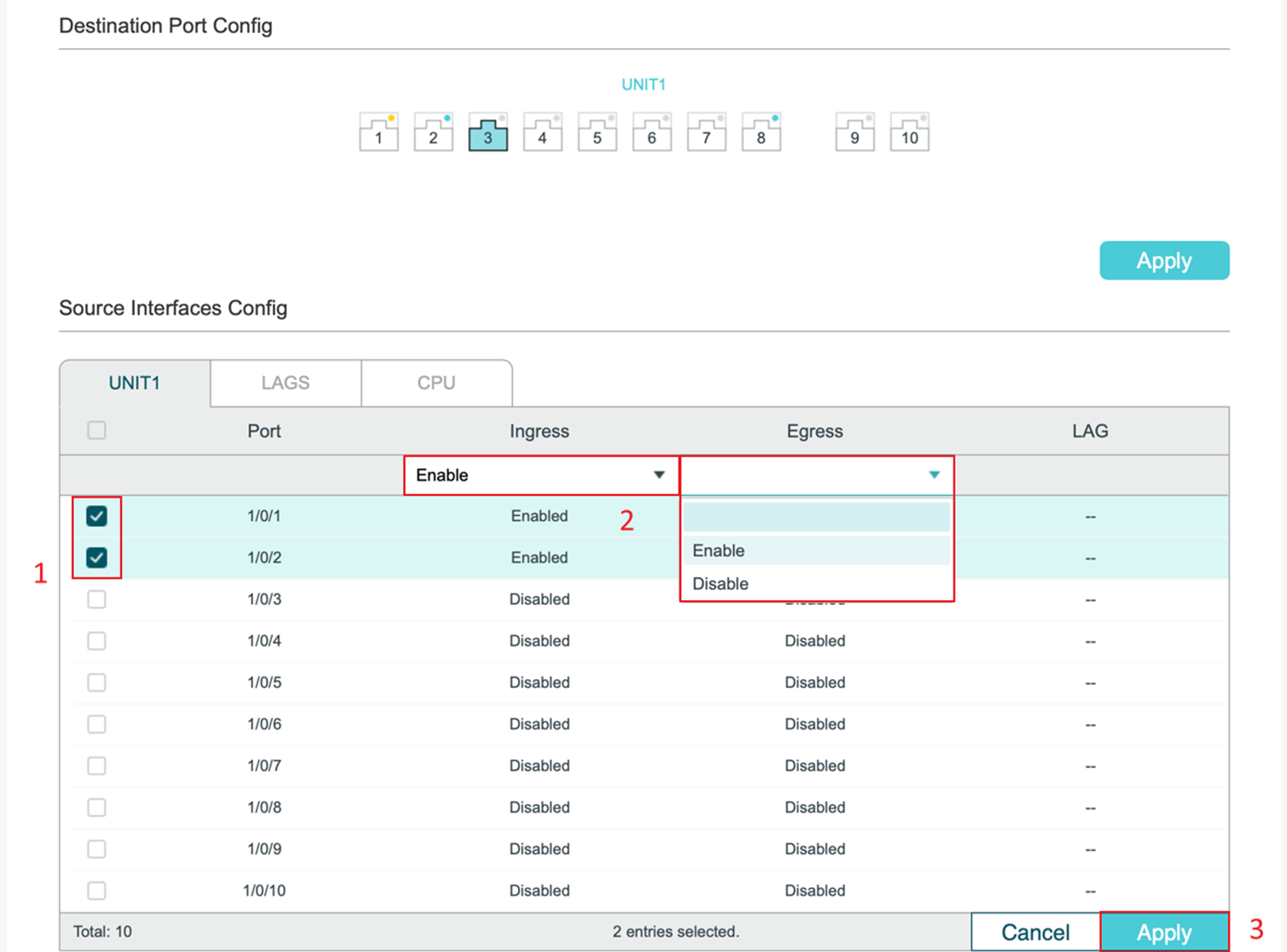
Passo 3. Selecione a(s) interface(s) de origem marcando a caixa de seleção. Não se esqueça de configurar o tráfego de entrada (Ingress) e saída (Egress) para essas portas.
Ingress refere-se ao tráfego que entra na porta, e Egress refere-se ao tráfego que sai da porta.
Em seguida, clique em Aplicar para salvar a configuração.
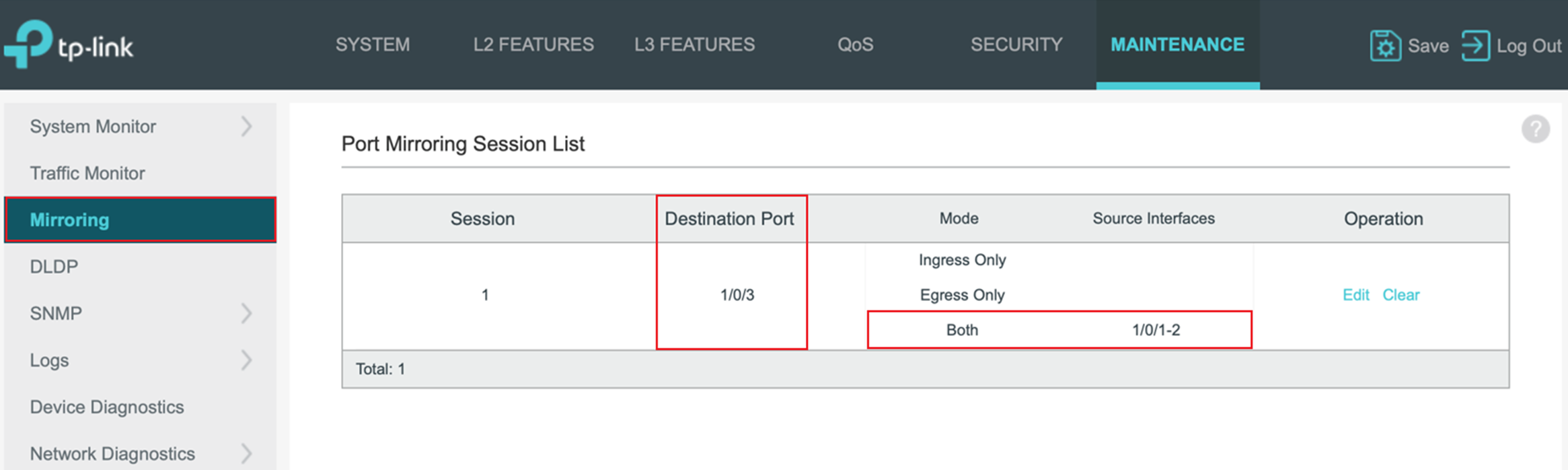
Passo 4. Clique na guia Espelhamento para retornar à página Lista de Sessões de Espelhamento de Porta. Você poderá verificar o status do espelhamento .
Configurar espelhamento de portas no controlador Omada
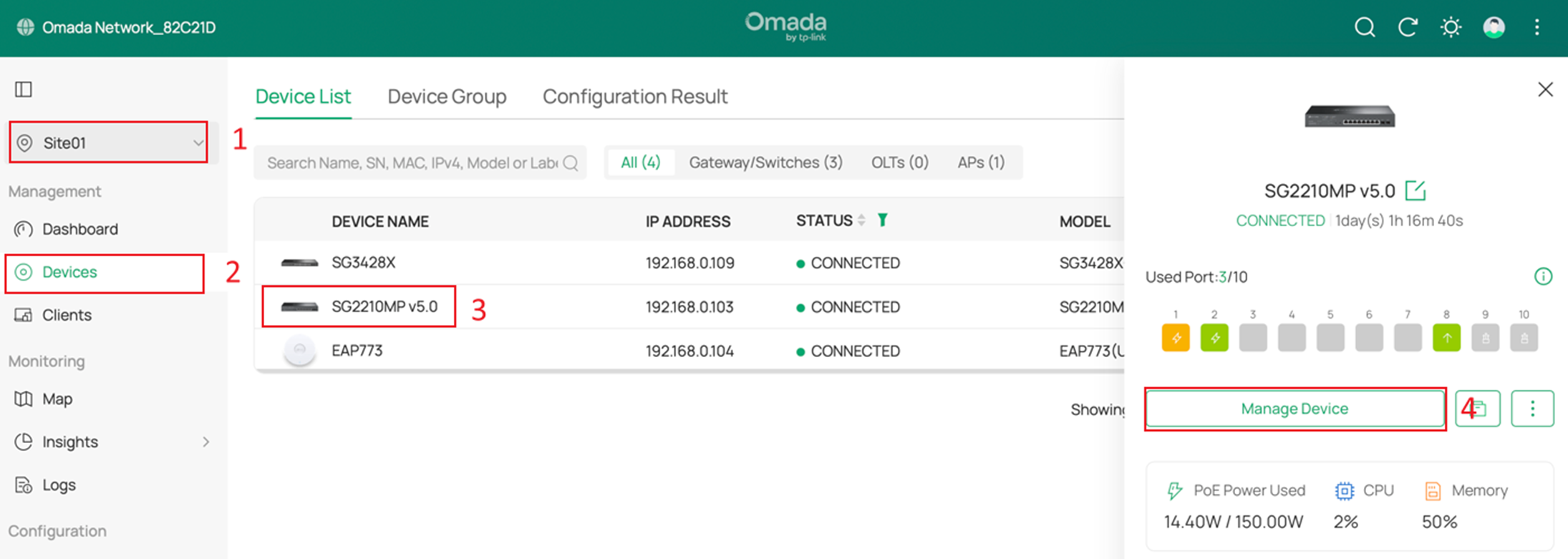
Passo 1. Na página do Site, localize o switch que deseja configurar. Clique no switch e, no menu pop-up, clique em Gerenciar Dispositivo.
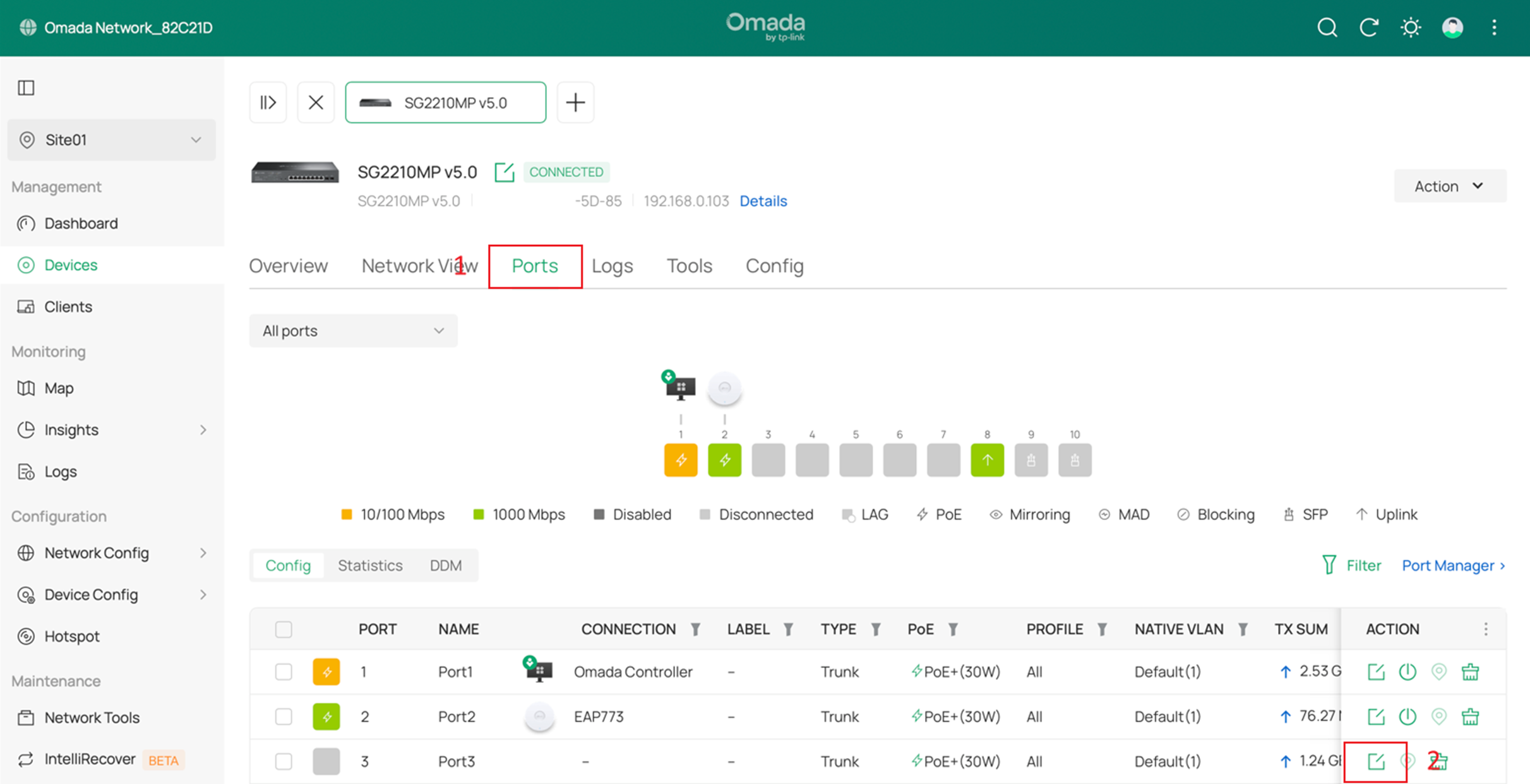
Passo 2. Navegue até a aba Portas e clique no botão Editar da porta que você pretende usar como porta de destino.
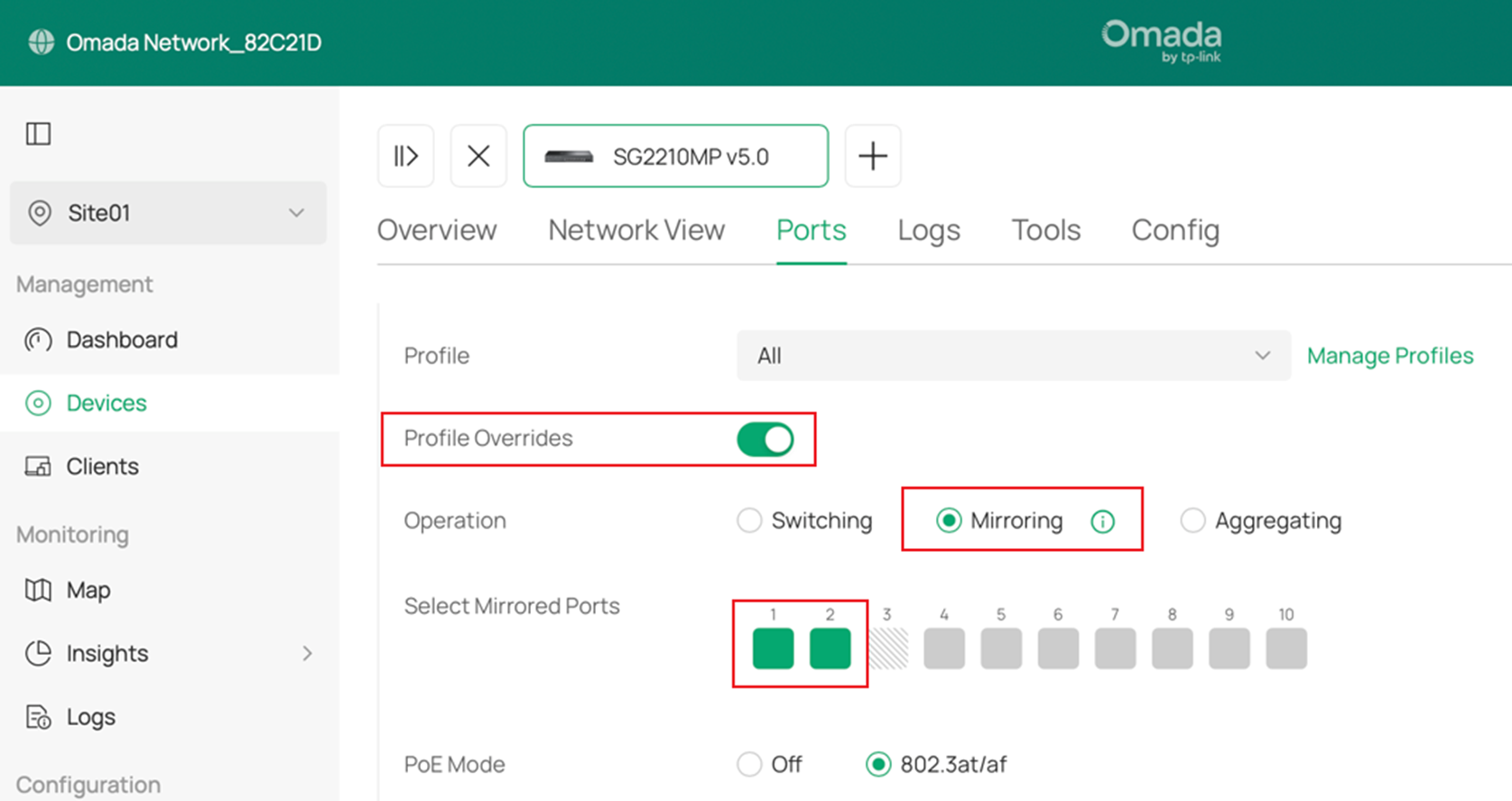
Passo 3. Na página de configuração da porta, abra a seção Substituições de Perfil. Altere a configuração Operação de Comutação para Espelhamento. Em seguida, em Selecionar Portas Espelhadas, escolha a(s) porta(s) de origem que deseja espelhar.
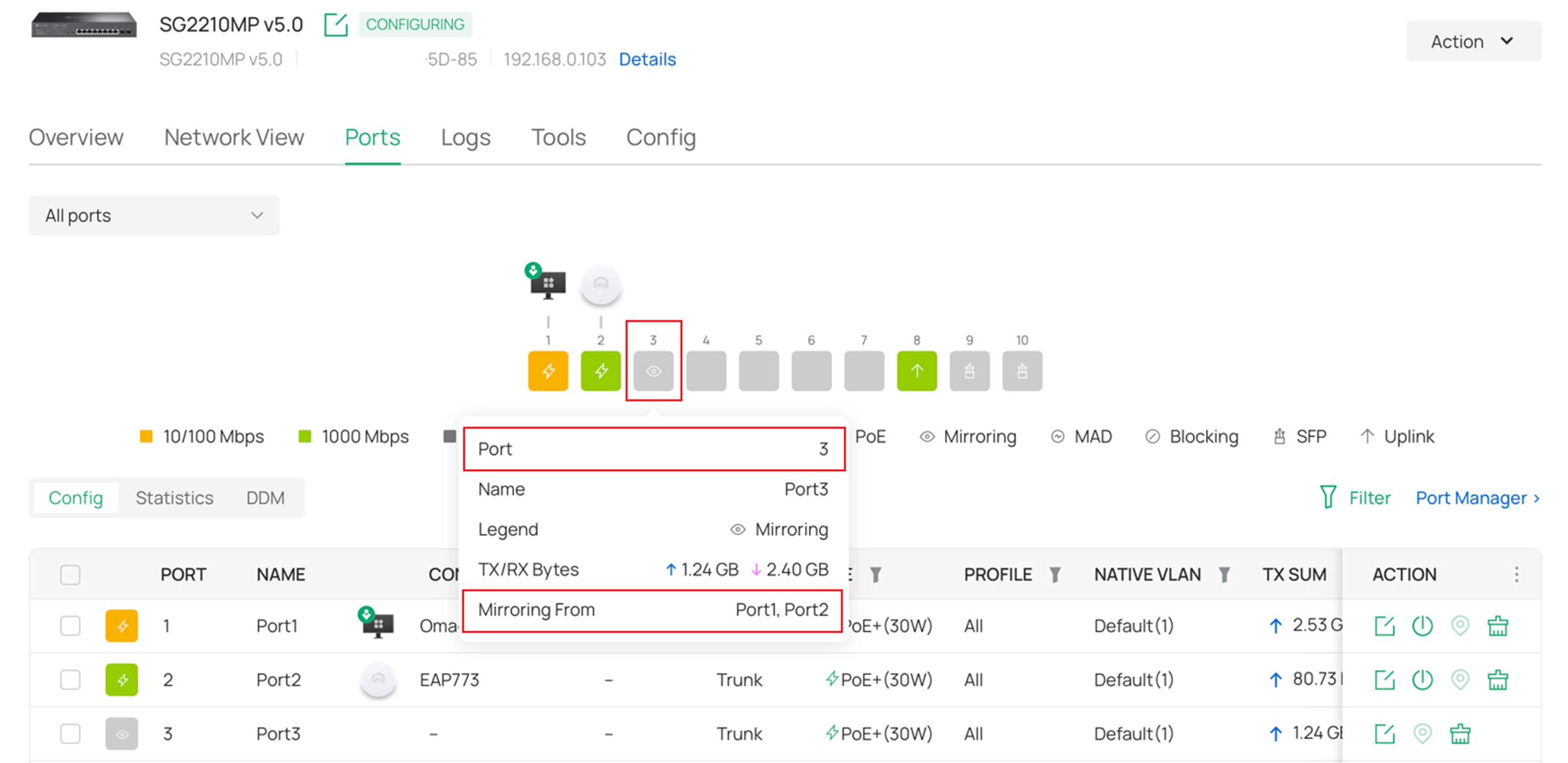
Passo 4. Retorne à guia Portas do switch. Você pode verificar o status da porta aqui. A porta de destino agora exibe um ícone de olho, indicando que está configurada como uma porta de espelhamento. Ao passar o cursor sobre o ícone, você verá quais portas de origem estão sendo espelhadas.
Conclusão
A porta de destino foi configurada com sucesso como uma porta de espelhamento e as portas de origem selecionadas estão sendo espelhadas ativamente para ela.
Para obter mais detalhes sobre cada função e configuração, acesse a Central de Downloads e baixe o manual do seu produto.
