


Como configurar o isolamento de portas em switches Omada


Conteúdo
Configuração no modo Controlador
Introdução
O isolamento de portas permite bloquear o tráfego entre portas específicas, protegendo sua rede e controlando a comunicação entre dispositivos. No modo autônomo, é possível definir regras de isolamento flexíveis; já no modo controlador, o recurso é simplificado para garantir a compatibilidade: ao habilitá-lo em uma porta, essa porta fica isolada e não pode se comunicar com nenhuma outra porta isolada.
Requisitos
- Omada Access, Access Plus, Access Pro, Access Max, Agregação, Campus Switch
- Controlador Omada (Controlador de Software / Controlador de Hardware / Controlador baseado em Nuvem, versão 6.0 e superior)
Configuração
As seções a seguir fornecem instruções separadas para configuração no modo autônomo e no modo controlador.
Configuração no modo autônomo
Aqui está um exemplo de aplicação para Isolamento de Portas. Os hosts A, B e C estão conectados às portas 1, 2 e 3, respectivamente. O servidor A e o servidor B estão conectados às portas 4 e 5, respectivamente. É necessário que os hosts A, B e C não possam se comunicar entre si; o host A pode acessar tanto o servidor A quanto o servidor B, enquanto os hosts B e C só podem acessar o servidor B.
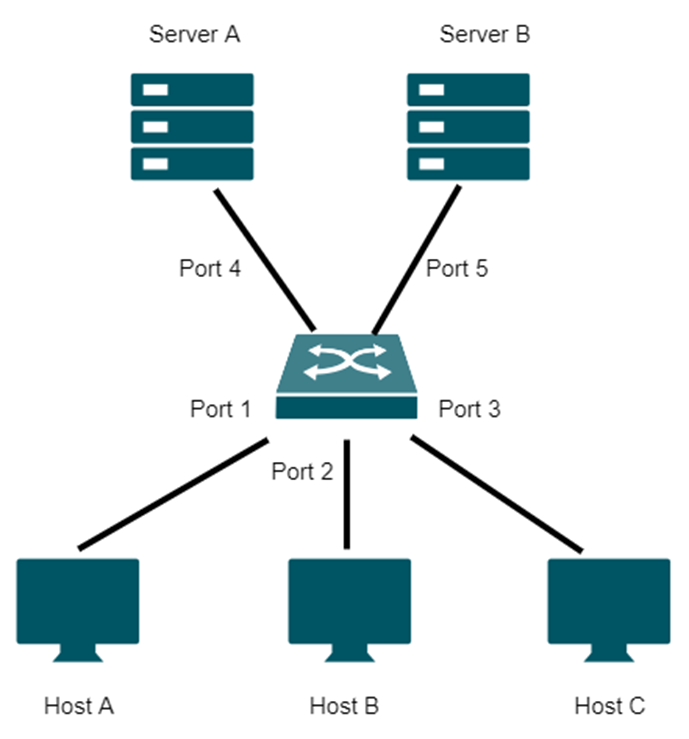
Para atender a esse requisito, você pode definir uma lista de encaminhamento de portas diferente para cada porta. Observe que, como a comunicação é bidirecional, para que duas portas se comuniquem normalmente, elas precisam estar nas listas de encaminhamento uma da outra.
|
Traz |
Lista de portas de encaminhamento |
|
Porta 1 |
Porta 4, 5 |
|
Porta 2 |
Porta 4 |
|
Porta 3 |
Porta 4 |
|
Porta 4 |
Porta 1, 2, 3 |
|
Porta 5 |
Porta 1 |
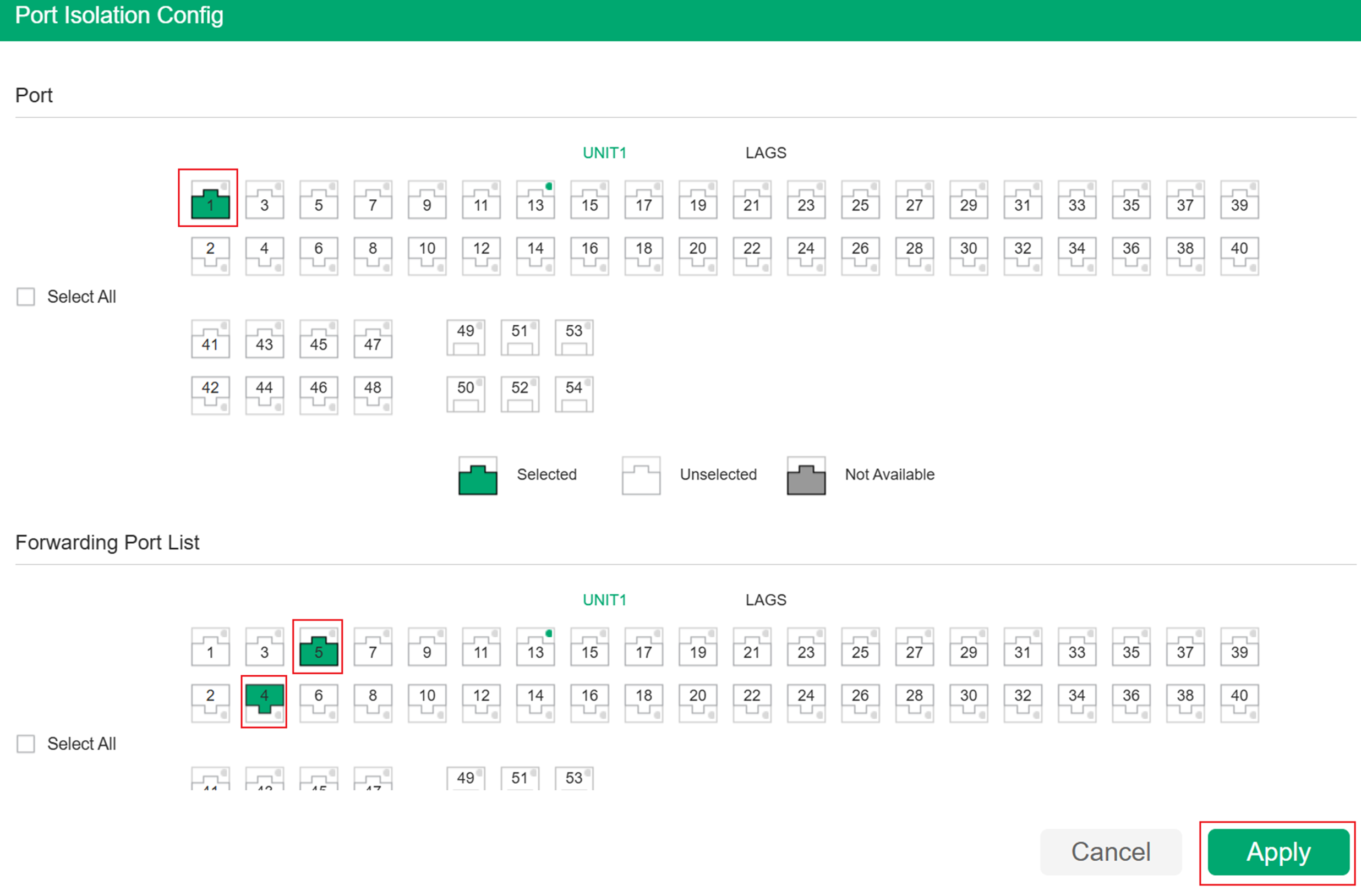
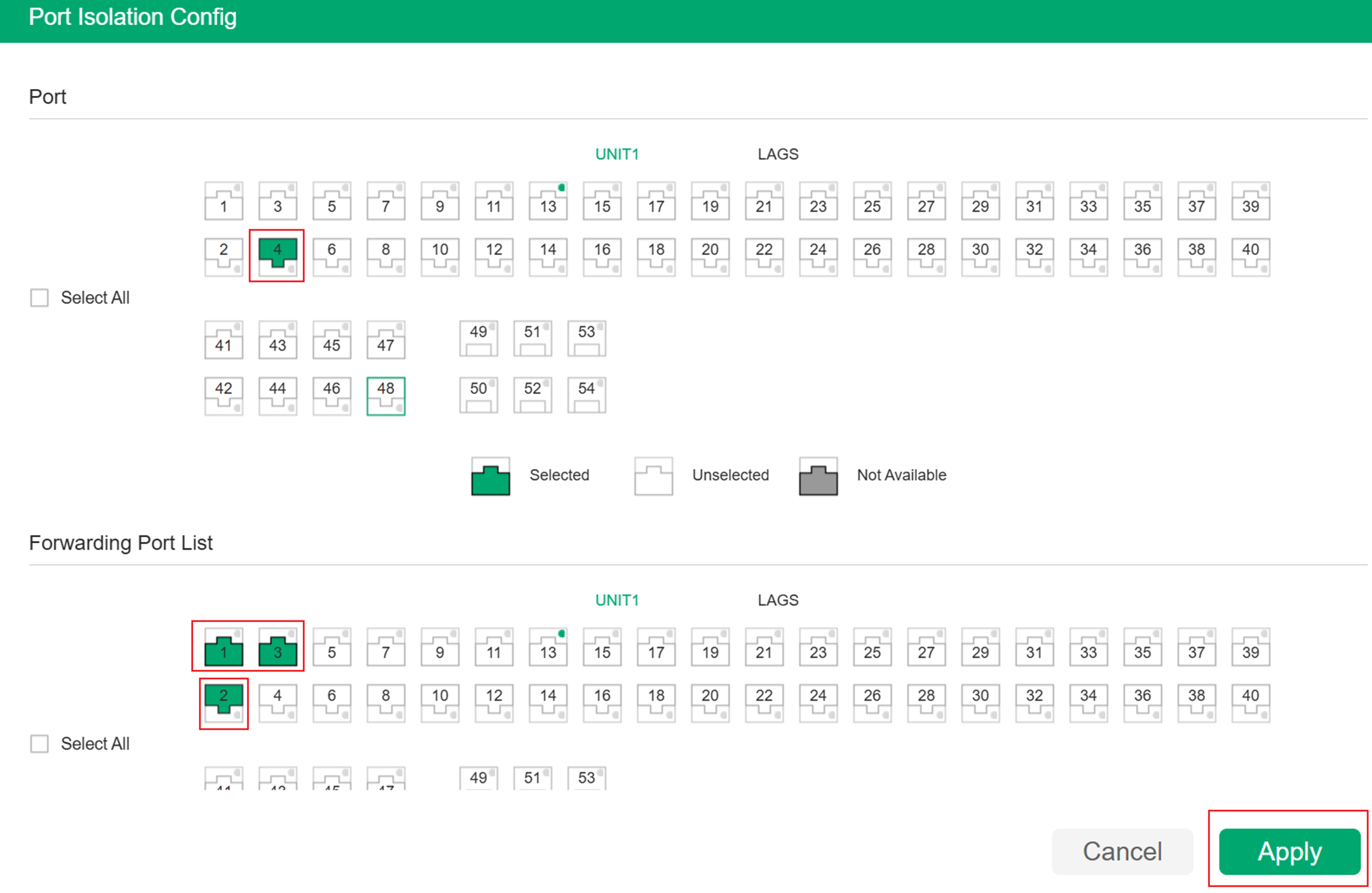
Passo 1. Acesse Recursos de Camada 2 > Comutação > Porta > Isolamento de Porta e clique para carregar a página de configuração. Selecione a porta 1 na seção Porta e as portas 4 e 5 na seção Lista de Portas de Encaminhamento. Em seguida, clique em Aplicar.
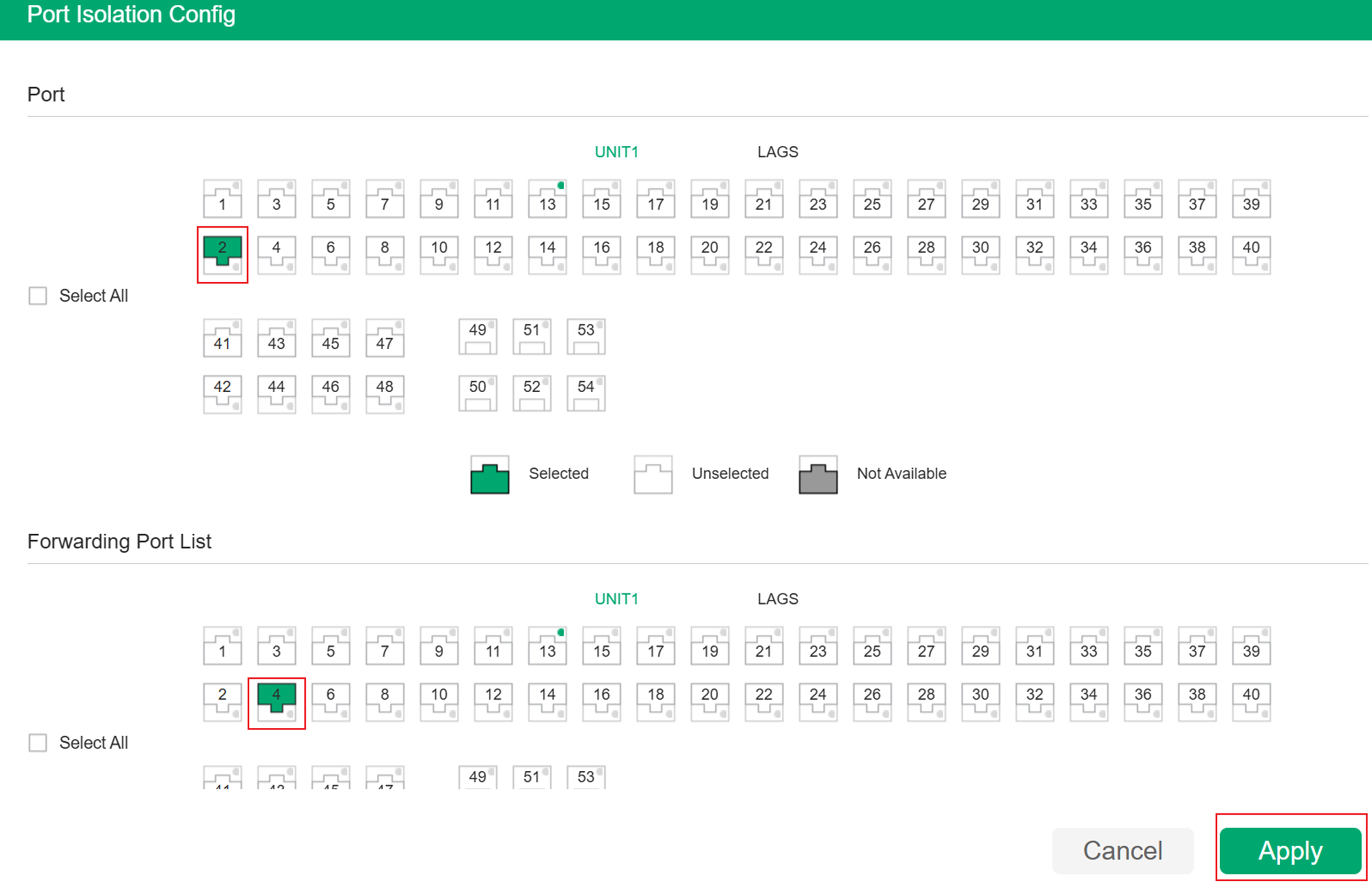
Passo 2. Clique para carregar a seguinte página de configuração. Selecione a porta 2 na seção Porta e a porta 4 na seção Lista de Portas de Encaminhamento. Em seguida, clique em Aplicar.
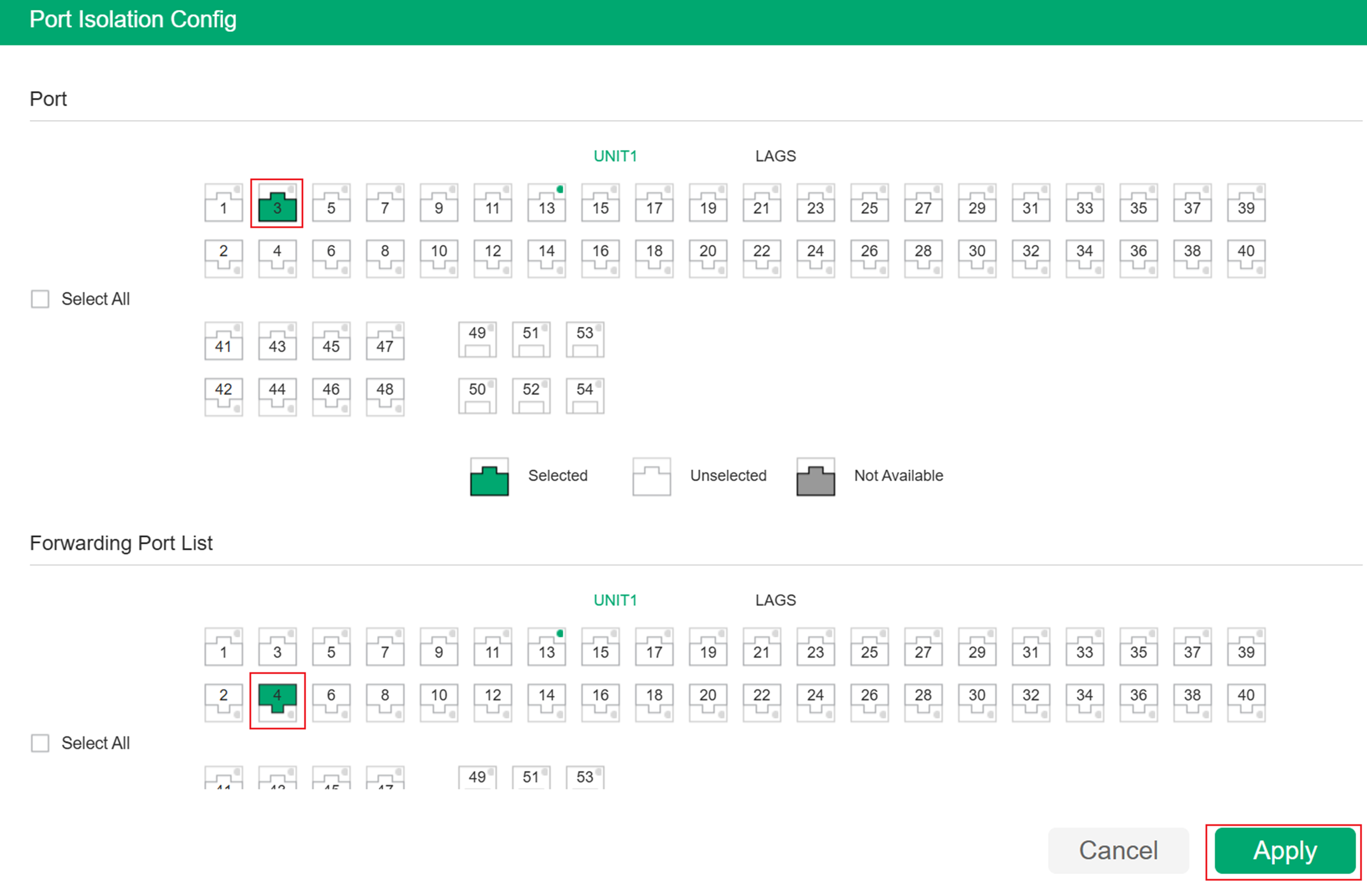
Passo 3. Clique para carregar a seguinte página de configuração. Selecione a porta 3 na seção Porta e a porta 4 na seção Lista de Portas de Encaminhamento. Em seguida, clique em Aplicar.
Passo 4. Clique para carregar a seguinte página de configuração. Selecione a porta 4 na seção Porta e selecione as portas 1, 2 e 3 na seção Lista de Portas de Encaminhamento. Em seguida, clique em Aplicar.
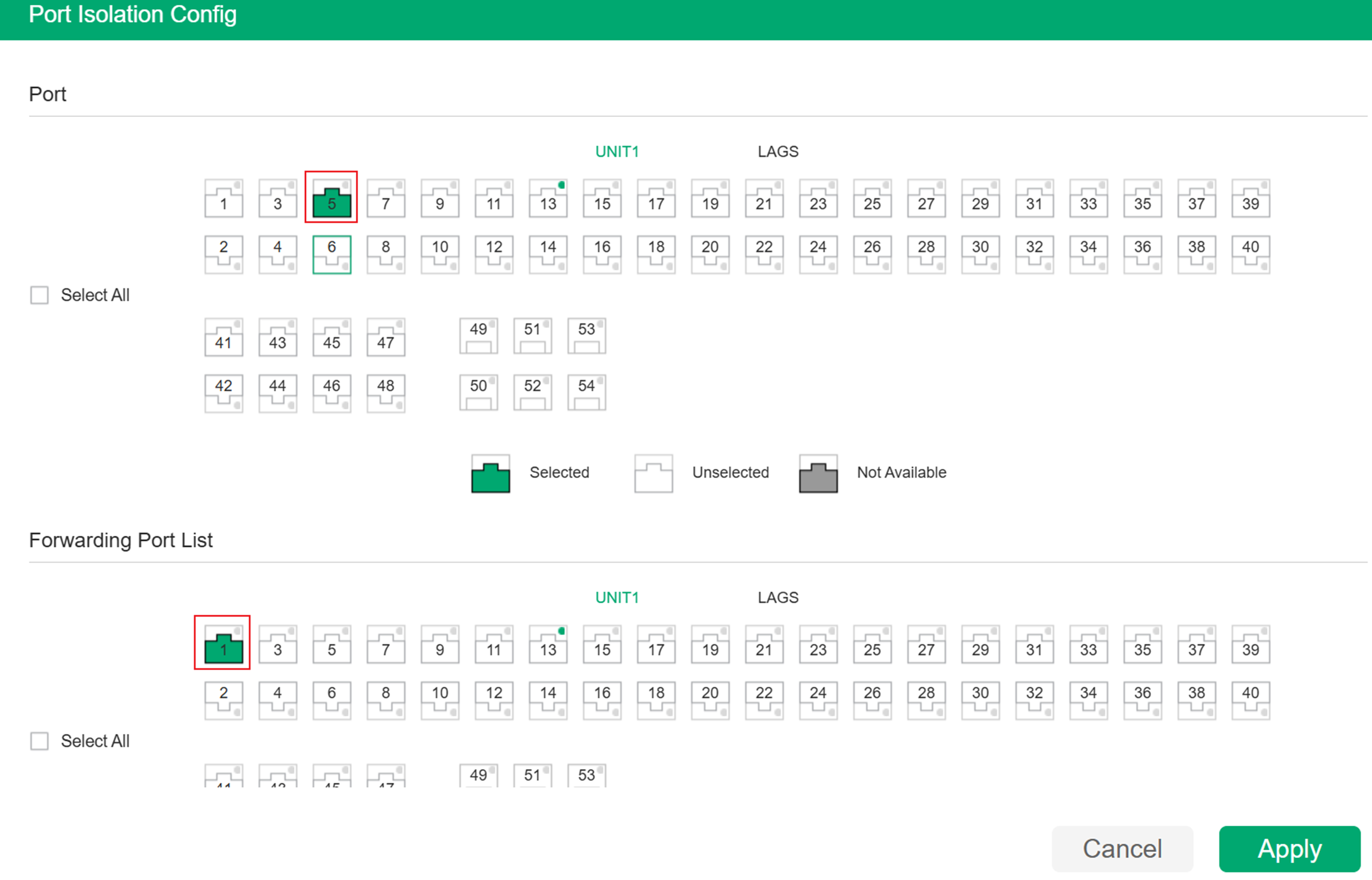
Passo 5. Clique para carregar a seguinte página de configuração. Selecione a porta 5 na seção Porta e a porta 1 na seção Lista de Portas de Encaminhamento. Em seguida, clique em Aplicar.
Configuração no modo Controlador
No modo controlador, quando você define uma porta como isolada, ela não pode se comunicar com outras portas isoladas.
Neste exemplo, o Host A não consegue se comunicar com o Host B; no entanto, ambos os hosts conseguem se comunicar com o Host C, portanto, você precisa configurar as portas 1 e 2 como portas isoladas.
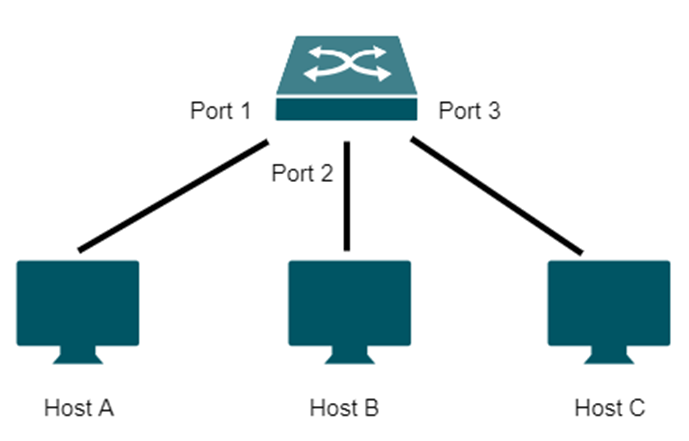
Existem duas maneiras de configurar o isolamento de portas no modo controlador. Você pode configurar cada porta do switch individualmente ou usar um perfil para aplicar a configuração em massa de forma mais eficiente. Neste cenário, você precisa habilitar o isolamento de portas nas portas 1 e 2.
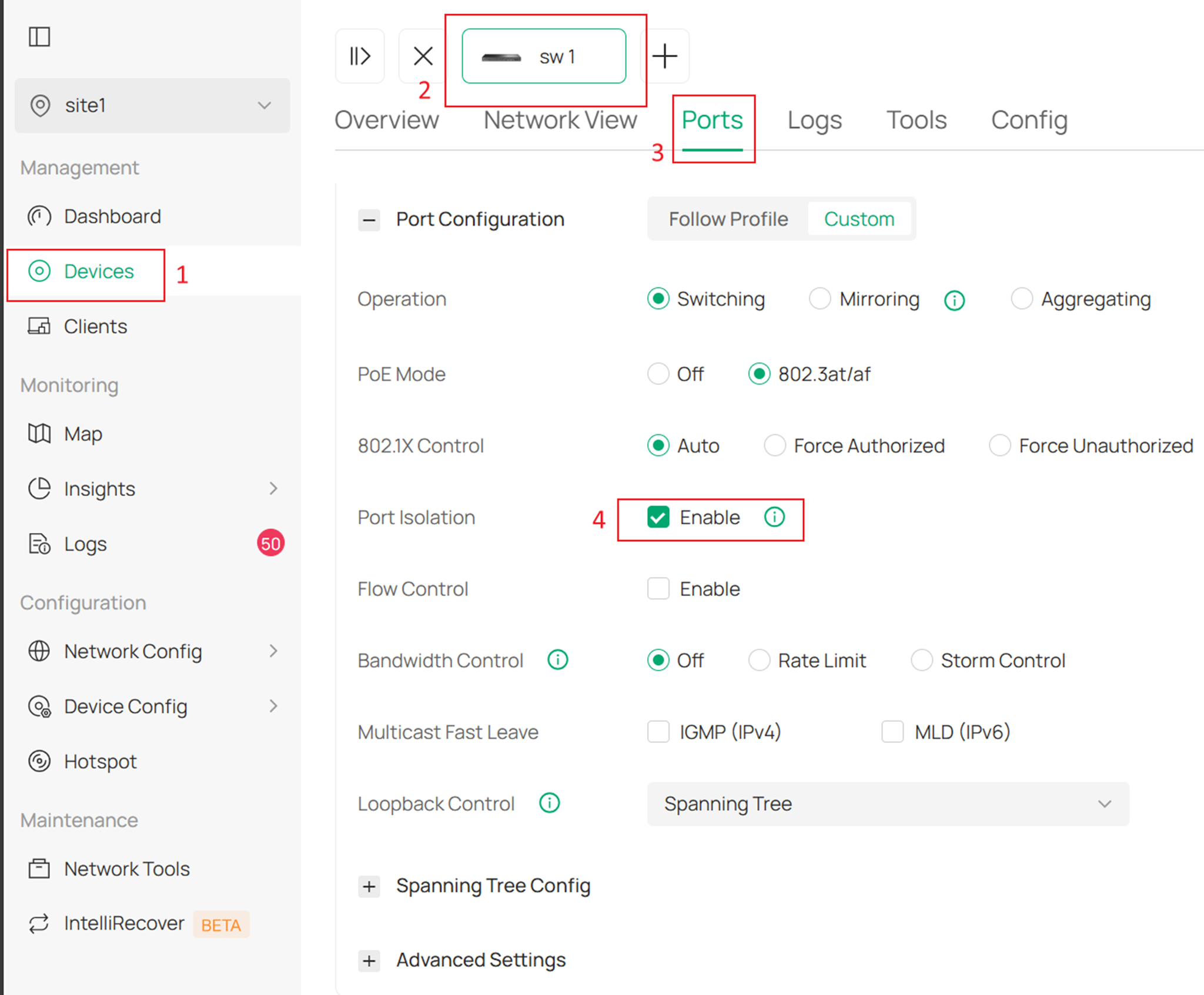
Método 1. Configure as portas individualmente. Acesse a página Site > Dispositivo > Configurações de porta > Ativar isolamento de porta. Em seguida, clique em Aplicar.
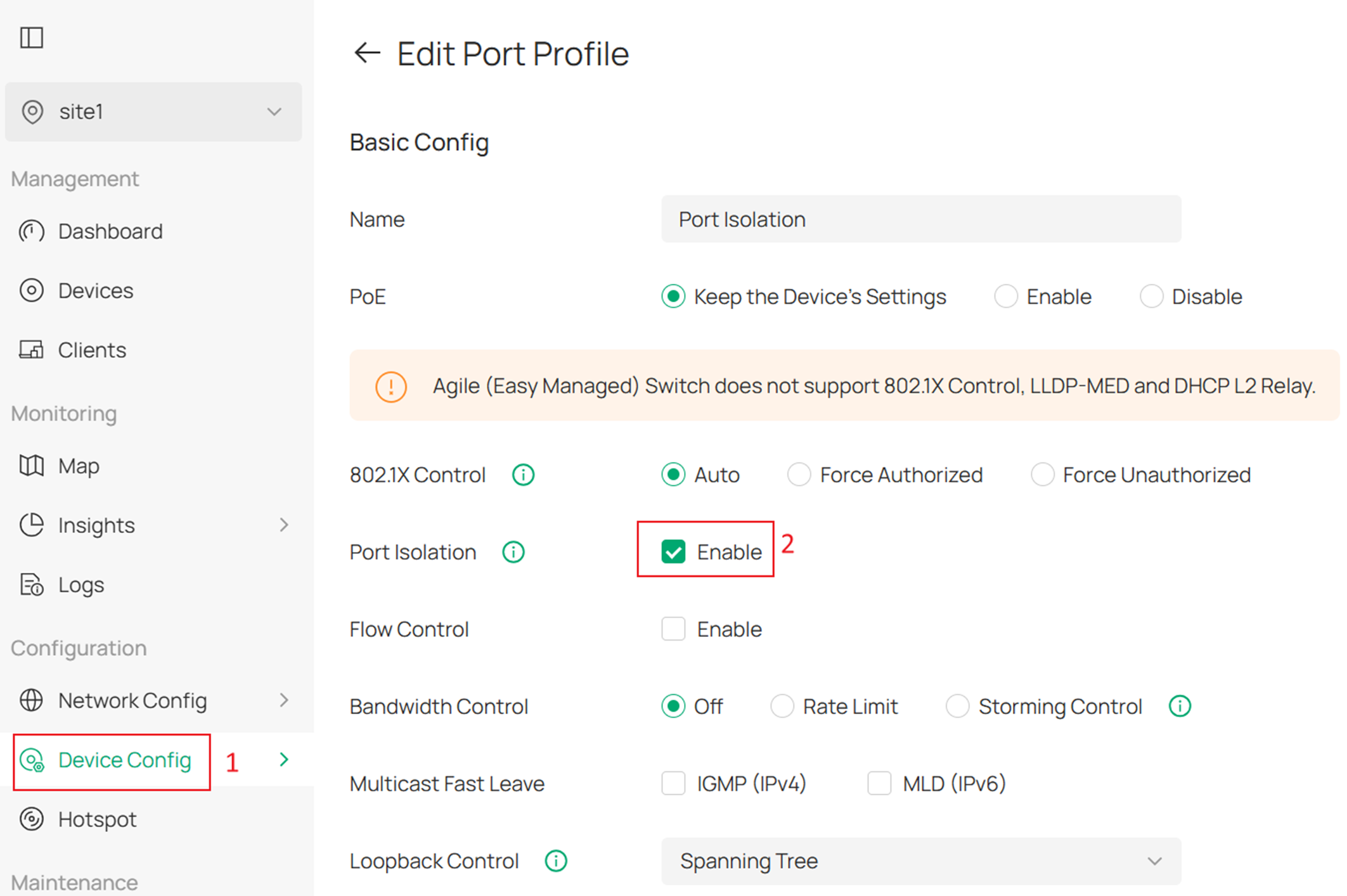
Método 2. Configure usando um modelo de perfil. Acesse Configuração do Dispositivo > Portas do Switch > Perfil de Porta > Adicionar Perfil e crie um novo perfil com o Isolamento de Porta ativado. Em seguida, clique em Aplicar.
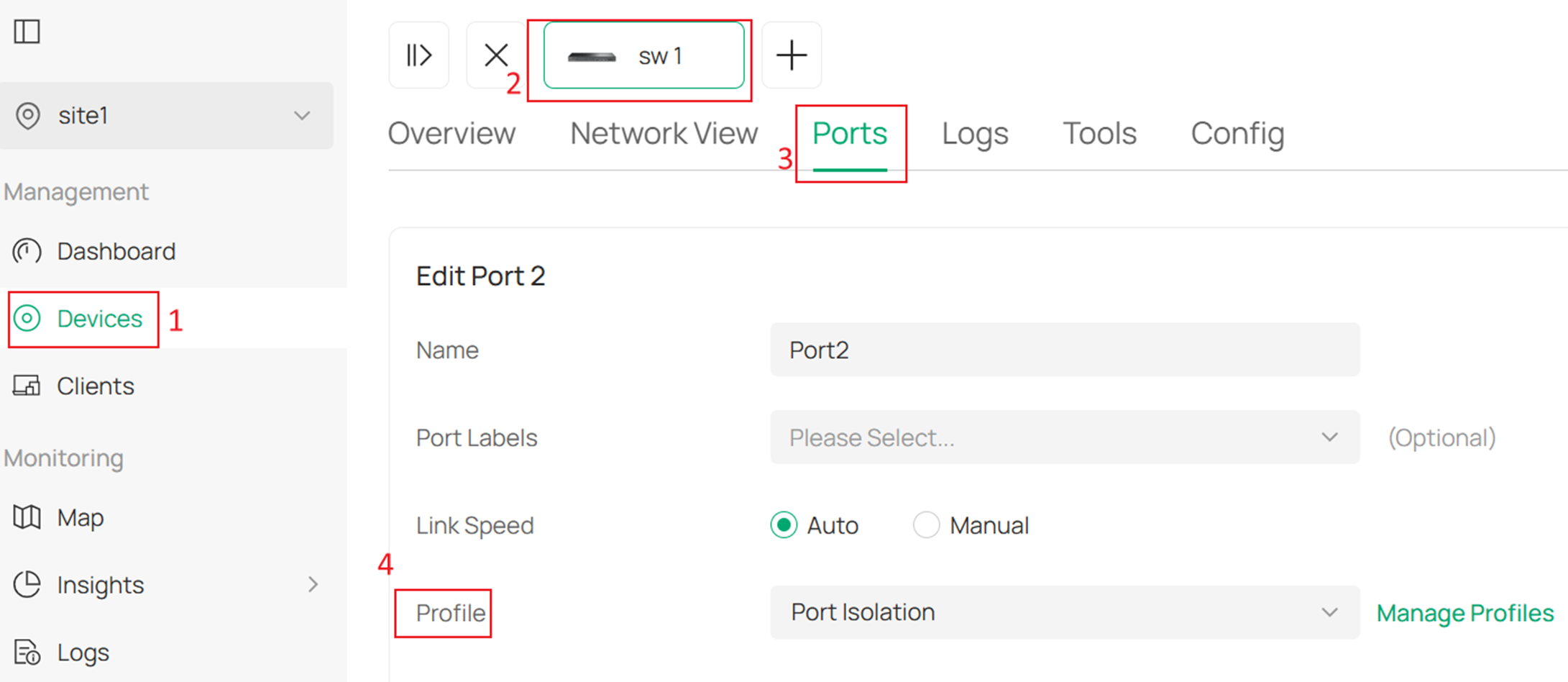
Em seguida, acesse Dispositivos > Portas > Perfil e aplique esse perfil às portas desejadas . Depois, clique em Aplicar.
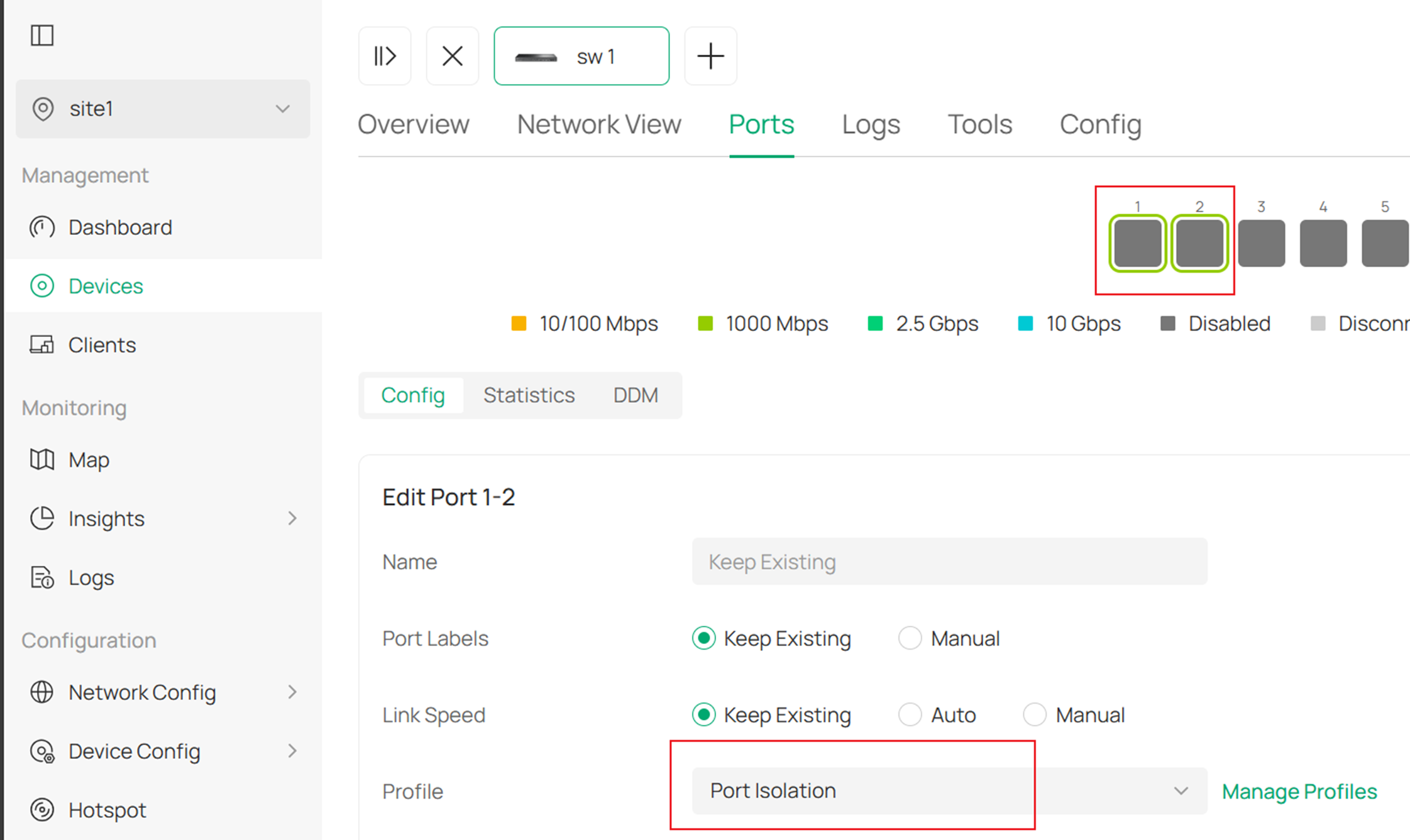
Com esse método, você também pode selecionar a porta 1 e a porta 2 e aplicar a configuração simultaneamente.
Conclusão
Esta seção de perguntas frequentes explica principalmente as diferenças e os métodos de configuração do isolamento de portas nos modos autônomo e controlador.
Para obter mais detalhes sobre cada função e configuração, acesse a Central de Downloads e baixe o manual do seu produto.

