


Introdução à CLI no Omada AP (para controladores V6.1 e superiores)


Conteúdo
Configuração para o modo autônomo do ponto de acesso Omada
Configuração para o Modo Controlador do Ponto de Acesso Omada
Introdução
CLI significa Interface de Linha de Comando, uma forma eficiente e importante de gerenciar um dispositivo. Todos os pontos de acesso Omada suportam CLI, que pode ser acessada via SSH ou Terminal no Controlador Omada.
Para os pontos de acesso Omada com firmware adaptado ao Omada Controller V6.1 e versões posteriores, os comandos da CLI foram modificados e tornados mais sistemáticos. O guia de referência da CLI para pontos de acesso Omada pode ser baixado em Guia da CLI do Ponto de Acesso Omada .
Requisitos
- Ponto de acesso Omada com firmware adaptado para o controlador Omada V6.1 e versões superiores.
- Controlador Omada V6.1 e superior
Configuração
Na próxima seção, apresentaremos como acessar e usar a CLI no Omada AP nos modos autônomo e controlador.
Configuração para o modo autônomo do ponto de acesso Omada
Passo 1. Use o endereço IP do ponto de acesso Omada para acessar a interface de gerenciamento.
Passo 2. Acesse Gerenciamento -> SSH e marque a opção para habilitar o login SSH . Clique em Salvar para concluir a configuração.
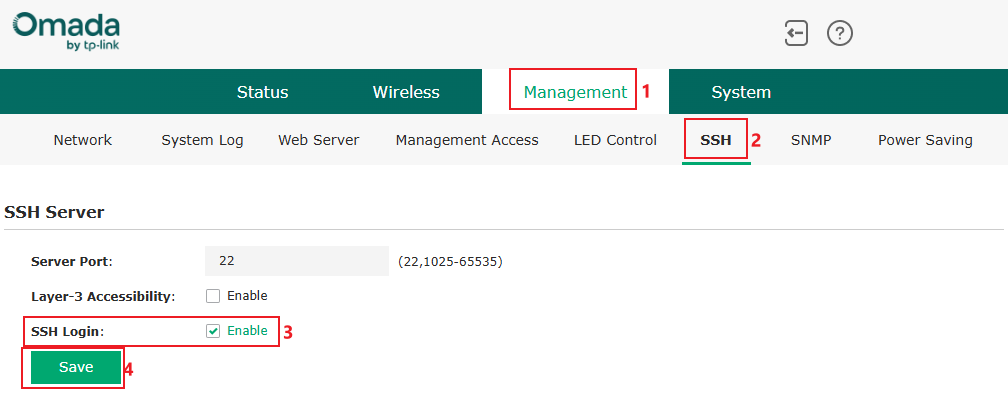
A Porta do Servidor indica a porta usada para a conexão SSH; por padrão, é a porta 22, mas você também pode alterá-la para outra porta personalizada.
Se precisar se conectar por meio de uma rede diferente, marque a opção para ativar a Acessibilidade de Camada 3 ; somente conexões da mesma rede serão aceitas.
Passo 3. Utilize um software de terminal como o MobaXTerm, TeraTerm, PuTTY ou o terminal integrado do sistema operacional para fazer login.
O software de terminal geralmente suporta vários tipos de conexões. Ao usar este software para acessar, crie uma sessão de conexão e escolha o tipo como SSH. Em seguida, especifique o endereço IP e a porta desta conexão, que são o endereço IP do ponto de acesso e a porta do servidor configurados na página SSH. Por exemplo:
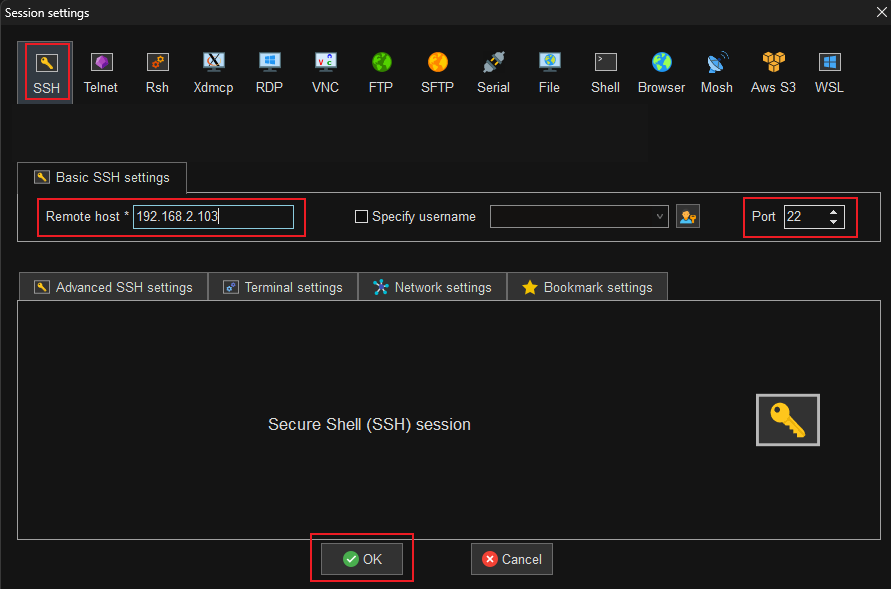
Em seguida, insira o nome de usuário e a senha do ponto de acesso para fazer login.
Para o terminal integrado do sistema operacional, use o comando SSH para conectar; por exemplo, no CMD do Windows, use o comando `ssh <nome de usuário>@<endereço IP> -p <porta do servidor>` (se a porta do servidor for a padrão 22, o parâmetro `-p <porta do servidor>` pode ser omitido). Em seguida, digite a senha para fazer login.
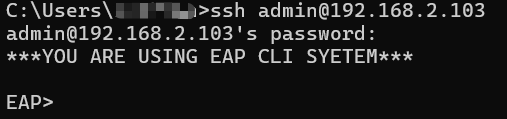
Aqui concluímos a apresentação de como conectar-se à CLI do Omada AP no modo autônomo. Após a conexão, utilize os comandos da CLI conforme o Guia de Referência da CLI do Omada AP.
Configuração para o Modo Controlador do Ponto de Acesso Omada
Passo 1. Quando o dispositivo for adotado pelo controlador, recomenda-se usar o Terminal integrado ao Controlador Omada. Acesse Ferramentas de Rede -> Terminal . Selecione Tipo de Dispositivo como EAP , Fontes como o dispositivo ao qual deseja se conectar e clique em Abrir Terminal para iniciar a sessão.
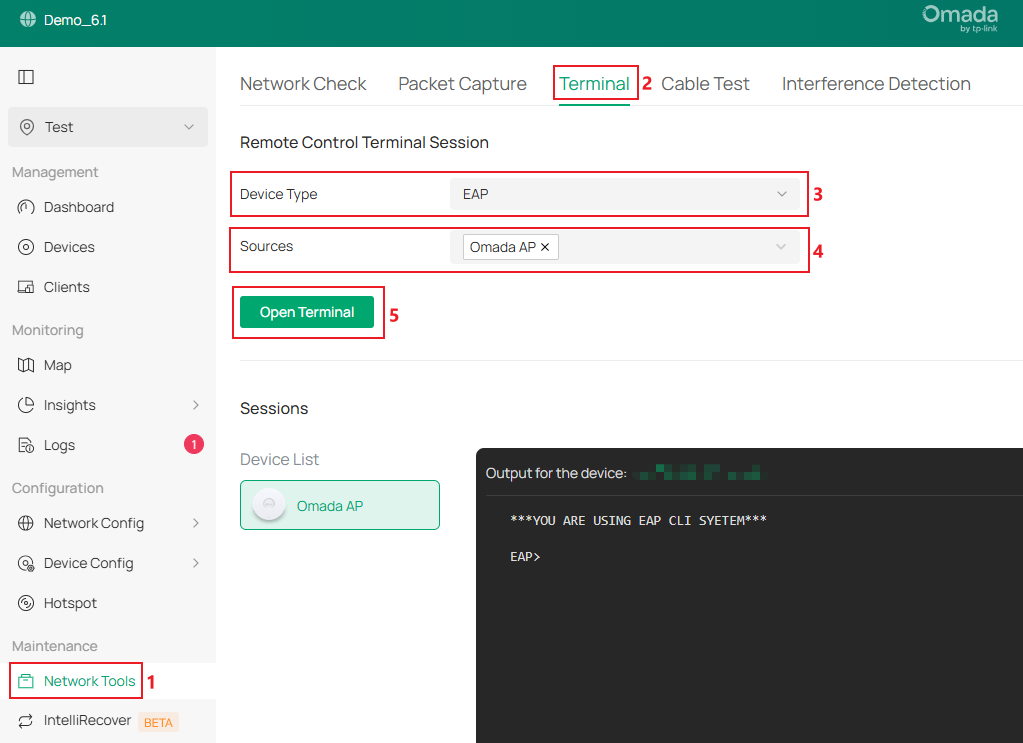
Passo 2. Se desejar usar outro software de terminal para acessar a CLI do Omada AP, vá para Configuração de Rede -> SSH .
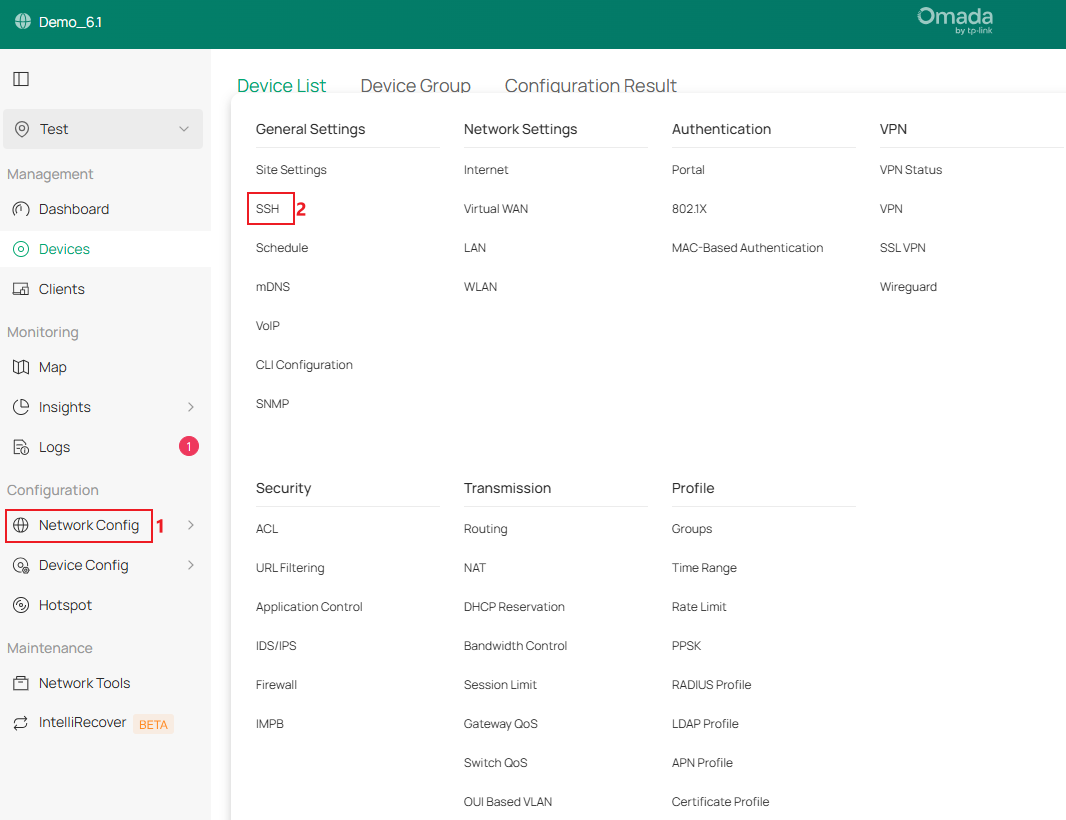
Marque a caixa para ativar o login SSH e clique em Aplicar para concluir a configuração.
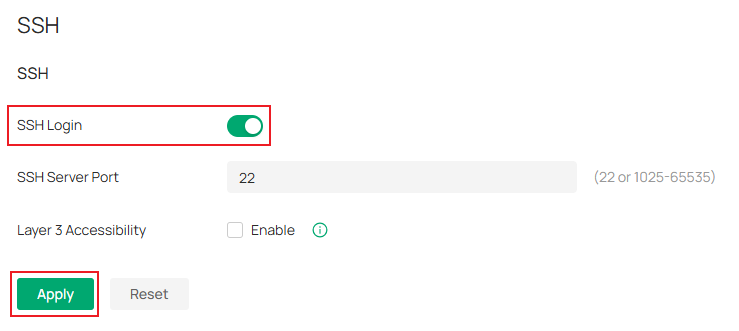
A porta do servidor SSH indica a porta usada para a conexão SSH; por padrão, é a porta 22, mas você também pode alterá-la para outra porta personalizada.
Se precisar se conectar por meio de uma rede diferente, marque a opção para ativar a Acessibilidade de Camada 3 ; somente conexões da mesma rede serão aceitas.
Passo 3. O software de terminal geralmente suporta vários tipos de conexões. Ao usar este software para acessar, crie uma sessão de conexão e escolha o tipo como SSH. Em seguida, especifique o endereço IP e a porta desta conexão, que são o endereço IP do ponto de acesso e a porta do servidor configurados na página SSH. Por exemplo:
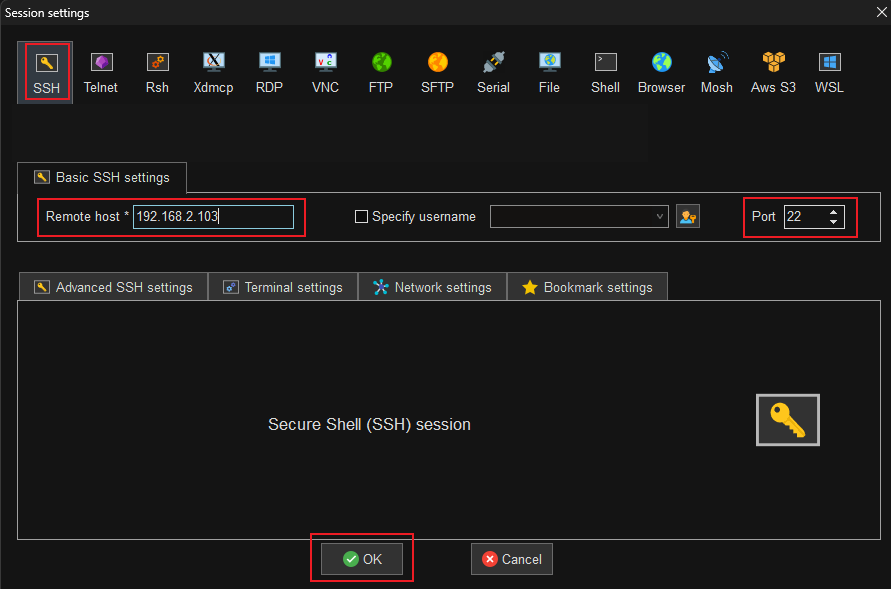
Em seguida, insira o nome de usuário e a senha do ponto de acesso para fazer login.
Para o terminal integrado do sistema operacional, use o comando SSH para conectar; por exemplo, no CMD do Windows, use o comando `ssh <nome de usuário>@<endereço IP> -p <porta do servidor>` (se a porta do servidor for a padrão 22, o parâmetro `-p <porta do servidor>` pode ser omitido). Em seguida, digite a senha para fazer login.
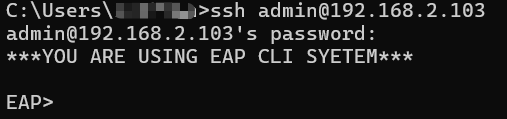
Aqui concluímos a apresentação de como conectar-se à CLI do Omada AP no modo controlador. Após a conexão, utilize os comandos da CLI conforme o Guia de Referência da CLI do Omada AP.
Verificação
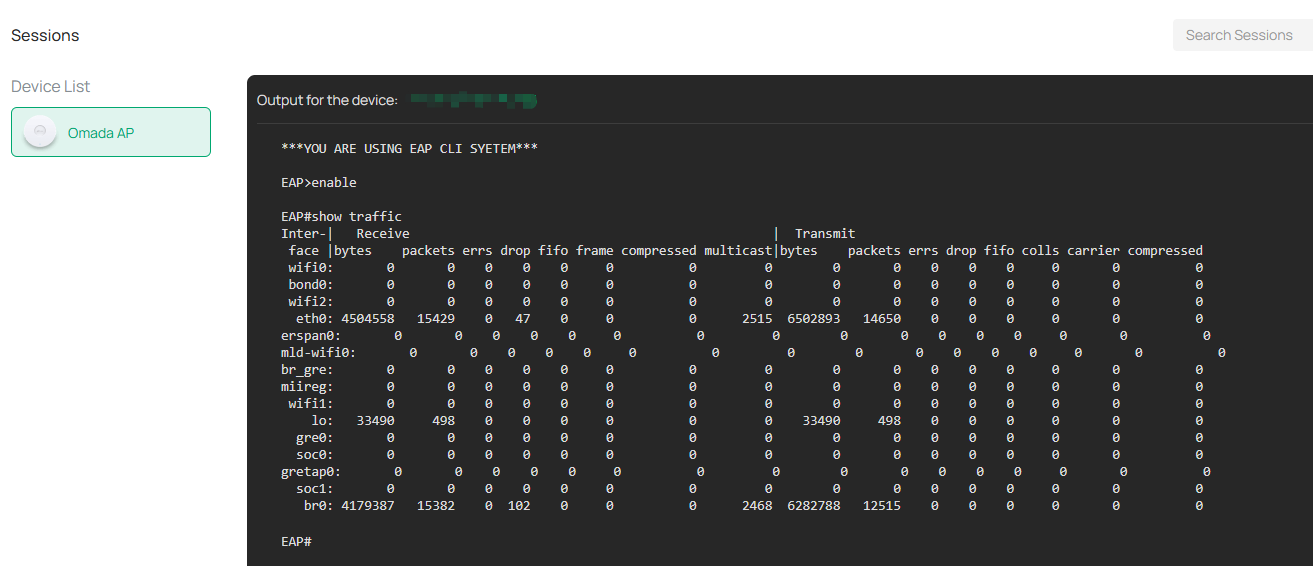
Após conectar-se à CLI, utilize os comandos para prosseguir. Por exemplo, utilize o comando `show traffic` após entrar no Modo Público para exibir as estatísticas de tráfego de rede em diferentes interfaces.
Conclusão
Este artigo apresentou a interface de linha de comando (CLI) do Omada AP, incluindo como configurar e usar os comandos.
Para obter mais detalhes sobre cada função e configuração, acesse a Central de Downloads e baixe o manual do seu produto.
Perguntas Frequentes (QA)
P1: Posso configurar o ponto de acesso Omada através da CLI?
A1: Atualmente, todos os comandos da CLI suportados nos pontos de acesso Omada só podem exibir determinadas informações; os usuários não podem fazer nenhuma configuração nos pontos de acesso Omada por meio dos comandos da CLI.
