


Como configurar o bloqueio para AP no controlador Omada


Conteúdo
Objetivo
Este artigo mostra como configurar a função Lock to AP (Bloquear no AP) para vincular determinados clientes sem fio a APs específicos no Omada Controller.
Requisitos
- Omada Controller (Software Controller / Hardware Controller / CBC)
- Omada AP (Todos inclusos, exceto EAP110 v4, EAP110-Outdoor v3/v4, EAP115 v5, EAP115-Wall v1/v2, EAP115-Bridge v1, EAP211-Bridge v1, EAP215-Bridge v1, EAP225-Wall v2 e EAP690E HD v1)
Introdução
A função Lock to AP é usada para vincular clientes sem fio conectados atual ou anteriormente a APs específicos. Este artigo utiliza o EAP673 v1 como exemplo para introduzir como configurar a função Lock to AP.
Configuração
Aqui utilizamos o Omada Controller v6 como demonstração.
Passo 1. Faça login no Controller, adote os APs e conecte o cliente de destino sem fio a eles.
Nota: Como os gateways sem fio também suportam este recurso, o nome da função mudou para "Lock to Wireless Device" (Bloquear no Dispositivo Sem Fio) a partir do Controller v6.
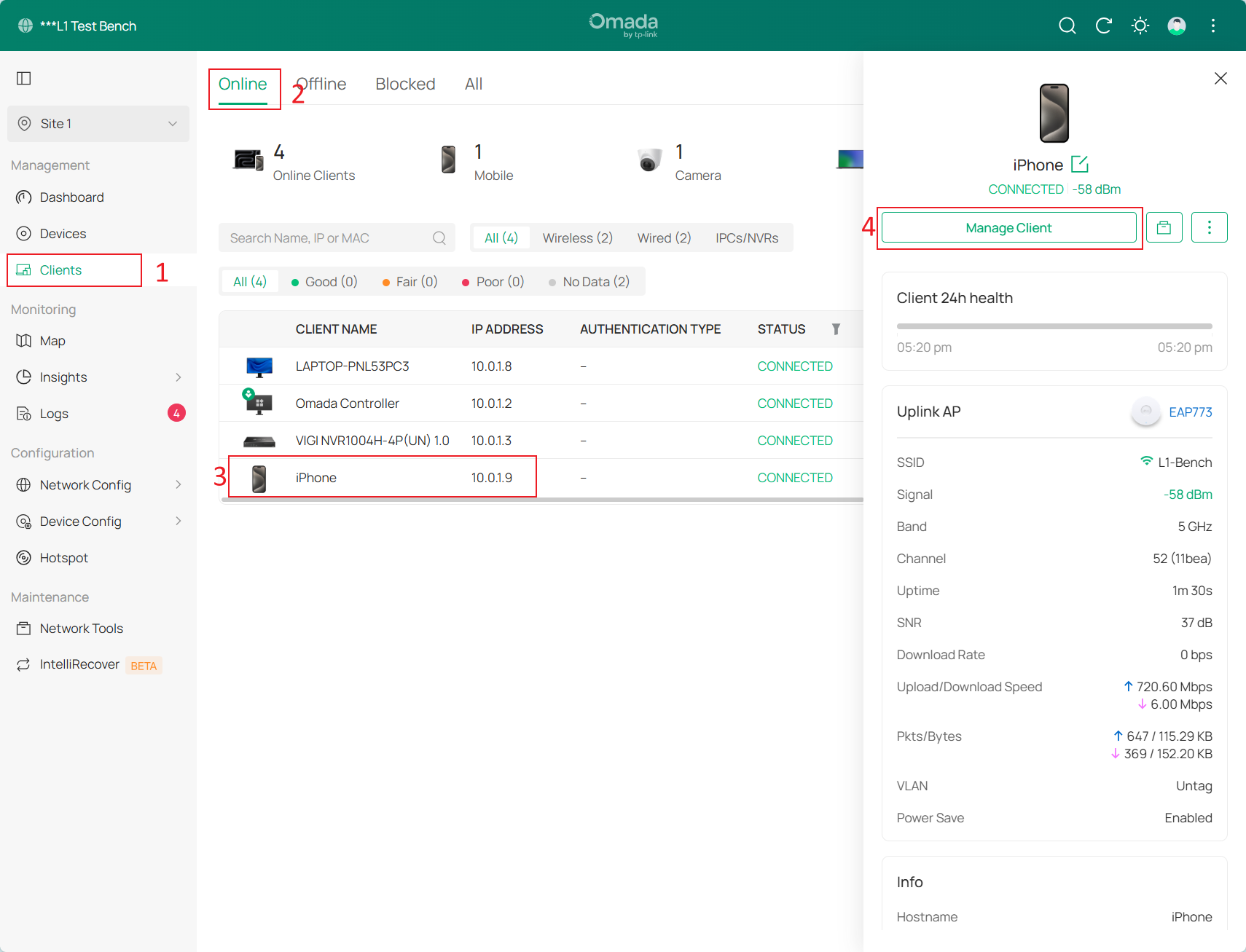
Passo 2. Selecione o cliente sem fio a ser configurado. Existem duas maneiras de encontrar o cliente para o qual você deseja configurar a função Lock to Wireless Device:
- Vá para a página Clients (Clientes) > Online: Esta página mostra todos os clientes conectados no momento.
- Vá para a página Devices (Dispositivos) > Overview (Visão Geral): Esta página mostrará os clientes atuais conectados ao dispositivo escolhido.
O passo de configuração da segunda maneira é o mesmo da primeira, a única diferença é a localização da página Clients e da página Devices > Overview. Você pode escolher a opção apropriada com base em suas necessidades.
Aqui tomamos a primeira maneira como exemplo para mostrar como configurar o cliente. Vá para a página Clients. Escolha o cliente de destino e clique em Manage Client (Gerenciar Cliente) para abrir a janela de propriedades.
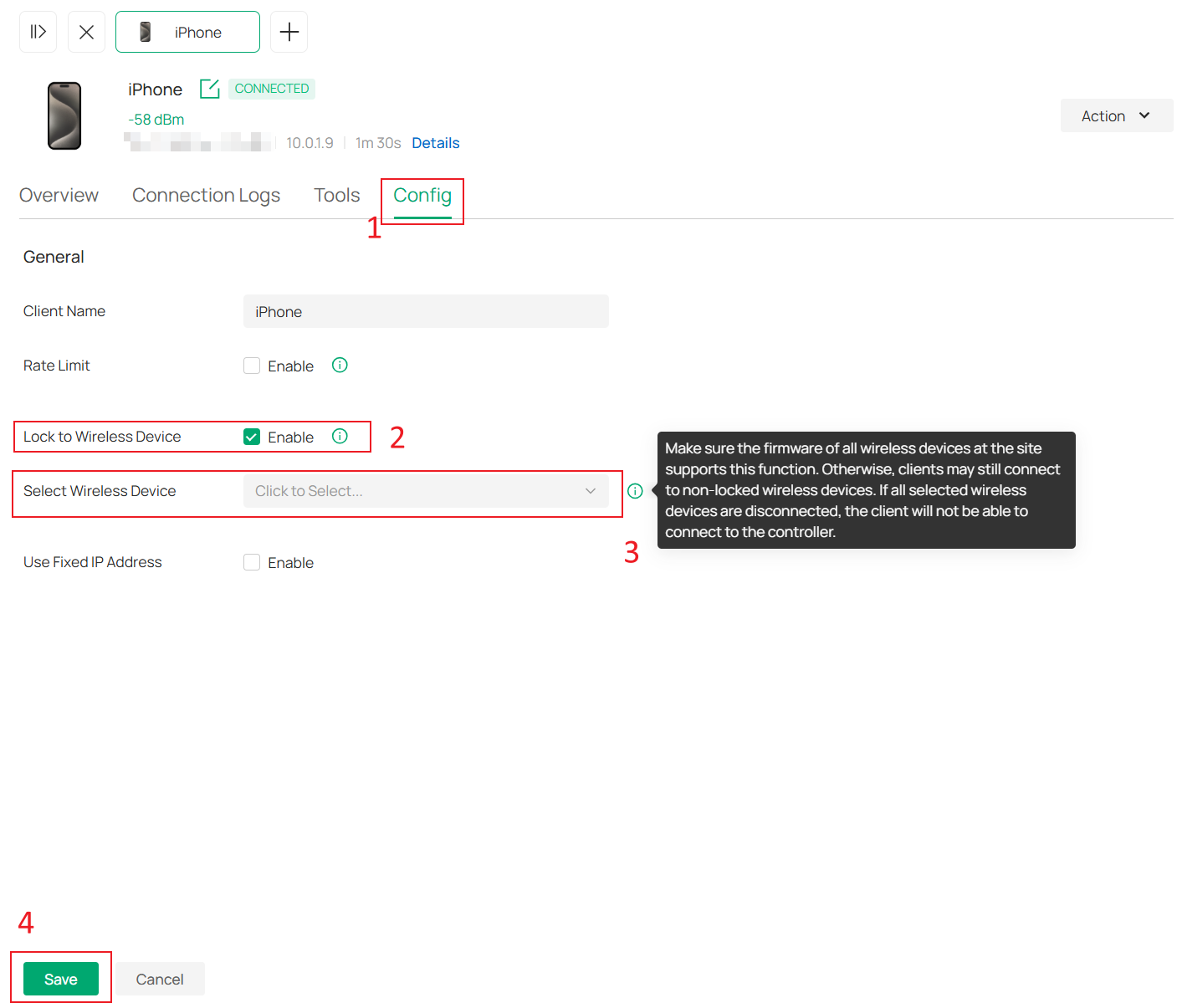
Passo 3. Vá para a página Config. Habilite a opção Lock to Wireless Device e selecione o dispositivo sem fio de destino. Em seguida, clique em Save (Salvar) as configurações.
Nota:
- Quando o Lock to Wireless Device está habilitado, você pode bloquear o cliente em um dispositivo sem fio específico para uma conexão estável. Para usar esta função, certifique-se de que seu dispositivo esteja usando o MAC do dispositivo em vez de um MAC aleatório. Caso contrário, a função pode não surtir efeito. Apenas produtos 11ac e superiores suportam esta função.
- Após um EAP ter sido esquecido ou movido para um site diferente, suas regras associadas de Lock to AP/Wireless Device serão automaticamente excluídas pelo Omada Controller.
Verificação
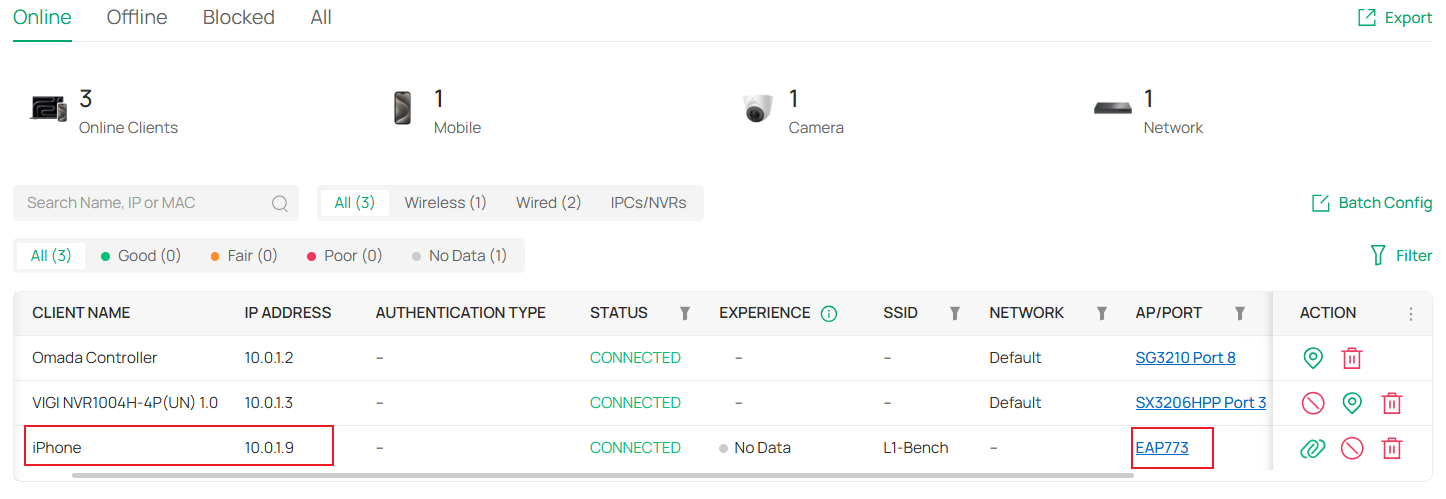
Vejamos como a função Lock to AP/Wireless Device funciona. Como mostrado na figura abaixo, o cliente será conectado automaticamente ao AP que foi configurado previamente.
Conclusão
O conteúdo acima é o processo completo de configuração e verificação da função Lock to AP.
Para conhecer mais detalhes de cada função e configuração, por favor vá ao Download Center para baixar o manual do seu produto.
Perguntas e Respostas (QA)
1. Por que os APs que não estão em status conectado ainda são exibidos na lista Select Wireless Device?
Resposta: Os APs que não estão em status conectado, mas que foram adotados anteriormente, ainda podem ser configurados no Omada Controller.
2. Posso configurar a função Lock to Wireless Device mesmo se meu cliente estiver desconectado?
Resposta: Sim, você ainda pode ir em Clients > Offline para encontrar e configurar esta função para os clientes desconectados. Assim que os clientes se reconectarem à rede sem fio, a configuração de Lock to AP para eles será atualizada automaticamente.
3. Quando todos os APs bloqueados ficam offline, os clientes ainda podem se conectar à rede sem fio?
Resposta: Sim. Desde a versão v6.2.10 do controller, se todos os APs bloqueados ficarem offline, o controller suspenderá as restrições de conexão do cliente, permitindo que ele se conecte a SSIDs em outros APs.
4. O que acontece quando um AP bloqueado volta a ficar online enquanto os clientes estão conectados a SSIDs de outros APs?
Resposta: O controller verifica periodicamente as configurações de Lock to AP/Wireless Device. Quando o AP bloqueado volta a ficar online, o cliente inicialmente continuará conectado ao AP que não está nas regras de Lock-to-AP. Após um período de tempo, o controller verifica a lista de clientes contra as regras. O dispositivo cliente será desconectado por violar as regras, permitindo então que o cliente se conecte aos APs bloqueados. Neste ponto, também pode ser verificado que a função Lock to AP/Wireless Device está operando corretamente.
