


Como configurar PPSK com RADIUS (MAC não vinculado) para redes de 6 GHz


Conteúdo
Visão Geral do PPSK com RADIUS (MAC não vinculado)
Fluxo de Trabalho do Servidor RADIUS
Implementação do Servidor RADIUS
Introdução
Com a introdução da banda de 6 GHz (Wi-Fi 6E/7), o WPA3 é obrigatório para atender a padrões de segurança mais elevados. O PPSK com RADIUS oferece uma solução de acesso mais segura e gerenciável. Ao atribuir uma senha exclusiva a cada cliente e aproveitar o gerenciamento centralizado por meio de um servidor RADIUS, ele permite um melhor isolamento do usuário e um controle de acesso mais flexível.
Como as redes de 6 GHz exigem WPA3, e o WPA3 usa autenticação SAE, o AP precisa determinar qual PSK está associado ao cliente durante o processo de autenticação SAE.
No entanto, durante a conexão inicial, nenhuma vinculação de MAC para PSK foi estabelecida para o cliente no lado da autenticação. Portanto, a autenticação não pode depender de uma vinculação pré-estabelecida e deve ser tratada por meio do processo de MAC não vinculado (Unbound MAC). Após a autenticação bem-sucedida, o lado da autenticação pode estabelecer a vinculação de MAC para PSK do cliente para conexões subsequentes.
Este artigo descreve como configurar o PPSK com RADIUS (Unbound MAC) para redes de 6 GHz.
Requisitos
- Omada Controller v6.2.10 ou superior
- Pontos de Acesso Wi-Fi 7 Omada que suportam a banda de frequência de 6 GHz, com firmware totalmente compatível com o Omada Controller v6.2.10 (Consulte a tabela de Modelos Aplicáveis abaixo para modelos e versões de firmware suportados.)
- Clientes que suportam WPA3
- Um Servidor RADIUS que suporte PPSK com RADIUS (Unbound MAC) para redes de 6 GHz
(Para detalhes, consulte a seção ‘Preparação do Servidor RADIUS’.)
Modelos Aplicáveis
|
Modelo |
Versão de Hardware |
Versão de Firmware |
|
EAP775-Wall |
1.0 / 1.6 |
1.5.1 Build 20260415 Rel. 64731 |
|
EAP770 |
2.0 / 2.6 / 2.8 |
1.5.1 Build 20260415 Rel. 64731 |
|
EAP772-Outdoor |
1.0 / 1.6 |
1.5.1 Build 20260415 Rel. 64731 |
|
EAP772 |
2.0 / 2.6 |
1.5.1 Build 20260415 Rel. 64731 |
|
EAP787 |
1.0 / 1.6 |
1.5.1 Build 20260415 Rel. 64731 |
|
AP9778 |
1.0 |
Lançamento em breve |
Visão Geral do PPSK com RADIUS (MAC não vinculado)
Em redes de 6 GHz (Wi-Fi 6E/7), o WPA3 é obrigatório para atender a padrões de segurança mais elevados. Nesse cenário, ao atribuir senhas de Wi-Fi exclusivas (PPSK) a diferentes usuários e permitir o gerenciamento centralizado, a autenticação deve ser realizada por meio de um servidor RADIUS.
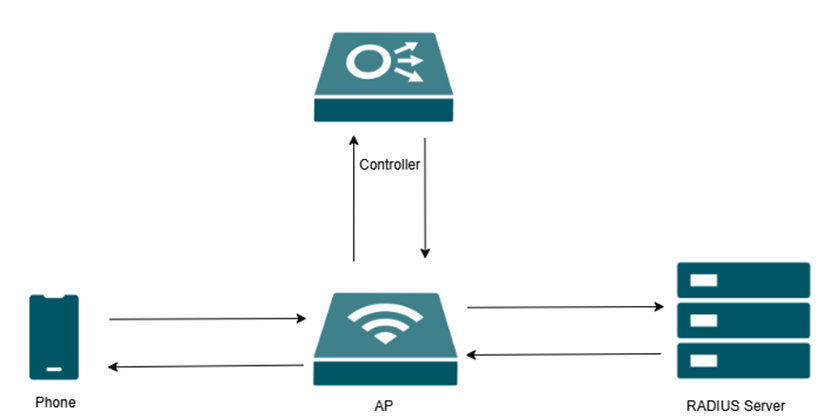
Como mostrado na figura, os administradores configuram o SSID e os recursos relacionados no controlador. O ponto de acesso (AP) encaminha as solicitações de autenticação do cliente para o servidor RADIUS, que armazena informações relacionadas ao PPSK e realiza a verificação de credenciais. Após a autenticação bem-sucedida, o servidor RADIUS retorna as informações de chave necessárias para o AP.
O PPSK com RADIUS (Unbound MAC) permite que os clientes concluam a autenticação inicial sem pré-vincular seus endereços MAC. Quando um cliente se conecta à rede sem fio e insere uma senha, o AP encaminha a solicitação de autenticação para o servidor RADIUS, onde a senha é verificada e correspondida.
Após a autenticação bem-sucedida, o sistema associa automaticamente o endereço MAC do cliente ao PPSK correspondente para conexões subsequentes, melhorando a eficiência do acesso e mantendo a segurança.
Preparação do Servidor RADIUS
Requisitos do Servidor RADIUS
1. Busca de MAC não vinculado (Unbound MAC)
- O AP enviará mensagens RADIUS Access-Request, que são idênticas ao processo Unbound do PPSK WPA2.
- O servidor deve ser capaz de:
- Corresponder ao PSK correto
- Retornar mensagens Access-Accept contendo o PMK, que serão enviadas de volta ao AP conforme necessário
2. Estabelecendo vinculações de MAC e PSK
- Após a conclusão do processo de consulta de MAC não vinculado:
- O servidor deve criar automaticamente vinculações entre endereços MAC e PSKs
- Essas vinculações são usadas para lidar com consultas subsequentes de MAC vinculado (Bound MAC)
3. Busca de MAC vinculado (Bound MAC)
- O AP enviará mensagens RADIUS Access-Request, que são idênticas ao processo de consulta de MAC vinculado do PPSK WPA2
- Quando o servidor encontrar uma entrada correspondente, ele deve:
- Retornar o PSK correto por meio do atributo Tunnel-Password
4. Considerações de implementação (para RADIUS de código aberto)
- Alguns servidores RADIUS (por exemplo, FreeRADIUS) não suportam nativamente a busca de MAC não vinculado
- Desenvolvimento adicional pode ser necessário para:
- Suportar autenticação de MAC não vinculado
- Implementar lógica de vinculação MAC–PSK
- Integrar mecanismos de busca baseados em banco de dados
Nota: Soluções comerciais como a RG Nets foram verificadas para atender a esses requisitos. Soluções de código aberto podem exigir personalização.
Fluxo de Trabalho do Servidor RADIUS
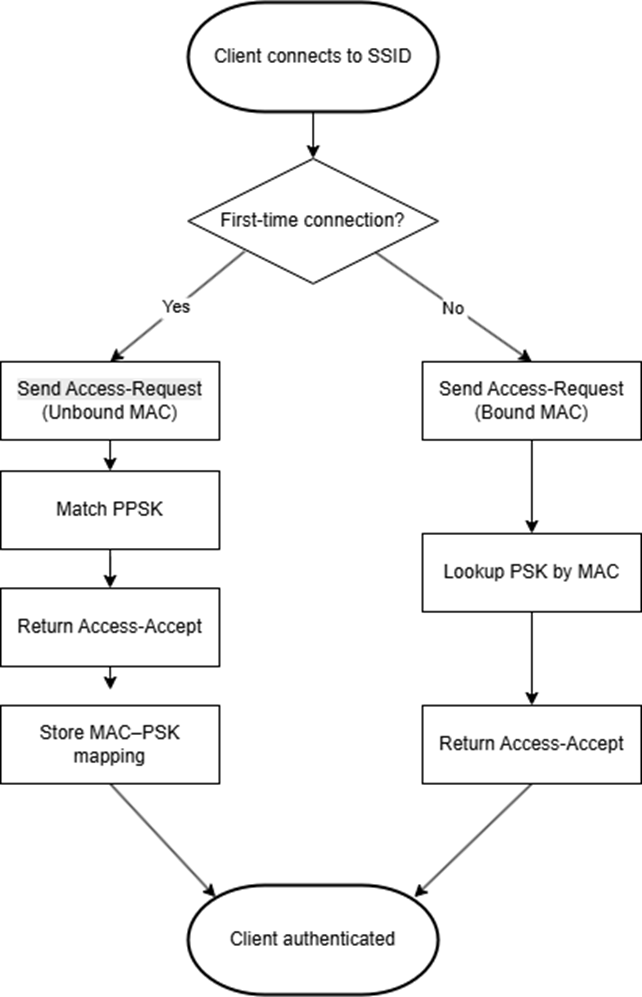
O fluxo de trabalho a seguir aplica-se a todos os servidores RADIUS que suportam PPSK com RADIUS (Unbound MAC).
I. Quando um cliente se conecta ao SSID pela primeira vez, o AP envia um Access-Request (Unbound MAC) para o servidor RADIUS.
II. O servidor RADIUS faz a correspondência com o PPSK e retorna uma resposta Access-Accept.
III. Após a autenticação bem-sucedida, o servidor RADIUS estabelece uma vinculação entre o endereço MAC do cliente e o PPSK.
IV. Para conexões subsequentes, o AP envia um Access-Request (Bound MAC), e o servidor RADIUS recupera o PSK correspondente com base no mapeamento MAC–PSK armazenado para concluir a autenticação.
Implementação do Servidor RADIUS
A abordagem de implementação depende de o servidor RADIUS suportar nativamente a autenticação de MAC não vinculado.
I. Servidores com Suporte Nativo (ex: RG Nets)
Para servidores RADIUS com suporte nativo:
• A autenticação de MAC não vinculado é suportada nativamente
• A correspondência de PPSK e a vinculação MAC–PSK são tratadas internamente
Nenhuma personalização adicional é necessária.
II. Servidores que Exigem Personalização (ex: FreeRADIUS)
Para servidores RADIUS sem suporte nativo, é necessária personalização adicional para implementar o fluxo de trabalho descrito acima:
- A autenticação de MAC não vinculado deve ser implementada para permitir a correspondência baseada em PPSK durante a primeira conexão.
- A correspondência de PPSK geralmente depende de lógica externa, como scripts ou integração de banco de dados.
- A vinculação MAC–PSK deve ser estabelecida após a autenticação bem-sucedida para suportar conexões subsequentes.
- A autenticação subsequente é realizada com base na busca no banco de dados usando o endereço MAC do cliente.
Configuração
Passo 1. Configurar o Perfil RADIUS
Após os APs serem gerenciados pelo Omada Controller, inicie o Site e entre na visualização do site. Vá para: Configurações > Configuração de Rede > Perfil > Perfil RADIUS. Clique em Criar Novo Perfil RADIUS para criar um perfil vinculado ao servidor RADIUS. Se necessário, Habilite a Atribuição de VLAN para Rede Sem Fio.
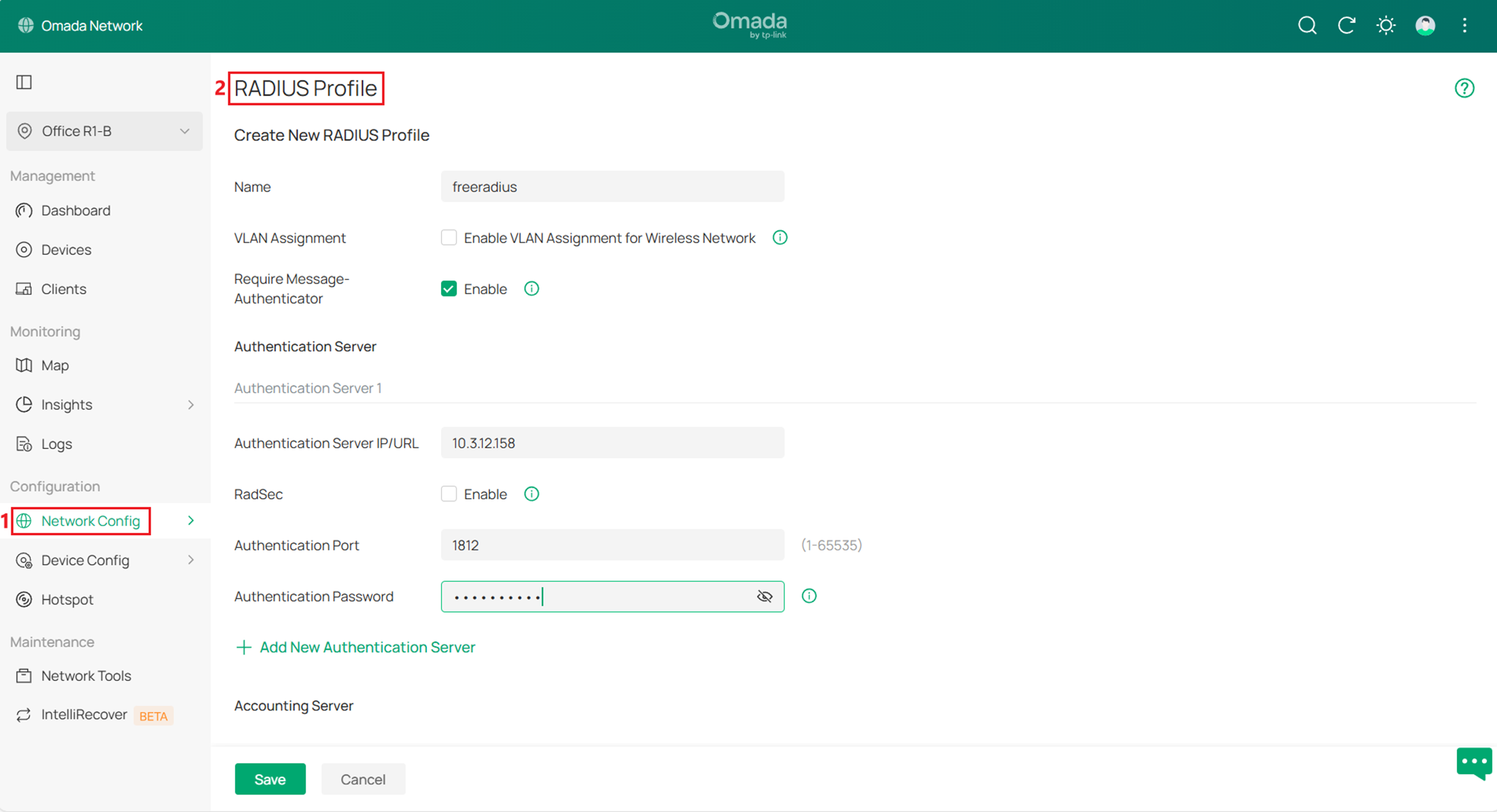
Nota: Certifique-se de que as configurações do servidor RADIUS (endereço IP, porta de autenticação e Senha de Autenticação) sejam consistentes com a configuração do servidor.
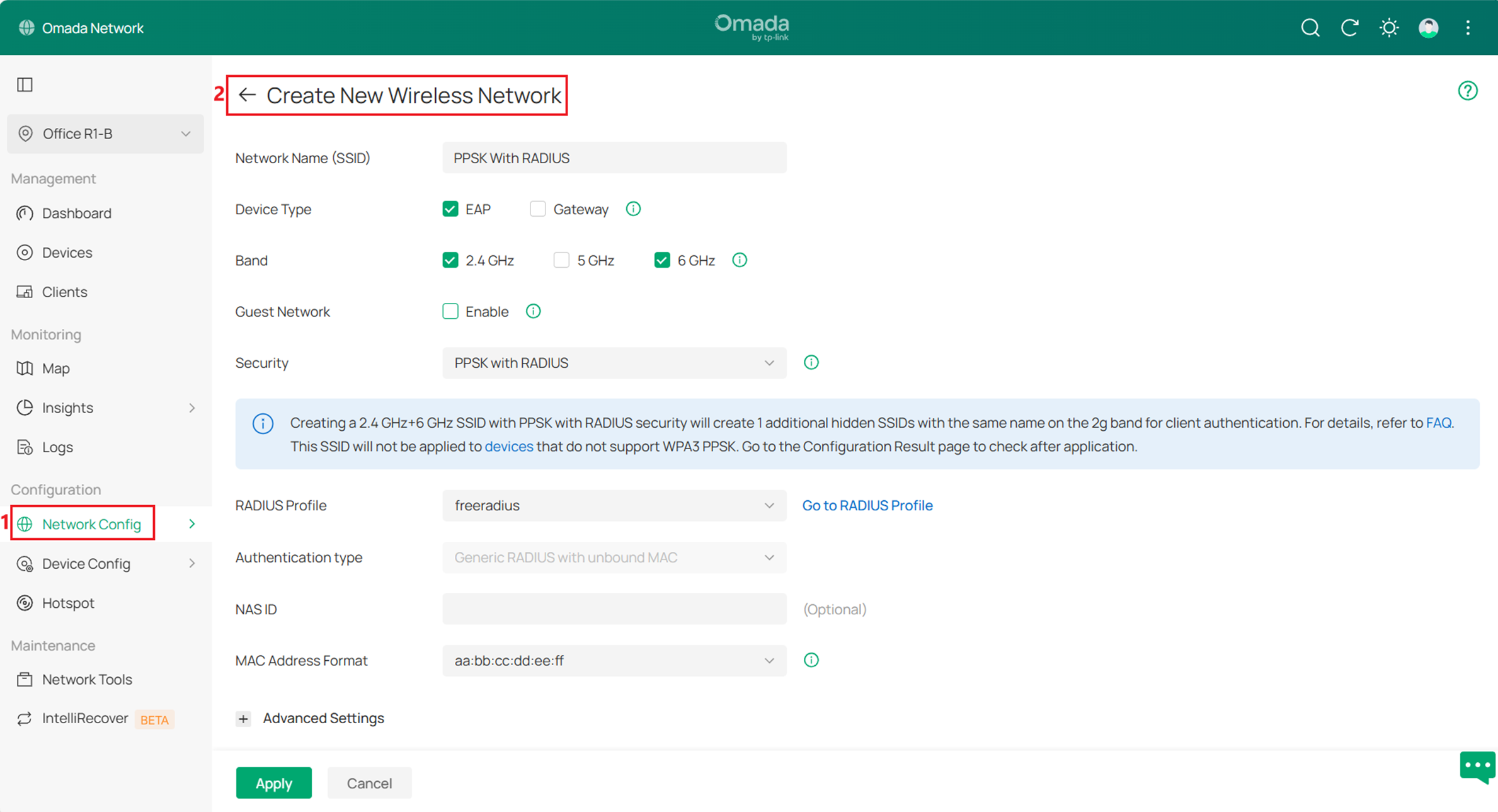
Passo 2. Criar a Rede Sem Fio. Vá para: Configurações > Configuração de Rede > Configurações de Rede > WLAN, clique em Criar Nova Rede Sem Fio para criar um novo SSID. Configure o nome do SSID, selecione as bandas necessárias (ex: 2.4 GHz + 6 GHz, 5 GHz + 6 GHz ou 2.4 GHz + 5 GHz + 6 GHz), escolha PPSK com RADIUS como o modo de segurança e selecione o perfil RADIUS configurado no Passo 1. O tipo de Autenticação é definido como Generic RADIUS with unbound MAC. Defina outras configurações conforme necessário e clique em Aplicar para salvar.
Nota: Limitações de Recursos para SSID PPSK de 6 GHz
I. A opção 802.11r não é suportada para SSIDs PPSK de 6 GHz. Isso ocorre porque o PPSK de 6 GHz opera com base no PPSK com RADIUS (Unbound MAC), o que pode introduzir problemas de compatibilidade no tratamento de atributos RADIUS quando o 802.11r está habilitado.
II. A opção MLO não é suportada para SSIDs PPSK de 6 GHz. O MLO requer configurações de segurança consistentes em todas as bandas de frequência, o que não se aplica neste cenário.
Ao criar um SSID multibanda (incluindo 6 GHz) com segurança PPSK com RADIUS, o sistema cria automaticamente SSIDs ocultos adicionais em bandas não-6 GHz para autenticação do cliente.
- 2.4 GHz + 6 GHz: um SSID oculto é criado na banda de 2.4 GHz
- 5 GHz + 6 GHz: um SSID oculto é criado na banda de 5 GHz
- 2.4 GHz + 5 GHz + 6 GHz: SSIDs ocultos são criados nas bandas de 2.4 GHz e 5 GHz
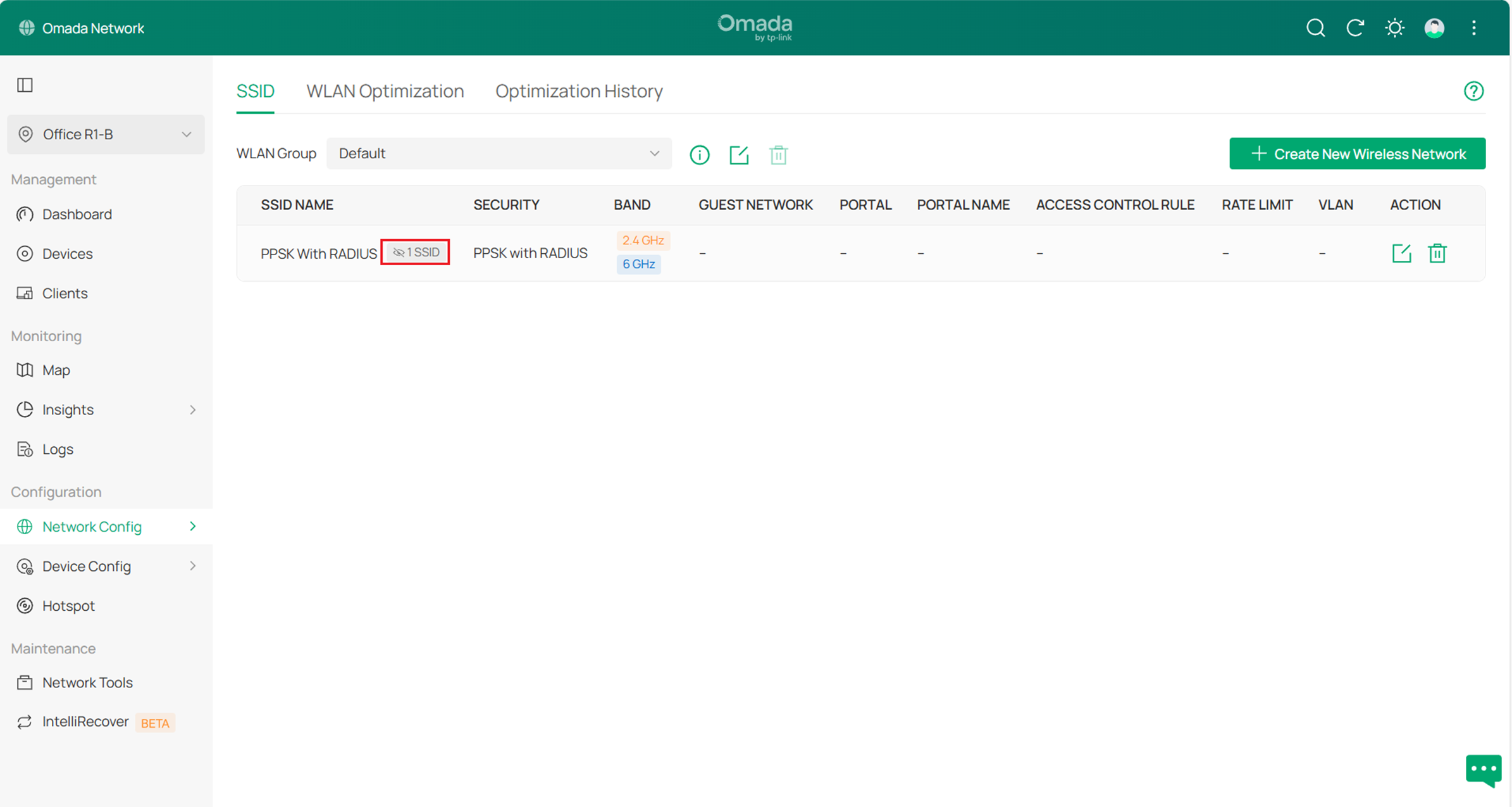
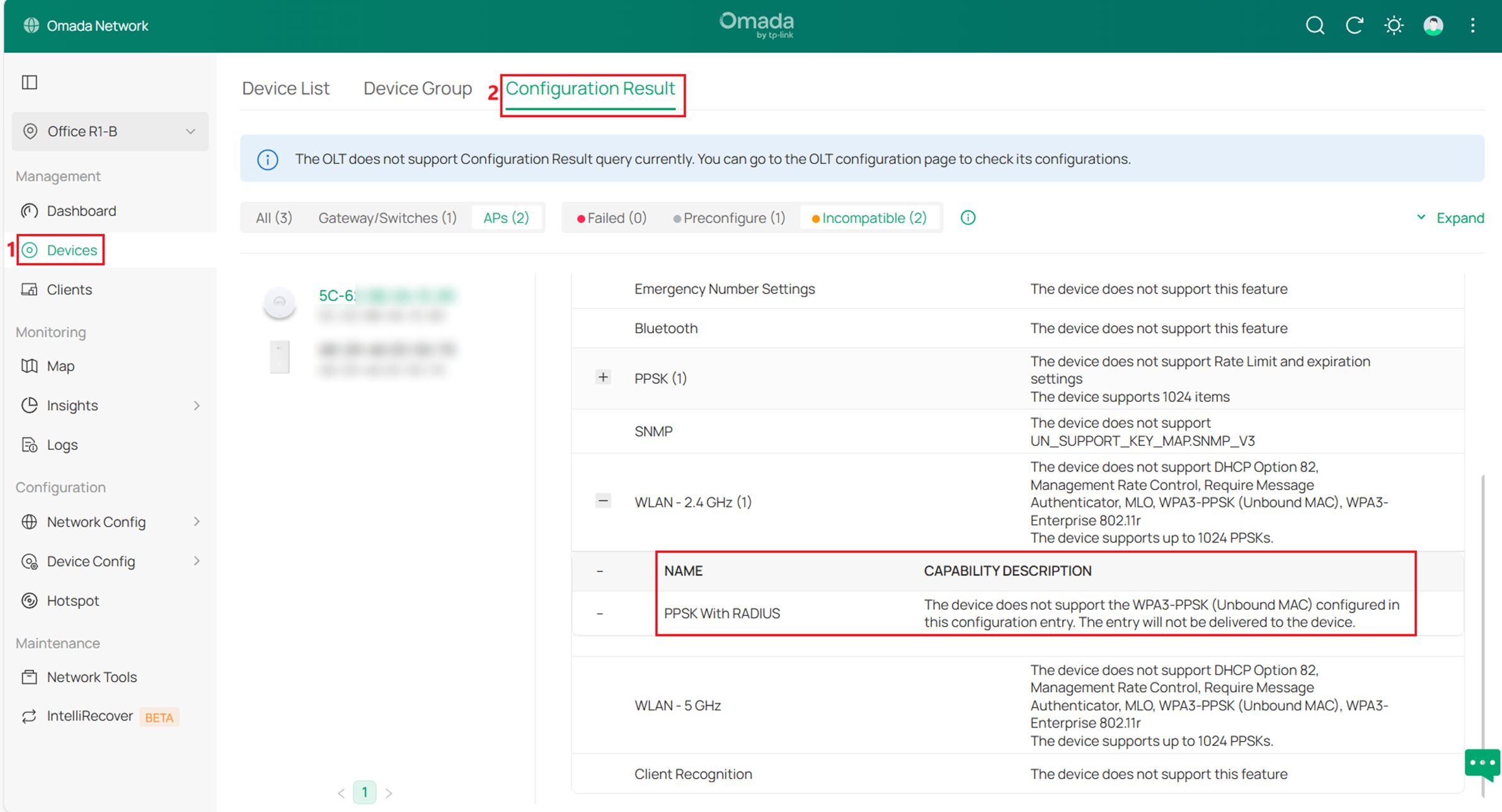
Para APs que suportam PPSK, mas não suportam PPSK de 6 GHz, o SSID será aplicado apenas como WPA2 PPSK com RADIUS (Unbound MAC). Após aplicar a configuração, vá para a página Dispositivos > Resultado da Configuração para verificar o status, onde os dispositivos não suportados serão marcados como incompatíveis, conforme mostrado abaixo.
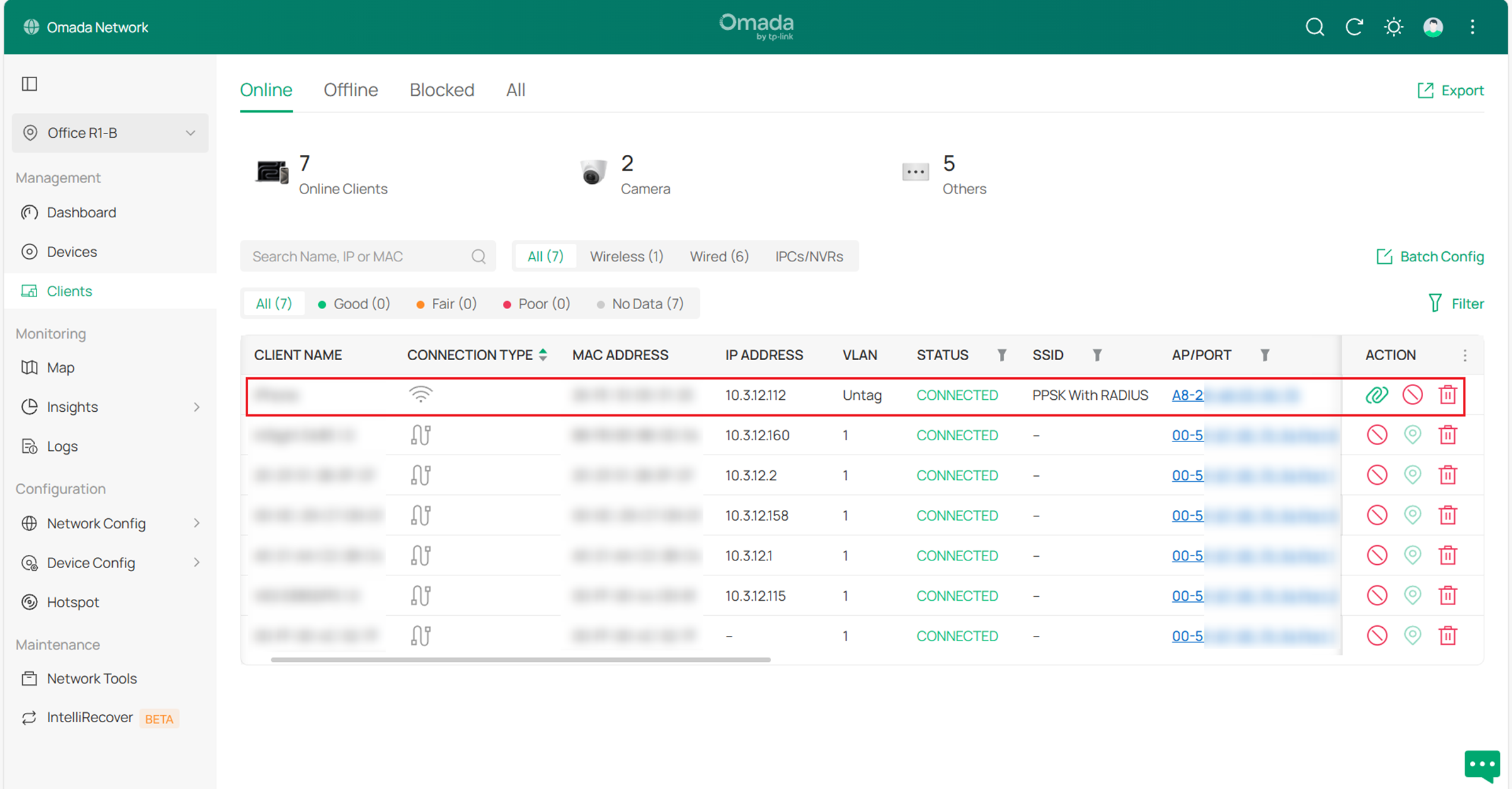
Passo 3. Use um cliente para se conectar ao SSID criado no Passo 2. Insira o PPSK configurado no servidor RADIUS para concluir a autenticação. Após uma conexão bem-sucedida, o cliente autenticado pode ser visualizado na lista de Clientes.
Nota:
As seguintes considerações do lado do cliente podem afetar o comportamento da conexão:
• Devido a limitações do cliente, alguns dispositivos (por exemplo, certos laptops Windows) podem não conseguir se conectar à banda de 6 GHz. Esquecer o SSID e reconectar pode ajudar a resolver o problema.
• Em alguns casos, o cliente pode falhar ao se conectar na primeira tentativa. Reconectar normalmente resolve o problema.
• O Band Steering e o Load Balance podem afetar o processo de associação inicial e interferir no registro do PPSK em 6 GHz. Para garantir o registro bem-sucedido, esses recursos podem não entrar em vigor durante a primeira conexão, mas funcionarão normalmente depois.
• Após alterar o PPSK, o cliente pode precisar se conectar mais de uma vez para concluir a autenticação. A nova senha deve primeiro ser registrada por meio do SSID oculto nas bandas não-6 GHz antes de poder ser usada em outras bandas.
Conclusão
Com as etapas acima, a autenticação PPSK com RADIUS (Unbound MAC) para redes de 6 GHz pode ser configurada para atender aos requisitos da sua rede.
Para conhecer mais detalhes de cada função e configuração, acesse o Download Center para baixar o manual do seu produto.
Perguntas Frequentes (QA)
Q1: Por que a opção 802.11r não está disponível para SSIDs PPSK de 6 GHz?
R1: O 802.11r não é suportado para SSIDs PPSK de 6 GHz porque pode introduzir problemas de compatibilidade no processo de autenticação baseado em RADIUS.
Q2: Por que o MLO não é suportado para SSIDs PPSK de 6 GHz?
R2: O MLO não é suportado porque requer configurações de segurança consistentes em diferentes bandas de frequência. Esse requisito não é atendido em implantações de PPSK com RADIUS (Unbound MAC) para redes de 6 GHz.
Q3: Por que o cliente falha ao se conectar ou exige várias tentativas?
R3: Durante a conexão inicial, o cliente pode não concluir o processo de autenticação ou registro com sucesso. Reconectar normalmente resolve o problema.
Se necessário, esquecer a rede Wi-Fi e reconectar pode ajudar a forçar o cliente a reiniciar o processo de conexão, permitindo que ele conclua o registro ou selecione uma banda apropriada.
Se o problema persistir após várias tentativas de conexão, verifique se o cliente usa randomização de endereço MAC ou um recurso de privacidade semelhante para esta rede Wi-Fi. Se disponível, tente desativar esse recurso para esta rede Wi-Fi e reconecte-se. Isso pode ajudar a melhorar a estabilidade da autenticação.
Q4: Por que o Band Steering ou o Load Balance não são eficazes durante a primeira conexão?
R4: O Band Steering e o Load Balance podem afetar o processo de associação inicial e interferir no registro do PPSK. Para garantir o registro bem-sucedido, esses recursos podem não entrar em vigor durante a primeira conexão, mas funcionarão normalmente depois que o cliente for registrado com sucesso.
Q5: Por que preciso me conectar várias vezes após alterar o PPSK?
R5: Após a alteração do PPSK, o cliente deve primeiro concluir um processo de registro por meio do SSID oculto em bandas não-6 GHz. Se o cliente tentar se conectar diretamente antes que esse processo seja concluído, a autenticação poderá ser rejeitada. Reconectar permite que o processo de registro seja concluído com sucesso.
