


Como transferir a permissão de Proprietário da Nuvem no Controlador Omada


Conteúdo
Introdução
O controlador local já suporta a transferência de permissões de proprietário local; desde a versão 6.2.10 do controlador, ele também passou a suportar a transferência de permissões de proprietário na nuvem. Este FAQ fornece um guia para transferir permissões de proprietário na nuvem de forma eficaz.
Requisitos
- Controlador Omada (v6.2.10 ou superior)
- PC
Configuração
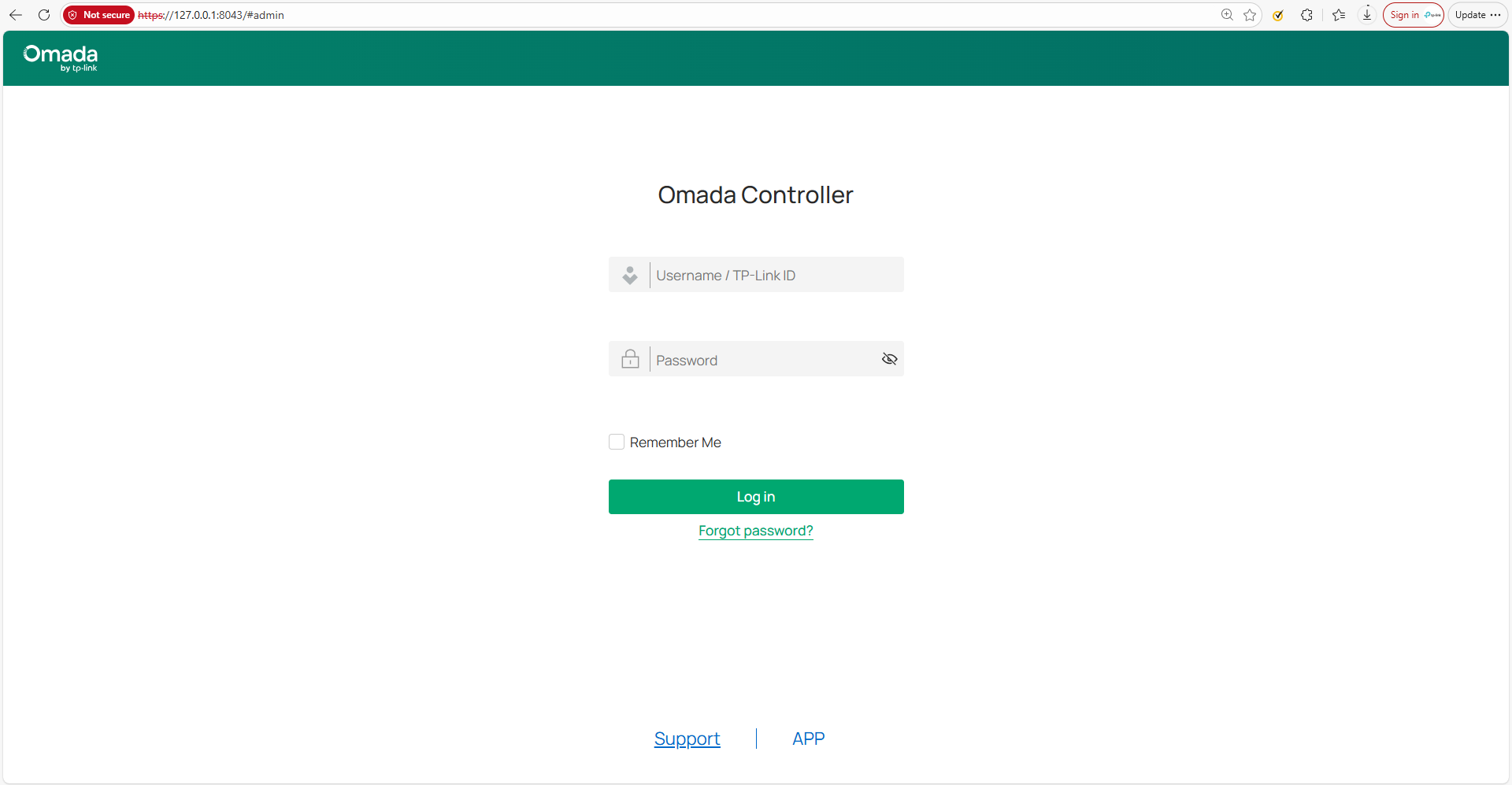
Step 1. Faça login no controlador localmente usando a conta de proprietário local ou a conta de proprietário na nuvem. (Usando o controlador de software como exemplo)
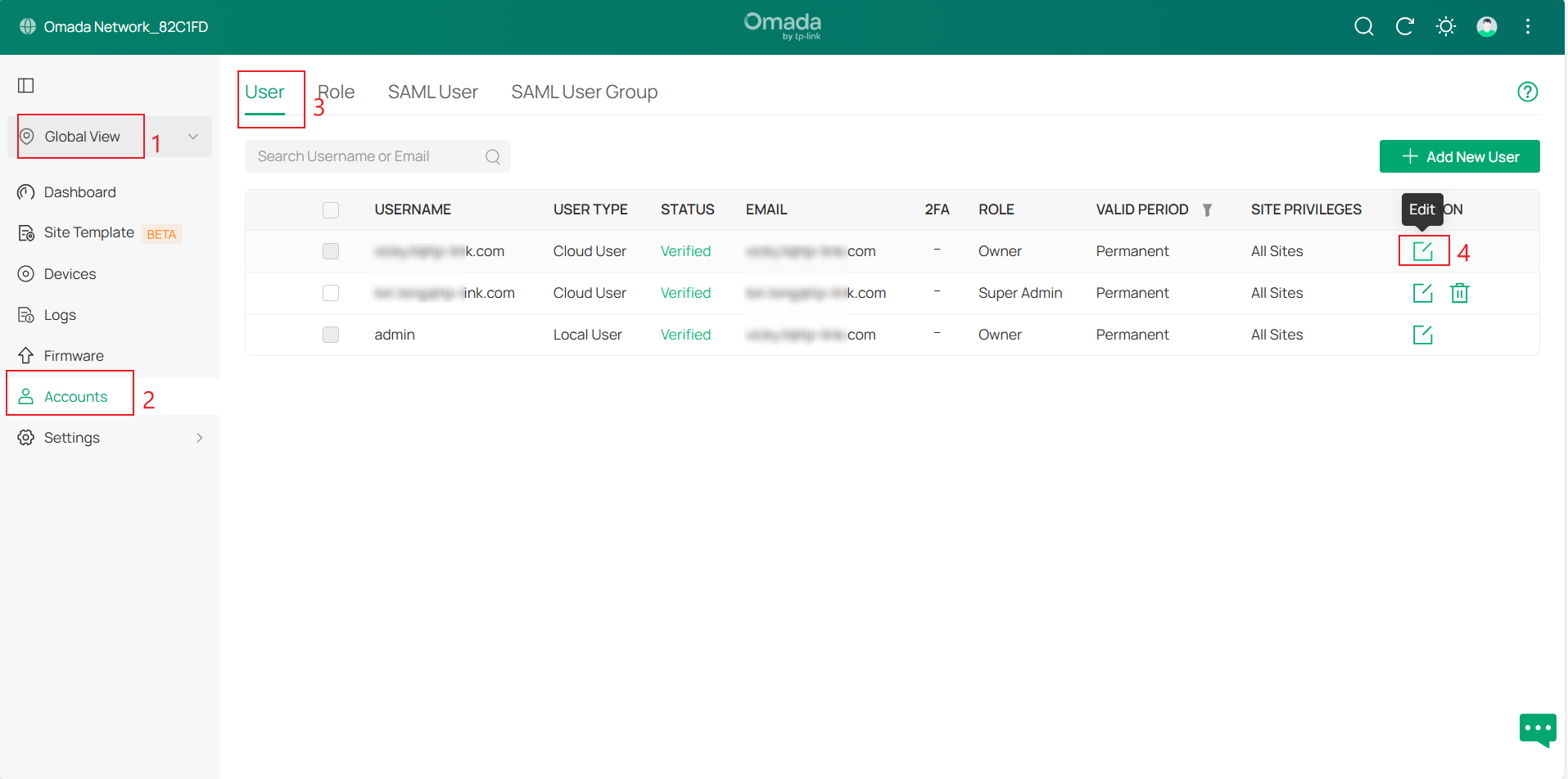
Step 2. Navegue até Visualização global > Contas > Usuário > Usuário na nuvem e clique no botão Editar.
Nota: Suporta apenas transferências para usuários permanentes na nuvem
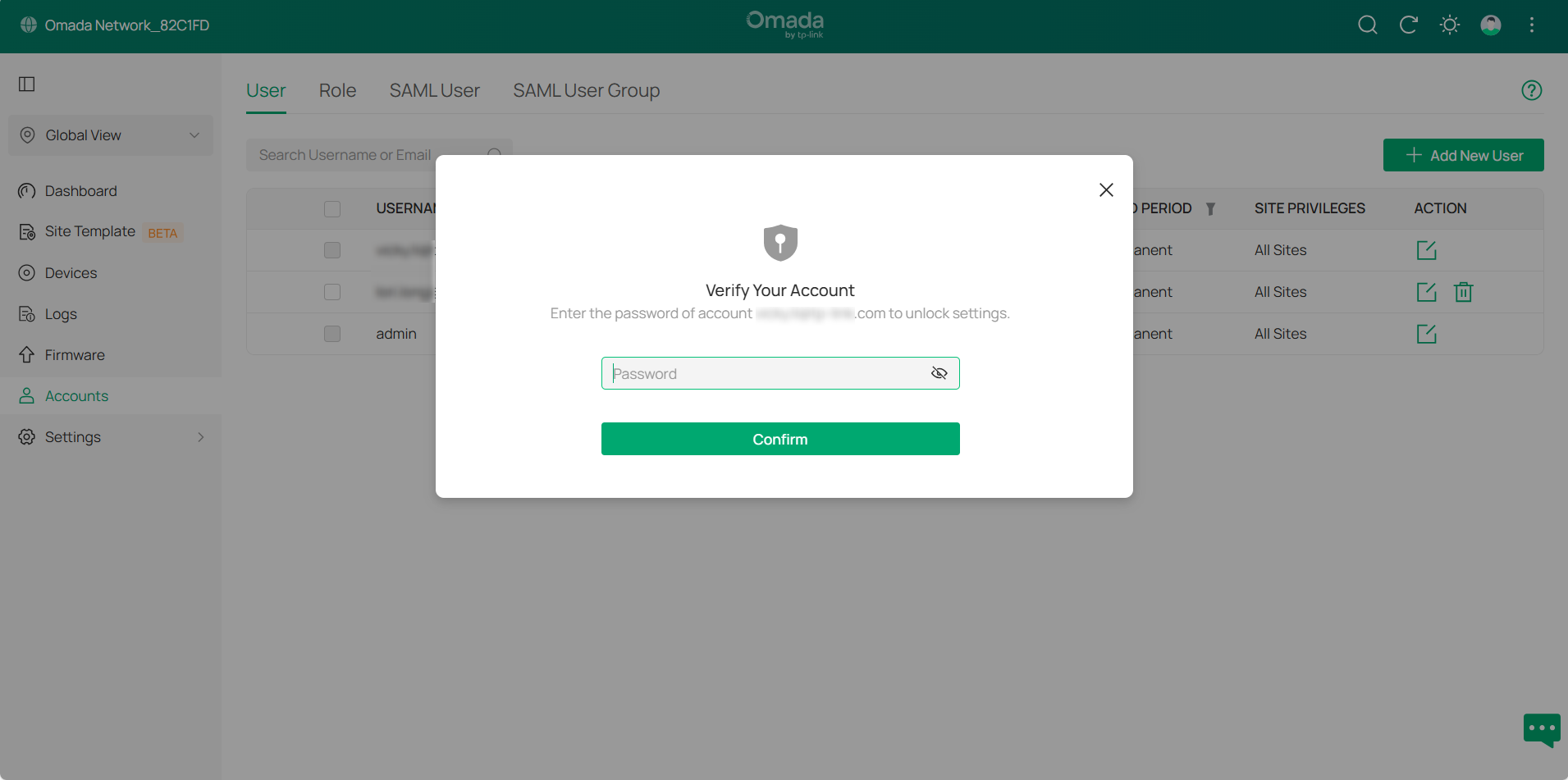
Step 3. Insira a senha da conta de proprietário na nuvem.
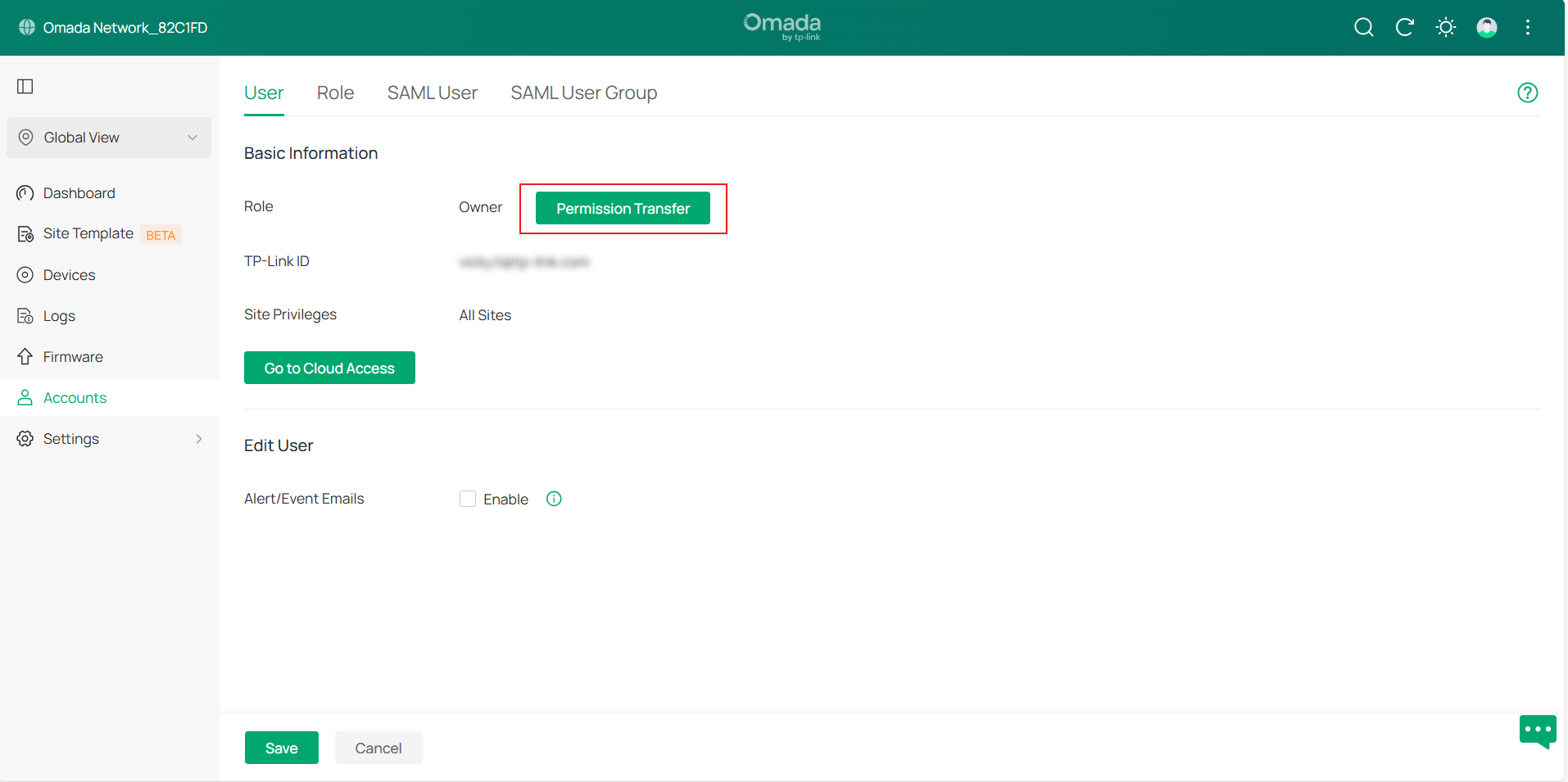
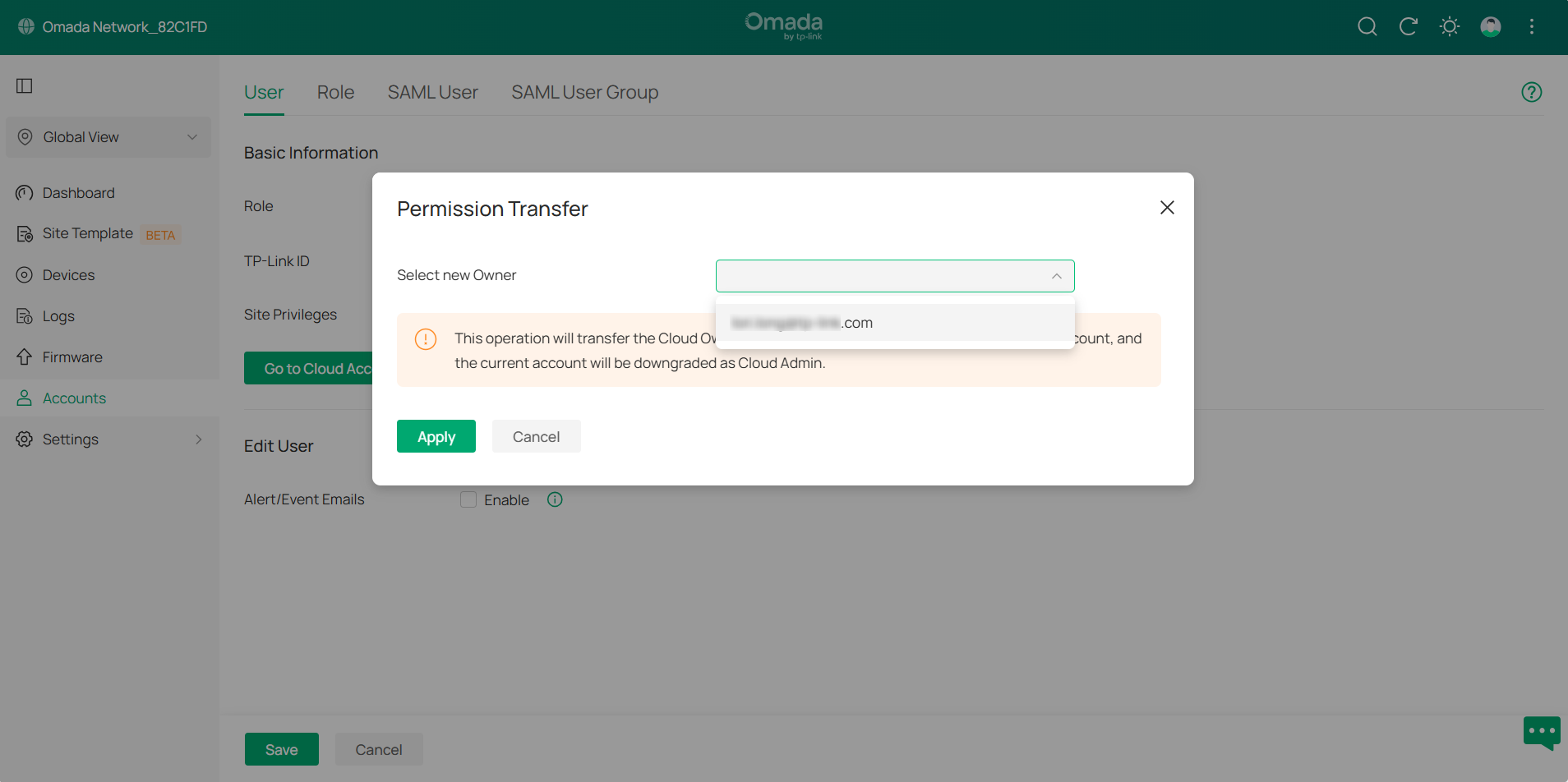
Step 4. Clique em Transferência de Permissão, depois selecione a conta na nuvem que aceitou o convite. Em seguida, clique em Aplicar para salvar as configurações.
Verificação
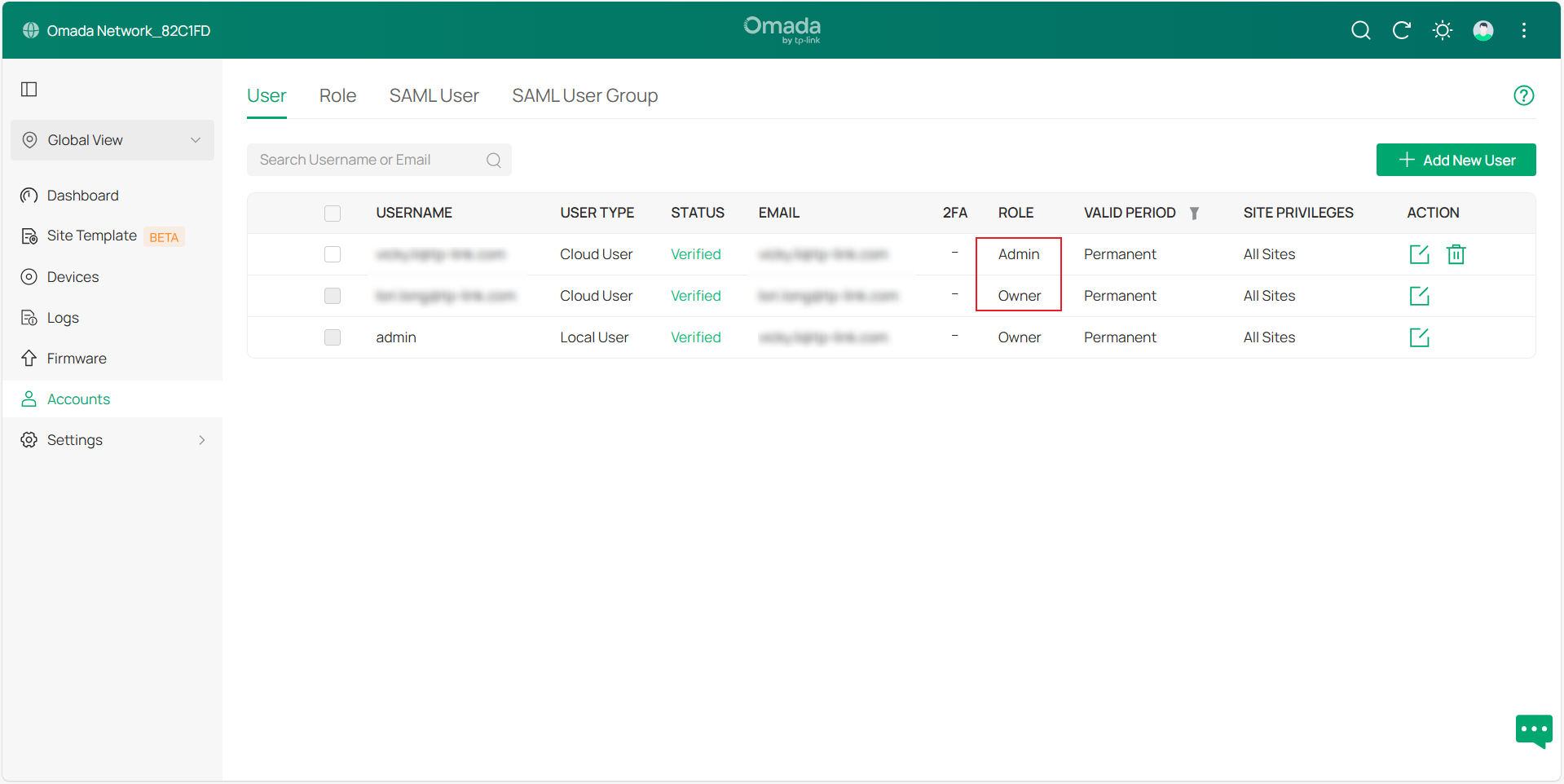
Uma vez concluído, as permissões de Proprietário na Nuvem serão transferidas da conta atual para a nova conta, e a conta atual será rebaixada para Administrador da Nuvem.
Conclusão
Agora, você aprendeu como transferir permissões de proprietário na nuvem para outra conta.
Para conhecer mais detalhes de cada função e configuração, acesse o Centro de Download para baixar o manual do seu produto.
```
