


Como usar as chamadas Wi-Fi no seu ecossistema Omada


Conteúdo
Introdução
O Wi-Fi Calling (VoWiFi) estabelece um túnel criptografado baseado em IPsec entre o dispositivo cliente e a rede principal da operadora, transmitindo tráfego de voz e SMS sobre a infraestrutura Wi-Fi empresarial. Isso permite serviços de voz estáveis em áreas com cobertura celular fraca.
Para atender às demandas de ambientes de alta densidade e com cobertura precária, como unidades multifamiliares (MDUs), casas de repouso, campi, hospitais e parques industriais, o Controlador Omada e os pontos de acesso agora fornecem um recurso dedicado de otimização de Wi-Fi Calling. Você pode criar perfis de Wi-Fi Calling com base em suas operadoras e seus gateways de dados de pacotes evoluídos (ePDGs) e, em seguida, aplicá-los através das redes sem fio para evitar configurações repetidas.
Este guia descreve como configurar este recurso para garantir serviços de voz confiáveis em sua rede Wi-Fi Omada.
Requisitos
- Aplicação de Rede Omada v6.2.10 ou superior
- EAP (O firmware é totalmente compatível com o Controlador v6.2)
Configuração
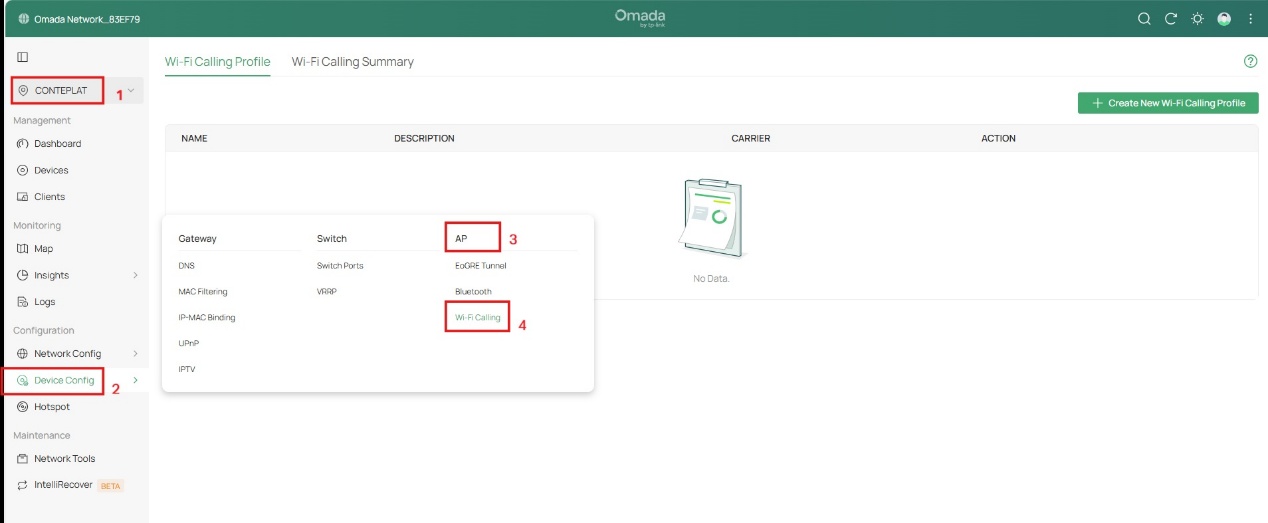
Passo 1. Faça login na interface de gerenciamento do gateway de fusão via navegador web, vá para Visualização do Site (Site View) > Configuração (Configuration) > Configuração do Dispositivo (Device Config) > AP > Wi-Fi Calling para entrar na página de configuração do Wi-Fi Calling, conforme mostrado na imagem abaixo.
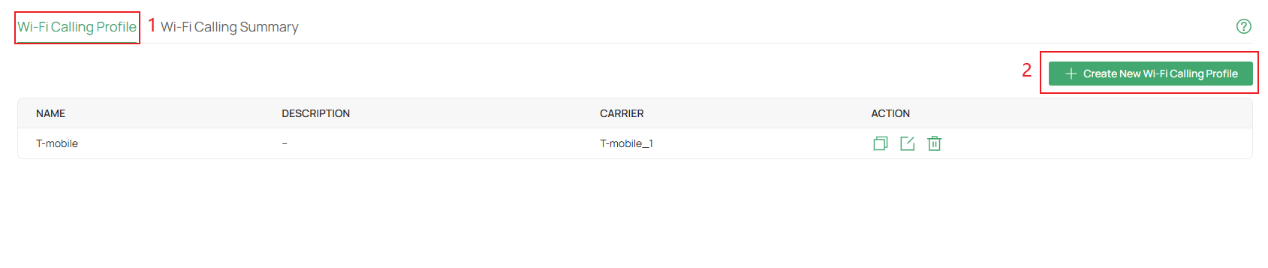
Passo 2. Clique em Criar Novo Perfil de Wi-Fi Calling (Create New Wi-Fi Calling Profile) para adicionar perfis de Wi-Fi Calling.
Passo 3. Especifique o nome do perfil e, em seguida, configure os parâmetros relacionados.
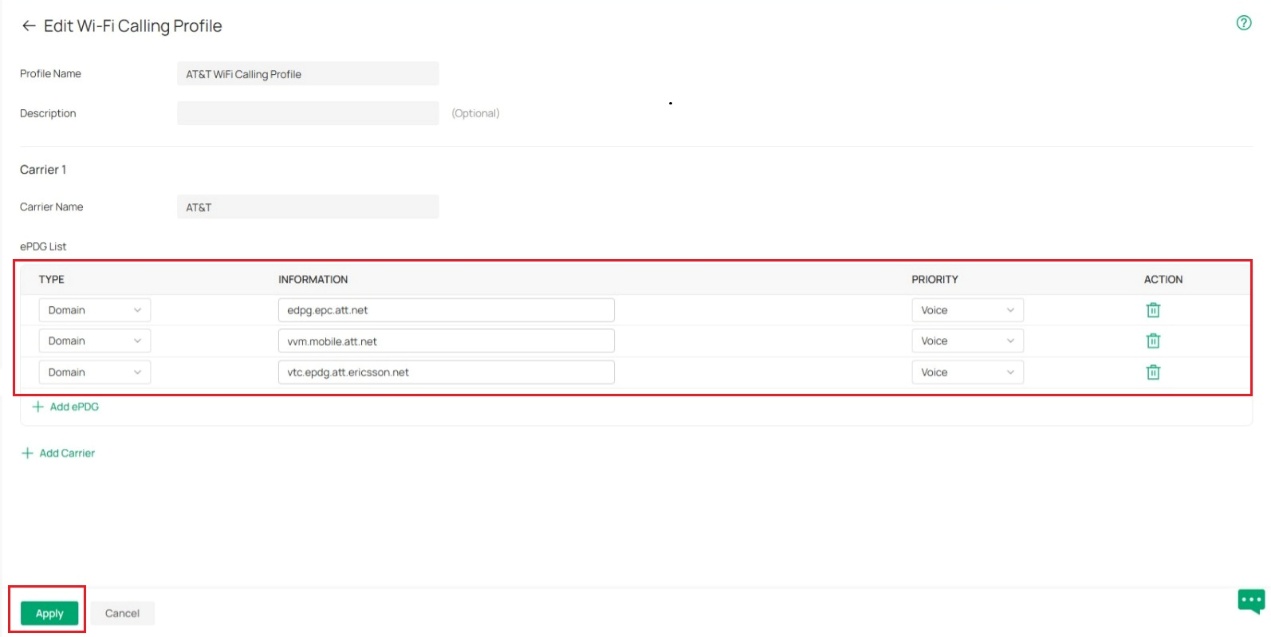
- Nome do Perfil: Especifique o nome do perfil.
- Descrição: Insira uma descrição para identificação.
- Nome da Operadora: Insira o nome de uma operadora.
- Lista de ePDG: Suporta até 25 entradas de ePDG.
- Tipo: Selecione Nome de Domínio ou Endereço IP (IPv4/IPv6) para definir o endereço do gateway de dados de pacotes evoluído (ePDG). Formato padrão: Domínio.
- Informação: Insira o Domínio ePDG no formato do tipo selecionado.
Abaixo está uma lista de informações de domínio ePDG para operadoras comuns, fornecida apenas para referência.
Nota: Como uma operadora pode ter vários nomes de domínio, confirme com a operadora se a configuração do nome de domínio ePDG está precisa.
|
AT&T |
epdg.epc.att.net |
|
AT&T |
sentitlement2.mobile.att.net |
|
AT&T |
vvm.mobile.att.net |
|
AT&T East Coast |
vtc.epdg.att.ericsson.net |
|
AT&T West Coast |
cnc.epdg.att.erricson.net |
|
Rogers |
epdg.epc.mnc720.mcc302.pub.3gppnetwork.org |
|
SmarTone |
epdg.epc.mnc006.mcc454.pub.3gppnetwork.org |
|
Sprint |
primgw.vowifi2.spcsdns.net |
|
T-Mobile |
ss.epdg.epc.mnc260.mcc310.pub.3gppnetwork.org |
|
T-Mobile |
epdg.epc.mnc260.mcc310.pub.3gppnetwork.org |
|
T-Mobile |
crl.t-mobile.com |
|
Verizon |
wo.vzwwo.com |
Prioridade: Selecione a prioridade de transmissão de pacotes de dados usando esta entrada ePDG. Valor padrão: "Voz" (Voice).
- Voz (Voice): Prioridade mais alta, usada para streaming de áudio em tempo real. Recomendado para chamadas Wi-Fi.
- Vídeo: Segunda prioridade mais alta, usada para streaming de vídeo.
- Melhor Esforço (Best Effort): Terceira prioridade mais alta, usada para tráfego de dados normal.
- Segundo Plano (Background): Prioridade mais baixa, usada para tarefas de segundo plano.
Passo 4. Em seguida, clique em Aplicar para salvar o perfil. Agora você pode aplicar o perfil às redes sem fio.
A página de Perfil de Wi-Fi Calling exibe as entradas criadas, incluindo Nome, Descrição, Operadora e Ação. Ela suporta a criação, cópia, edição e exclusão de entradas.
Notas:
- Um máximo de 8 perfis pode ser criado. Quando esse limite é atingido, o botão para criar uma nova entrada é desativado (cinza).
- Se a entrada já estiver aplicada, uma janela pop-up aparecerá ao tentar excluí-la, informando: 'Falha ao excluir este perfil porque ele está aplicado'.

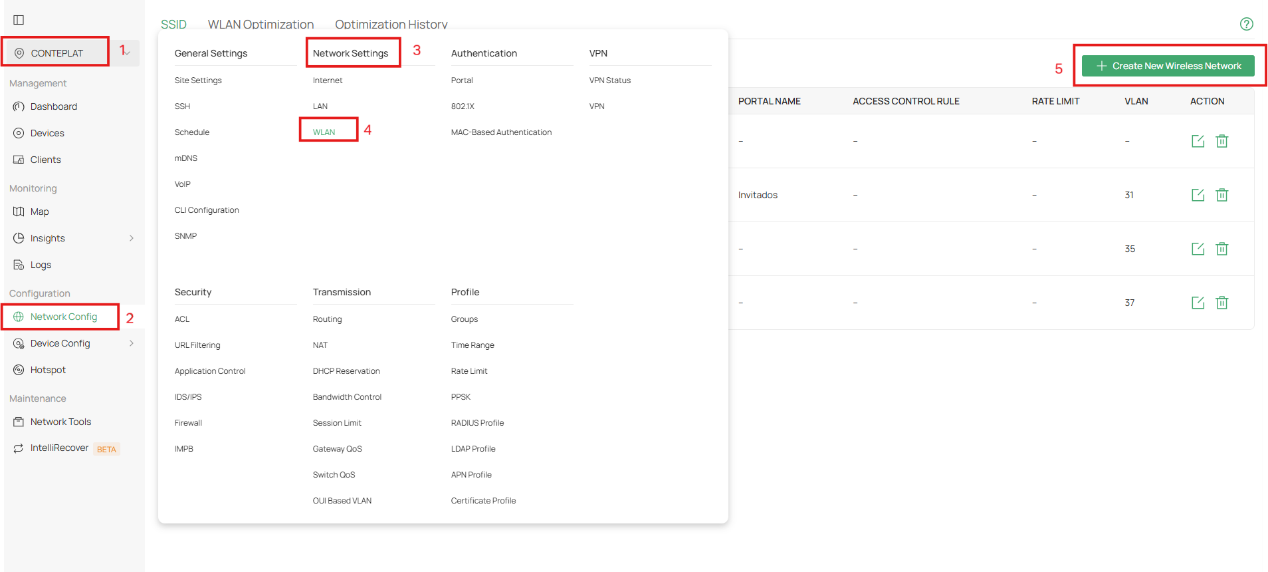
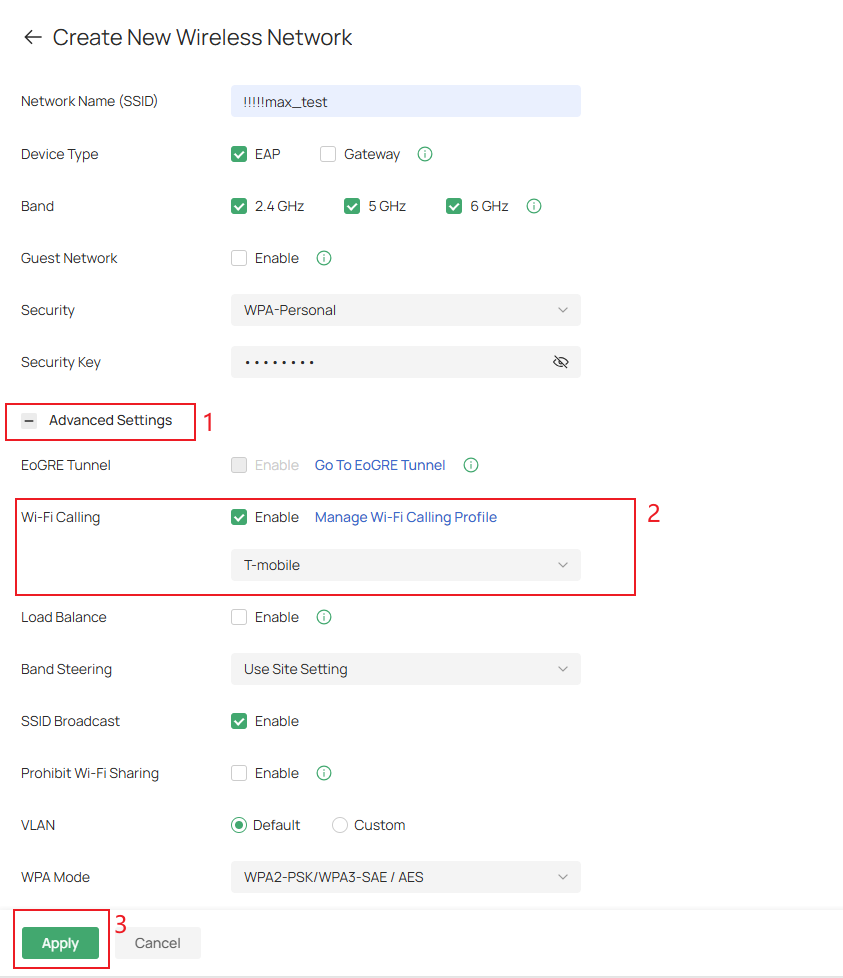
Passo 5. Vá para Visualização do Site > Configuração de Rede > Configurações de Rede > WLAN > Criar Nova Rede sem fio, você pode criar um SSID e aplicar o perfil às redes sem fio.
Passo 6. Vá para Configurações Avançadas > Wi-Fi Calling, ative o recurso Wi-Fi Calling e selecione o Perfil de Wi-Fi Calling. Em seguida, clique em Aplicar para salvar sua configuração.
Passo 7. Depois disso, você terminou de configurar o recurso Wi-Fi Calling no Controlador Omada. Você pode ativar o Wi-Fi Calling nas configurações do seu telefone, ligar o Wi-Fi e conectar-se à rede sem fio que você acabou de criar.
Passo 8. Vá para Visualização do Site > Configuração > Configuração do Dispositivo > AP > Wi-Fi Calling > Resumo do Wi-Fi Calling para entrar na página de resumo do Wi-Fi Calling.
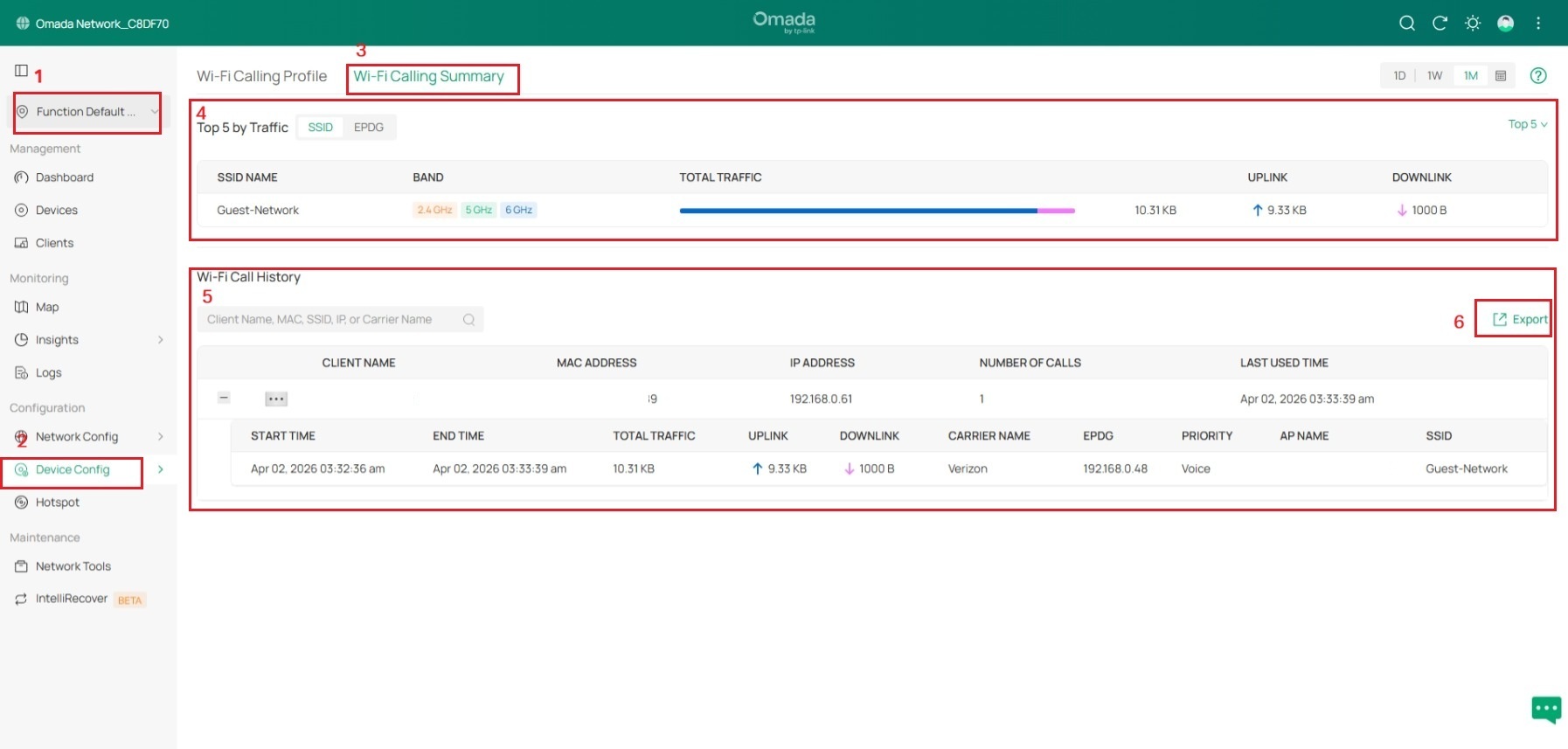
Seção de Tráfego:
- A seção de Tráfego exibe as 10 principais entradas por volume de tráfego, com duas visualizações disponíveis: SSID e ePDG. Você pode alternar entre as duas visualizações, e a visualização padrão é a dimensão SSID.
- As duas visualizações são chamadas de “Top X SSIDs por Tráfego” e “Top X ePDGs por Tráfego”. O valor de X pode ser definido para 5, 10 ou 20 no canto superior direito, com um padrão de 5.
- Entradas SSID: Exibe o nome do SSID e a(s) banda(s) utilizada(s) (suporta múltiplas bandas) – Identifique qual SSID carrega a maior parte do tráfego de Wi-Fi Calling. Use esse insight para criar e ativar SSIDs direcionados, reduzindo a pressão em um único SSID.
- Entradas ePDG: Exibe o nome de domínio/endereço IP e o nome da operadora associada, no formato definido quando o usuário cria a entrada – seja nome de domínio ou endereço IP – Identifique a operadora com melhor desempenho. Adicione mais entradas de domínio ePDG para essa operadora e aplique políticas de QoS apropriadas.
Nota: Nenhuma função de exportação é fornecida, pois esta página destina-se principalmente a fins de monitoramento.
Histórico de Wi-Fi Calling:
- Exibe registros de sessão de Wi-Fi Calling, uma entrada por chamada, incluindo: Nome do Cliente, MAC, IP, tráfego total (uplink/downlink), Nome da Operadora, Prioridade, Nome do AP, SSID, Perfil de Wi-Fi Calling, ePDG, Início/Fim da Hora.
- Para uma chamada em andamento, o campo Hora de Fim (End Time) exibe "Chamada em Andamento".
- Suporta a exportação de dados históricos de Wi-Fi Calling.
Conclusão
Você aprendeu como configurar o Wi-Fi Calling no Controlador Omada.
Para obter mais detalhes sobre cada função e configuração, por favor, vá para a Central de Download para baixar o manual do seu produto.
