


O que devo fazer se esquecer a senha do Controlador Omada?


Conteúdo
Para Contas de Usuário Local do Software e Hardware Controller
Para Contas de Usuário em Nuvem e Cloud Based Controller
Introdução
Para garantir um gerenciamento flexível, o Omada Controller suporta vários tipos de conta (como Usuário Local e Usuário em Nuvem) e níveis de permissão (Owner, Super Admin, Admin e Viewer). Se você perdeu o acesso à sua conta ou esqueceu sua senha, siga as etapas de solução de problemas abaixo.
Requisitos
- Omada Controller (v6.2.0 e superior)
- PC com acesso à internet e ao e-mail
Configuração
Para Contas de Usuário Local do Software e Hardware Controller
- Contas de Usuário Local Comuns
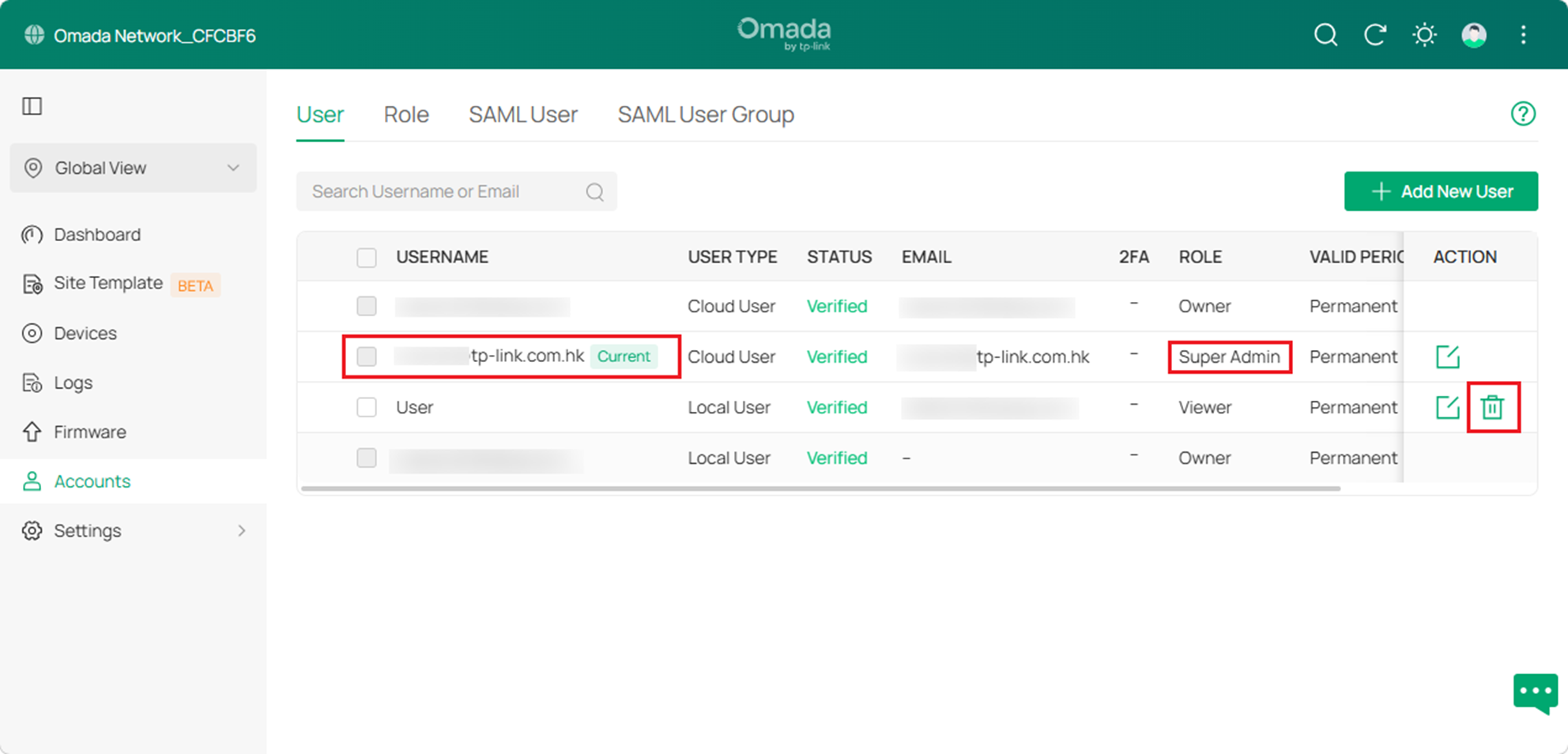
Se a sua conta for uma conta local que não seja o Proprietário (Owner), o problema pode ser resolvido facilmente. Você pode entrar em contato com o Owner, Super Admin ou qualquer função com permissões de Gerenciamento de Contas para recriar uma conta para você.
Passo 1. Navegue até Global View > Accounts.
Passo 2. Conforme mostrado na imagem, entre em contato com o administrador para obter assistência no registro de uma nova conta Local e na exclusão da conta original.
- Contas de Usuário Local Vinculadas ao E-mail
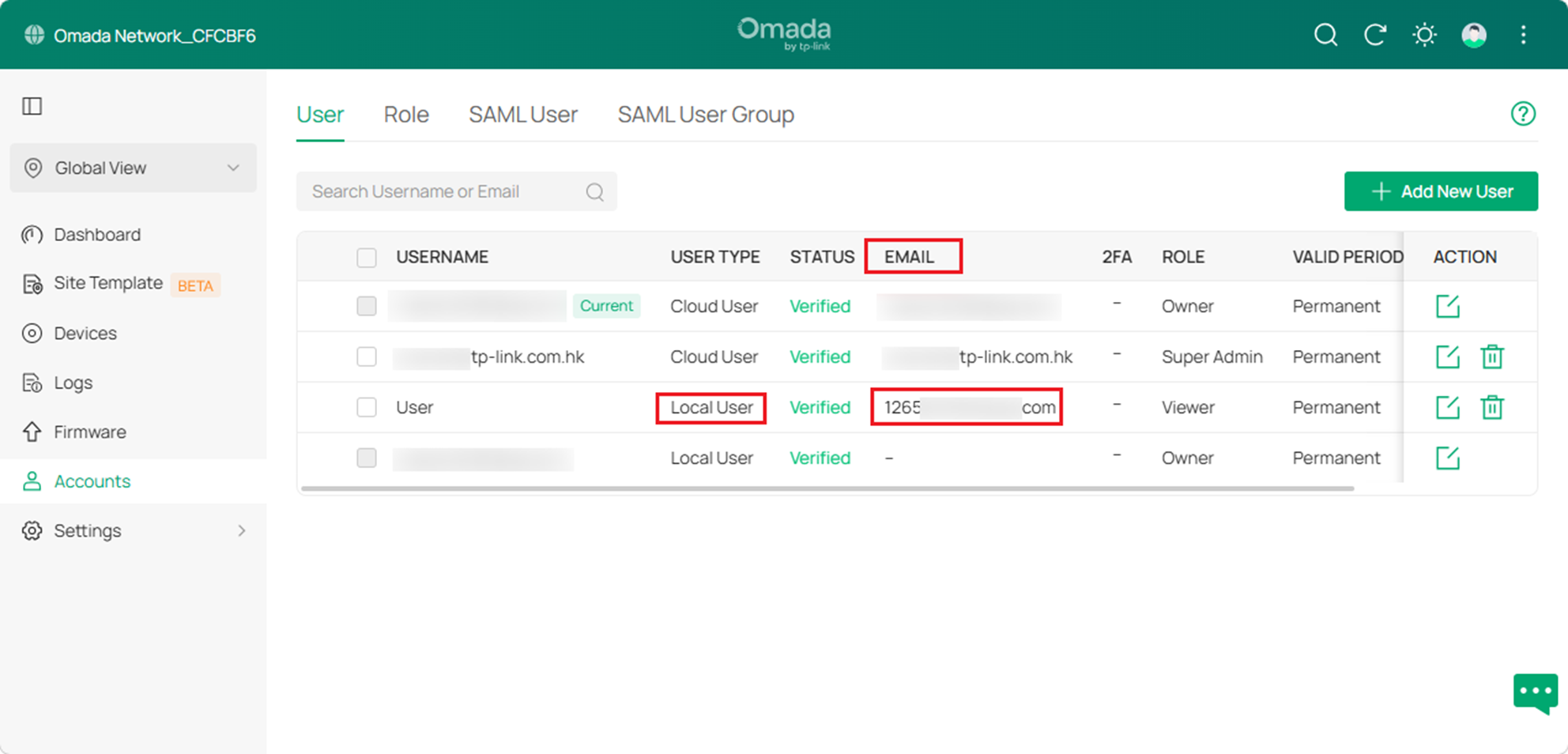
Se a sua conta local estiver vinculada a um endereço de e-mail, você poderá redefinir sua senha usando esse e-mail. Por exemplo, a conta chamada "User" na imagem está vinculada ao endereço de e-mail 1265***.com.
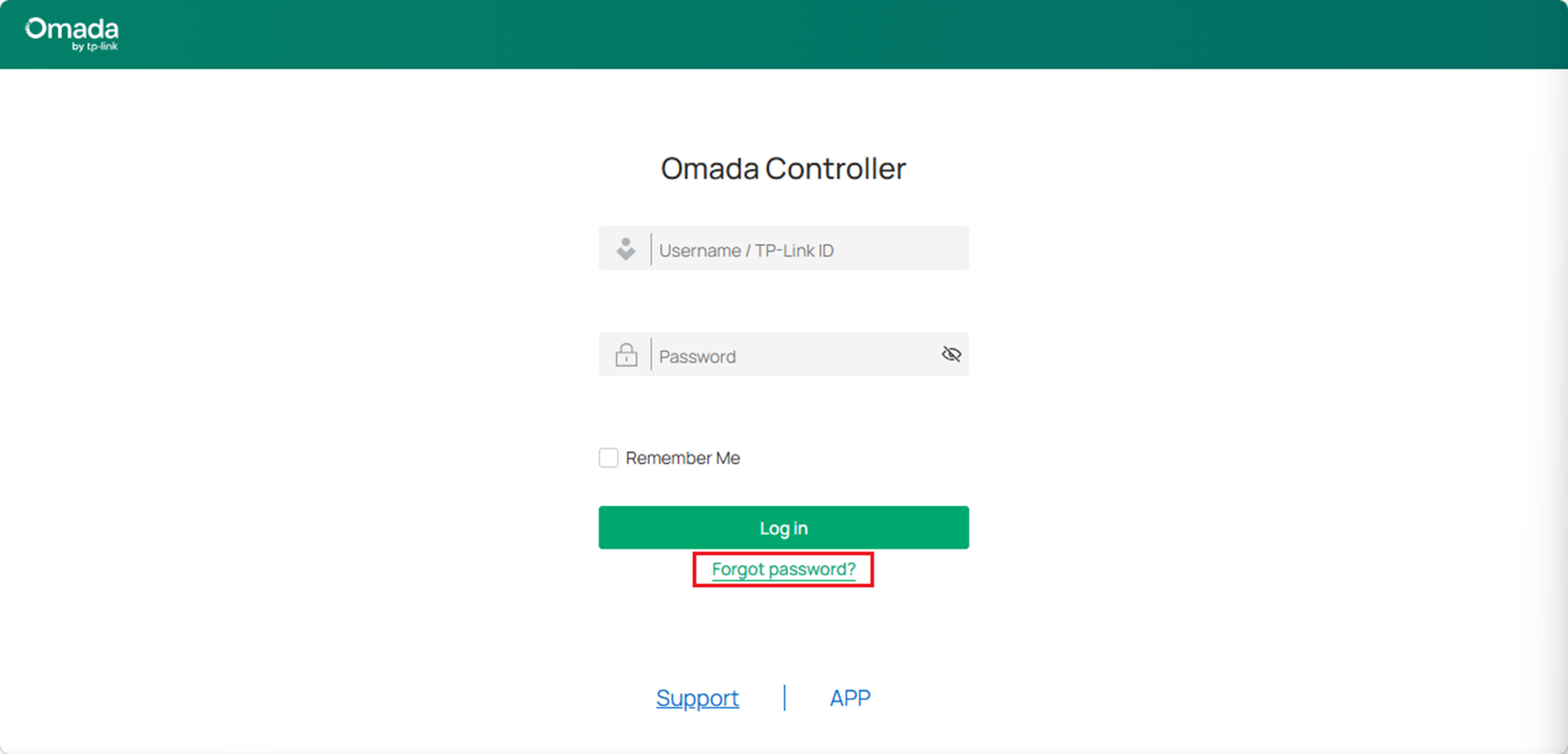
Passo 1. Acesse a página de login do seu Controller e clique no botão "Forgot password" (Esqueci a senha).
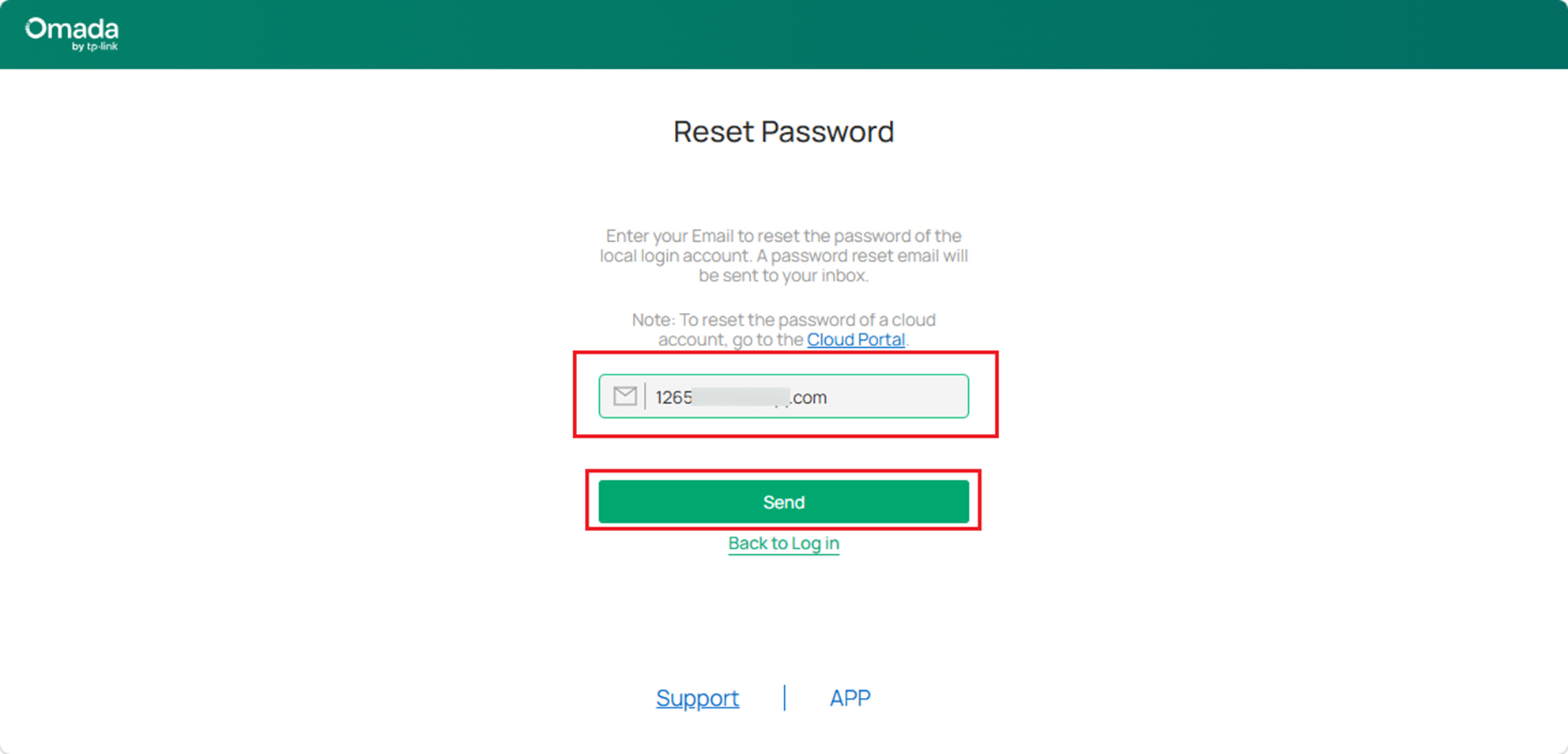
Passo 2. Insira o endereço de e-mail vinculado à sua Conta Local. Neste exemplo, para recuperar a senha da conta “User”, inserimos 1265***.com.
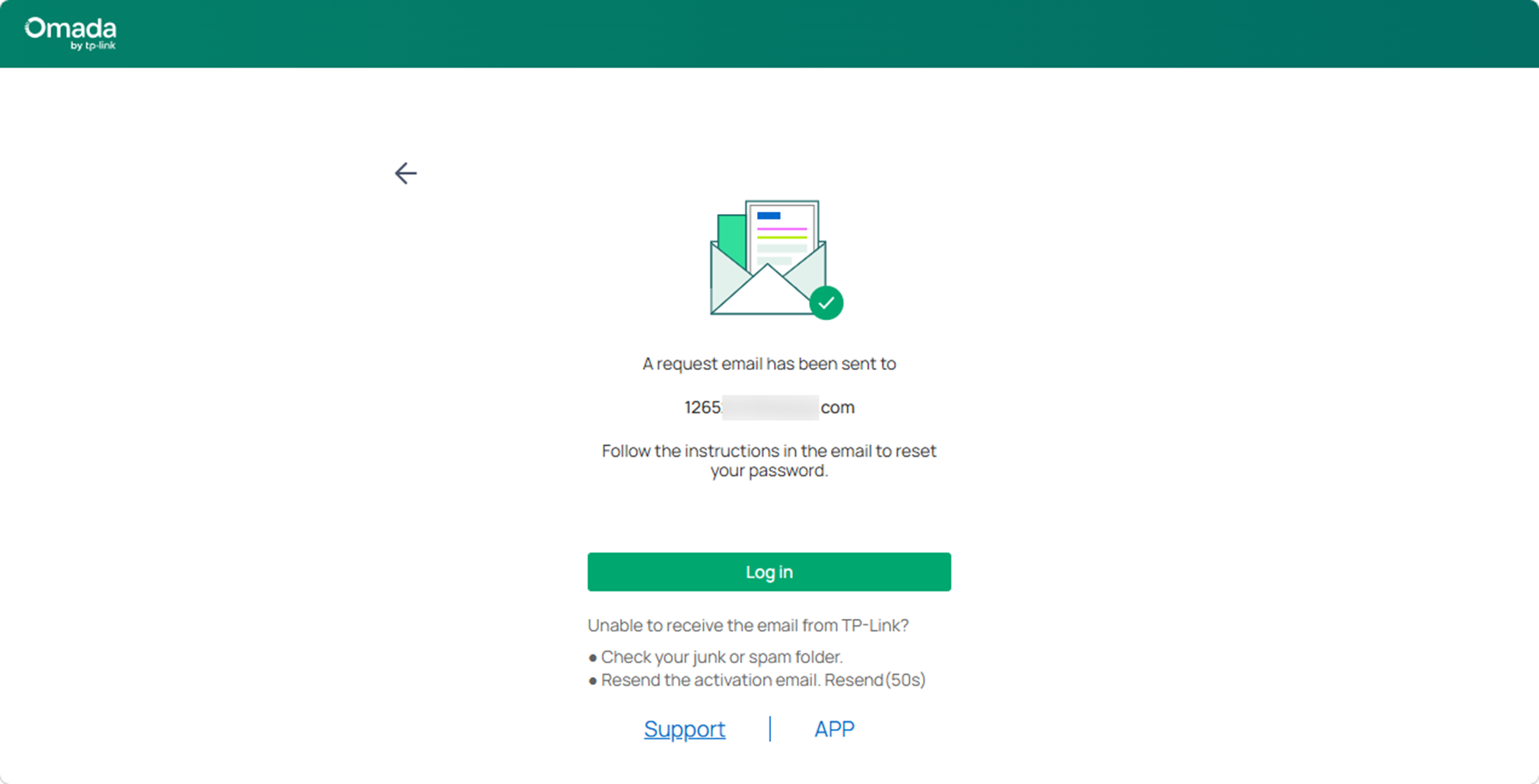
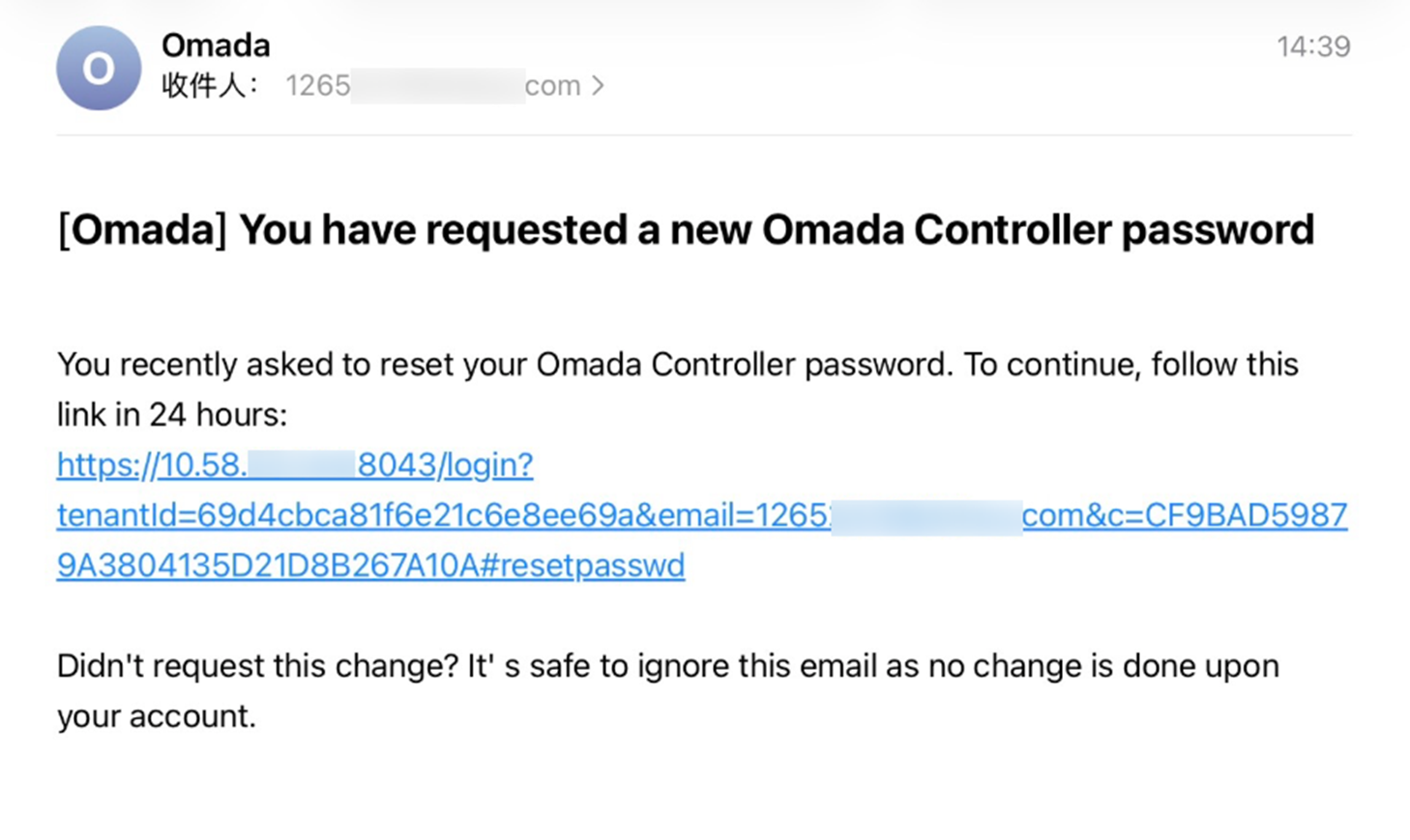
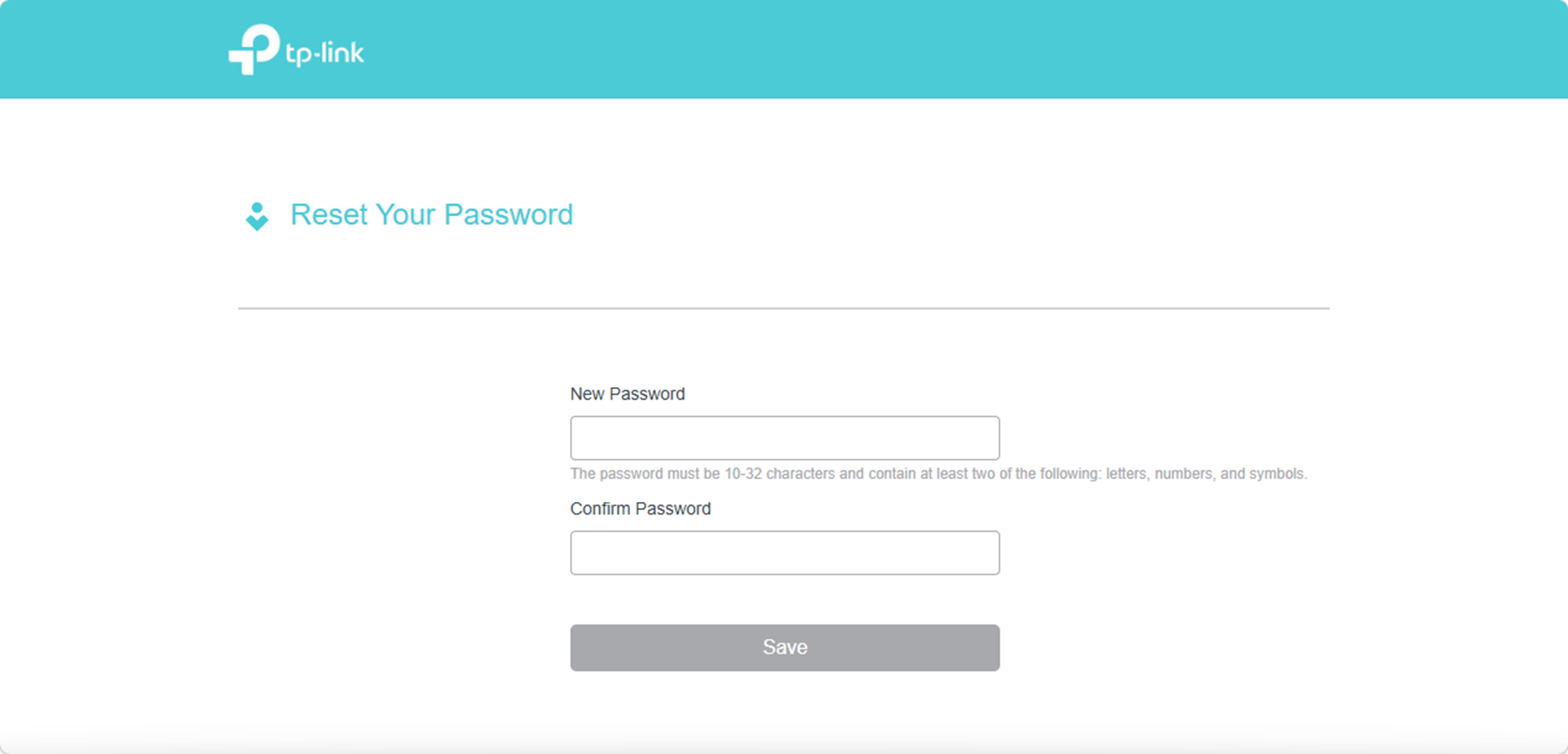
Passo 3. Você receberá um e-mail com um link para redefinir sua senha.
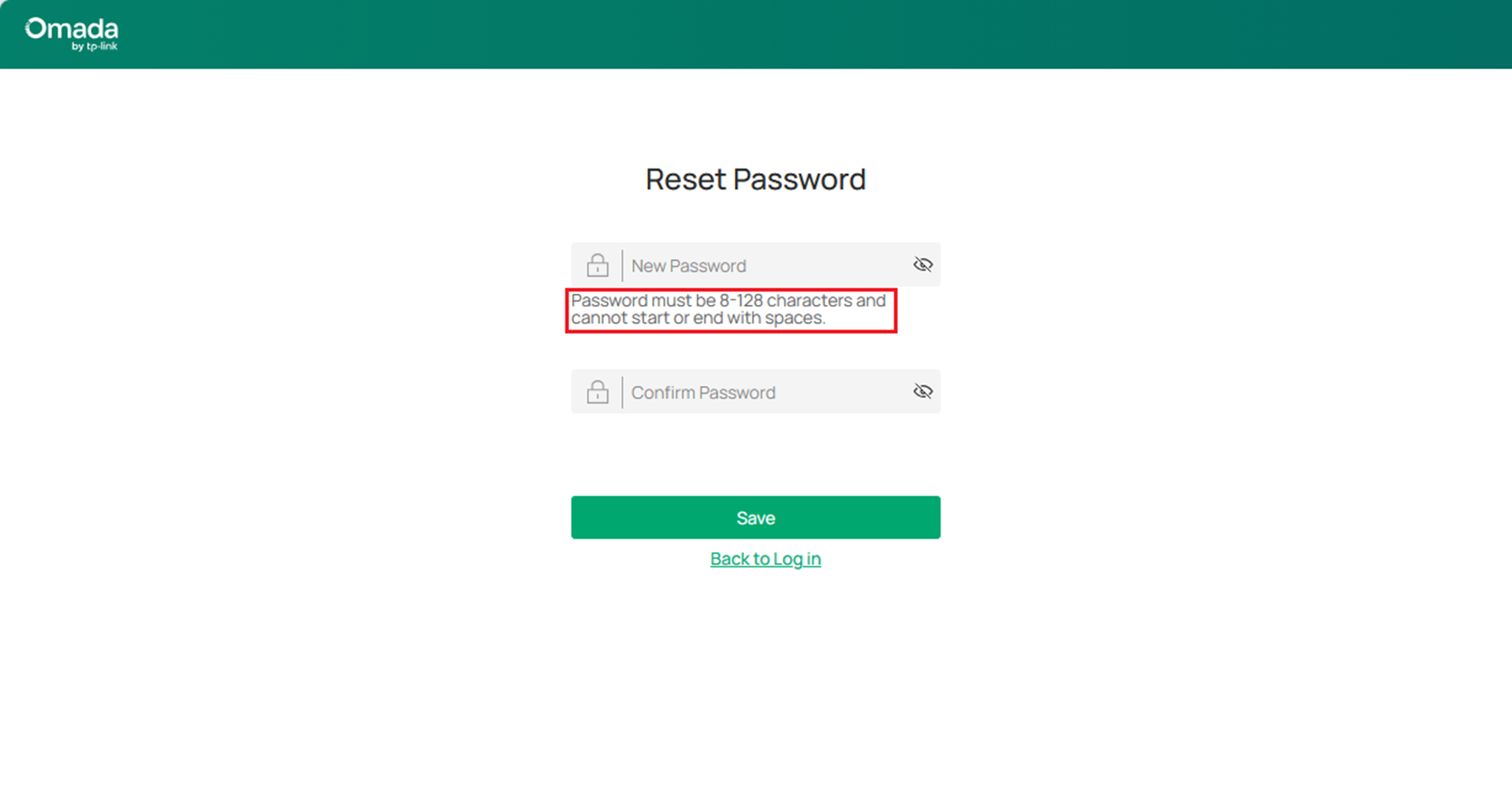
Acesse este link em seu navegador para redefinir a senha. Observe que o endereço IP neste link é o endereço IP do controlador. Portanto, você precisa acessar este link em um computador que tenha acesso ao Controller.
Nota: Na imagem abaixo, o endereço IP no link é 10.58.*.*. Às vezes, o endereço IP da máquina onde o Software Controller está instalado muda frequentemente e pode não ser atualizado a tempo no link. Você pode precisar alterar esse IP para o endereço IP real da máquina para garantir que o link seja acessível.
- Conta Local do Proprietário (Owner).
A conta Owner é configurada normalmente na primeira vez que você abre o Controller para a Configuração Rápida (Quick Setup). Antes da versão 6.2.10, a conta Owner Local exigia que o usuário inserisse manualmente um nome de usuário, senha e, opcionalmente, vinculasse um e-mail. Nas versões 6.2.10 e posteriores, o Quick Setup foi otimizado; se você estiver usando um TP-Link ID para a configuração, o Cloud Access será habilitado por padrão e uma conta Owner Local é criada automaticamente com as mesmas credenciais.
O Controller registrará automaticamente uma conta Local com o mesmo nome de usuário e senha do seu TP-Link ID para autenticação de login quando não houver conexão com a rede.
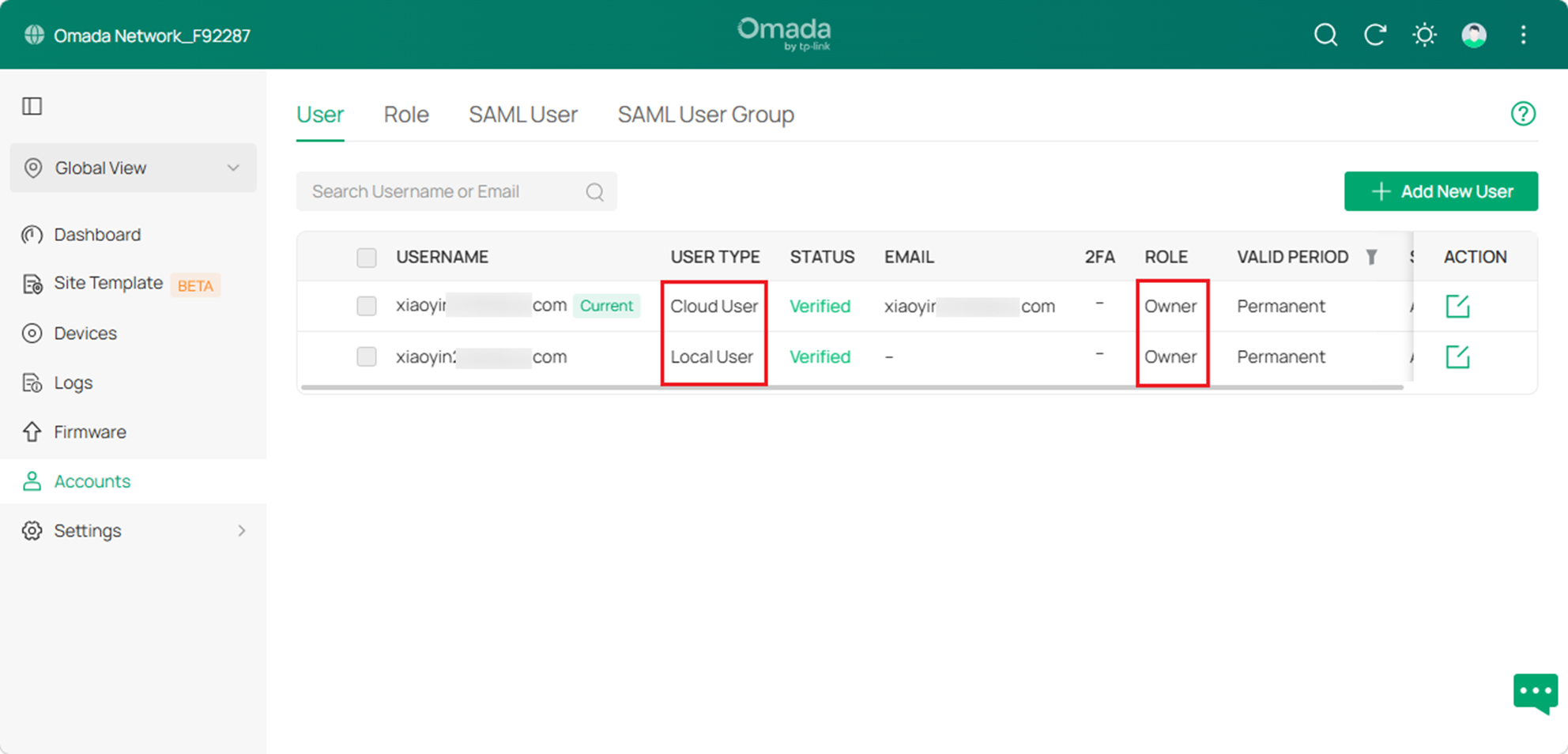
Se você esquecer sua conta Owner Local e essa conta não estiver vinculada a um e-mail (como mostrado na imagem), não será possível recuperar a senha. Se você ainda tiver outra conta que possa acessar o Controller, poderá exportar um arquivo de backup, reinstalar/resetar o Controller e depois restaurar a configuração usando o arquivo de backup.
Para Contas de Usuário em Nuvem e Cloud Based Controller
O Usuário em Nuvem e o Cloud Based Controller acessam o controlador através da Plataforma de Gerenciamento em Nuvem Omada usando o TP-Link ID. Se você esquecer a senha do seu TP-Link ID, poderá recuperá-la via e-mail.
Passo 1. Acesse a Plataforma de Gerenciamento em Nuvem Omada e clique no botão Forgot Password.
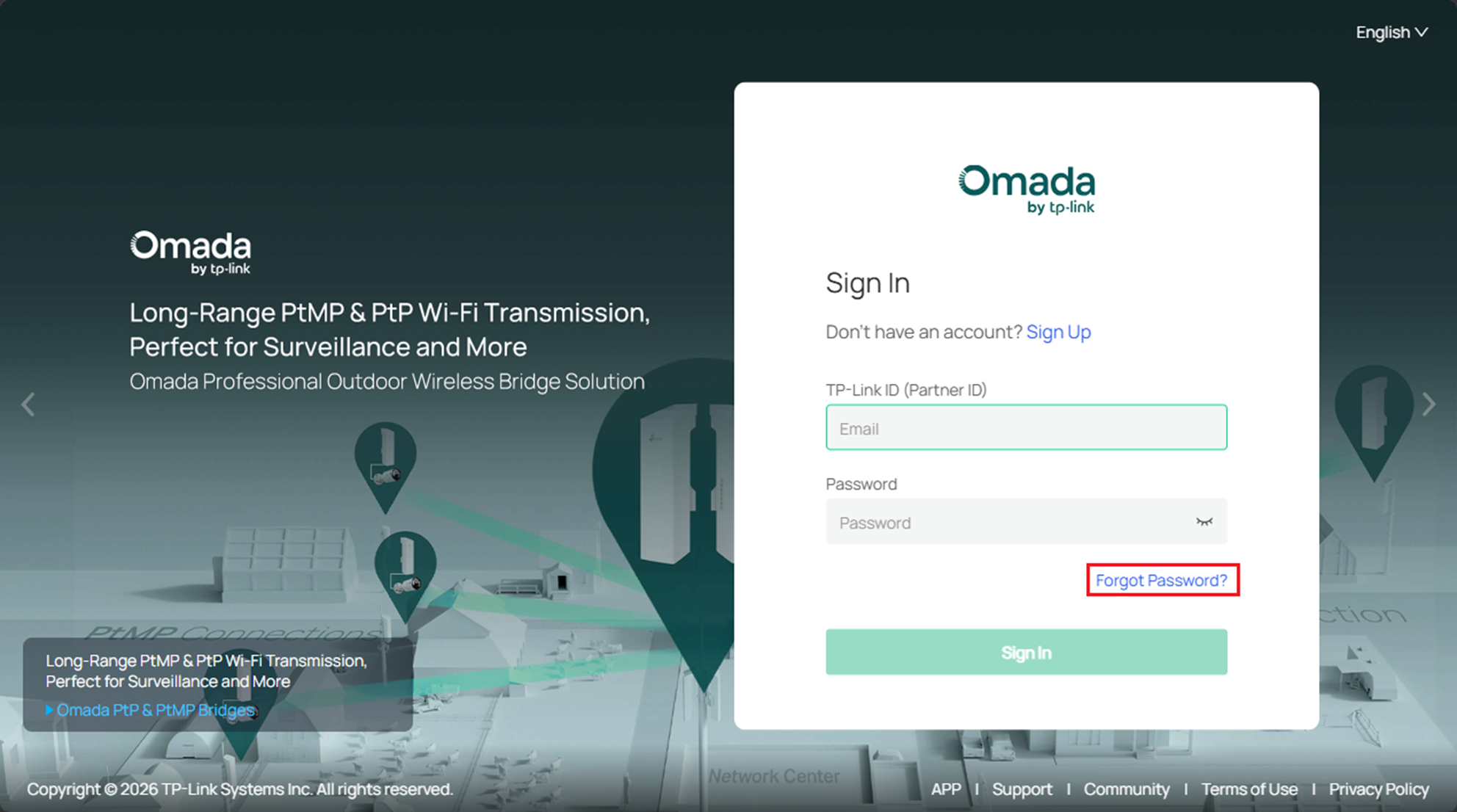
Passo 2. Insira seu TP-Link ID (geralmente seu endereço de e-mail) e clique em Send. Você receberá um e-mail com uma mensagem de redefinição de senha. 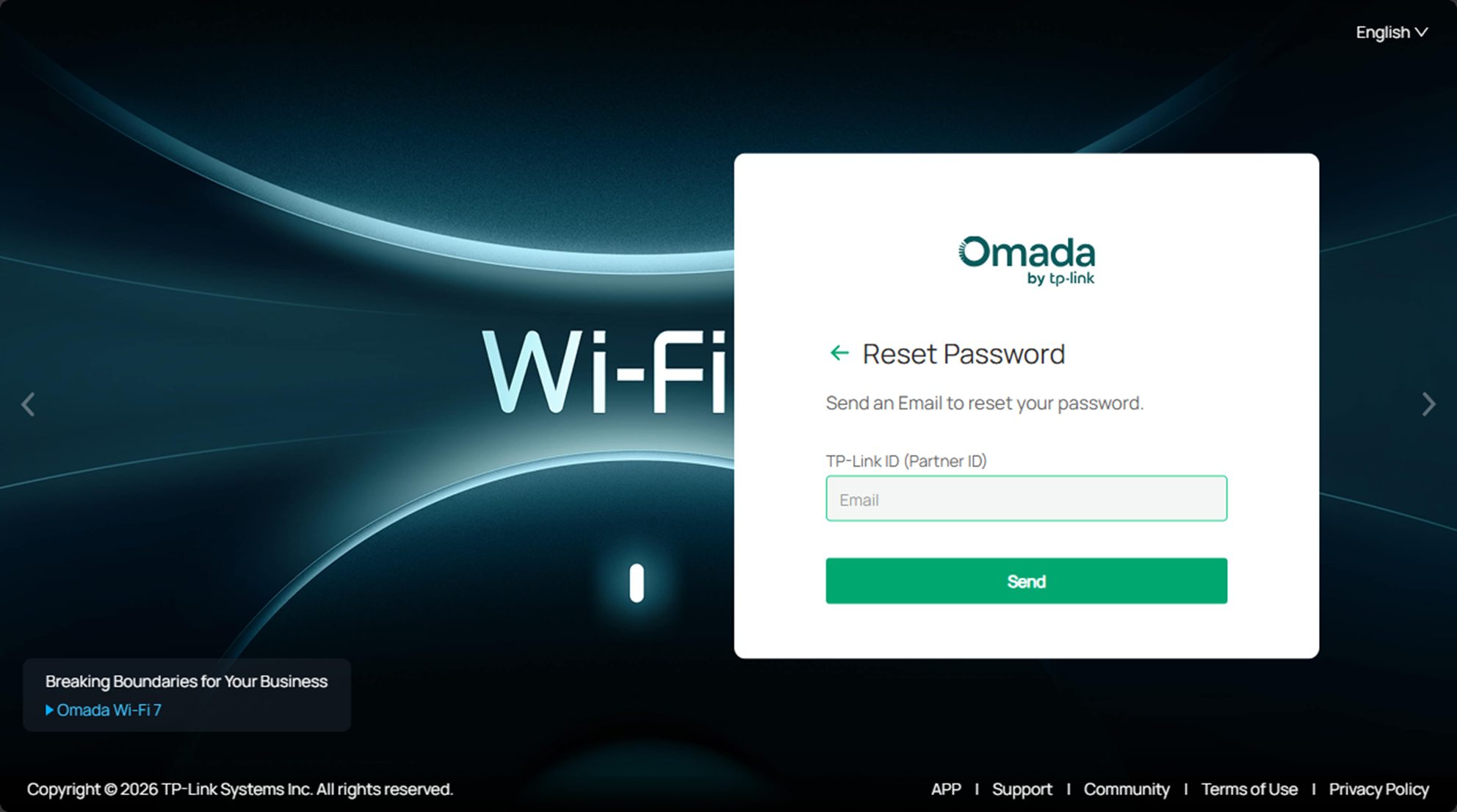
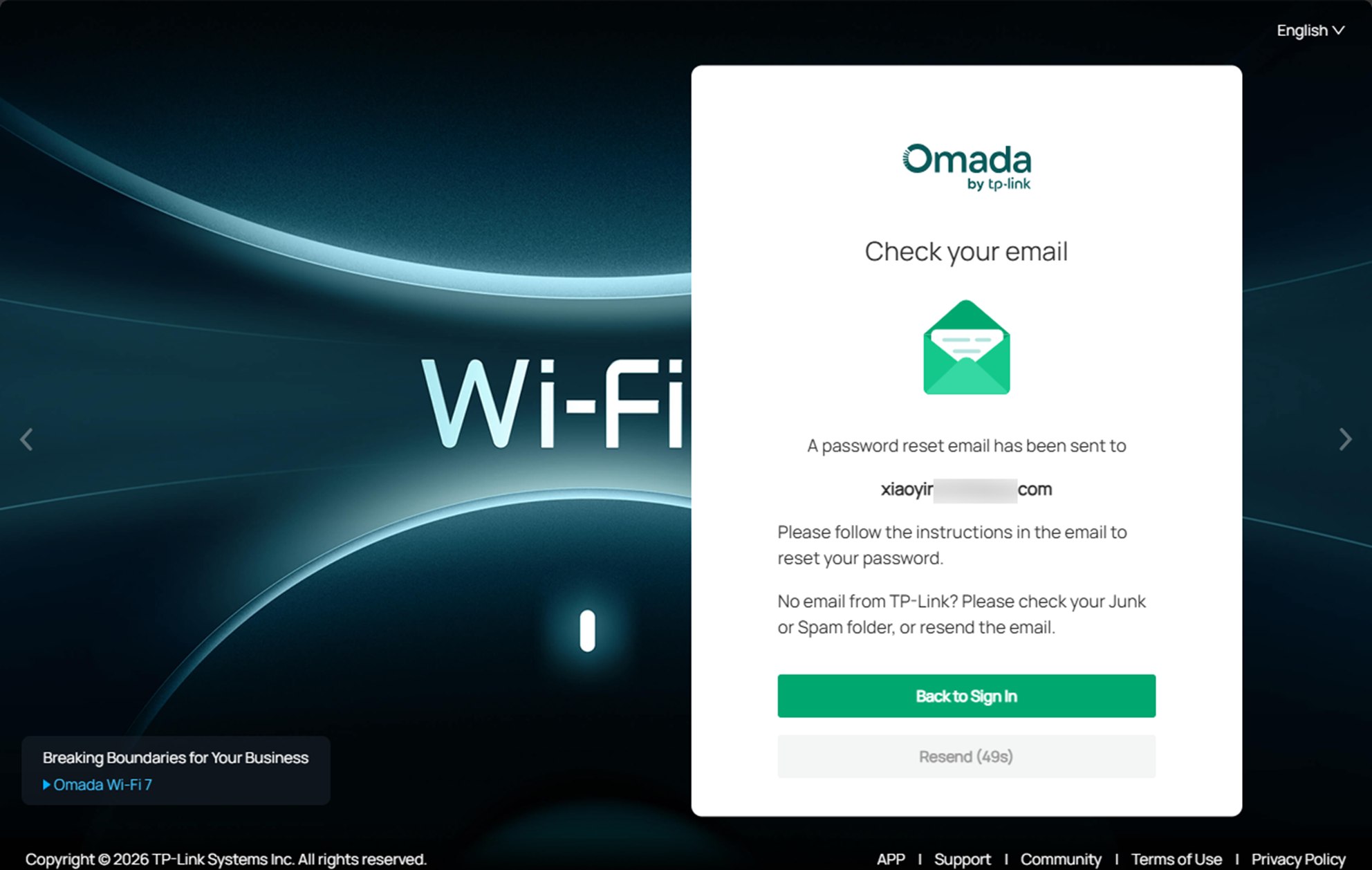
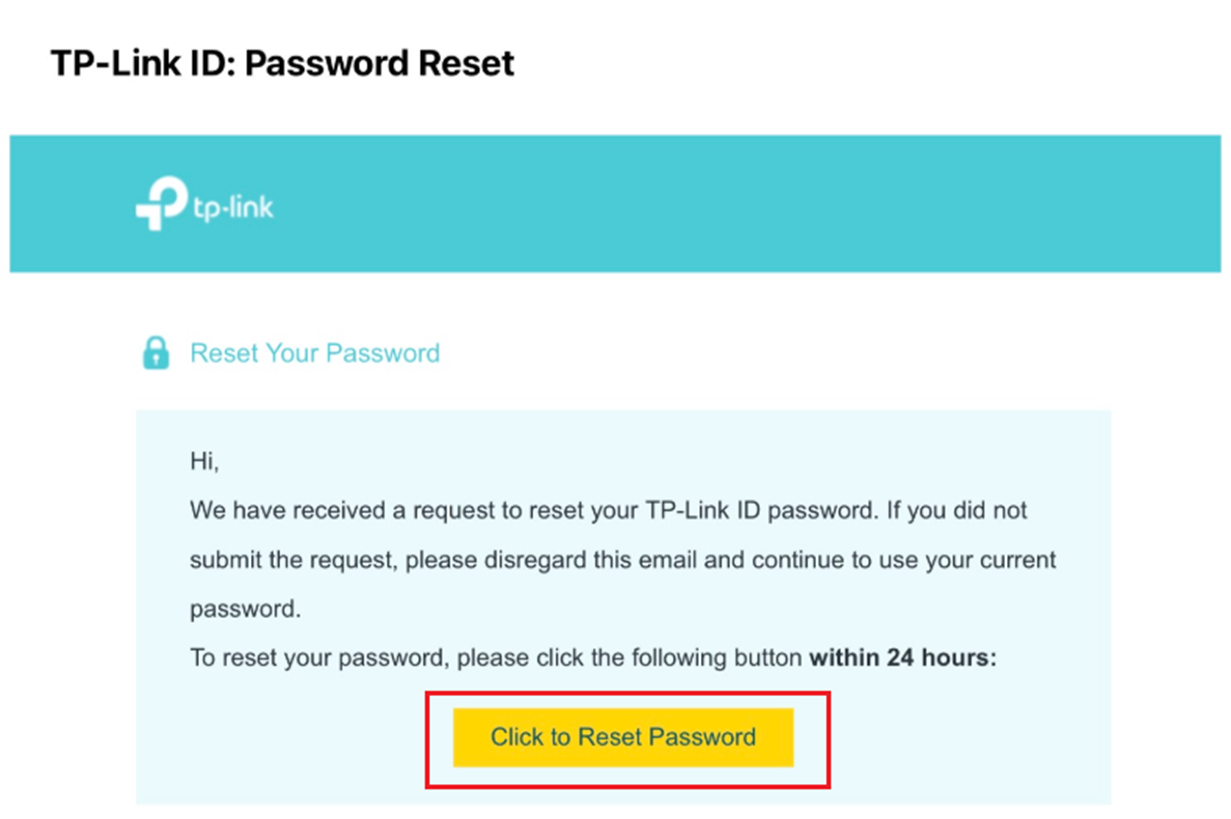
Passo 3. Redefina seu TP-Link ID usando as instruções contidas no e-mail.
Conclusão
Estes são alguns métodos para lidar com senhas esquecidas de contas do Controller.
Para saber mais detalhes de cada função e configuração, visite o Download Center para baixar o manual do seu produto.
