


Compreensão e configuração do modo cluster


Nota:
1. Este artigo se aplica apenas ao EAP115 (Modo Cluster).
2. O EAP115 (Modo Cluster) não pode ser gerenciado pelo controlador EAP.
Parte 1: Introdução a alguns conceitos
O que é um Cluster?
O EAP115 adota dois modos de gerenciamento específicos chamados Modo Cluster e Modo Standalone.
Os EAPs no Modo Cluster negociarão entre si na mesma LAN e um deles será eleito como o EAP mestre, enquanto os outros se tornarão EAPs membros/escravos, conforme mostrado na Figura 1. Desta forma, os EAPs na mesma sub-rede formam automaticamente um grupo chamado cluster. Todos os EAPs membros em um cluster podem sincronizar suas configurações com o EAP mestre.

Figura 1
Nota: Um cluster consiste em até 24 EAPs (incluindo o EAP mestre).
Os princípios para a formação de um cluster:
1. A seleção do EAP mestre é baseada no tempo de atividade (uptime) do dispositivo. Por exemplo, 10 EAPs são ligados quase ao mesmo tempo. No entanto, o tempo de atividade deles ainda é ligeiramente diferente. Aquele com o maior tempo de atividade será eleito o EAP mestre deste cluster. Se o EAP mestre atual sair do cluster, os EAPs membros ainda manterão a configuração atual e reiniciarão a seleção com base no mesmo princípio.
2. Um Cluster é definido pelo seu Cluster Name (Nome do Cluster). O nome de cluster padrão de todos os EAPs é TP-LINK, portanto, os EAPs nas configurações padrão formarão automaticamente um cluster. Clusters diferentes são distinguidos por seus nomes de cluster. Ao alterar o nome do cluster, os usuários podem configurar vários clusters na mesma LAN. Clusters diferentes podem ter configurações diferentes.

Figura 2
Os usuários podem alterar o Cluster Name na aba Cluster através da interface web do mestre. Assim que um novo Cluster Name for definido e salvo, todos os EAPs do cluster adotarão o novo nome de cluster de forma síncrona.
Como gerenciar um cluster?
Um cluster é gerenciado como um todo.
Assim que um cluster é formado, o EAP mestre se torna o ponto central de gerenciamento do cluster. Quando os usuários tentam acessar a interface web de qualquer um dos EAPs membros, eles serão redirecionados para a interface web do mestre. Isso significa que a interface web do mestre é a única entrada de gerenciamento para todo o cluster.
Os usuários gerenciam todos os EAPs em um cluster de forma síncrona através da interface web do mestre. Cada configuração feita no mestre será sincronizada nos EAPs membros no mesmo cluster, conforme mostrado abaixo na Figura 3.

Figura 3
Topologia típica
Uma topologia típica dos produtos EAP é mostrada na Figura 4.
Tipicamente, um switch PoE é usado para fornecer energia para cada EAP. Caso contrário, cada EAP deve ser alimentado individualmente com um adaptador de energia, o que não é conveniente para implantações em grande escala.
Assim que a porta LAN for conectada, o EAP tentará obter um endereço IP via DHCP. Se não houver um servidor DHCP disponível na LAN, o EAP atribuirá a si mesmo o endereço 192.168.0.254, e haverá conflito de IP no cenário abaixo. Portanto, um servidor DHCP é obrigatório na rede local para atribuir endereços IP aos EAPs.
Um roteador gateway atua como o servidor DHCP nos exemplos a seguir.

Figura 4
Parte 2: Configurar o cluster via Quick Setup
Fazer login na interface web do mestre
Os usuários podem fazer login na interface web do EAP mestre via Ethernet ou via rede sem fio.

Figura 5
- Login via rede sem fio (Wireless)
- Assim que o mestre for eleito, todos os EAPs transmitirão o mesmo SSID, chamado TP-LINK_XGHz_XXXXXX sem segurança. Conecte o dispositivo de administração a este SSID.
- Certifique-se de que o dispositivo de administração obtenha o endereço IP/gateway/DNS via DHCP com sucesso.
- Abra um navegador web e insira o nome de domínio http://tplinkeap.net para fazer login. O nome de usuário e a senha padrão são ambos admin. Em seguida, você será redirecionado para a página de login do mestre.
- Login via Ethernet
- Conecte o dispositivo de administração à mesma LAN dos EAPs. Certifique-se de que o dispositivo esteja configurado para obter o endereço IP via DHCP automaticamente.
2. Faça login no servidor DHCP (que é a interface web do Roteador na figura 5) para descobrir os endereços IP dos EAPs com base no nome do host EAPXXX-XX-XX-XX-XX-XX.

Figura 6
- Abra um navegador web e insira qualquer um desses endereços IP para fazer login. O nome de usuário e a senha padrão são ambos admin. Qualquer que seja o endereço IP digitado, você será redirecionado para a página de login do mestre.
Nota:
- O login via rede sem fio suporta acesso via nome de domínio e endereço IP.
- O login via Ethernet suporta apenas acesso via endereço IP.
- O nome de usuário/senha padrão é admin/admin. Após o primeiro login, é necessário alterar a senha padrão para maior segurança.
Configuração passo a passo via Quick Setup
Na interface web do mestre, existem seis abas principais: Quick Setup, Cluster, Wireless, Monitoring, Management e System. A maioria das configurações nesses menus é aplicada a todos os EAPs no cluster.
No primeiro login, o assistente do Quick Setup será iniciado. O Quick Setup é uma maneira conveniente de realizar as configurações básicas para a maioria dos usuários. Aqui mostramos como usar o Quick Setup para configurar os EAPs.

Figura 7
Passo 1: Configure as definições sem fio. Crie o SSID e a Senha (Password) para o seu Wi-Fi. Clique em Next.
Passo 2: Confirme as configurações na página de resumo, clique em Save para aplicar as alterações e aguarde até que entrem em vigor. As configurações acima no EAP mestre serão sincronizadas com todos os outros EAPs automaticamente.
Assim que as configurações entrarem em vigor, o SSID será alterado para o novo SSID inserido. Portanto, a conexão sem fio será interrompida e os clientes sem fio deverão se reconectar ao novo SSID.
Agora o novo SSID deve aparecer, o que significa que as configurações entraram em vigor. Se precisar de configurações avançadas, você pode fazer login na interface web novamente para configurar através das outras 5 abas: Cluster, Wireless, Monitoring, Management e System.
Nota:
Como descrito acima, todos os EAPs no cluster serão sincronizados com a mesma configuração. No entanto, a interface web do Mestre também permite aos usuários configurar cada EAP individualmente com configurações independentes.
Para configurar um EAP específico, navegue até a aba Cluster --> AP list e clique no botão Edit na coluna correspondente. Uma nova caixa será exibida, na qual você poderá definir as configurações do EAP selecionado separadamente.
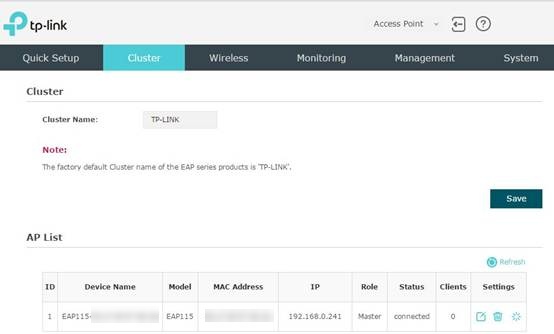
Figura 8
Parte 3: Modo Standalone
Na aba Cluster, clique no botão Trash (Lixeira) para remover um EAP específico do cluster. O modo de gerenciamento do EAP removido mudará para modo standalone.
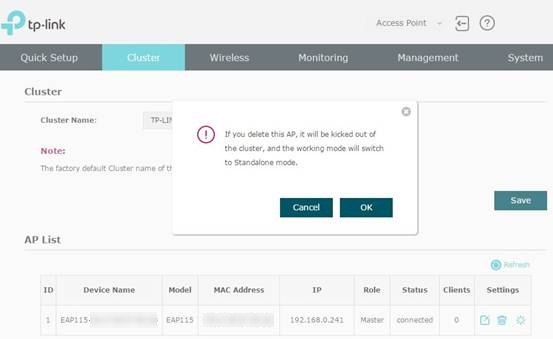
Figura 9
Um EAP no modo standalone funciona de forma independente e não será mais sincronizado com a configuração do Mestre. Portanto, os usuários devem fazer login na interface web do EAP standalone através do seu próprio endereço IP para configurá-lo individualmente.

Figura 10
A interface web do modo standalone é diferente do modo cluster. A aba Quick Setup e a aba Cluster desaparecem. Os usuários podem alterar o EAP de volta para o modo cluster na aba Network.

Figura 11
```

