


Como configurar ACLs de MAC em switches inteligentes/gerenciáveis


Introdução:
A ACL de MAC, também conhecida como filtro de MAC, fornece aos clientes a capacidade de permitir ou bloquear o acesso de dispositivos com endereços MAC específicos à rede.
Nota: As configurações descritas neste documento são baseadas em dispositivos com as configurações padrão (limpas). Se sua rede estiver em produção, esteja ciente do impacto potencial de qualquer configuração.
Cenário de aplicação:

Somente o PC A pode se comunicar com o PC B, enquanto os outros PCs não conseguem acessar nenhuma porta do switch. Neste artigo, usamos o TL-SG2216 v2 como exemplo; outros switches inteligentes/gerenciáveis têm configurações semelhantes.
Configuração
Etapa 1: Criar ACL de MAC
1. Clique em “ACL” – “Configuração de ACL” na barra lateral esquerda.
2. Em seguida, clique em “Criar ACL” para criar um ID de ACL (0-99 para ACL de MAC). Aqui, usaremos o ID 11 como exemplo; clique em “Criar” para salvar; repita os mesmos passos para criar outros dois IDs de ACL, 12 e 13.

3. Clique em “ACL de MAC” para criar uma regra de MAC. Selecione o ID da ACL 11 criado na etapa anterior e preencha o campo “ ID da Regra ” para a regra de MAC (o ID pode ser o mesmo que o ID da ACL); selecione “Permitir” para a “Operação” ; clique em S-MAC e D-MAC e preencha os campos em branco com os endereços MAC, conforme mostrado na imagem abaixo. Clique em “Criar” para salvar.
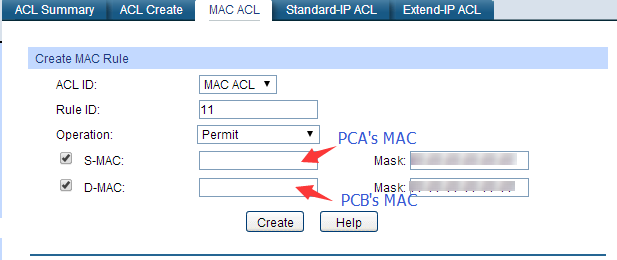
Nota: você pode usar uma máscara para adicionar dispositivos com endereço MAC serial.
4. Selecione o ID da ACL 12 e preencha o ID da Regra com 12 também; selecione “Permitir” para a Operação; clique em S-MAC e D-MAC e preencha os campos em branco com os endereços MAC, conforme mostrado na imagem abaixo. Clique em “Criar” para salvar.
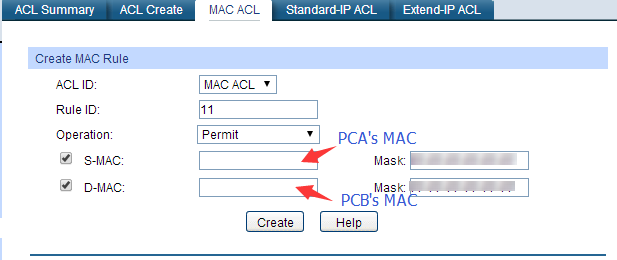
Observação: Tenha cuidado para que os valores de S-MAC e D-MAC sejam invertidos, ou seja, precisamos criar duas regras de permissão para permitir o fluxo de dados bidirecional.
5. Selecione o ID da ACL 13 e preencha o ID da regra com 13; selecione “Negar” para Operação; deixe os campos S-MAC e D-MAC demarcados, conforme mostrado na imagem abaixo; clique em “Criar” para salvar.

Nota: os valores S-MAC e D-MAC não selecionados referem-se ao MAC de todos os dispositivos.
Etapa 2: Configuração da política
1. Clique em “ACL” – “Configuração de Política” na barra lateral esquerda.
2. Clique em “Criar Política” , preencha o “Nome da Política” (aqui, usaremos 11 como exemplo) e clique em “Criar” para salvar. Repita os mesmos passos para criar outras duas políticas, com os nomes 12 e 13.

3. Clique em “Criar ação” para vincular a política e a regra da ACL. Selecione as políticas e as regras da ACL correspondentes para vincular as três políticas e as três regras da ACL, respectivamente; Clique em “Criar” para salvar.

Etapa 3: Vinculação da Política
1. Clique em “ACL” -- “Vinculação de Política” na barra lateral esquerda.
2. Clique em “Vinculação de Porta” para vincular as políticas às portas. Selecione a política 11 e preencha o campo “Porta” com um número de 1 a 16 para vincular a política a todas as portas; clique em “Vincular” para salvar. Repita os mesmos passos para vincular outras duas políticas e as respectivas portas.

Observação: você também pode vincular a política às portas específicas de acordo com o cenário de sua aplicação.
3. Depois de associar todas as políticas às portas, você pode clicar em “Tabela de Associações” para verificar as associações.

Nota: O menor “Índice” indica maior prioridade, e o “Índice” é determinado pela ordem de vinculação das políticas. Na aplicação apresentada neste documento, devemos vincular as políticas de permissão antes da política de negação para que elas tenham maior prioridade.
Se você deseja apenas bloquear a comunicação de um dispositivo específico conectado ao switch com outros dispositivos, basta criar uma regra de negação , associar a uma política e aplicar essa política às portas específicas, já que o switch permite todos os dispositivos por padrão.
Para obter mais detalhes sobre cada função e configuração, acesse a Central de Downloads e baixe o manual do seu produto.
