Você ainda tem alguma dúvida sobre o efeito do QoS no switch da TP-Link?


Atualmente, a função de QoS (Qualidade de Serviço) é amplamente utilizada em WANs e LANs. Algumas empresas a utilizam para garantir que fluxos de dados sensíveis recebam alta prioridade. Para que o VoIP seja um substituto viável para os serviços de telefonia da rede telefônica pública comutada (PSTN) padrão, os clientes precisam receber a mesma qualidade de transmissão de voz que recebem com os serviços telefônicos básicos — ou seja, transmissões de voz de alta qualidade de forma consistente. No entanto, alguns clientes ainda podem ter dúvidas sobre a eficácia do QoS. Este artigo demonstrará, de forma profissional, o que o QoS realmente pode fazer.
Condição prévia:
Um ponto crucial que deve ser compreendido antes do experimento é o seguinte: a função QoS só entra em ação quando há congestionamento na rede . Portanto, o primeiro passo é provocar esse congestionamento. Como é difícil criar congestionamento manualmente, é necessário utilizar equipamentos de teste profissionais. Neste exemplo, usaremos o Spirent Test Center para gerar o congestionamento e verificar o efeito do QoS em um switch TP-LINK.
Topologia:
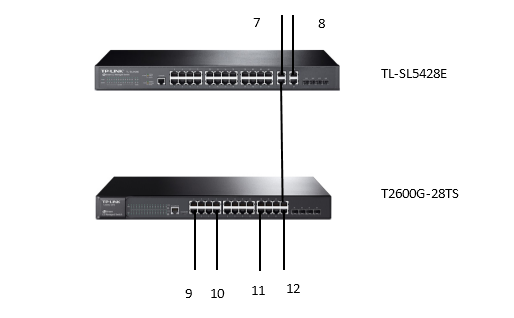
Equipamentos: TL-SL5428E; T2600-28TS; Spirent Test Center
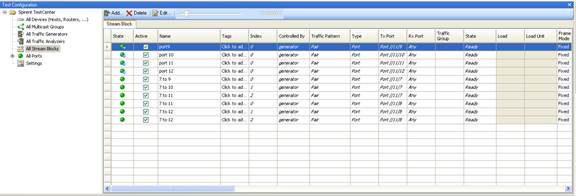
Introdução à Topologia: O Test Center possui seis linhas, que podemos considerar como seis clientes diferentes. Duas delas, as linhas 7 e 8, foram utilizadas como remetentes, enquanto as restantes, das linhas 9 à 12, foram utilizadas como receptoras. Obviamente, se as linhas 7 e 8 enviarem dados a uma velocidade de 1000 Mbps (velocidade unidirecional) , isso causará congestionamento na porta de uplink utilizada na topologia, visto que a porta de uplink também é uma porta Gigabit. Além disso, antes de iniciarmos o teste, é necessário realizar um procedimento específico. Sabemos que, se o Modo WRR estiver ativado, as quatro filas TC0-TC3 apresentarão uma proporção de 1:2:4:8 (consulte o Guia do Usuário do TL-SL5428E). Para que isso seja possível, devemos criar fluxos de dados especiais. A seguir, apresentamos uma solução: o remetente 7 dividirá seu fluxo de dados em três partes e as enviará para as linhas 9, 10 e 11 . Enquanto o remetente 8 também divide seu fluxo de dados em três partes e as envia para 11/12/12 , as linhas 9/10/11/12 recebem 1/3, 1/3, 2/3 e 2/3, respectivamente. Até agora, estamos prontos para observar as diferenças que a configuração de QoS no TL-SL5428E pode gerar.
Passo 1:
Configure a função de QoS no TL-SG5428E.
QoS --- DiffServ --- Mapeamento 802.1P/CoS
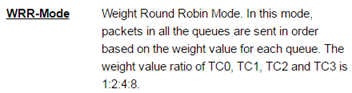
Habilite a Prioridade 802.1P e mantenha o mapeamento padrão. Em seguida, acesse o Modo de Agendamento e escolha uma das opções: Modo SP, Modo WRR, Modo SP+WRR ou Modo EQU . Aqui, escolhemos o Modo WRR como exemplo, o que significa que, se o QoS estiver funcionando, veremos os dados com quatro prioridades diferentes: 0 , 2, 4 e 6, que podem apresentar uma proporção de 1:2:4:8 .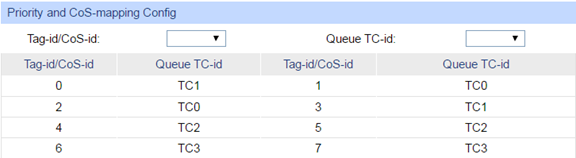
Etapa 2:
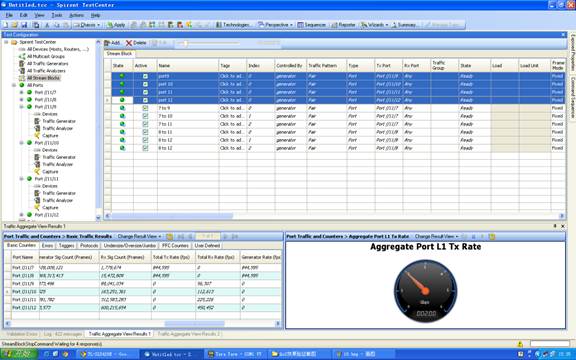
Crie fluxos de dados de acordo com o que definimos na Introdução à Topologia.
Etapa 3:
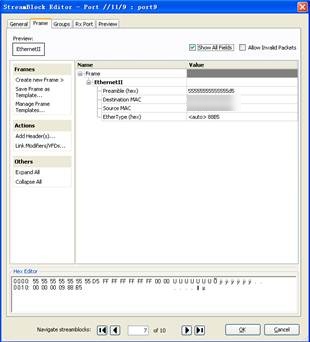
Para que a porta conheça o endereço MAC de outras, devemos dar-lhes a oportunidade de aprender. Portanto, criamos um pacote de broadcast para as portas 9/10/11/12.
Passo 4:
Após criarmos a regra de direção do fluxo de dados, devemos atribuir prioridades diferentes a cada fluxo. Existem seis fluxos: 7 para 9; 7 para 10; 7 para 11; 8 para 11; 8 para 12; e 8 para 12. Devemos configurar o MAC de destino e o MAC de origem . Além disso, é necessário adicionar uma tag VLAN. A prioridade deve ser definida conforme o projeto anterior, para corresponder ao mapeamento no switch.
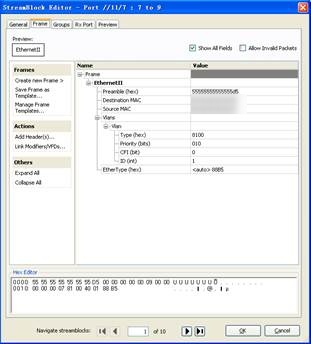
7 a 9
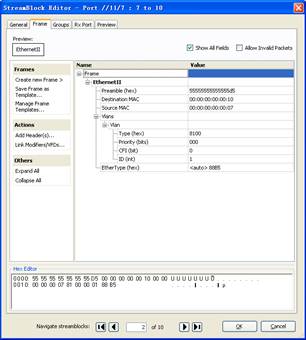
7 a 10
Etapa 5:
Clique em “ Todos os blocos de fluxo ”, selecione todos e clique em “ Iniciar ”.
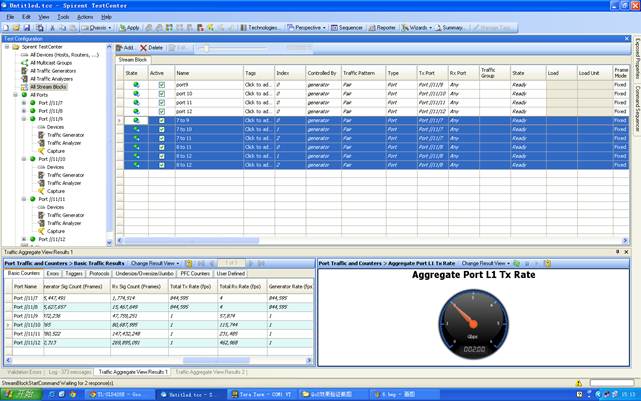
Você pode ver o resultado acima. Como mostra a captura de tela, a figura na moldura vermelha está de acordo com a proporção 1:2:4:8 , o que significa que o Modo WRR está funcionando.
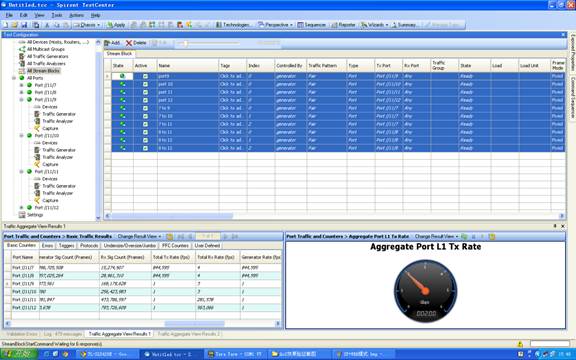
Com a mesma etapa, podemos testar o Modo SP.
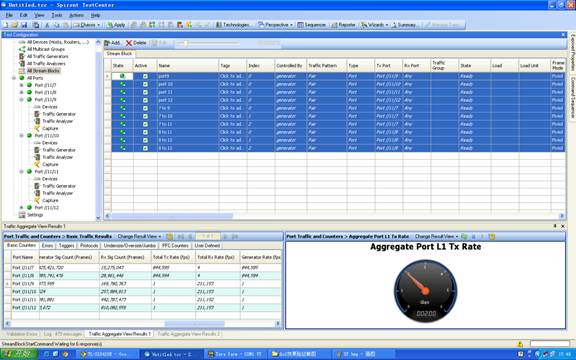
Utilizamos o mesmo método para testar o Modo EQU.
Etapa 6:
O experimento acima pode servir como evidência de que nosso QoS 802.1p está funcionando. Podemos então realizar um teste de prioridade DSCP . Crie um novo pacote de dados, desta vez um pacote IP. Edite o fluxo, clique em ToS/DiffServ e insira um valor DSCP. De acordo com o mapeamento de fila e DSCP, definimos os valores 7, 18, 46 e 56 para o teste. Repita a operação descrita na passo 5 .