


Como configurar o WOL (Wake On LAN) no roteador TP-Link SafeStream usando a nova interface gráfica do usuário (GUI).


Você pode usar o WOL (Wake on LAN) para ligar seu PC a partir de um local remoto, enviando um "Magic Packet" (Pacote Mágico) via internet.
● Topologia de Rede
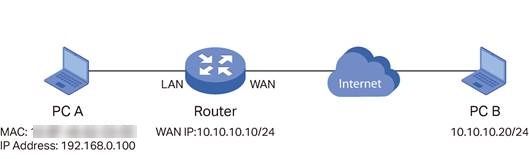
No diagrama abaixo, o PC A está conectado à internet através do roteador. O objetivo é que o PC B consiga "acordar" (ligar) o PC A enviando um Magic Packet pela internet.
● Esquema de Configuração
Antes de configurar o WOL, você deve realizar as seguintes preparações:
- Certifique-se de que a placa-mãe do PC A suporta WOL. No BIOS do PC A, habilite as opções Power On By PCIE ou Wake Up On LAN.
- Certifique-se de que a placa de rede do PC A suporta WOL. Nas propriedades da placa de rede (Gerenciador de Dispositivos no Windows), permita que o dispositivo acorde o computador e habilite o Wake on Magic Packet.
- O PC A deve ser desligado normalmente e estar conectado à energia.
- Certifique-se de que o IP da porta WAN do roteador seja acessível pelo PC B (IP público roteável).
Para atender a esse requisito, configuraremos o roteador da seguinte forma:
- Vincular o Endereço MAC e IP do PC A (IP-MAC Binding).
- Reservar o endereço IP para o PC A no DHCP.
- Configurar um Servidor Virtual (Redirecionamento de Portas).
● Procedimento de Configuração
Passo 1: Vincular o Endereço MAC e IP do PC A
Existem três métodos para fazer a vinculação IP-MAC: pela lista ARP, pelo resultado do escaneamento ARP ou adicionando manualmente.
- Método A: Vincular pela Lista ARP
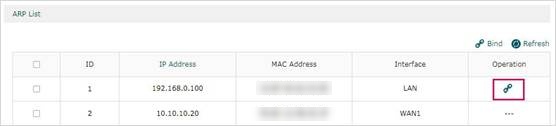
Vá ao menu Firewall > Anti ARP Spoofing > ARP List. Se o PC A aparecer na lista, clique no ícone  correspondente para vincular.
- Método B: Vincular pelo Escaneamento ARP
Vá ao menu Firewall > Anti ARP Spoofing > ARP Scanning. Defina o intervalo de IP conforme o seu pool DHCP e clique em Scan. No resultado, clique no ícone  para vincular o PC A.

- Método C: Adicionar Manualmente
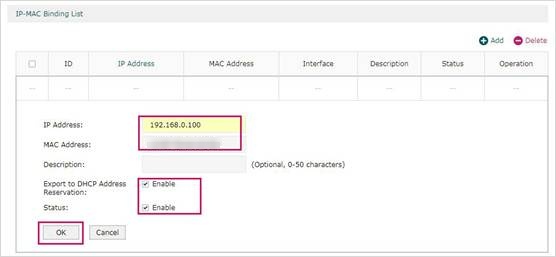
Vá ao menu Firewall > Anti ARP Spoofing > IP-MAC Binding. Clique em  para adicionar. Insira o IP e MAC do PC A, marque Export to DHCP Address Reservation e defina o Status como Enable. Clique em OK.
Passo 2: Reservar o Endereço IP para o PC A
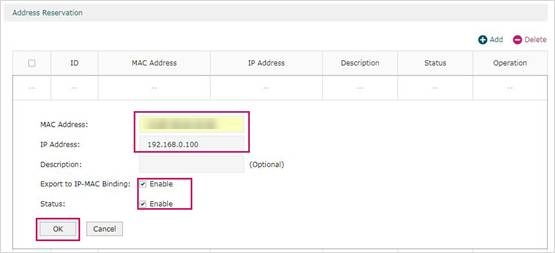
Vá ao menu Network > LAN > Address Reservation. Verifique se o IP desejado está reservado. Se não estiver, adicione clicando em  , insira os dados do PC A e marque Export to IP-MAC Binding.
Passo 3: Configurar Servidor Virtual (Port Forwarding)
Vá ao menu Transmission > NAT > Virtual Servers e clique em  . Configure conforme abaixo:
- External Port / Internal Port: 7 ou 9 (Portas padrão para WOL).
- Internal Server IP: 192.168.0.100 (IP do PC A).
- Protocol: UDP.
- Status: Enable.

Após concluir essas etapas, você poderá abrir um software de WOL de terceiros no PC B (usando o IP WAN do roteador) para ligar o PC A remotamente.
