


Como visualizar informações detalhadas do EAP


Conteúdo
Visualizar Informações de Clientes de um EAP em Modo Standalone
Visualizar Informações de Clientes de EAPs no Modo Controlador
Introdução
Este artigo apresenta a diferença entre dois tipos de clientes e a forma de visualizar informações atualizadas de clientes de EAPs nos modos Standalone e Controladora. As informações incluídas incluem o endereço IP do cliente, endereço MAC e tempo de atividade, bem como o SSID e as informações da banda de rádio da rede ao qual ele está conectado.
Quanto à interface de gerenciamento, você pode usar um navegador web em um computador ou o aplicativo Omada em um telefone celular.
Nota : Recomenda-se o uso da versão mais recente do Google Chrome, Firefox, Microsoft Edge ou Safari.
Clientes: Usuário ou Visitante (Convidado)?
Os clientes são divididos em dois tipos: Usuário e Visitante. Os usuários são os clientes sem fio sem a Autenticação do Portal. Visitantes são os clientes sem fio que passam pela Autenticação do Portal. Para mais detalhes sobre a autenticação do portal, consulte o Capítulo 3 do documento: Configurando os EAPs Globalmente via Omada Controller.
Requisitos
- Omada EAP
Visualizar Informações de Clientes de um EAP em Modo Standalone
Siga os passos abaixo para visualizar informações planejadas de clientes de um EAP gerenciado em Modo Standalone via computador ou celular.
Via computador
Passo 1. Faça login no EAP
Escolha um dos métodos abaixo de acordo com a forma como o computador está conectado ao EAP.
Método 1. Login via conexão cabeada
Abra um navegador web e digite o endereço IP do EAP na barra de endereços para acessar a página de login. Digite o nome de usuário e a senha para entrar.
Método 2. Login via conexão sem fio
Abra um navegador web, digite http://tplinkeap.net na barra de endereços para acessar a página de login. Digite o nome de usuário e a senha para entrar.
Nota: EAP330 e EAP320 não estão disponíveis para login via conexão sem fio.
Passo 2. Visualizar informações elaboradas
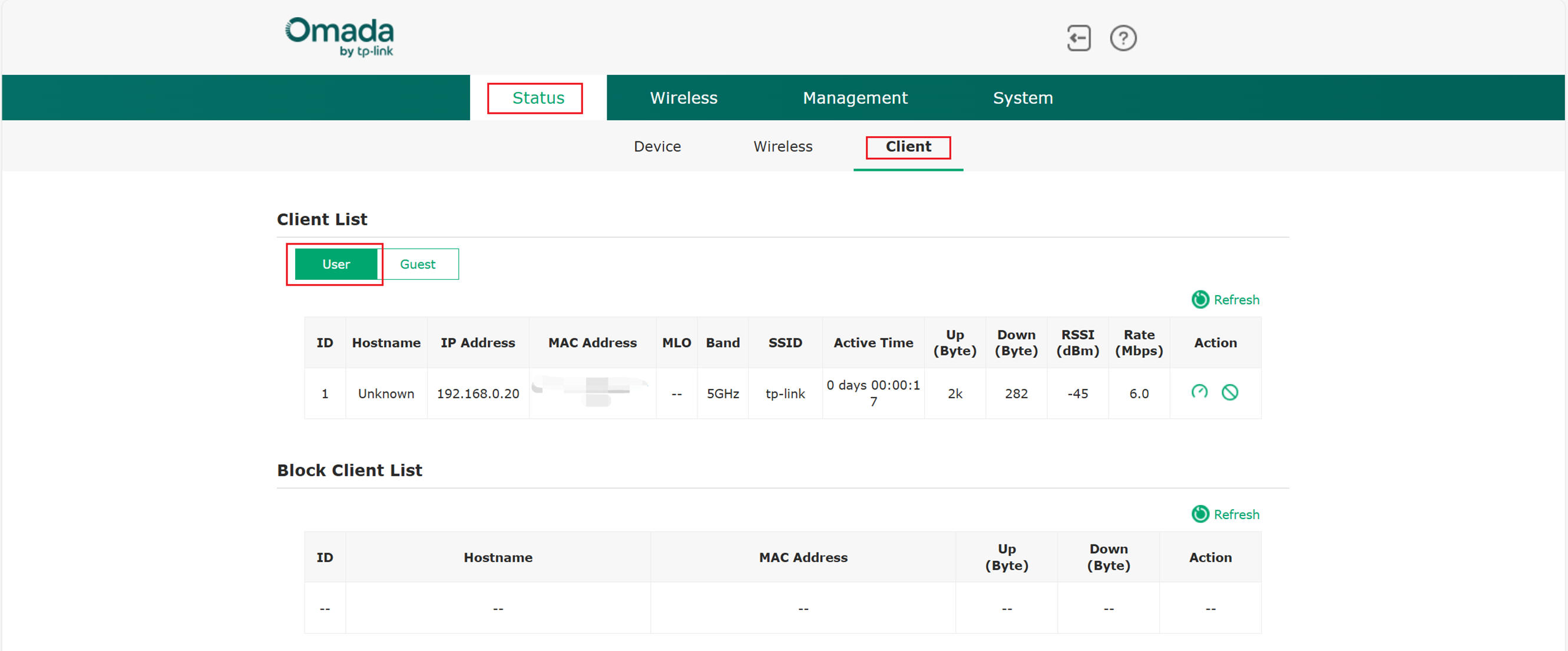
Vá para Status > Cliente para carregar a lista de clientes. Clique em Usuário ou Convidado para visualizar as informações fornecidas por usuários ou visitantes.
Via celular
Passo 1. Faça login no EAP
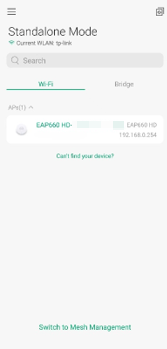
Conecte seu celular à rede sem fio do EAP. Abra o aplicativo Omada, mude para o Modo Standalone e aguarde o EAP ser descoberto. Toque no item do EAP e digite o nome de usuário e a senha para fazer login.
Passo 2 . Visualizar informações concluídas
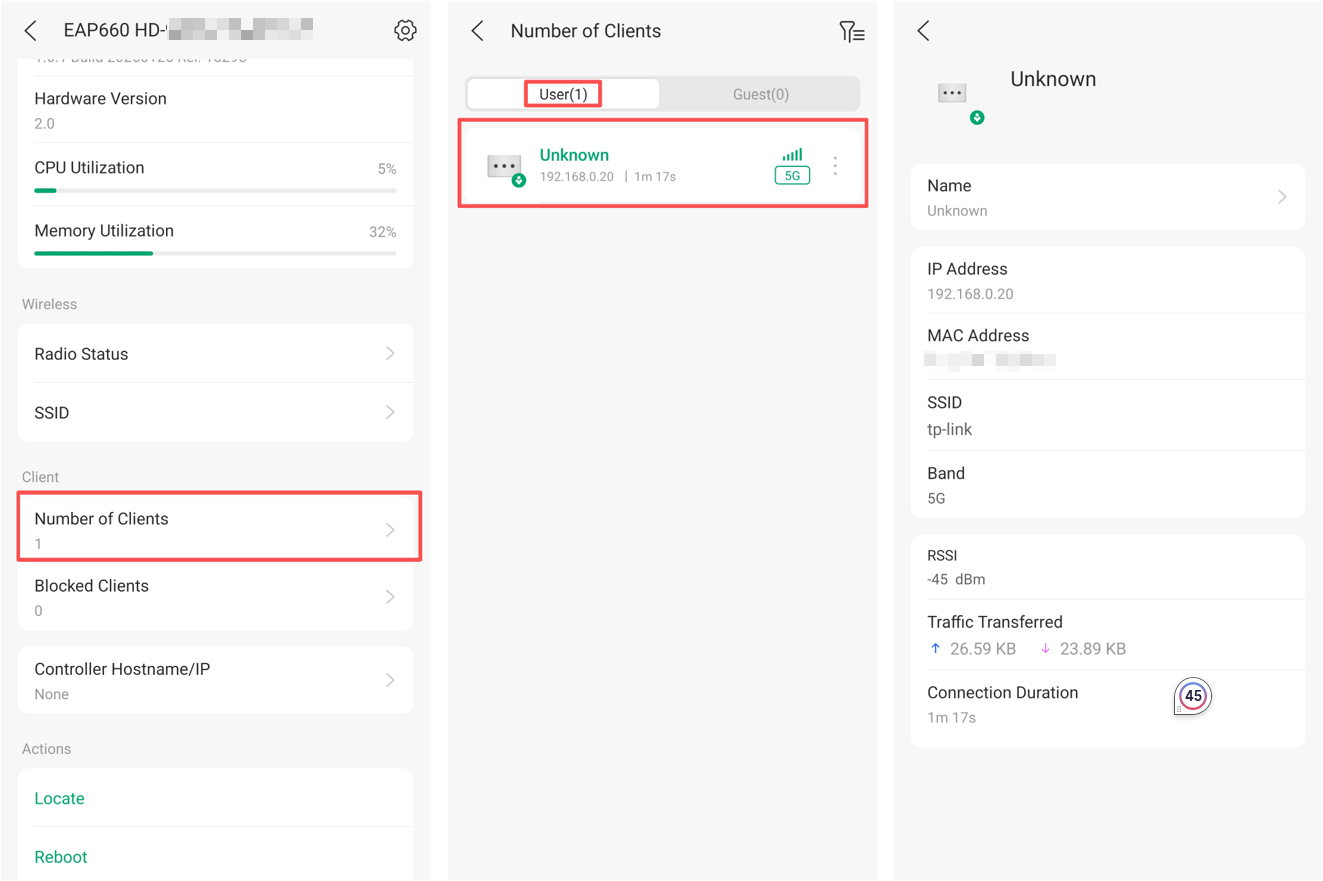
Deslize a tela para Cliente e toque em Número de Clientes . Na página de Clientes Conectados, toque em Usuário ou Convidado para ver a lista. Toque em um cliente na lista para ver suas informações desenvolvidas.
Visualizar Informações de Clientes de EAPs no Modo Controlador
No Modo Controlador, você pode gerenciar o EAP localmente ou remotamente pelo Omada Hardware Controller, Software Controller ou Omada Cloud Controller.
Siga os passos abaixo para visualizar informações planejadas de clientes de EAPs gerenciados no Modo Controlador via computador ou celular.
Via computador
Passo 1 . Iniciar uma controladora
Escolha um método abaixo de acordo com a controladora e a forma de acesso que você utiliza.
Método 1. Acesso Local
(Para Omada Software Controller) Clique duas vezes no ícone do software e aguarde um momento para abrir o navegador. Em seguida, digite o nome de usuário e a senha e clique em Login para iniciar a controladora.
Nota: Certifique-se de que o computador tenha rotação para acessar um Controlador de Hardware.
(Para Omada Hardware Controller) Abra um navegador, digite o endereço IP da Controladora na barra de endereços e pressione Enter (Windows) ou Return (Mac).
Método 2. Acesso em Nuvem (Acesso à Nuvem)
Conecte seu computador à internet. Abra um navegador e digite https://omada.tplinkcloud.com na barra de endereços para acessar a página de login. Use o TP-Link ID vinculado à controladora para entrar. Clique no ícone Launch da controladora para abrir a página de gerenciamento.
Nota:
1. Certifique-se de que o Cloud Access esteja ativado no Omada Software Controller ou Hardware Controller.
2. Certifique-se de que o computador que executa o Controlador de Software Omada ou o Controlador de Hardware tenha acesso à Internet.
Passo 2. Visualizar informações elaboradas
Você pode visualizar as seguintes informações fornecidas no computador:
- Para visualizar informações de clientes de todos os EAPs gerenciados pela controladora, vá para Clientes e veja todos os clientes conectados na página Online .
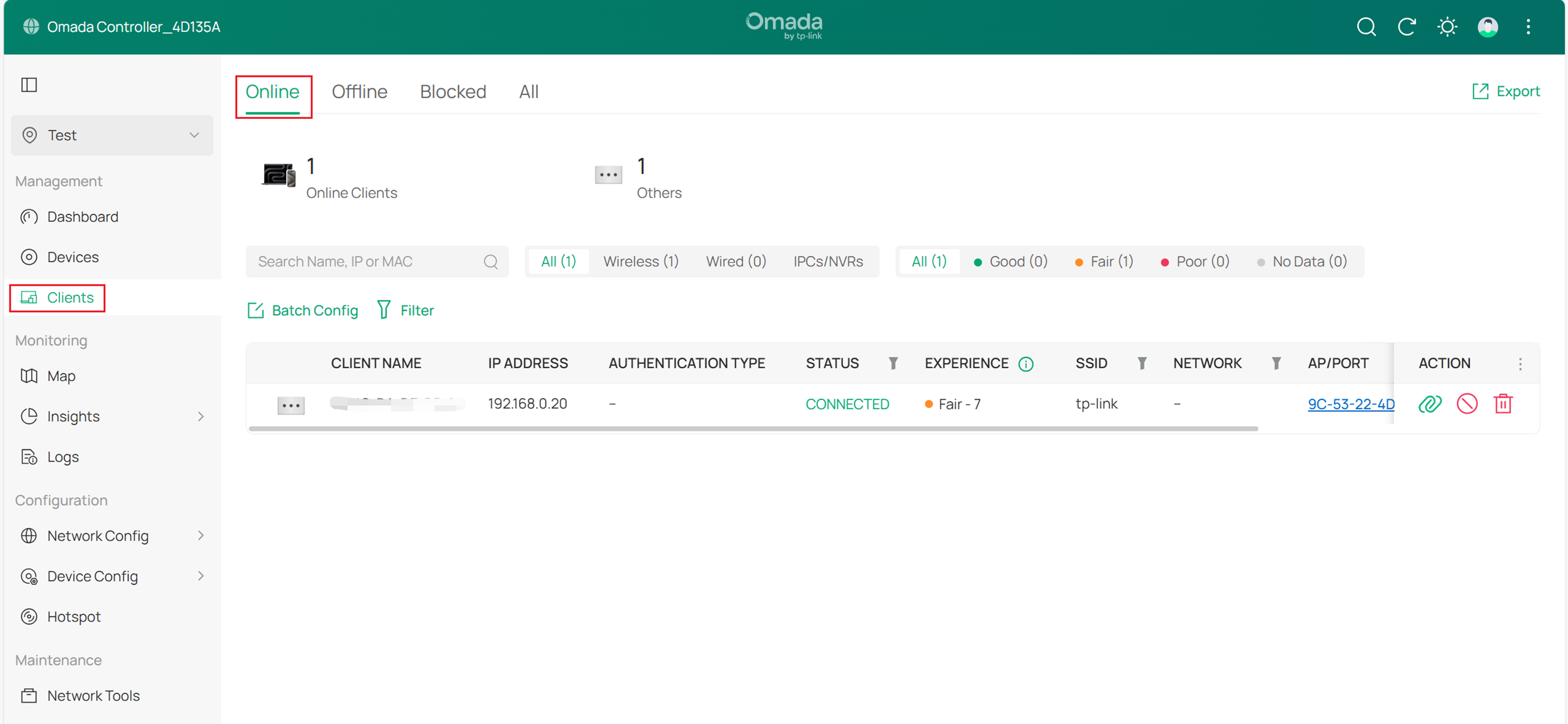
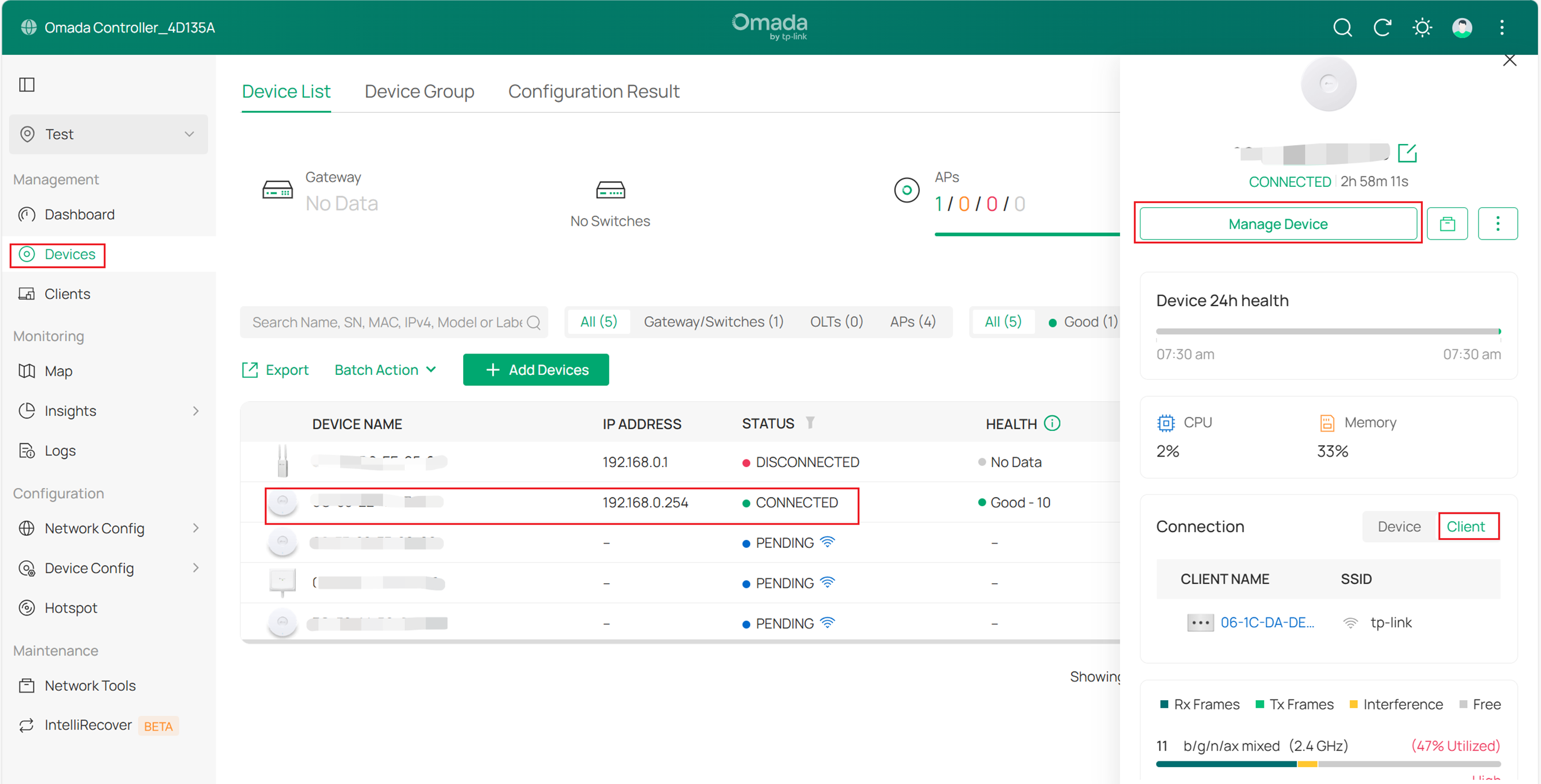
- Para visualizar a lista de clientes de um EAP específico gerenciado no Modo Controladora, vá para Dispositivos e clique no nome do AP na tabela. Em seguida, clique em Cliente na janela de Conexão para ver a lista correspondente de clientes conectados a esse EAP.
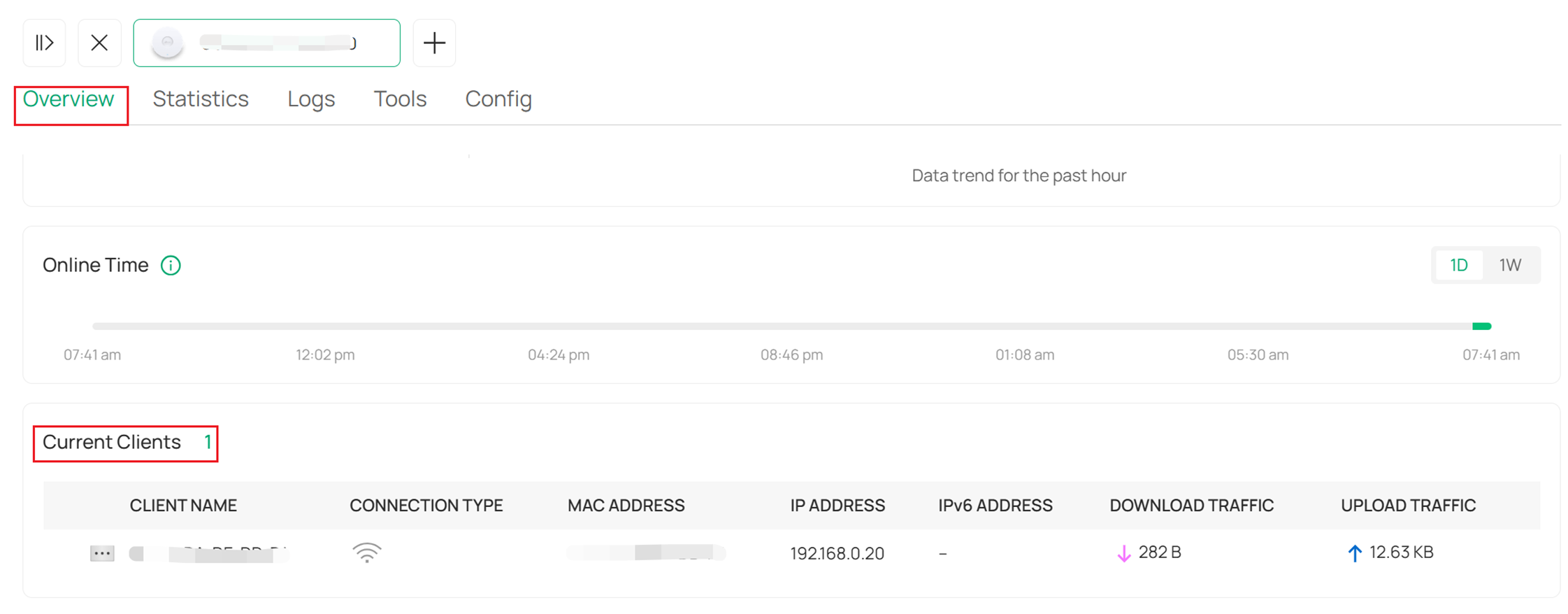
Ou você pode clicar no botão Gerenciar dispositivo . Na página Visão Geral , role para baixo e veja as informações elaboradas na janela Clientes Atuais .
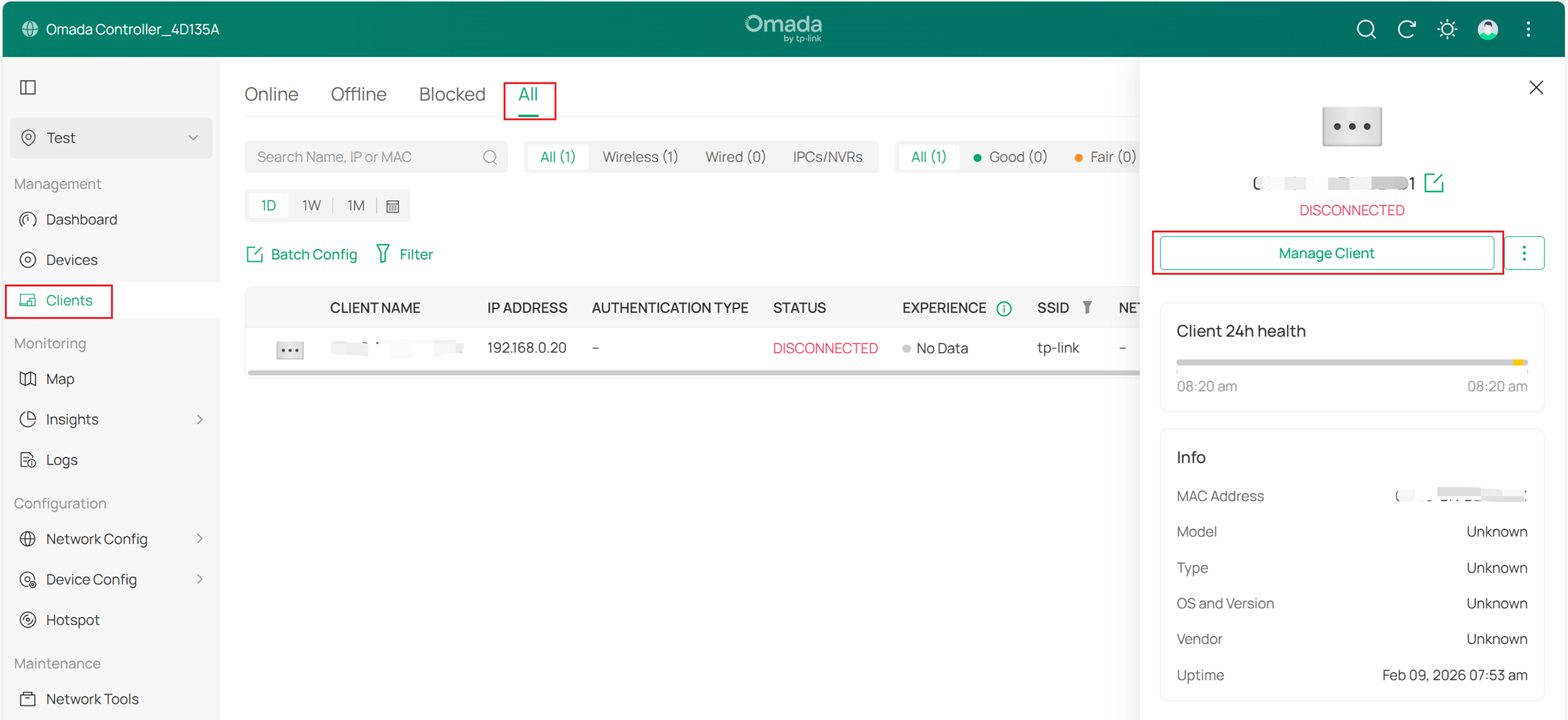
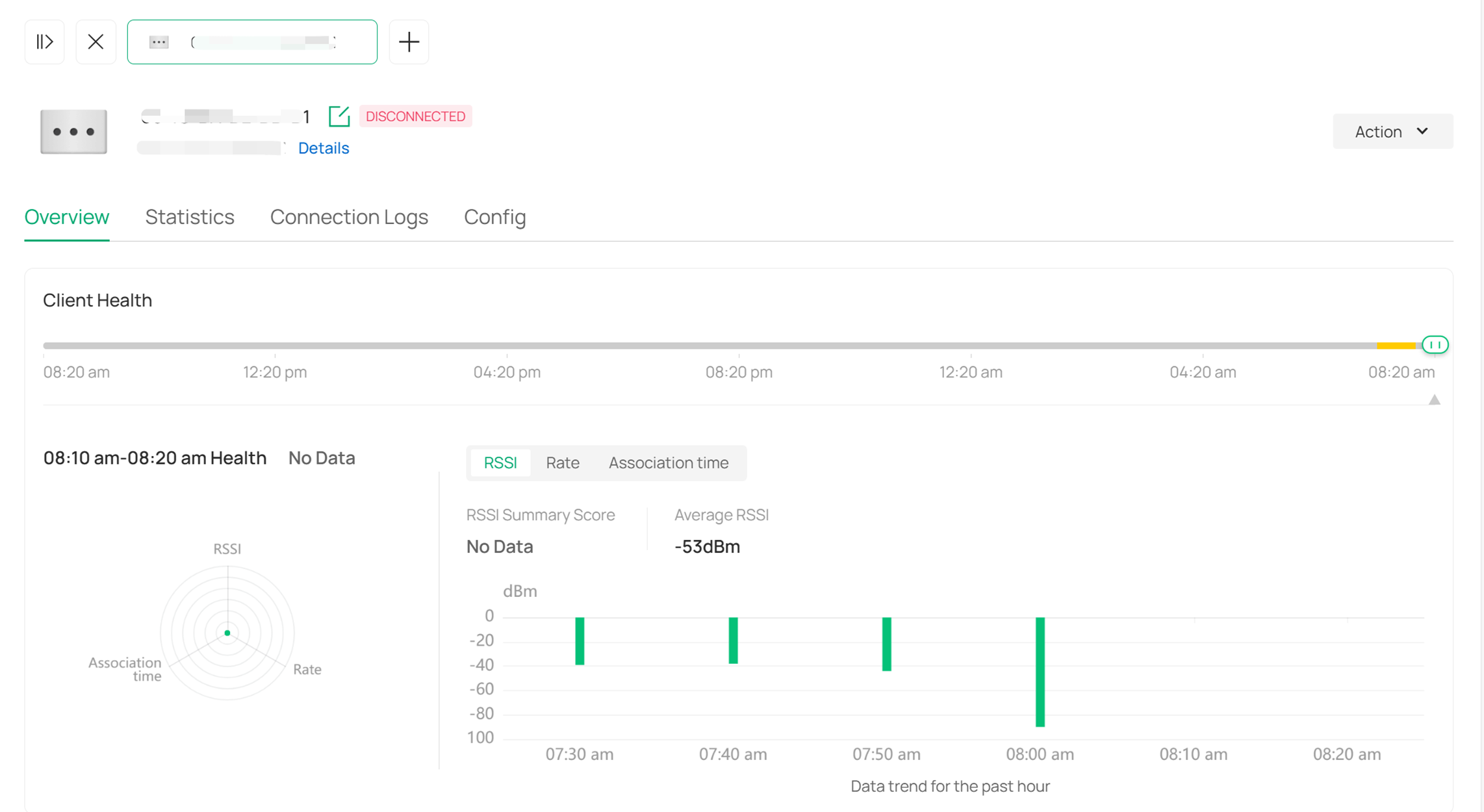
- Para visualizar informações fornecidas de clientes durante um período específico, vá para Clientes > Todos . Clique no nome de um cliente específico e clique no botão Gerenciar Cliente. Na janela pop-up, você pode visualizar as Informações Estatísticas do cliente e configurá-lo.
Via celular
Passo 1 . Iniciar uma controladora
Escolha um método abaixo de acordo com a forma de acesso que você utiliza.
Método 1. Acesso Local
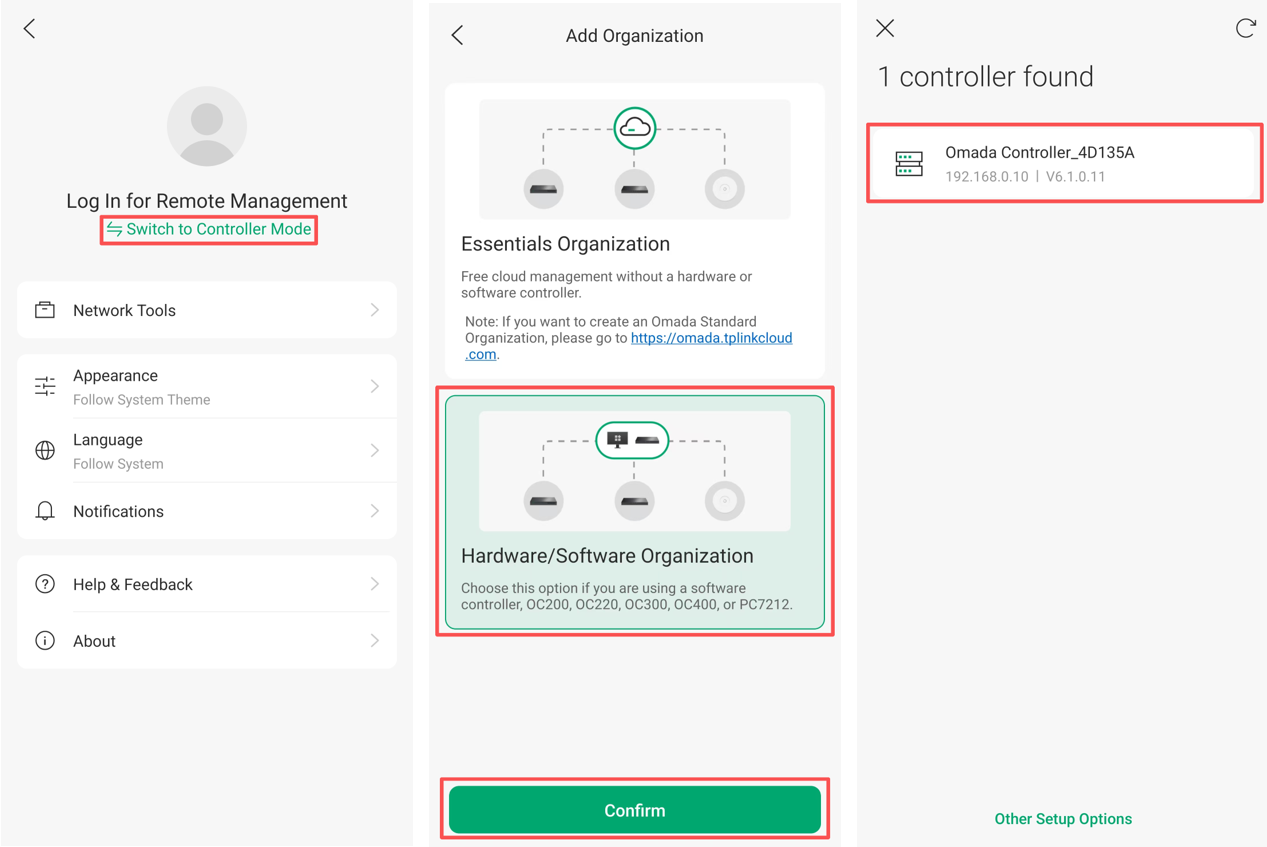
Conecte seu celular à rede sem fio do EAP. Abra o aplicativo Omada, mude para o Modo Controlador, clique no botão '+' no canto superior direito, escolha Organização de Hardware/Software e confirme. Em seguida, clique em seu Controlador e digite o Usuário e Senha para fazer login.
Método 2. Acesso em Nuvem (Acesso à Nuvem)
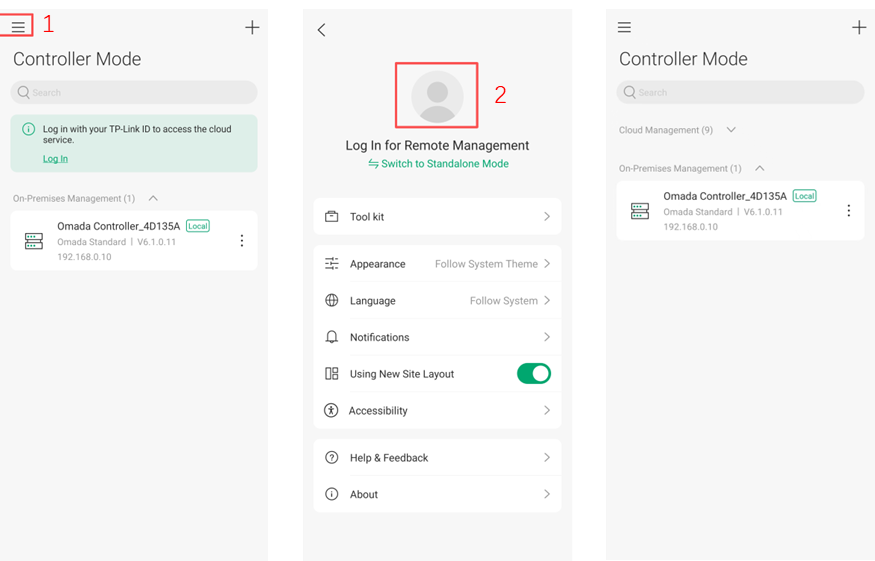
Conecte seu celular à internet. Abra o aplicativo Omada, vá para a página de configuração e faça login com seu TP-Link ID; em seguida, toque no nome da Controladora para abrir.
Nota:
1. Certifique-se de que o Cloud Access esteja ativado no Omada Software Controller ou Hardware Controller.
2. Certifique-se de que o computador que executa o Controlador de Software Omada ou o Controlador de Hardware tenha acesso à Internet.
Passo 2. Visualizar Clientes e informações desenvolvidas
Você pode visualizar informações de clientes de todos os EAPs ou de um EAP específico no celular.
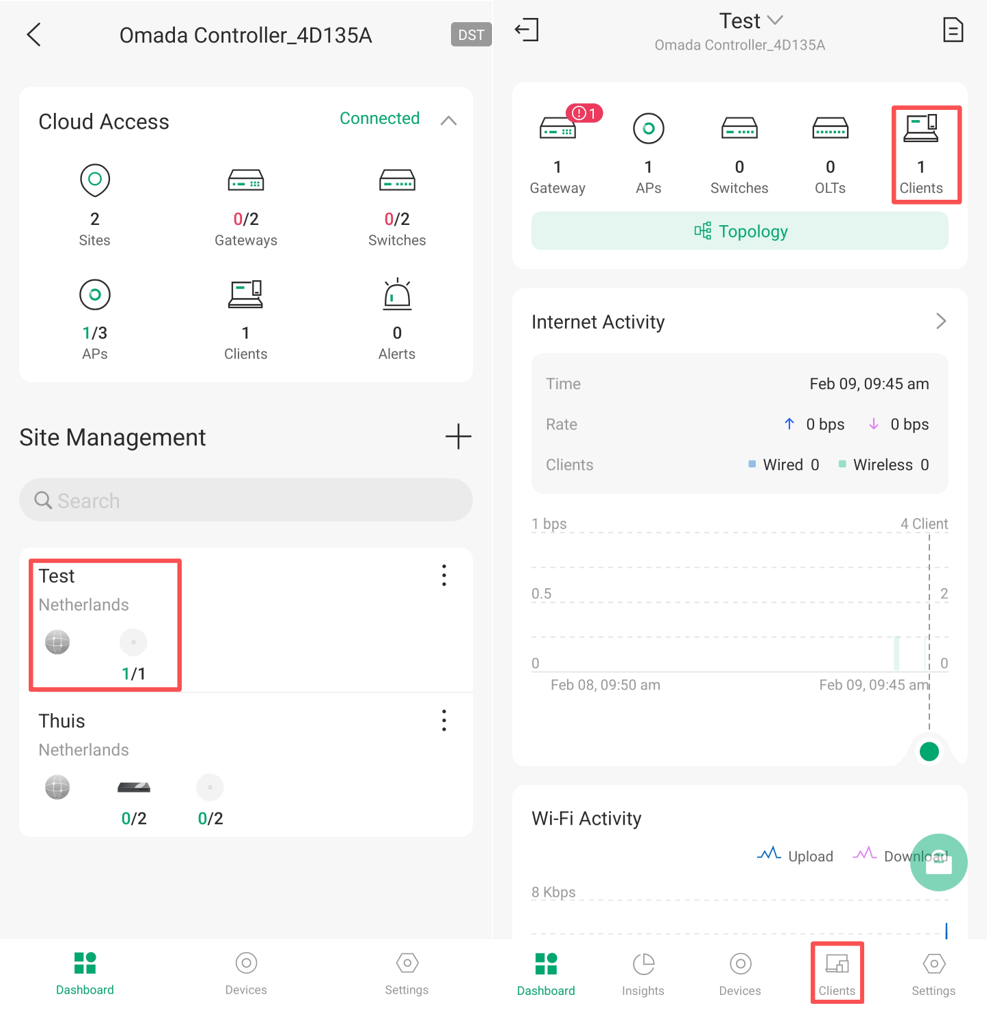
- Para visualizar informações de todos os EAPs, toque para abrir a página do site no dashboard e vá em Clientes para abrir uma lista de clientes online. Toque em um cliente para ver os detalhes.
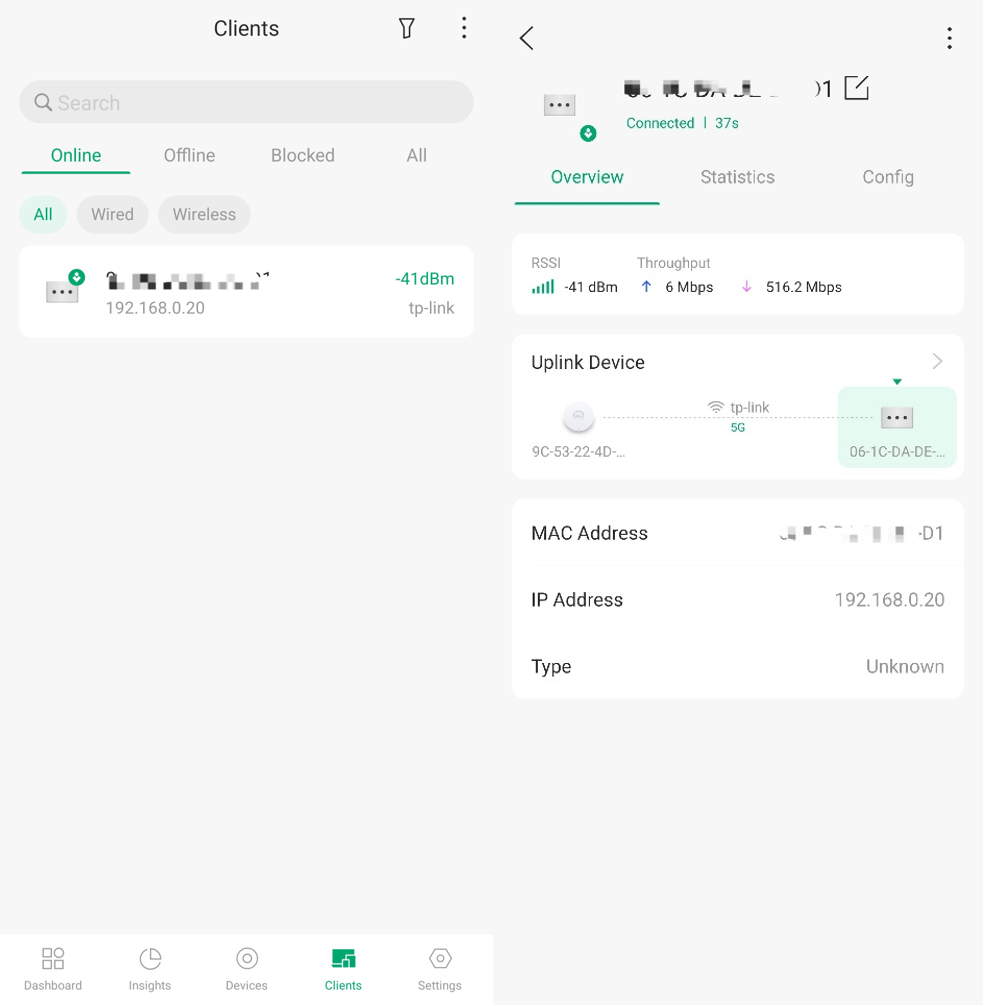
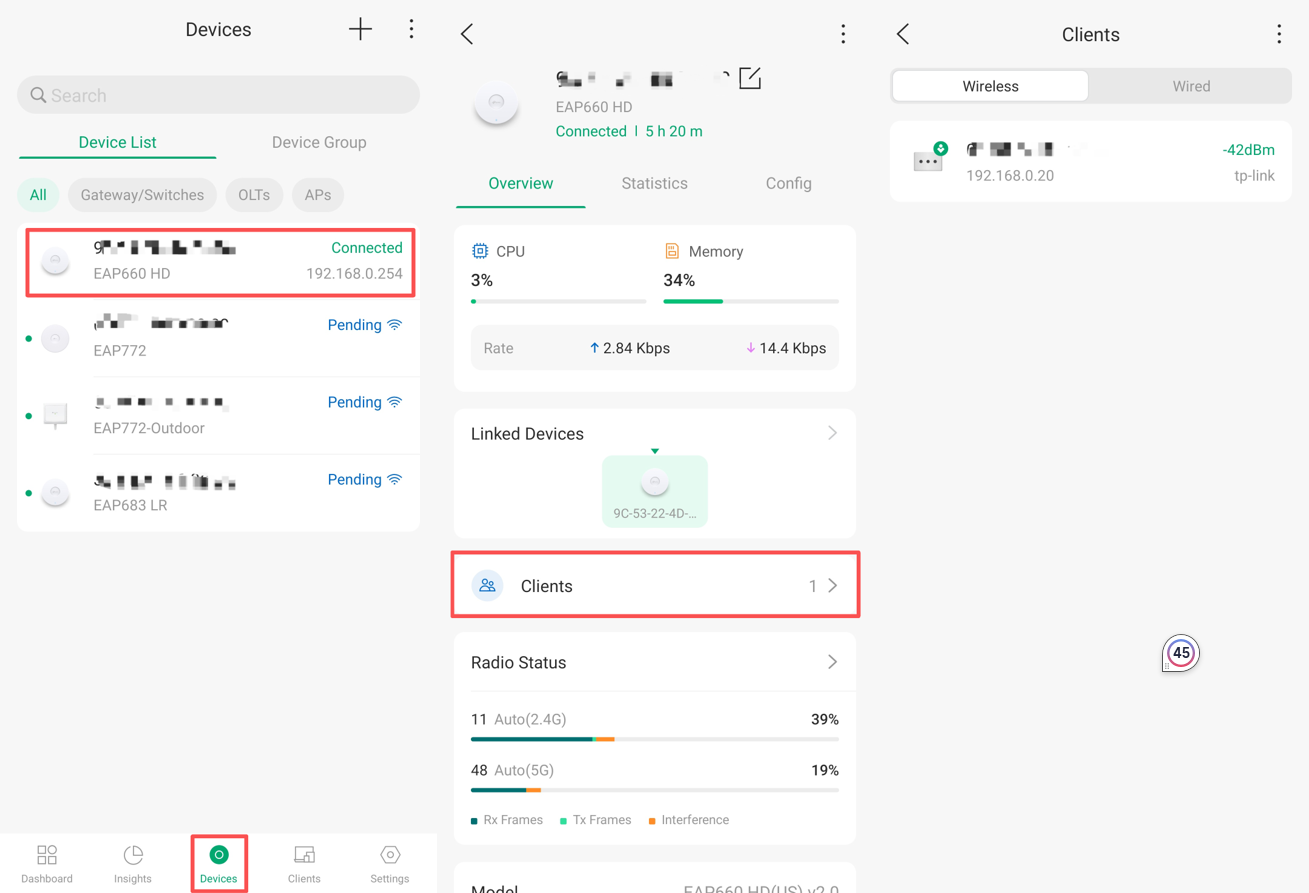
- Para visualizar informações de um EAP específico, vá em Dispositivos . Toque no EAP desejado. Em seguida, toque em Clientes para abrir uma lista de clientes conectados a ele. Toque no cliente para ver seus detalhes.
Conclusão
Agora você pode escolher o método protetor para consultar as informações dos clientes com base em sua situação.
Para obter mais detalhes de cada função e configuração, acesse a Central de Download para baixar o manual do seu produto.
