


Como otimizar o desempenho sem fio dos produtos EAP


Introdução ao Contexto
A conexão sem fio é suscetível a interferências do ambiente e isso pode causar instabilidade na conexão ou desaparecimento do SSID. Especialmente na frequência 2.4G, ela pode ser influenciada por muitas interferências de outros dispositivos sem fio em nosso ambiente diário, como dispositivos Bluetooth (por exemplo, caixas de som sem fio, mouse, etc.), forno micro-ondas e interface USB. Nesse caso, precisamos realizar otimizações para fazer com que os Omada EAPs operem com menos interferência e em canais mais limpos ou aumentar a potência de transmissão e a largura de banda para obter melhor desempenho. Neste artigo, apresentaremos algumas sugestões comuns de otimização.
Instalação
Obstáculos como paredes e interferência sem fio de dispositivos como micro-ondas e caixas de som Bluetooth podem causar interferência significativa nos sinais WiFi. Portanto, recomenda-se evitar instalar dispositivos EAP próximos a esses objetos. A seguir, discutimos de acordo com os tipos de EAP:
1. EAPs montados no teto: Instale os EAPs no centro do teto, em vez de nos cantos. Para minimizar a interferência entre EAPs, mantenha uma distância recomendada de 10 a 12 metros entre eles, garantindo ao mesmo tempo uma cobertura sem fio ideal.
2. EAPs montados na parede: Ao instalar EAPs de parede, evite colocar móveis grandes, como TVs ou armários, diretamente na frente deles. Também é importante manter esses EAPs afastados de dispositivos sem fio, como micro-ondas e caixas de som Bluetooth, para reduzir interferências.
3. EAPs externos: Para EAPs externos, instale-os em locais altos, como no telhado, e certifique-se de posicioná-los longe de árvores grandes para otimizar a intensidade do sinal e minimizar interferências.
Otimização de Canal e Largura de Canal
Os protocolos 802.11 n/ac suportam a combinação de dois ou mais canais para aumentar a largura de banda da rede. Embora a tecnologia de agregação de canais possa melhorar a largura de banda, um canal mais amplo também significa que mais recursos de frequência são ocupados e isso pode aumentar a interferência sem fio.
1) Para a rádio 2.4GHz, podemos usar 14 canais (a versão EU suporta canais 1-13, a versão US suporta canais 1-11), mas na prática existem apenas 3 canais que não se sobrepõem. Recomendamos usar os canais 1, 6 e 11 ao implantar a rede 2.4GHz (com largura de canal de 20MHz). 
2) Para a rádio 5GHz, há mais recursos de canais que não se sobrepõem (com largura de canal de 20MHz). Recomendamos usar canais diferentes ao implantar a rede 5G (com largura de canal de 20MHz).

Uma solução adequada para reduzir a interferência é:
Para a rádio 2.4G, usar os canais 1/6/11 alternadamente com largura de canal de 20MHz (HT20).
Para a rádio 5G, usar canais diferentes alternadamente com largura de canal de 20MHz (HT20).

Se o desempenho ainda não for ideal, você pode usar um aplicativo de terceiros para verificar o canal sem fio menos congestionado em seu ambiente:
1) Baixe um aplicativo de varredura de rádio em seu telefone, aqui usamos o Wi-Fi Analyzer como exemplo > conecte-se ao SSID que deseja otimizar > abra o aplicativo:
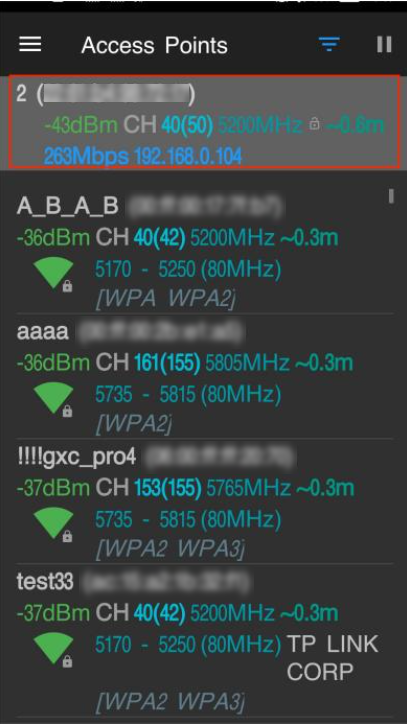
O SSID destacado na imagem acima é o EAP ao qual seu telefone está conectado e a lista abaixo mostra os SSIDs ao seu redor. Esta página exibirá nomes de SSID, endereço MAC do dispositivo transmissor, intensidade do sinal, código do país, canal em uso, frequência central, distância aproximada, velocidade, endereço IP obtido pelo telefone e método de criptografia.
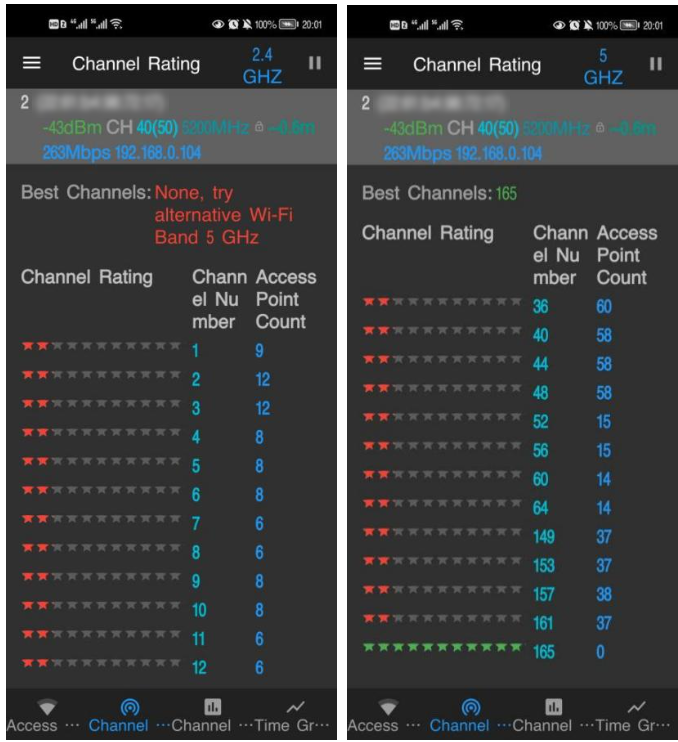
2) Vá para a página Channel Rating, onde você verá os resultados de avaliação dos canais com estrelas — quanto mais estrelas, melhor. Você pode alternar a banda no canto superior direito e escolher o melhor canal para o EAP ou posicionar o EAP onde seus dispositivos possam obter melhor sinal dentro da sua área de uso.
Otimização de Potência de Transmissão
A série TP-Link EAP permite que o cliente selecione diferentes níveis de potência Tx: Baixa, Média, Alta e Personalizada. Uma potência Tx maior nem sempre é melhor, pois também significa mais interferência para APs adjacentes.
No ambiente sem fio real, se a distância entre APs adjacentes for muito curta (menos de 12 metros), recomenda-se diminuir a potência Tx para reduzir a interferência sem fio. Por exemplo, se a potência Tx for 25dBm, podemos reduzi-la primeiro para 22dBm para teste. Se a conexão sem fio ainda não estiver estável, podemos reduzir novamente.

Atualizações de Firmware
Se o seu EAP não é atualizado há muito tempo, recomenda-se atualizar para a versão mais recente. Novas atualizações de firmware podem ajudar a otimizar o desempenho sem fio.
- Se você gerencia o EAP pela própria interface web, consulte o link para atualizar o firmware do EAP.
- Se estiver usando o controlador Omada, clique duas vezes na unidade EAP, Config>Manage Device>Browse:

Otimização AI WLAN
A Otimização AI WLAN ajuda a melhorar o desempenho da rede sem fio. Com esse recurso, o controlador detecta interferências WiFi e monitora o ambiente sem fio. Com base em fatores ambientais, incluindo topologia de rede, tamanho da implantação, tráfego e fatores de clientes, o controlador pode determinar as configurações ideais (como canal, largura de banda, potência, etc.) para os pontos de acesso (APs), garantindo melhor experiência WiFi aos clientes conectados.
1. Vá para Controller > Settings > Wireless Network > AI WLAN Optimization > clique em Deploy Now.

Nota:
- Se a versão do firmware do controlador for v5.9 ou inferior e o firmware do EAP não suportar otimização de potência, não habilite a Otimização Automática de Potência, caso contrário aparecerá a mensagem "general error".
- Se o firmware não suportar AI WLAN Optimization ou se o EAP estiver em mesh, ele será listado em Excluded APs List.
- Se você não quiser alterar configurações em um EAP específico, pode adicioná-lo à Excluded APs List.
- A experiência WiFi pode ser impactada durante a otimização. Selecione um horário de pouco uso para executar o processo.
- Como os APs precisam permanecer conectados durante a otimização, defina horários diferentes para AI WLAN Optimization e Reboot Schedule, com pelo menos 10 minutos de intervalo.
2. Geralmente, após 10 minutos (às vezes pode levar até 30 minutos), a otimização será concluída > uma mensagem informará que o processo foi finalizado e quanto desempenho foi ganho.

Clique em Details para ver quais ações foram realizadas para melhorar sua rede.
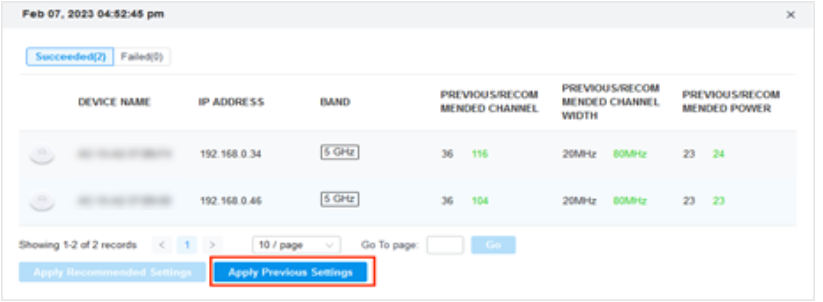
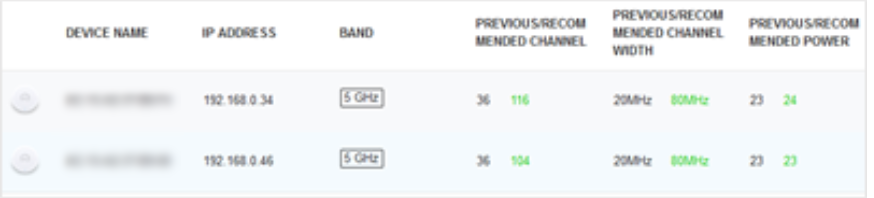
Nota: Após a conclusão, as configurações recomendadas são aplicadas automaticamente a todos os EAPs selecionados e o botão Apply Recommended Settings ficará inoperante; se quiser manter as configurações originais, clique em Apply Previous Settings.
3. Clique em Optimization History no topo para visualizar todos os registros de otimização, ver detalhes e excluir registros.

Verificação: antes de executar a otimização AI WLAN, você pode definir manualmente todos os EAPs no mesmo canal e largura mínima; após a otimização, verá que os canais serão redistribuídos para reduzir interferências e melhorar o desempenho.
Se nenhuma das opções acima ajudar, entre em contato com o suporte TP-Link.
As informações de contato do Suporte Técnico podem ser encontradas em https://www.tp-link.com/support/contact-technical-support/.
```
