


Resolvendo Problemas de Acesso ao Túnel VPN (Cliente para LAN / Site a Site)


Cenário 1 O cliente não consegue se comunicar com determinados dispositivos na LAN remota
Cenário 2 O dispositivo remoto não consegue se comunicar com a LAN remota
Introdução
Este guia fornece passos rápidos e práticos para ajudar a diagnosticar e resolver situações em que um túnel VPN é exibido como conectado, mas os dispositivos não conseguem acessar os recursos na rede remota. Quer você esteja usando uma configuração client-to-site ou site-to-site, o problema geralmente está relacionado ao roteamento, regras de firewall ou configuração do túnel. As seções abaixo ajudarão você a isolar a causa e restaurar a conectividade de forma eficiente.
Requisitos
- Gateway Omada
Configuração
Cenário 1 O cliente não consegue se comunicar com determinados dispositivos na LAN remota
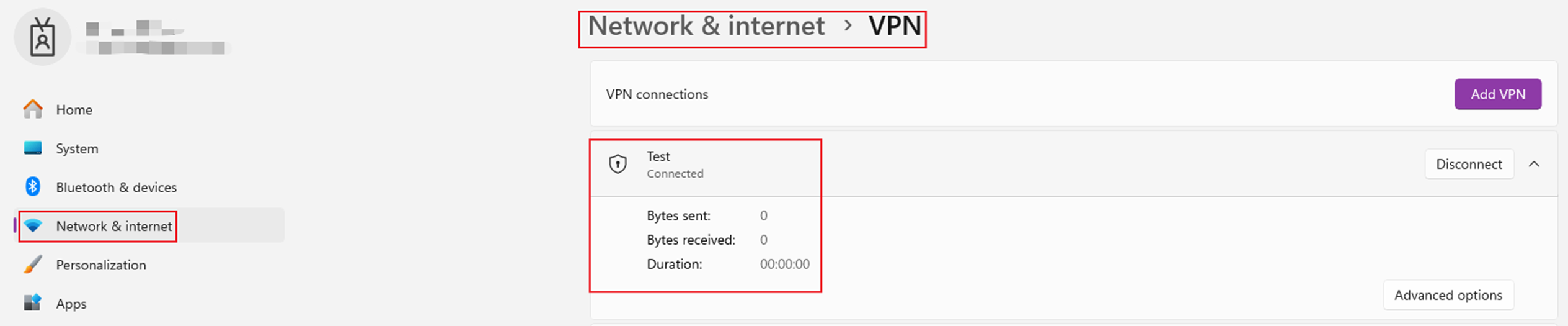
Passo 1. Certifique-se de que o status da VPN do cliente seja exibido como conectado.
No Windows 11, navegue até Configurações > Rede e Internet > VPN.
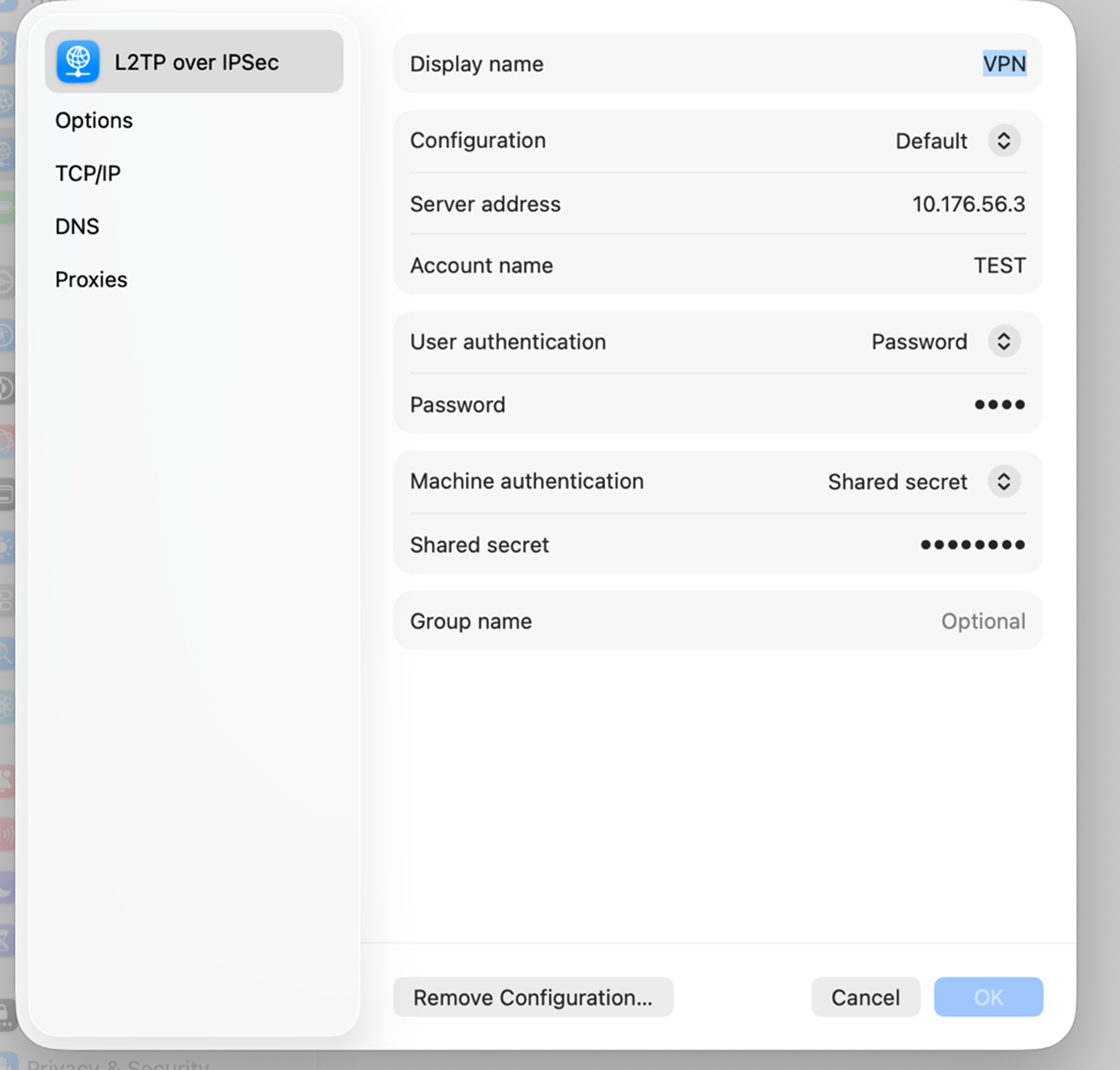
No Mac, navegue até Ajustes do Sistema > VPN para verificar a conexão do túnel.
Passo 2. Verifique a conexão com o servidor VPN no modo Controller ou no modo Standalone.
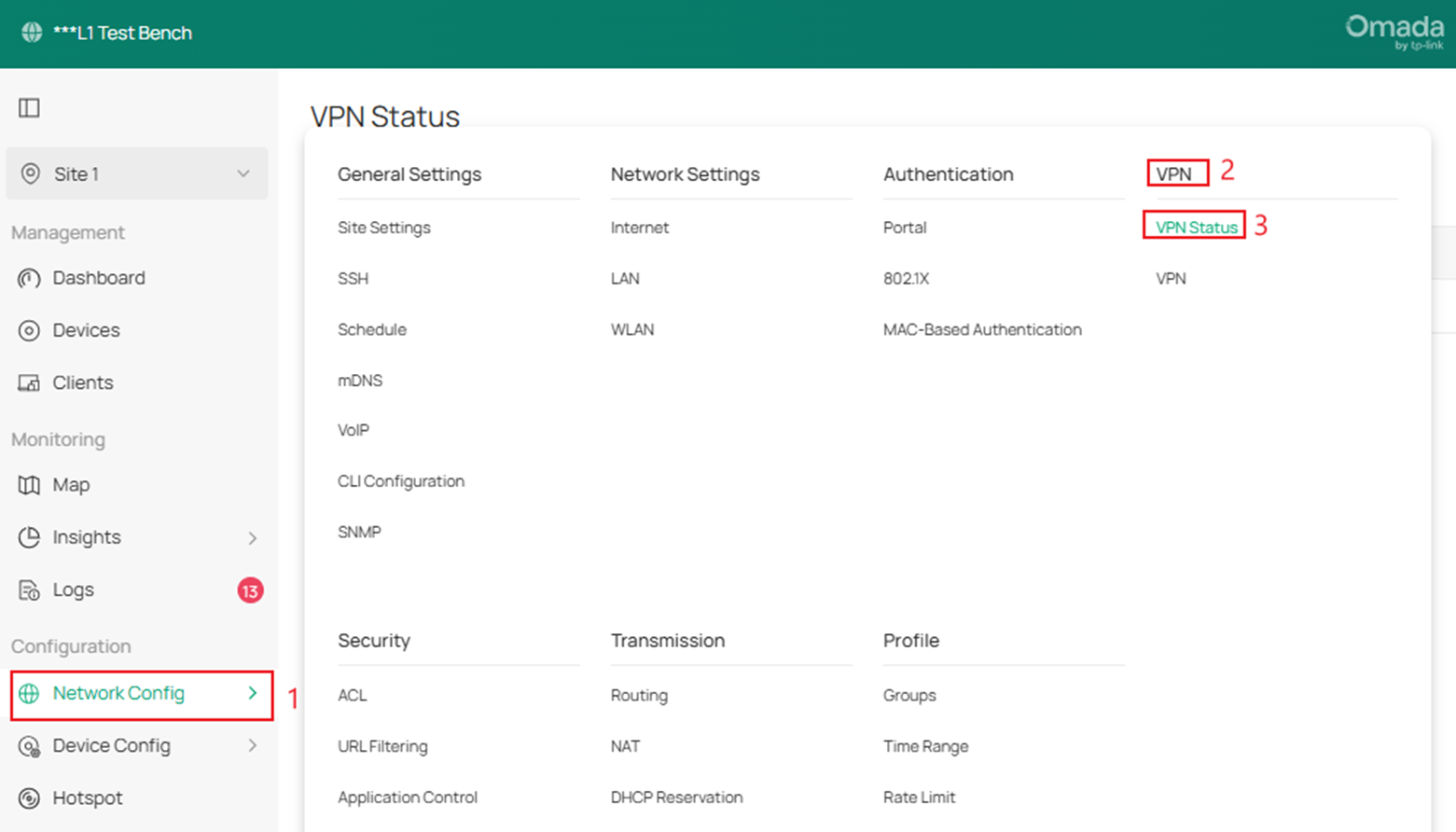
Modo Controller: Navegue até Configuração de Rede > VPN > Status da VPN.
Verifique o status do servidor VPN com base no seu tipo de VPN. Navegue até Servidor VPN para ver a atividade do túnel.

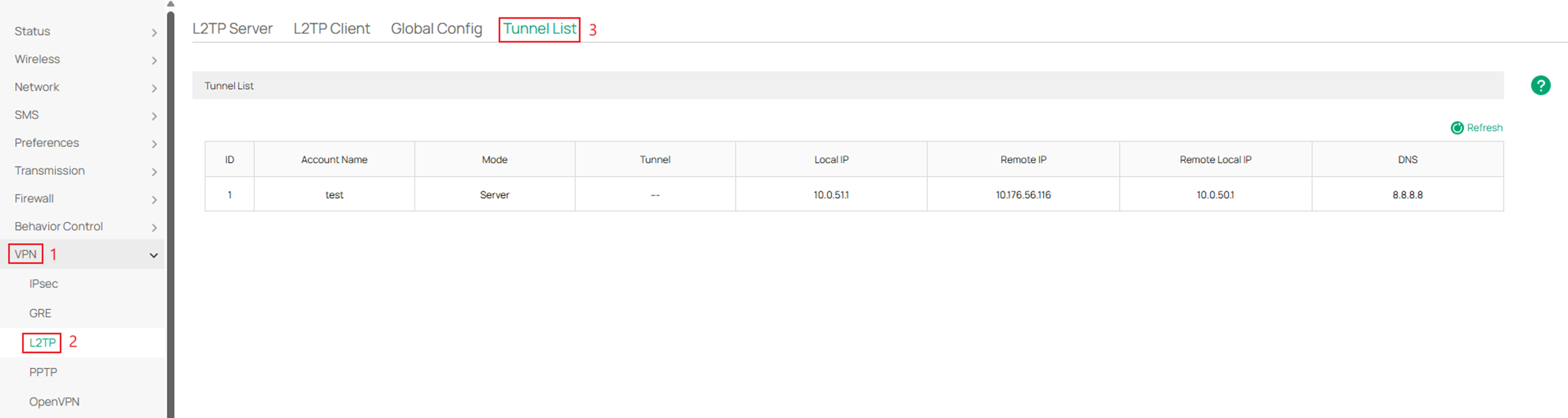
Modo Standalone: Navegue até VPN > L2TP (Escolha o seu próprio tipo de VPN) > Lista de Túneis para verificar se os dispositivos estão conectados ao seu túnel.
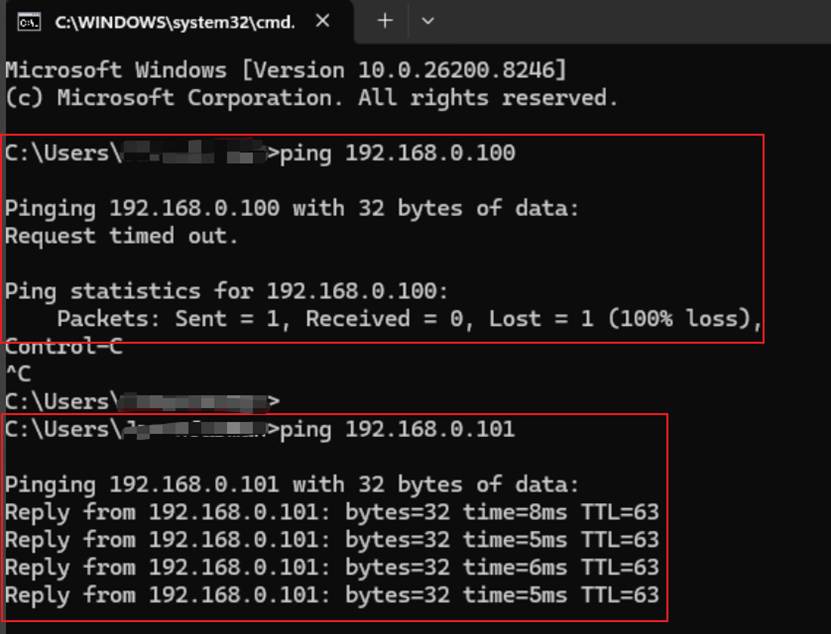
Passo 3. Verifique o acesso à rede remota usando o comando Ping. Por favor, consulte Como usar o comando Ping. Tente dar ping no gateway remoto e, em seguida, tente dar ping nos dispositivos locais da rede remota.
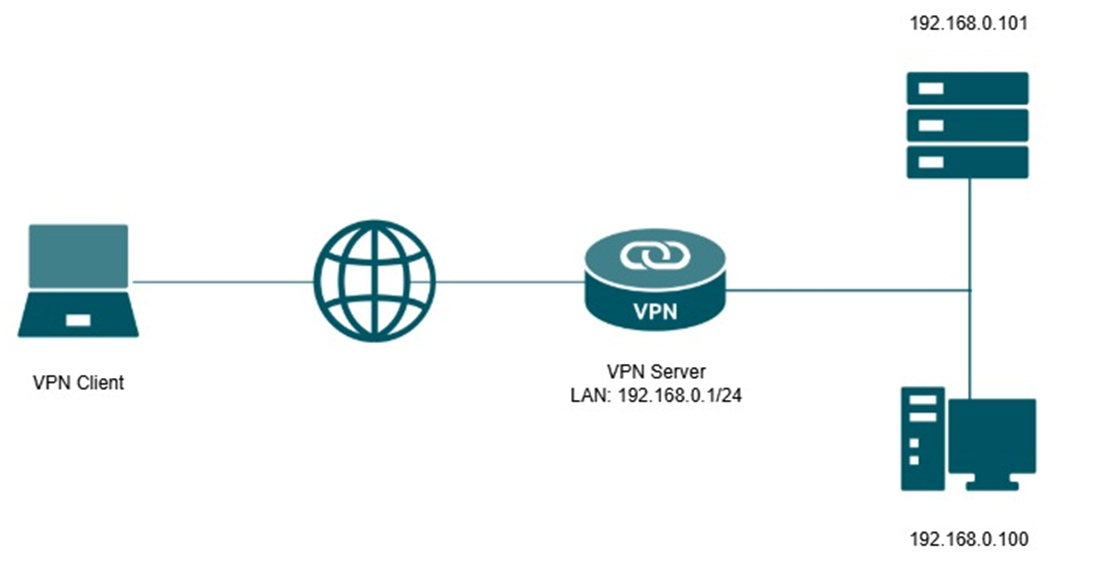
No exemplo, o cliente VPN conseguiu dar ping no gateway remoto e em 192.168.0.101, mas não conseguiu dar ping em 192.168.0.100.
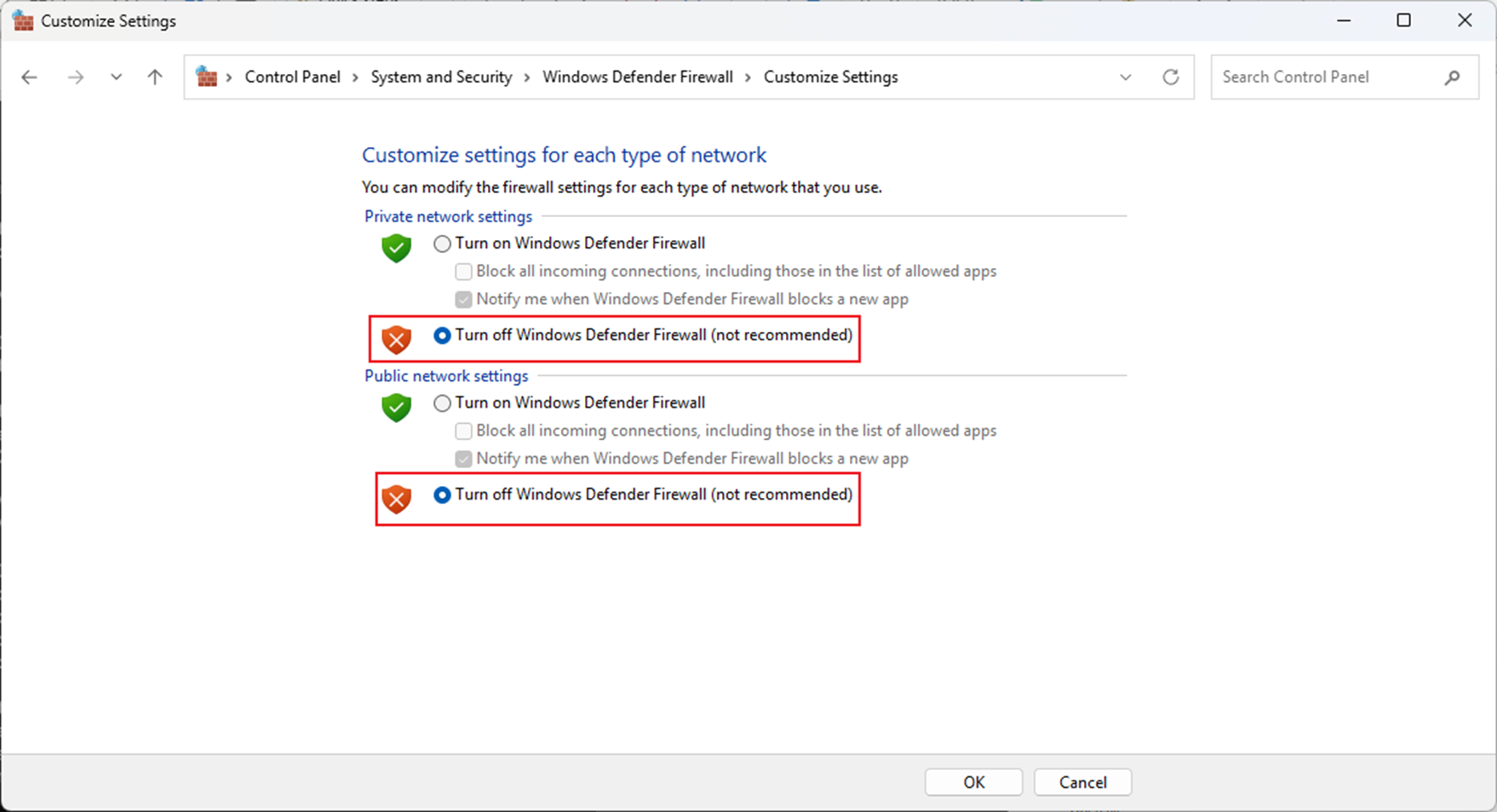
Passo 4. Verifique se as configurações de firewall dos seus dispositivos possuem determinados protocolos bloqueando o acesso.
Aqui eu desativo meu firewall temporariamente e testo novamente o ping a partir do dispositivo remoto.
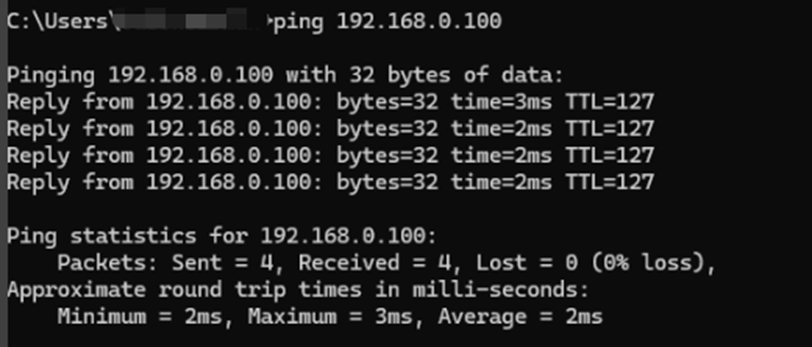
Após desativar o firewall do Windows, faça o teste de ping novamente.
Cenário 2 O dispositivo remoto não consegue se comunicar com a LAN remota
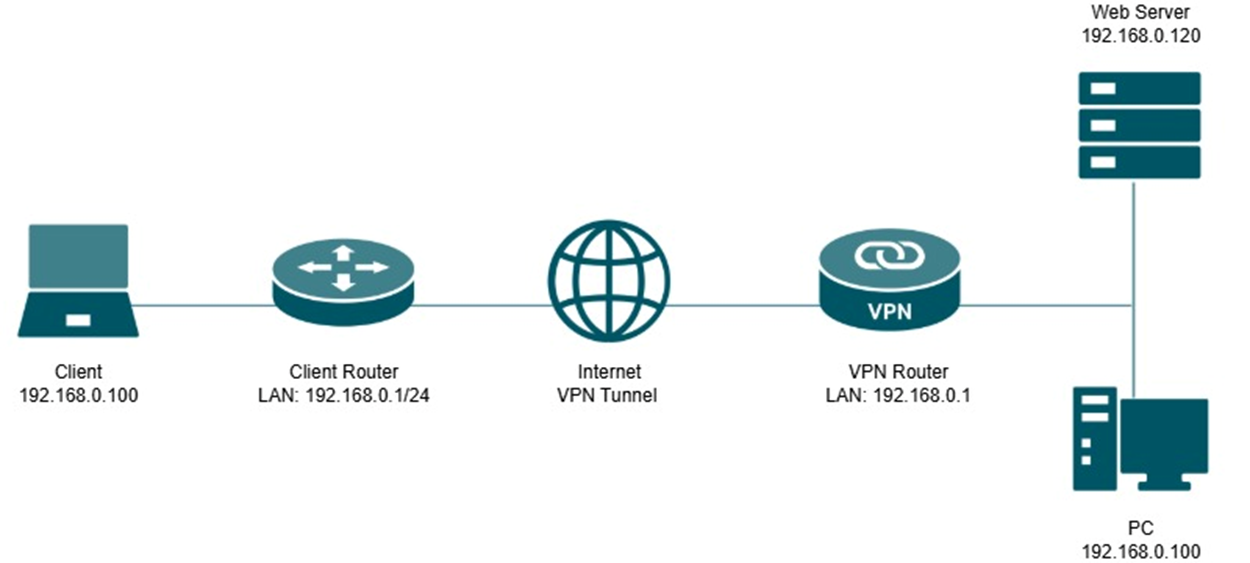
Passo 1. Verifique o status da conexão VPN tanto do lado do cliente quanto do lado do servidor. Siga os passos 1 e 2 do Cenário 1.
Passo 2. Verifique o acesso à rede remota usando o comando Ping. Por favor, consulte Como usar o comando Ping. Tente dar ping no gateway remoto e, em seguida, tente dar ping nos dispositivos locais da rede remota.
Como mostrado na figura acima, o endereço IP local do cliente VPN é 192.168.0.100, obtido a partir do roteador do cliente com IP de LAN 192.168.0.1. No entanto, o IP de LAN do roteador VPN também é 192.168.0.1, na mesma sub-rede da rede local. As duas redes compartilham a mesma sub-rede 192.168.0.1/24. Nesse caso, o cliente VPN pode não conseguir acessar a rede remota. Altere a faixa de IP de LAN da rede local ou da rede remota.
Passo 3. Verifique as configurações avançadas do adaptador VPN.
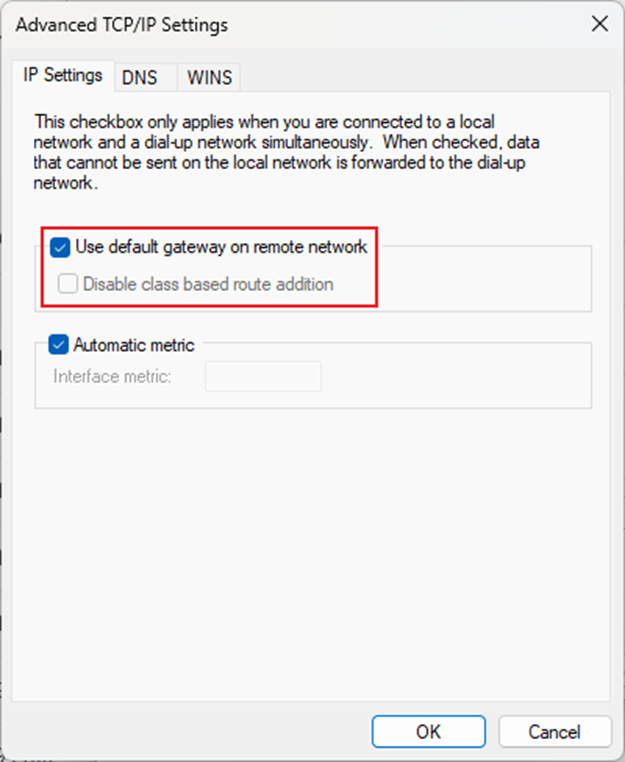
Isso se aplica principalmente a dispositivos Windows. Vá em Painel de Controle > Rede e Internet > Central de Rede e Compartilhamento > Alterar as configurações do adaptador; você encontrará os adaptadores VPN PPTP/L2TP. Clique com o botão direito no adaptador > Propriedades > Rede, dê um duplo clique em “Protocolo IP Versão 4” > Avançado, e você encontrará as configurações Avançadas de TCP/IP para a VPN.
Por padrão, a opção “Usar gateway padrão na rede remota” está ativada, e todas as requisições de rede, seja para a Internet ou para a rede remota, serão encaminhadas através do túnel VPN e processadas pelo servidor VPN. Defina a configuração da mesma forma que na figura a seguir e verifique se o acesso remoto está disponível.
Conclusão
Este guia apresentou os problemas comuns e os passos de solução de problemas para conexões VPN client-to-site onde o túnel está estabelecido, mas a comunicação falha. Ao verificar o status da conexão, testar a acessibilidade, checar as configurações de firewall e garantir que não haja conflitos de sub-rede ou configurações incorretas do adaptador, a maioria dos problemas de VPN client-to-site pode ser rapidamente identificada e resolvida. Seguir essa abordagem ajuda a restaurar um acesso estável e confiável aos recursos da rede remota.
Para saber mais detalhes sobre cada função e configuração, acesse o Centro de Downloads para baixar o manual do seu produto.
Perguntas e Respostas
P1: O que devo fazer se eu nem sequer conseguir estabelecer uma conexão com o servidor VPN?
R1: Primeiro, verifique se o endereço IP público do servidor VPN na interface WAN está acessível via ping.
