


Como usar o Modo de Recuperação para recuperar o firmware do Controlador de Hardware Omada


Em alguns casos raros, o seu Controlador de Hardware Omada pode travar (ficar "brickado") durante uma atualização de firmware. A causa mais comum é uma falha de energia imprevista. Este artigo irá guiá-lo para entrar no Modo de Recuperação (Recovery Mode) para recuperar o firmware.
Passo 1. Prepare o firmware.
Baixe o firmware mais recente para o seu Controlador de Hardware Omada no site oficial da TP-Link e descompacte o arquivo para obter o arquivo .bin.
Para OC200: https://www.tp-link.com/support/download/oc200/#Firmware
Para OC300: https://www.tp-link.com/support/download/oc300/#Firmware
Passo 2. Configure o computador para a recuperação
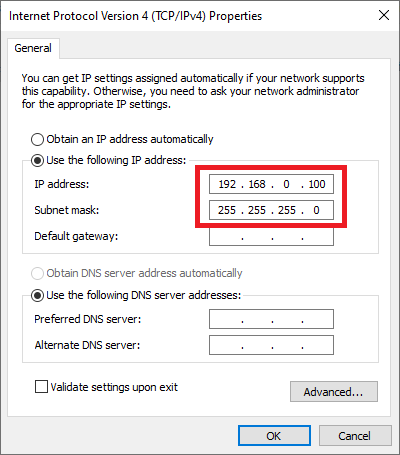
Vá em Painel de Controle -> Rede e Internet -> Central de Rede e Compartilhamento -> Alterar as configurações do adaptador, clique com o botão direito no seu adaptador Ethernet e vá em propriedades -> Protocolo IP Versão 4 (para um guia detalhado, consulte Como configurar as propriedades de TCP/IP cabeado do meu computador?), e defina o endereço IP/máscara de sub-rede como 192.168.0.100/255.255.255.0, conforme mostrado abaixo.
Passo 3. Force o Controlador de Hardware Omada no Modo de Recuperação.
Desconecte o cabo de alimentação do Controlador de Hardware Omada e conecte o seu computador diretamente ao controlador. É altamente recomendável conectar o computador à porta ETH2 do seu controlador Omada.
Pressione e mantenha pressionado o botão RESET, então conecte o cabo de alimentação. Após isso, o LED Cloud e os LEDs das portas conectadas irão piscar; aguarde até que o LED Cloud se apague e então você poderá soltar o botão RESET.
Nota: Se você conectar seu computador à porta ETH2 do controlador, também poderá usar a porta ETH1 (PoE IN) para a alimentação via PoE.
Passo 4. Abra um navegador para carregar o firmware.
Abra um navegador e digite 192.168.0.253 na barra de endereços para acessar a página a seguir. Clique em “Browse” para selecionar o firmware (arquivo .bin) e depois clique em “Upgrade Now”. Após a atualização, o controlador irá reiniciar e voltará a funcionar normalmente.
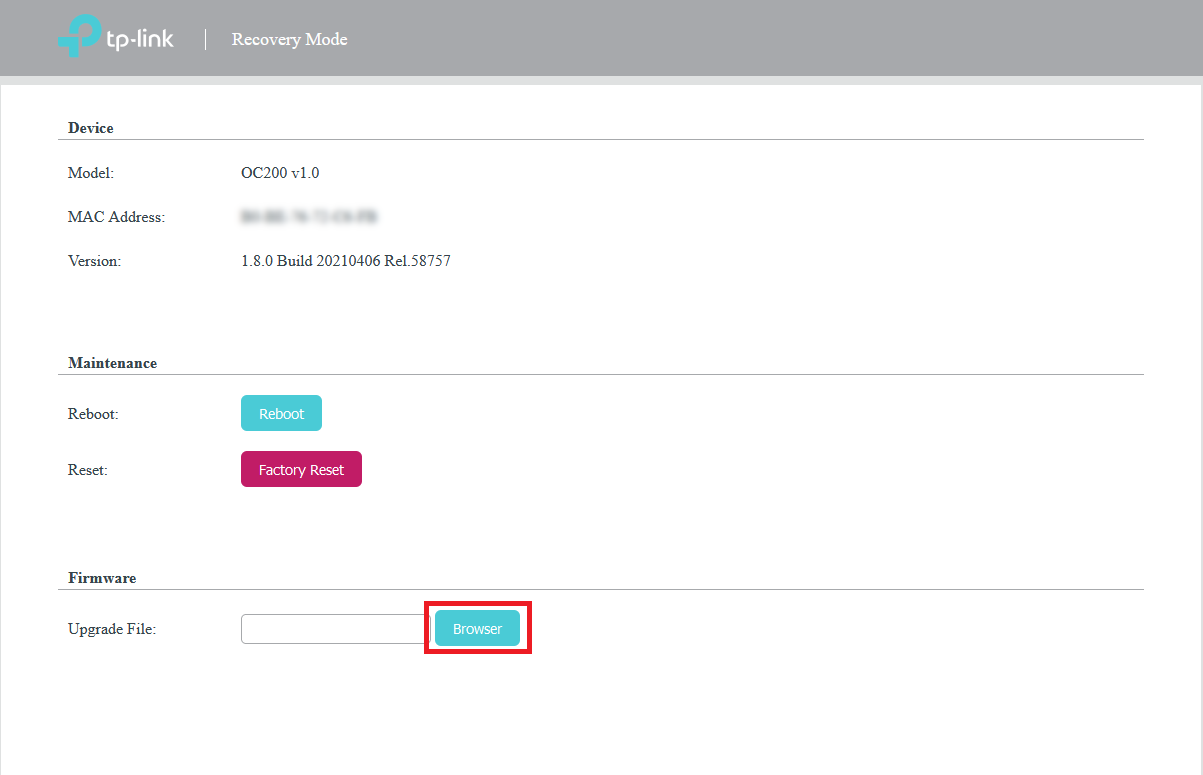
Nota: A recuperação de firmware manterá todas as configurações, a menos que você esteja recuperando o OC200 com uma versão de firmware anterior à atual.
Artigos Relacionados:
Como configurar as propriedades de TCP/IP cabeado do meu computador?
O que fazer se você não conseguir encontrar a página do Omada SDN Controller?
Como fazer backup e restaurar a configuração e os dados do seu Software Controller (ou OC200)
