


Comece a usar o controlador Omada Pro


Conteúdo
Configurar o Omada Pro Software Controller
Configurar o Omada Pro Hardware Controller
Introdução
O Omada Pro Controller é o controlador de nível empresarial para a linha de produtos Omada Pro, oferecendo gerenciamento 100% centralizado de pontos de acesso, switches e gateways Omada Pro — tudo controlado a partir de uma única interface.
O Omada Pro Controller serve como o centro de comando e plataforma de gerenciamento no núcleo da rede Omada Pro. Ele oferece uma abordagem unificada para configurar suas redes compostas por dispositivos Omada Pro, otimizando o processo de configuração e gerenciamento da sua rede.
Existem três tipos de Omada Controllers: Software, Hardware e Baseado em Nuvem (Cloud-Based). Embora sejam diferentes em formato, eles compartilham uma interface de gerenciamento via navegador semelhante para um manejo conveniente. Consequentemente, eles possuem etapas de configuração inicial quase idênticas, incluindo a construção da topologia da rede, implantação do Controller e login no Controller.
Este guia o orientará pelas etapas básicas para ajudá-lo a começar rapidamente com o Omada Pro Controller.
Requisitos
-
Omada Pro Software Controller
-
Omada Pro Hardware Controller
- Aplicativo Omada
Configuração
Com base no tipo de Controller escolhido, você pode consultar os seguintes guias para começar.
Configurar o Omada Pro Software Controller
O Omada Pro Software Controller fornece uma interface de configuração visual e suporta monitoramento e análise de rede. Ele pode ser hospedado em sistemas Windows ou Linux dentro da sua rede.
Confira os guias de instalação abaixo para instalar o Omada Software Controller em seu host Windows ou Linux.
Iniciar em um Host Windows
Execute o Omada Pro Controller.exe InstallShield Wizard em seu PC Windows; em seguida, você pode iniciar o Controller em seu PC para concluir o Assistente de Configuração do Omada para configurar sua rede.
Notas:
1. O Controller requer Java-64bit 8 ou superior. Certifique-se de que o Java Runtime Environment (JRE 8) esteja instalado em seu sistema.
2. Habilite as portas necessárias para o Omada Software Controller em quaisquer firewalls locais ou softwares antivírus. Consulte Quais portas os Controllers Omada e o Utilitário de Descoberta Omada usam? (Controller 5.0.15 e superior) para mais detalhes.
3. Consulte O que devo fazer se falhar ao instalar o Omada Software Controller se estiver enfrentando problemas de configuração.
Iniciar em um Host Linux
O processo de instalação do Omada Pro Controller é amplamente idêntico ao do Omada Controller. Ambos exigem a instalação do OpenJDK, MongoDB e a execução do comando de instalação. A única diferença reside no comando de instalação: dependendo do tipo e versão do Controller, você precisa especificar um nome de arquivo diferente. Você pode consultar o guia a seguir para instalar e configurar o Omada Pro Software Controller (Linux OS).
Como instalar o Omada Software Controller no Linux
Notas:
1. O Controller requer Java-64bit 8 ou superior e MongoDB 3.0-7.0. Certifique-se de que tanto o Java Runtime Environment (JRE 8) quanto o MongoDB estejam instalados em seu sistema.
2. Habilite as portas necessárias para o Omada Software Controller em quaisquer firewalls locais ou softwares antivírus. Consulte Quais portas os Controllers Omada e o Utilitário de Descoberta Omada usam? (Controller 5.0.15 e superior) para mais detalhes.
3. Consulte O que devo fazer se falhar ao instalar o Omada Software Controller se estiver enfrentando problemas de configuração.
Gerenciamento usando o Omada Pro Controller
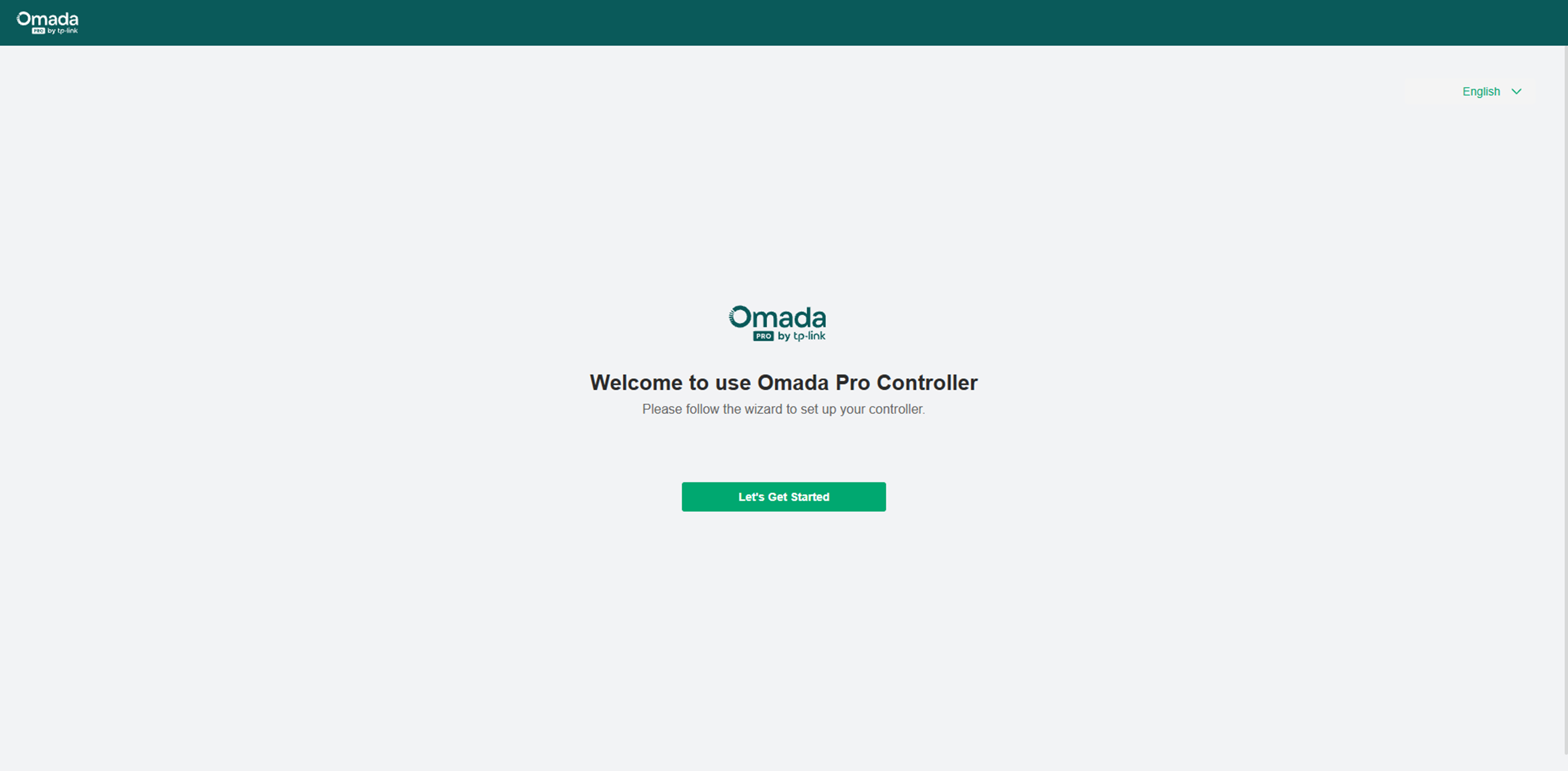
Passo 1. Após a instalação, clicar para executar o programa abrirá automaticamente a página web em seu navegador. O navegador pode exibir um aviso de segurança devido a um certificado HTTPS não reconhecido — isso pode ser resolvido fazendo login no Controller e adicionando o certificado. Durante a primeira execução, você será guiado pelo processo do Assistente de Configuração.
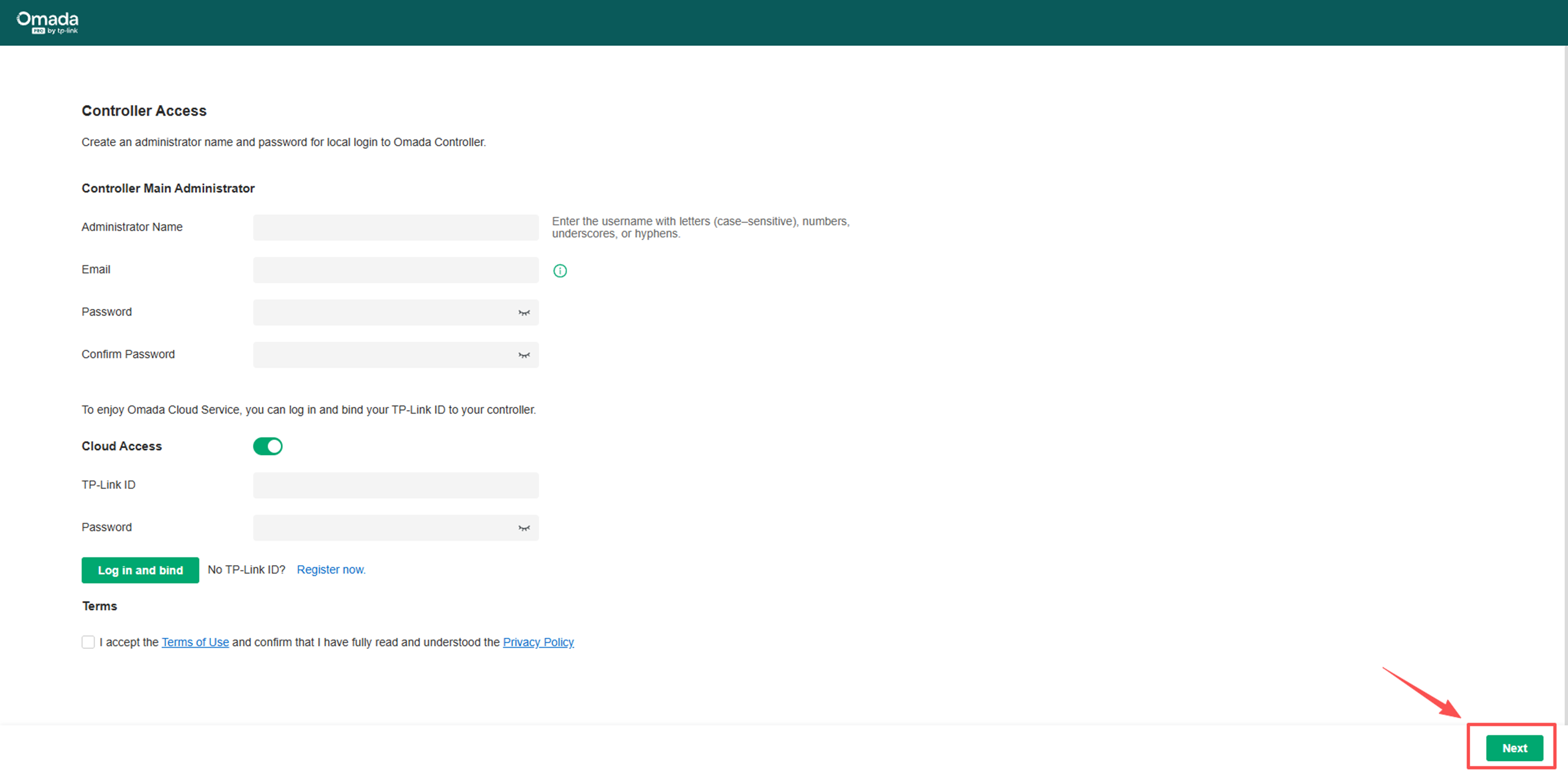
Passo 2. Em seguida, você precisará configurar as informações da conta para o Omada Pro Controller. Isso inclui definir um nome de usuário, senha, endereço de e-mail e escolher se deseja habilitar o Acesso em Nuvem (Cloud Access) com um ID TP-Link.
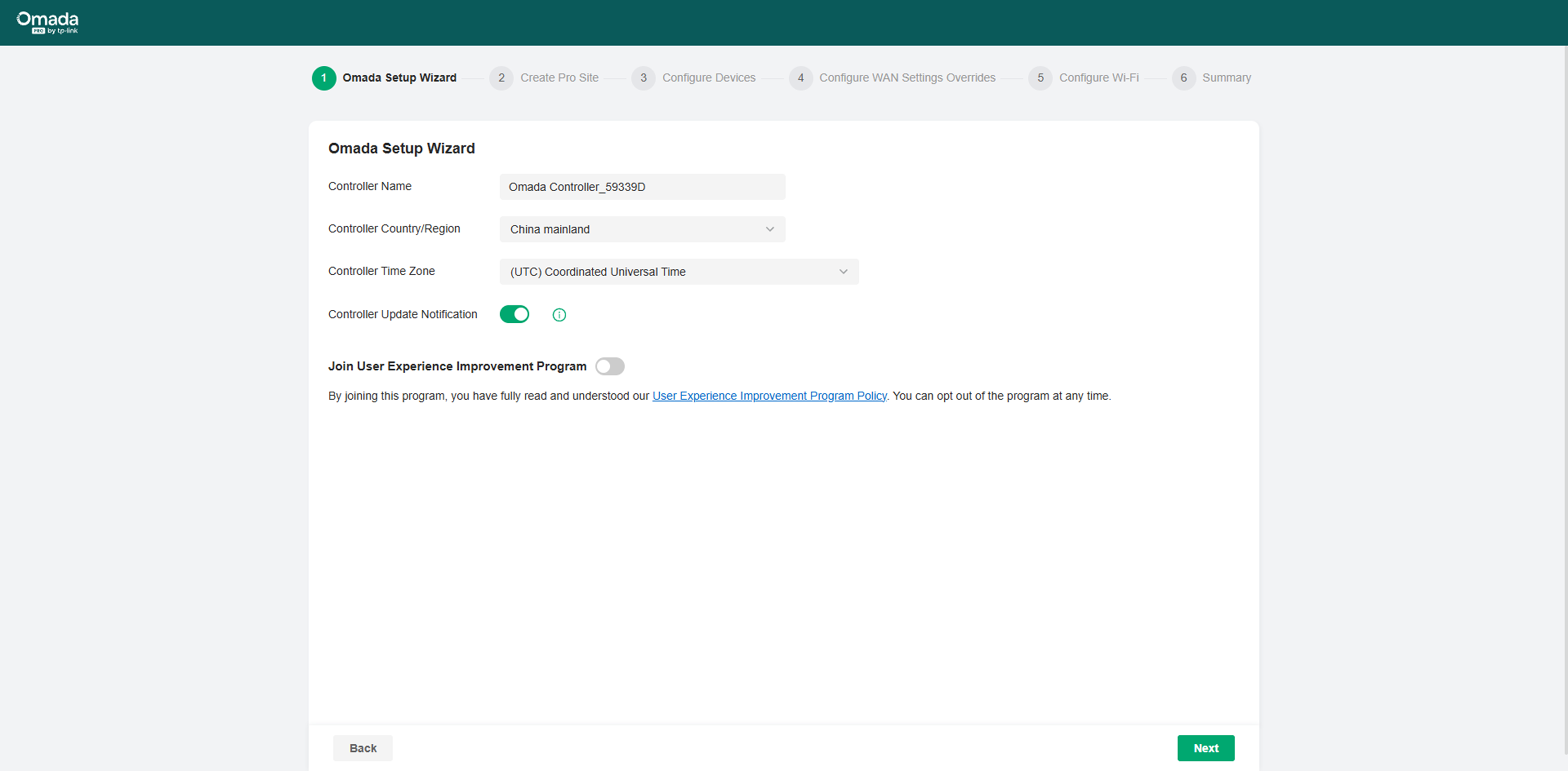
Passo 3. A etapa final é realizar algumas configurações de inicialização necessárias para o Controller. Você pode optar por restaurar um backup de configuração de outro Controller ou iniciar uma nova configuração do zero. A Configuração do Site (Site Setup) o ajudará a estabelecer o layout básico da rede.
Após terminar a configuração do Site, você será redirecionado automaticamente para a página de login. Basta inserir o nome de usuário e a senha que você acabou de criar para fazer login e começar a configurar e monitorar sua rede.
Gerenciamento no Aplicativo Omada
Após instalar um Omada Software Controller, você pode adicioná-lo e gerenciá-lo via aplicativo Omada.
Usando Acesso em Nuvem no Aplicativo Omada
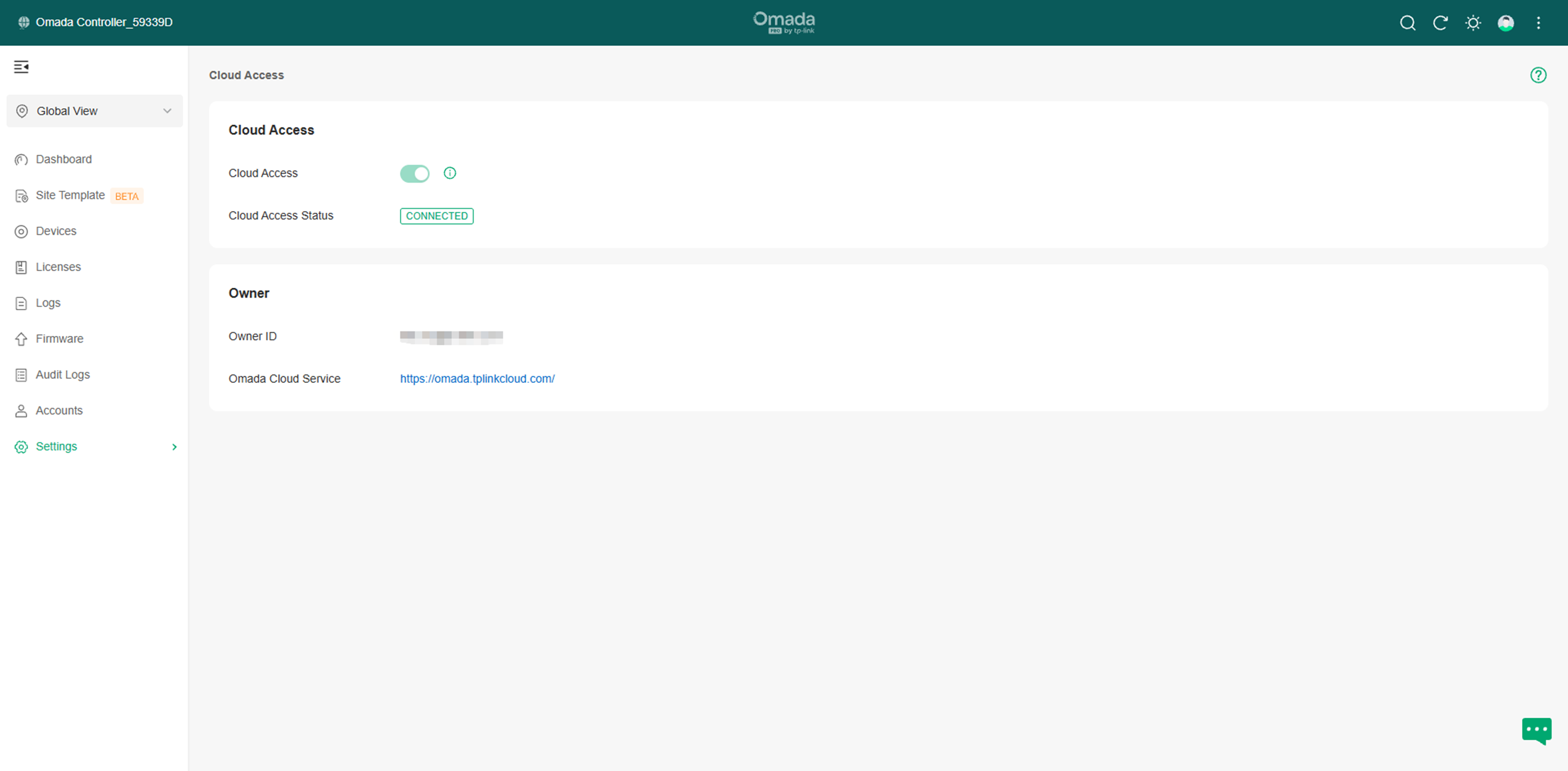
Passo 1. Certifique-se de que o Acesso em Nuvem (Cloud Access) esteja habilitado no Pro Controller e que o Status seja CONNECTED (CONECTADO).
Passo 2. Faça login com seu ID TP-Link no aplicativo Omada; então, você encontrará o Omada Pro Controller em sua lista de Gerenciamento em Nuvem (Cloud Management) sob o módulo Controller Mode.
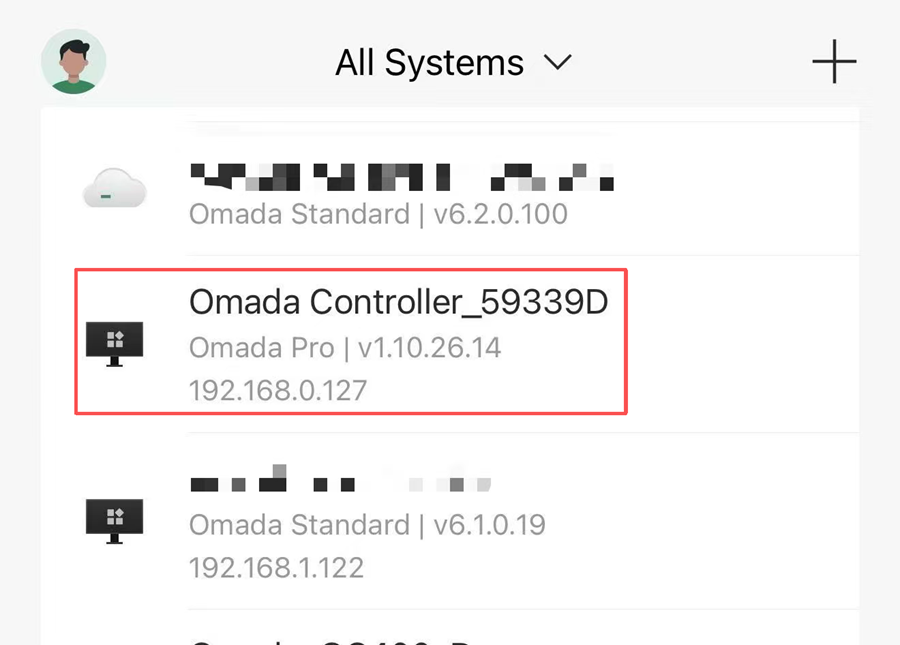
Acessando via Gerenciamento Local no Aplicativo Omada
Você também pode gerenciar seu Omada Pro Controller através do aplicativo Omada quando o Acesso em Nuvem estiver desabilitado. Você pode acessar seu Omada Pro Controller como um sistema local (On-Premises).
Passo 1. Conecte seu telefone celular à mesma rede em que o Pro Controller está localizado.
Passo 2. Execute o aplicativo Omada, no Controller Mode, clique no ícone de mais (+) no canto superior direito para adicionar um novo Controller. Em seguida, selecione a opção On-Premises Controller. O aplicativo Omada irá escanear e encontrar automaticamente o Pro Controller dentro da rede conectada.
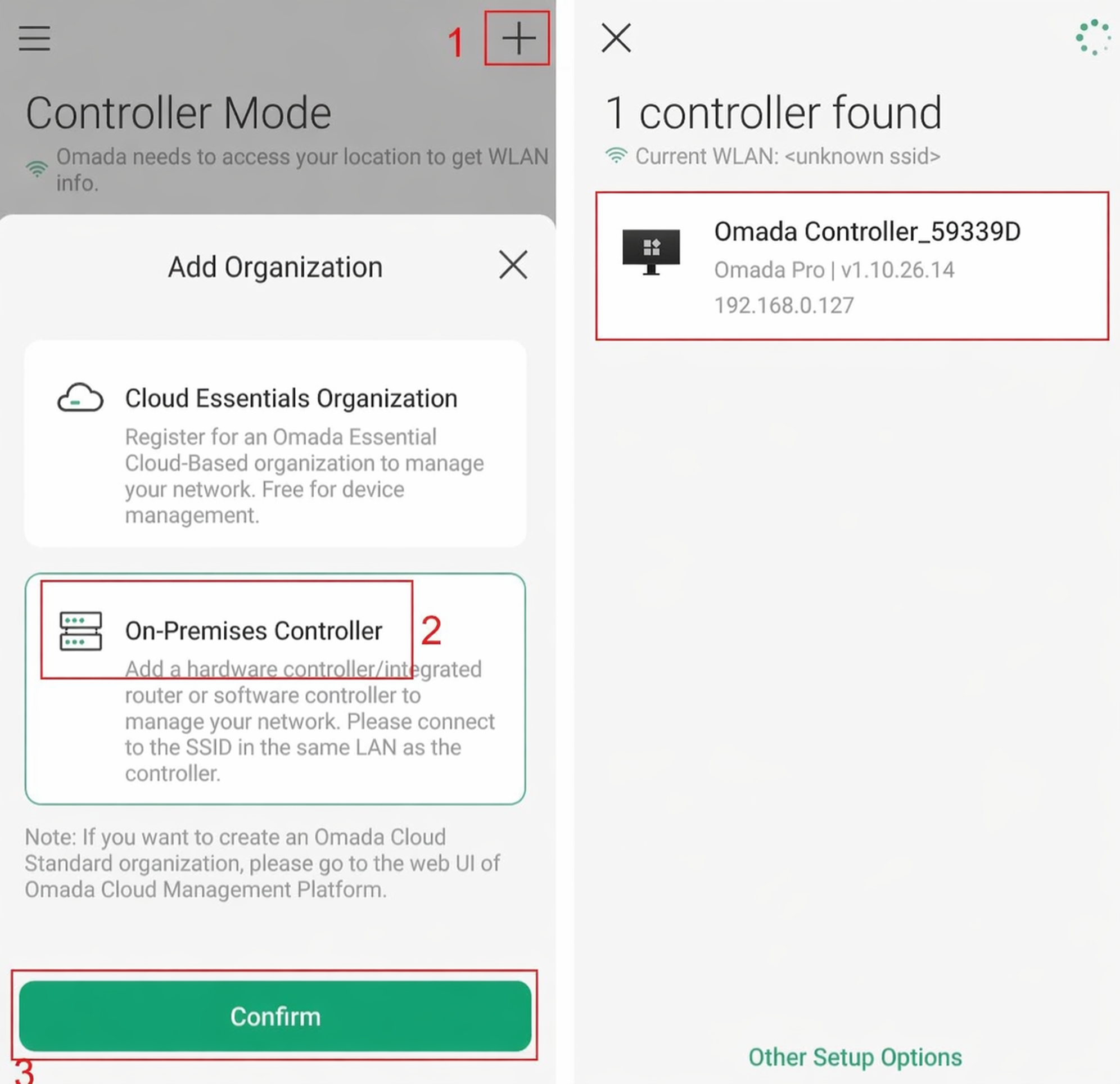
Passo 3. Clique em seu Pro Controller e, após inserir o nome de usuário e a senha, você poderá adicionar seu Pro Controller ao aplicativo Omada e começar a gerenciar sua rede.
Configurar o Omada Pro Hardware Controller
O Omada Pro Hardware Controller, como o C5300, são dispositivos de gerenciamento dedicados pré-instalados com o Omada Pro Software Controller. Basta adquirir o dispositivo e o controlador integrado estará pronto para uso.
O Omada Pro Hardware Controller pode ser configurado usando o aplicativo Omada ou um navegador Web. Uma vez concluída a configuração inicial, você tem a flexibilidade de configurar e gerenciar seus dispositivos Omada Pro através da sua escolha preferida de aplicativo ou navegador.
Usando um Navegador Web
Consulte o vídeo de configuração a seguir para configurar o Omada Pro Hardware Controller via navegador localmente. No vídeo, o OC200 é usado como exemplo, mas com o C5300 o procedimento é basicamente o mesmo.
Como configurar o Omada Hardware Controller via Navegador Web
Passo 1. Conecte o Omada Pro Hardware Controller à sua rede.
Passo 2. Conecte um notebook à mesma sub-rede do seu Omada Hardware Controller.
Passo 3. Ao inserir o endereço IP do Controller, você pode usar a interface Web do Controller localmente.
Passo 4. Conclua o Assistente de Configuração para configurar seu Controller.
Passo 5. Inicie o Controller para adotar e gerenciar seus dispositivos Omada Pro.
Usando o Aplicativo Omada (via seu dispositivo móvel)
Consulte o vídeo de configuração a seguir para configurar o Omada Pro Hardware Controller via aplicativo Omada localmente. No vídeo, o OC200 é usado como exemplo, mas com o C5300 o procedimento é basicamente o mesmo.
Como configurar um Omada Hardware Controller via Aplicativo Omada
Passo 1. Conecte o Omada Pro Hardware Controller à sua rede.
Passo 2. Baixe e instale o aplicativo Omada em seu dispositivo móvel.
Passo 3. Certifique-se de que seu telefone esteja conectado à mesma sub-rede que o Controller.
Passo 4. Adicione o Omada Pro Hardware Controller via acesso local.
Passo 5. Conclua o Assistente de Configuração para configurar seu Controller.
Passo 6. Inicie o Controller para adotar e gerenciar seus dispositivos Omada Pro.
Conclusão
Você iniciou com sucesso seu Omada Pro Controller.
Para saber mais detalhes de cada função e configuração, visite o Download Center para baixar o manual do seu produto.
