


Como usar as ferramentas no Controlador Omada (v5.9 para v6)


Índice
Configuração do Network Check (Verificação de Rede)
Configuração do Packet Capture (Captura de Pacotes)
Este guia apresenta o uso de três ferramentas disponíveis no Controlador Omada para a solução de problemas de rede.
- Controlador Omada v5.9 e superior
- Gateway / Switch / AP Omada que suportem as Ferramentas
Quando a rede encontra problemas que precisam ser resolvidos, as ferramentas no Controlador Omada podem ajudar. Essas ferramentas, incluindo Network Check (Verificação de Rede), Packet Capture (Captura de Pacotes) e Terminal, permitem que os usuários identifiquem rapidamente a causa dos problemas, economizando tempo na solução e alcançando maior eficiência.
Configuração do Network Check (Verificação de Rede)
A ferramenta Network Check pode ser usada para verificar a conectividade da rede, identificar a origem de um link problemático ou pesquisar informações de DNS. O Controlador Omada fornece três métodos para verificação de rede: Ping, Traceroute e DNSLookup.
Compatibilidade do Controlador:
Versão 5.9 e superior: Compatível com Switch e AP
Versão 5.12 e superior: Compatível com Gateway, Switch e AP
Passo 1. Faça login no Controlador através do navegador da web, vá para Tools (Ferramentas) > Network Check (Verificação de Rede).

Passo 2. Insira as informações de configuração de acordo com suas próprias necessidades. Por exemplo, usamos a ferramenta Ping para verificar a conectividade entre o AP e o gateway (192.168.1.1), então enviamos 4 pacotes de dados com o tamanho de 32 Bytes para o endereço IP 192.168.1.1 para ver se a conexão está normal com base na mensagem retornada.

Passo 3. Clique em Run (Executar) para realizar o teste.

Passo 4. Visualize o resultado na seção Device Output (Saída do Dispositivo). O dispositivo testado é mostrado na Lista de Dispositivos (Device List) à esquerda e o resultado do teste é exibido à direita para análise posterior. Você também pode usar a barra de pesquisa para procurar o resultado específico, enviar os resultados por e-mail, baixar os logs de teste, aumentar e diminuir o zoom na área exibida, e limpar os resultados exibidos.

Explicação dos Parâmetros:
|
Parâmetros |
Tipo |
Explicação |
||
|
Device Type (Tipo de Dispositivo) |
Lista suspensa |
Selecione o tipo de dispositivo(s) para realizar um teste: EAP, Switch ou Gateway. |
||
|
Source (Origem/Fonte) |
Janela pop-up |
Selecione um ou vários dispositivos para realizar o teste. Você pode usar a barra de pesquisa para procurar o dispositivo específico. |
||
|
Test (Teste) |
Lista suspensa |
Selecione o tipo de ferramenta de teste: Ping, Traceroute ou DNSLookup. |
||
|
Interface |
Lista suspensa |
Selecione a porta WAN para o teste. Esta opção aparece apenas quando o Gateway é escolhido como tipo de dispositivo. |
||
|
Destination Type (Tipo de Destino) |
Lista suspensa |
Selecione o tipo de destino e especifique o Domínio/Endereço IP ou o Cliente para fazer o ping. |
||
|
Packet Sizes (Tamanho do Pacote) |
Caixa de entrada |
O tamanho de um único pacote. Esta opção aparece apenas quando o tipo de teste é Ping. |
||
|
Counts (Contagens/Quantidade) |
Caixa de entrada |
O número de pacotes. Esta opção aparece apenas quando o tipo de teste é Ping. |
||
|
RUN (EXECUTAR) |
Botão |
Clique para iniciar o teste. |
||
|
Device Output (Saída do Dispositivo) |
||||
|
Device List (Lista de Dispositivos) |
Lista |
Clique em diferentes endereços MAC para mostrar os resultados do teste para os dispositivos correspondentes. |
||
|
Output for the Device (Saída para o Dispositivo) |
Área exibida |
Exibe o resultado do teste. |
||
|
Search bar (Barra de pesquisa) |
Caixa de entrada |
Exibe logs com base nas palavras-chave pesquisadas. |
||
|
|
Botão |
Enviar todos os logs do dispositivo correspondente para o endereço de e-mail especificado. |
||
|
|
Botão |
Baixar todos os logs do dispositivo correspondente pelo navegador. |
||
|
|
Botão |
Aumentar o zoom para visualizar os logs. |
||
|
Clear (Limpar) |
Botão |
Limpar os logs do dispositivo atual ou de todos os dispositivos. |
||


Nota: Certifique-se de que seus dispositivos são compatíveis com o Controlador Omada e estão atualizados para a versão de firmware mais recente. Se o dispositivo não suportar a função Ping, Traceroute ou DNSLookup, um aviso aparecerá na janela pop-up de Fontes (Sources).
Configuração do Packet Capture (Captura de Pacotes)
A ferramenta Packet Capture pode ser usada para capturar pacotes de dados transmitidos na rede para análise posterior.
Compatibilidade do Controlador:
Versão 5.9 e superior: Compatível com AP
(Apenas o Controlador Omada Pro é compatível com Gateway, Switch e AP)
Passo 1. Faça login no Controlador através do navegador da web, vá para Tools (Ferramentas) > Packet Capture (Captura de Pacotes).
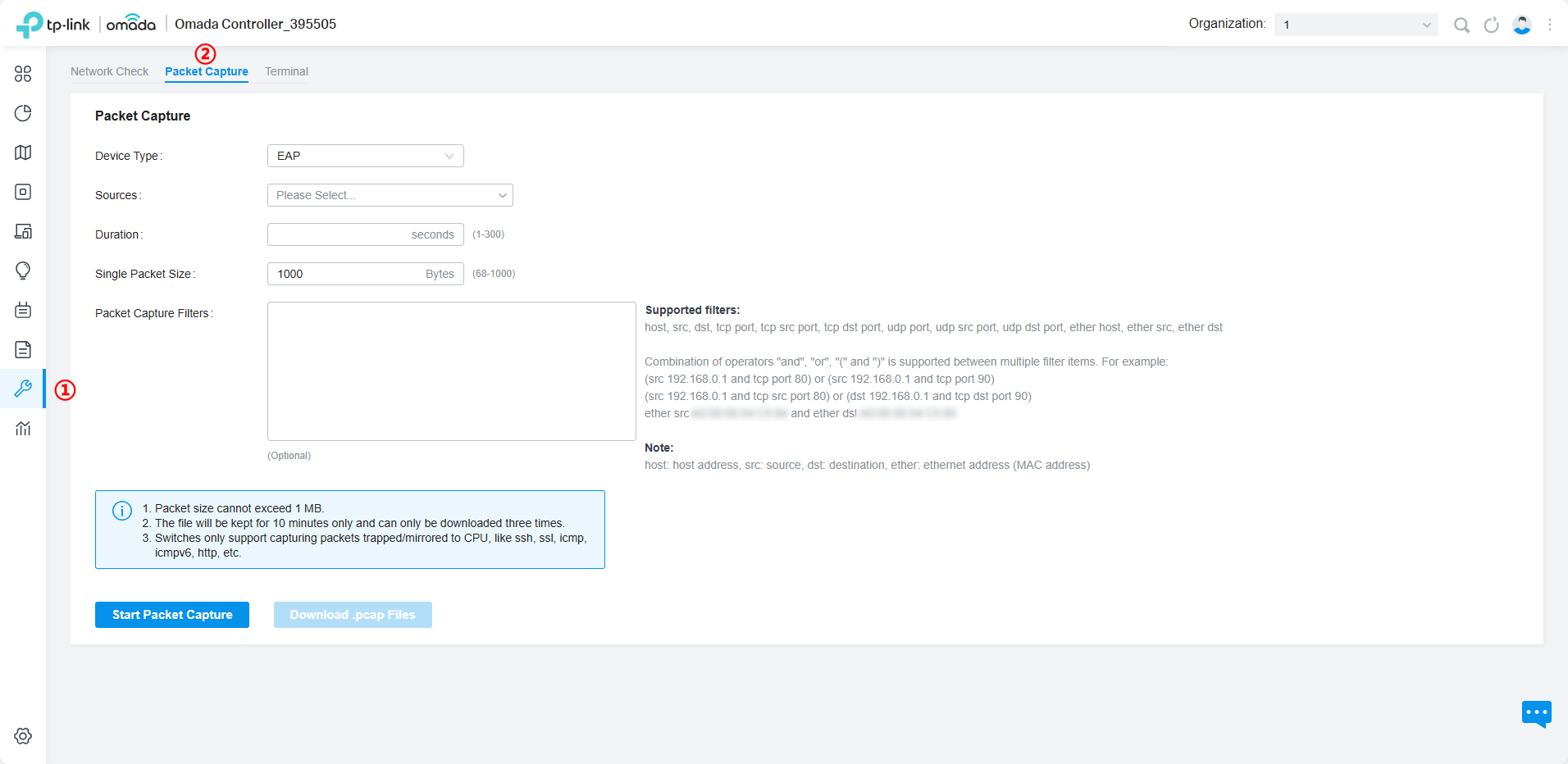
Passo 2. Insira as informações de configuração de acordo com suas próprias necessidades. Por exemplo, quando de repente não conseguimos acessar uma página da web, podemos usar a ferramenta de captura de pacotes para analisar se há algum problema ocorrido durante o processo do aperto de mão triplo (three-way handshake) do TCP. Se o host (IP: 192.168.1.1) falhar em dar o ping em outros hosts, insira src 192.168.0.1 and dst 192.168.0.1 nos Filtros de Captura de Pacotes (Packet Capture Filters) e execute a captura de pacotes para analisar mensagens ICMP em busca de mais informações.
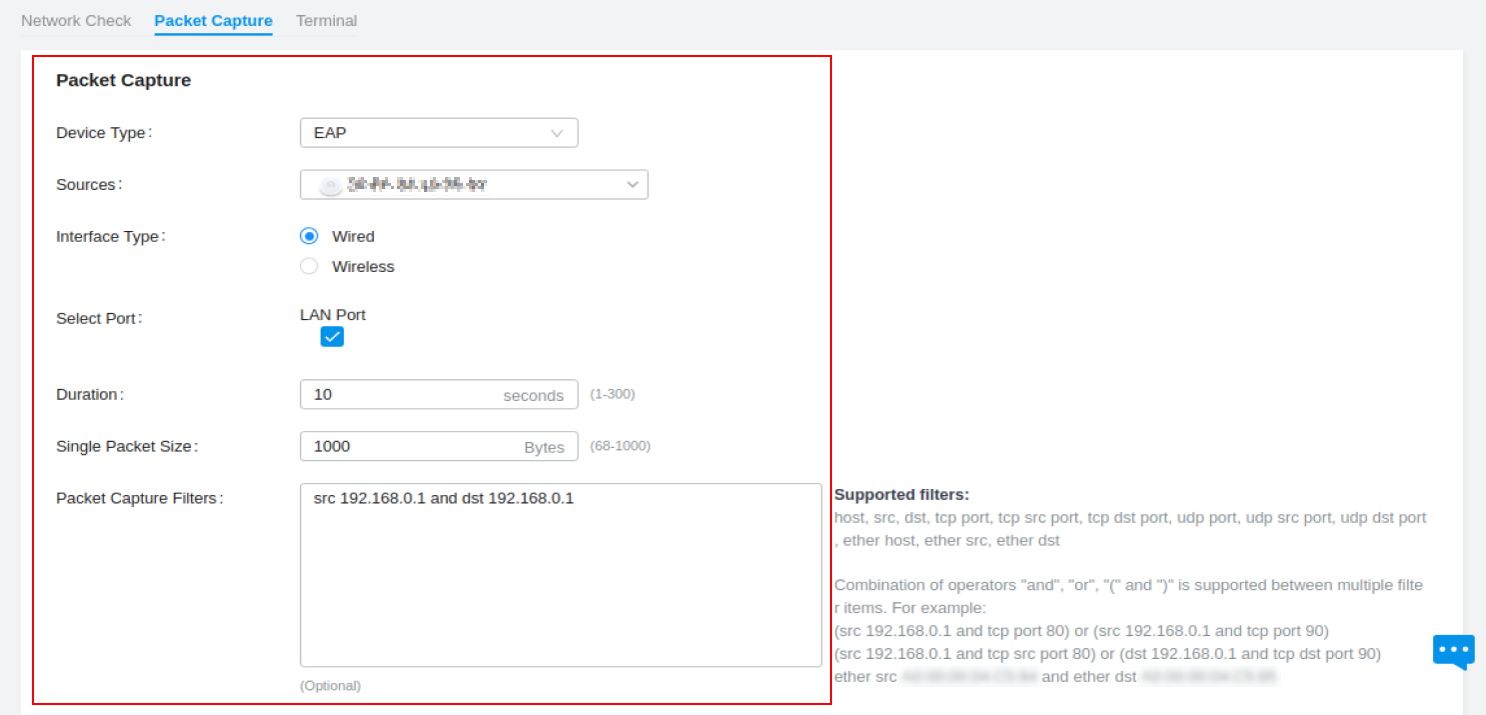
Passo 3. Clique em Start Packet Capture (Iniciar Captura de Pacotes).

Passo 4. Após a conclusão da captura de pacotes, o botão Download.pcap File será habilitado (não estará mais acinzentado). Clique no botão para baixar o arquivo de tráfego de rede capturado.

Explicação dos Parâmetros:
|
Parâmetros |
Tipo |
Explicação |
|
Device Type (Tipo de Dispositivo) |
Lista suspensa |
Apenas o EAP é suportado. |
|
Sources (Fontes) |
Janela pop-up |
Selecione um dispositivo para realizar o teste. Você pode usar a barra de pesquisa para procurar o dispositivo específico. |
|
Interface Type (Tipo de Interface) |
Caixa de seleção |
Selecione o tipo de interface Wired (Com fio) ou Wireless (Sem fio). Capturar pacotes 802.11 no ambiente sem fio não é suportado. |
|
Select Port (Selecionar Porta) |
Caixa de seleção |
Selecione a porta com fio. Esta opção aparece apenas quando o Tipo de Interface é Com fio (Wired). O número específico e outras informações das portas variam de acordo com o dispositivo. |
|
Band (Banda) |
Lista suspensa |
Selecione a banda sem fio. Esta opção aparece apenas quando o Tipo de Interface é Sem fio (Wireless). As informações da banda (2.4/5/6 GHz) variam de acordo com o dispositivo. |
|
SSID / Interface |
Lista suspensa |
Selecione a porta sem fio. Esta opção aparece apenas quando o Tipo de Interface é Sem fio (Wireless). SSID e interface mesh são suportados. Para a configuração do SSID, vá para Settings (Configurações)-> Wireless Networks (Redes Sem Fio)->WLAN. As interfaces mesh incluem sta e bkhap, que aparecerão quando o dispositivo suportar a função mesh. |
|
Duration (Duração) |
Caixa de entrada |
Especifique a duração para a captura de pacotes (1-300 segundos). |
|
Single Packet Size (Tamanho Único de Pacote) |
Caixa de entrada |
Especifique o tamanho de um único pacote capturado (68-1000 Bytes). |
|
Packet Capture Filters (Filtros de Captura de Pacotes) |
Caixa de entrada |
Insira os filtros para capturar os pacotes. Pode ajudar a capturar o tipo específico de pacotes. Consulte a nota na página. Este campo é opcional. |
Nota:
1. O AP pode capturar vários pacotes com fio, como ICMP, ARP, TCP, UDP, bem como alguns pacotes multicast e broadcast. Para garantir a operação normal da rede sem fio, a captura de pacotes de interface aérea no ambiente sem fio não é atualmente suportada.
2. O Controlador Omada Pro suporta a captura de pacotes Gateway/Switch. Para os Switches, ele pode capturar pacotes que são enviados para a CPU (pacotes capturados/espelhados para a CPU), como TCP, UDP, ICMP, ICMPv6 e outros.
3. O arquivo de captura de pacotes é retido apenas por 10 minutos e pode ser baixado no máximo 3 vezes. Baixe o arquivo o mais rápido possível após a conclusão da captura.
A ferramenta Terminal pode ser usada para depurar dispositivos ou obter informações do dispositivo por meio de linhas de comando.
Compatibilidade do Controlador:
Versão 5.9 e superior: Compatível com Switch e AP
Versão 5.12 e superior: Compatível com Gateway, Switch e AP
Passo 1. Faça login no Controlador através do navegador da web, vá para Tools (Ferramentas) > Terminal.

Passo 2. Configure Remote Control Terminal Session (Sessão do Terminal de Controle Remoto). Por exemplo, queremos obter informações do dispositivo EAP215-Bridge através do Terminal, selecione EAP como Tipo de Dispositivo (Device Type), clique em Source (Origem) para acessar a página Choose Device (Escolher Dispositivo), selecione o EAP215-Bridge e clique em Confirm (Confirmar).

Passo 3. Clique em Open Terminal (Abrir Terminal).

Passo 4. À esquerda de Sessions (Sessões) exibe a lista de dispositivos e à direita mostra a interface de linha de comando no Terminal. Insira as linhas de comando para depurar o dispositivo e obter as informações dele.

Passo 5. Você também pode usar a barra de pesquisa para pesquisar linhas de comando específicas e as mensagens retornadas, baixar e enviá-las por e-mail, ampliar e reduzir, e limpar a área exibida.

Explicação dos Parâmetros:
|
Device Output (Saída do Dispositivo) |
||
|
Device List (Lista de Dispositivos) |
Lista |
Clique em diferentes endereços MAC para mostrar os resultados do teste para os dispositivos correspondentes. |
|
Output for the Device (Saída para o Dispositivo) |
Área exibida |
Exibe o resultado do teste. |
|
Search bar (Barra de pesquisa) |
Caixa de entrada |
Exibe logs com base nas palavras-chave pesquisadas. |
|
|
Botão |
Enviar todos os logs do dispositivo correspondente para o endereço de e-mail especificado. |
|
|
Botão |
Baixar todos os logs do dispositivo correspondente pelo navegador. |
|
|
Botão |
Aumentar o zoom para visualizar os logs. |
|
Clear (Limpar) |
Botão |
Limpar os logs do dispositivo atual ou de todos os dispositivos. |


As linhas de comando comuns são as seguintes:
Linhas de Comando Comuns em Dispositivos Terminal
|
Tipo de Dispositivo |
Linhas de Comando |
Função |
|
|
AP |
pwd |
Exibir o diretório atual |
|
|
xping ip |
Endereço IP variável que realiza testes de ping em segundo plano. Se nenhum endereço IP for fornecido como parâmetro, o padrão será enviar ping para 4 respostas. |
||
|
ls |
Visualizar arquivos no diretório atual |
||
|
echo str |
Imprimir ou exibir uma string ou texto especificado. str pode ser qualquer string arbitrária. |
||
|
date |
Exibir a data e hora atuais |
||
|
free |
Exibir a memória do sistema disponível e utilizada |
||
|
ps |
Visualizar o processo em execução |
||
|
ifconfig |
Verificar o endereço IP da placa de interface de rede |
||
|
netstat -r |
Visualizar a tabela de roteamento |
||
|
exit |
Sair/encerrar o Terminal |
||
|
Switch |
broadcast <string> |
Enviar uma mensagem para todos os usuários logados |
|
|
logout |
Desconectar (Log out) |
||
|
debug |
Visualizar informações sobre ventilador, status de energia, etc. |
||
|
ping |
Ping |
||
|
telnet |
Fazer login remotamente em outro host |
||
|
terminal length <length> |
Definir o número de linhas a exibir antes da paginação |
||
|
clear |
Redefinir certas funções |
||
|
exit |
Sair (Exit) |
||
|
history |
Exibir o histórico de comandos |
||
|
show |
Exibir informações do sistema |
||
|
Gateway |
help |
Exibir os comandos disponíveis |
|
|
exit |
Sair do modo atual |
||
|
enable |
Ligar comandos privilegiados |
||
|
disable |
Desligar comandos privilegiados |
||
|
configure |
Entrar no modo de configuração |
||
|
show |
Exibir as informações do módulo |
||
|
ping |
Endereço IP de Ping |
||
|
tracert |
Endereço IP traceroute |
||
|
clear history |
Limpar os comandos executados anteriormente |
||
|
reboot |
Reiniciar dispositivo |
Nota:
1. Todos os comandos Bash em dispositivos AP podem ser acessados pressionando duas vezes a tecla Tab. Os comandos da CLI (Interface de Linha de Comando) nos Switches podem ser visualizados inserindo "?" na CLI. A ajuda para o dispositivo Gateway pode ser acessada digitando "help" na CLI.
2. O guia da CLI para o dispositivo pode ser baixado no Download Center (Centro de Downloads) > página do dispositivo específico > Manual. Por exemplo, o guia da CLI para o Smart Switch SG2452LP V1 pode ser acessado em:
https://www.tp-link.com/en/support/download/sg2452lp/
O descrito acima é o guia de configuração para Ferramentas no Controlador Omada.
Para conhecer mais detalhes sobre cada função e configuração, por favor vá até o Centro de Downloads para baixar o manual do seu produto.
