


Introdução aos Kits de Ferramentas de Aplicativos Omada


Conteúdo
Encontrar o Kit de Ferramentas
Objetivo
Este guia fornece instruções sobre como utilizar o Kit de Ferramentas no aplicativo Omada.
Requisitos
Introdução
No aplicativo Omada, estão integradas três ferramentas de rede comumente utilizadas: Teste de Velocidade, Teste de Ping e Calibração de Sinal.
Teste de Velocidade é uma ferramenta usada para avaliar a velocidade e o desempenho da sua conexão de rede, permitindo verificar velocidade de download, upload e latência.
Ferramentas de Ping permitem aos administradores de rede detectar a acessibilidade de um host em uma rede local ou na internet. Elas podem utilizar endereço IP ou nome de domínio. A TP-Link integrou uma ferramenta de Ping ao aplicativo Omada para que você possa verificar conexões diretamente pelo celular.
Calibração de Sinal garante que seus dispositivos sem fio obtenham uma conexão mais estável e rápida, medindo e ajustando com precisão a intensidade do sinal. Seja em casa ou no escritório, essa função ajuda a melhorar o desempenho da rede e proporciona uma experiência online mais fluida.
Observação: o kit de ferramentas integrado oferece apenas funções básicas no aplicativo Omada. Para otimizações avançadas de rede, utilize aplicativos especializados.
Configuração
Encontrar o Kit de Ferramentas
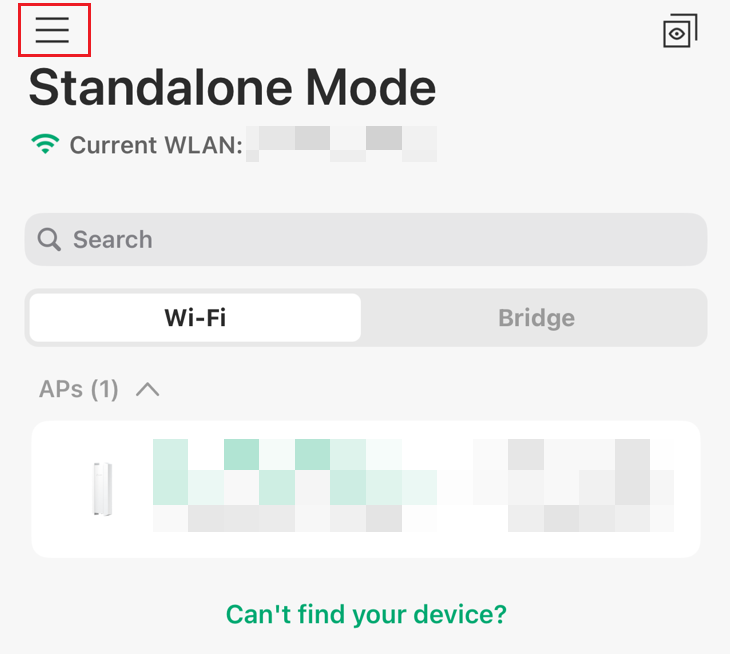
Etapa 1. Abra e faça login no aplicativo Omada e toque no ícone no canto superior esquerdo para abrir a barra lateral.
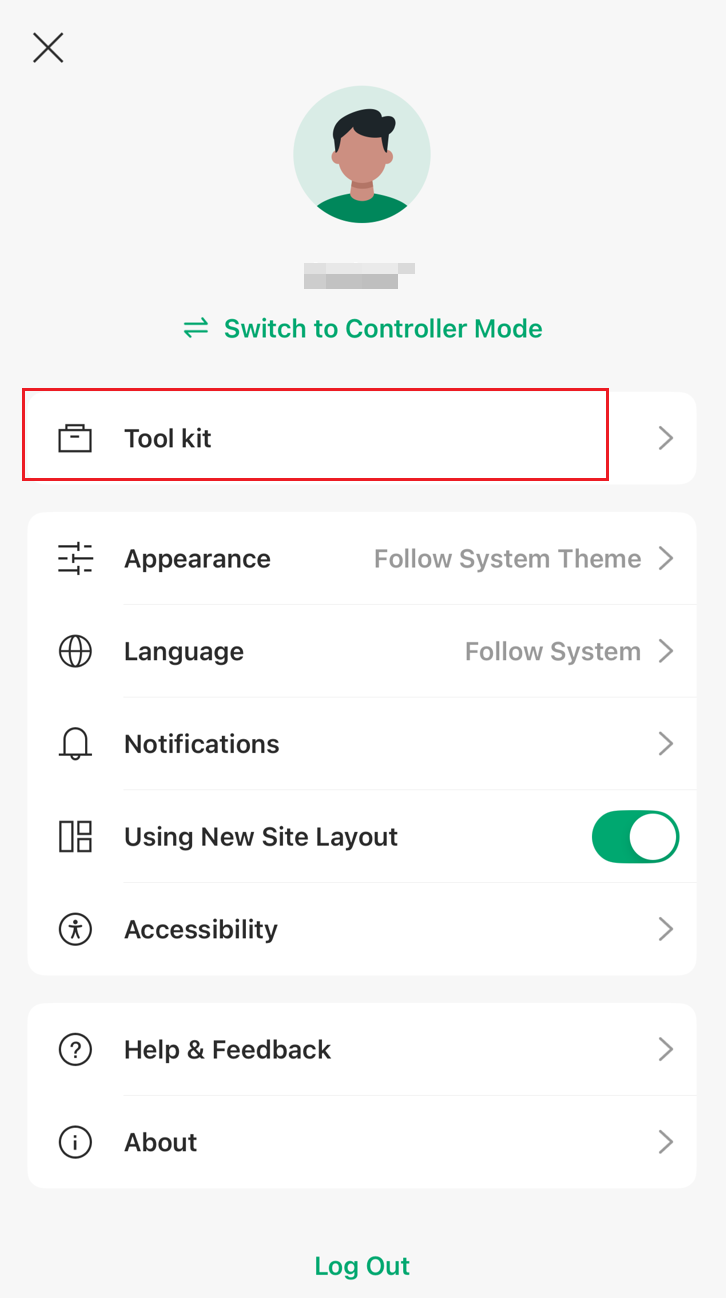
Etapa 2. Na barra lateral, toque em “Ferramentas de Rede”.
Teste de Velocidade
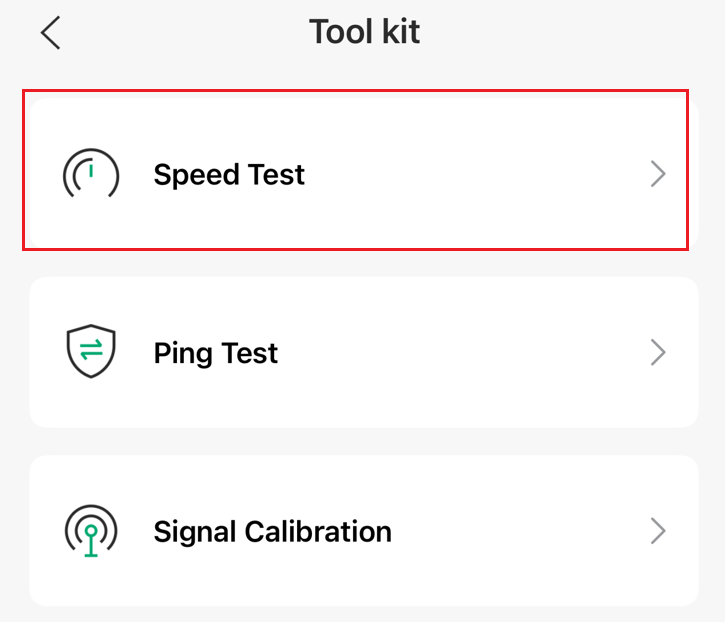
Etapa 1. Toque em Teste de Velocidade para acessar a ferramenta.
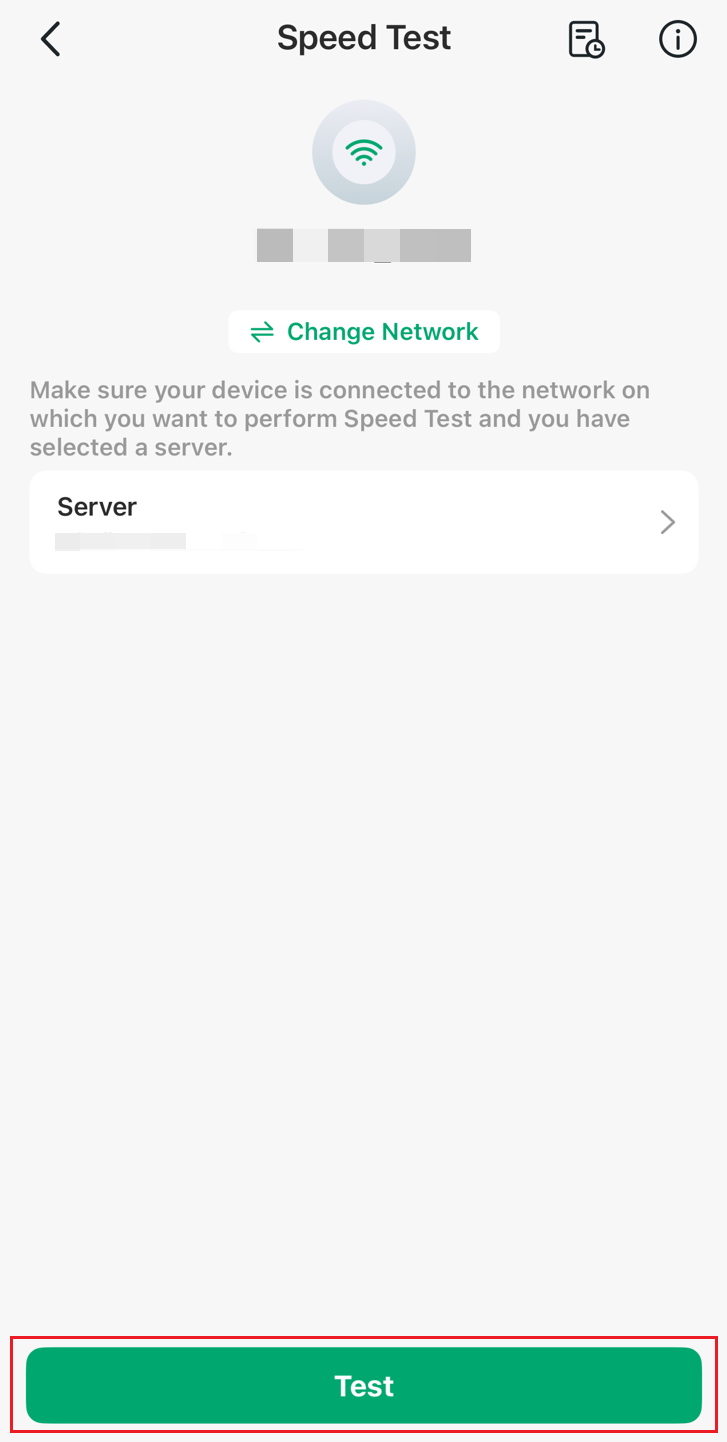
Etapa 2. Toque em Testar para iniciar.
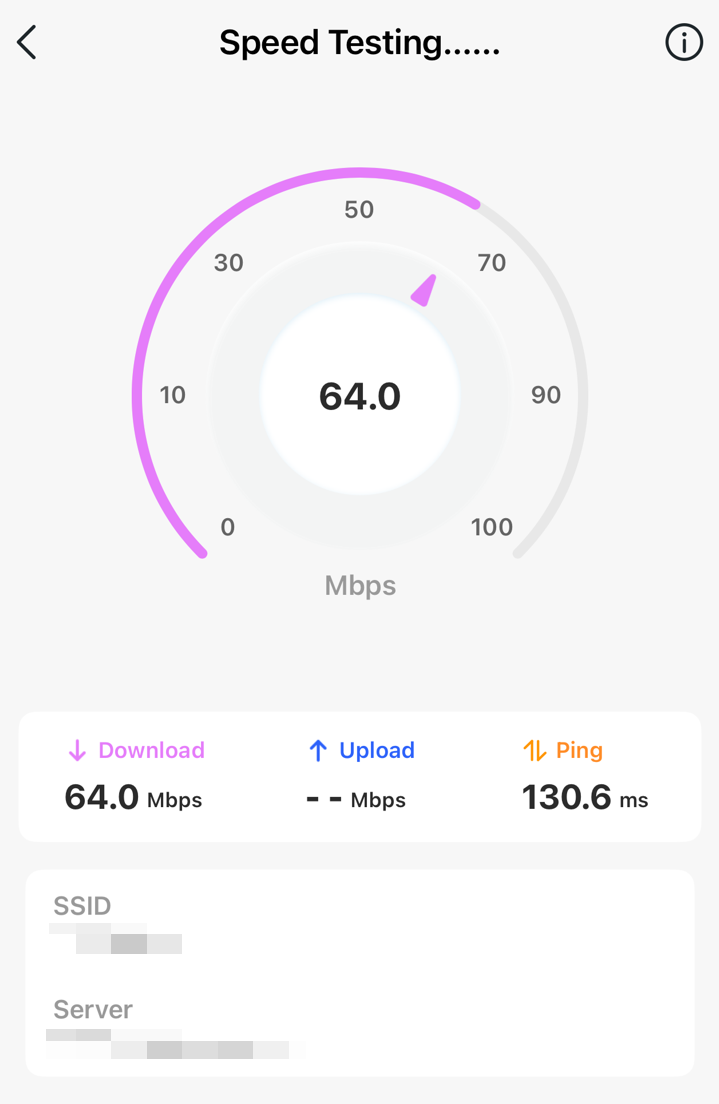
Etapa 3. Monitore os resultados durante o teste.
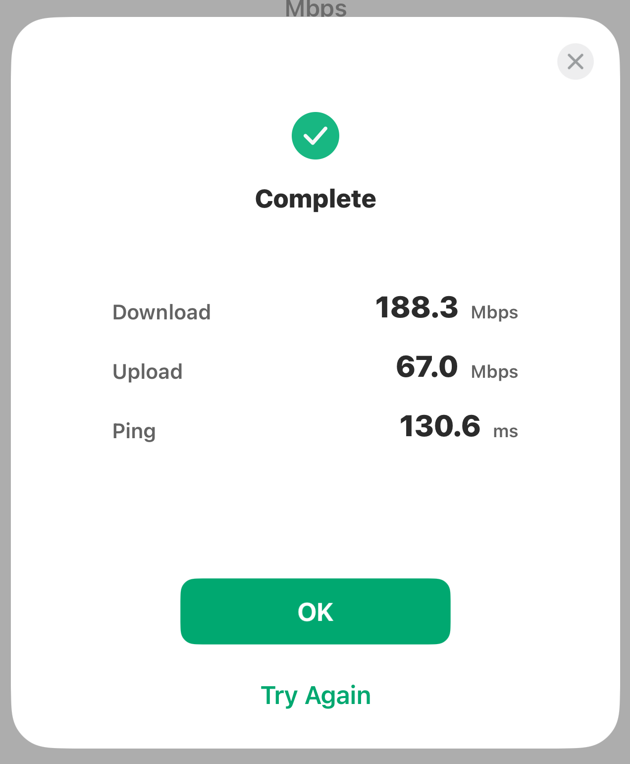
Etapa 4. Após a conclusão, verifique o resultado e toque em OK para sair ou em Tentar Novamente.
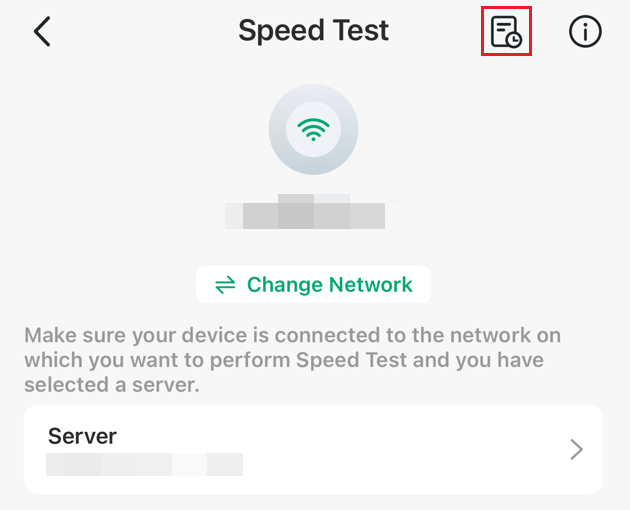
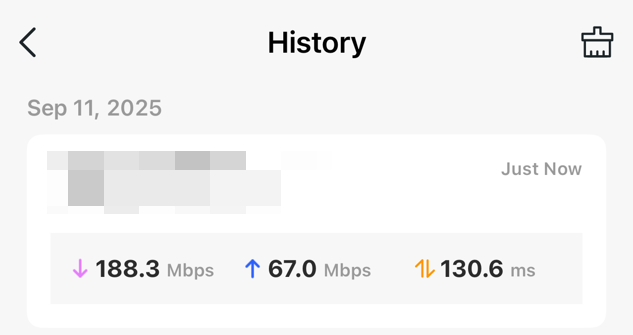
Etapa 5. Para visualizar testes anteriores, toque no ícone no canto superior direito.
Teste de Ping
Etapa 1. Toque em Teste de Ping.
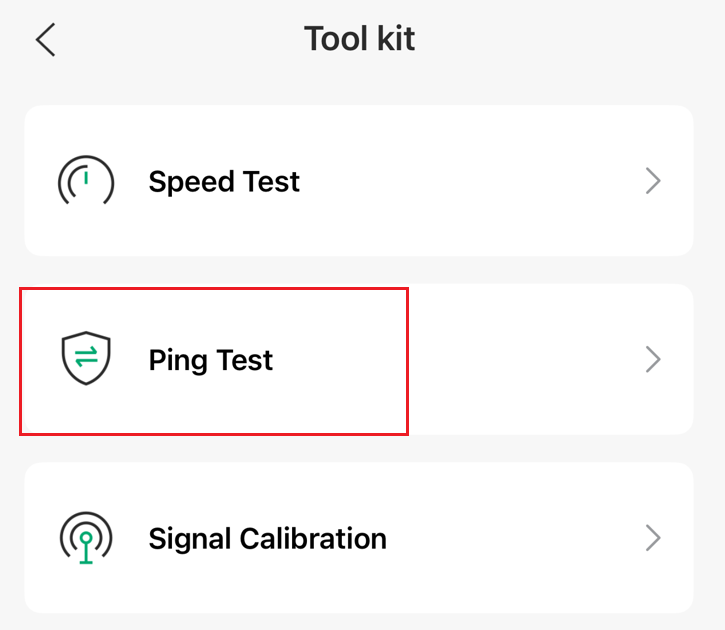
Etapa 2. Leia as instruções e toque em Testar.
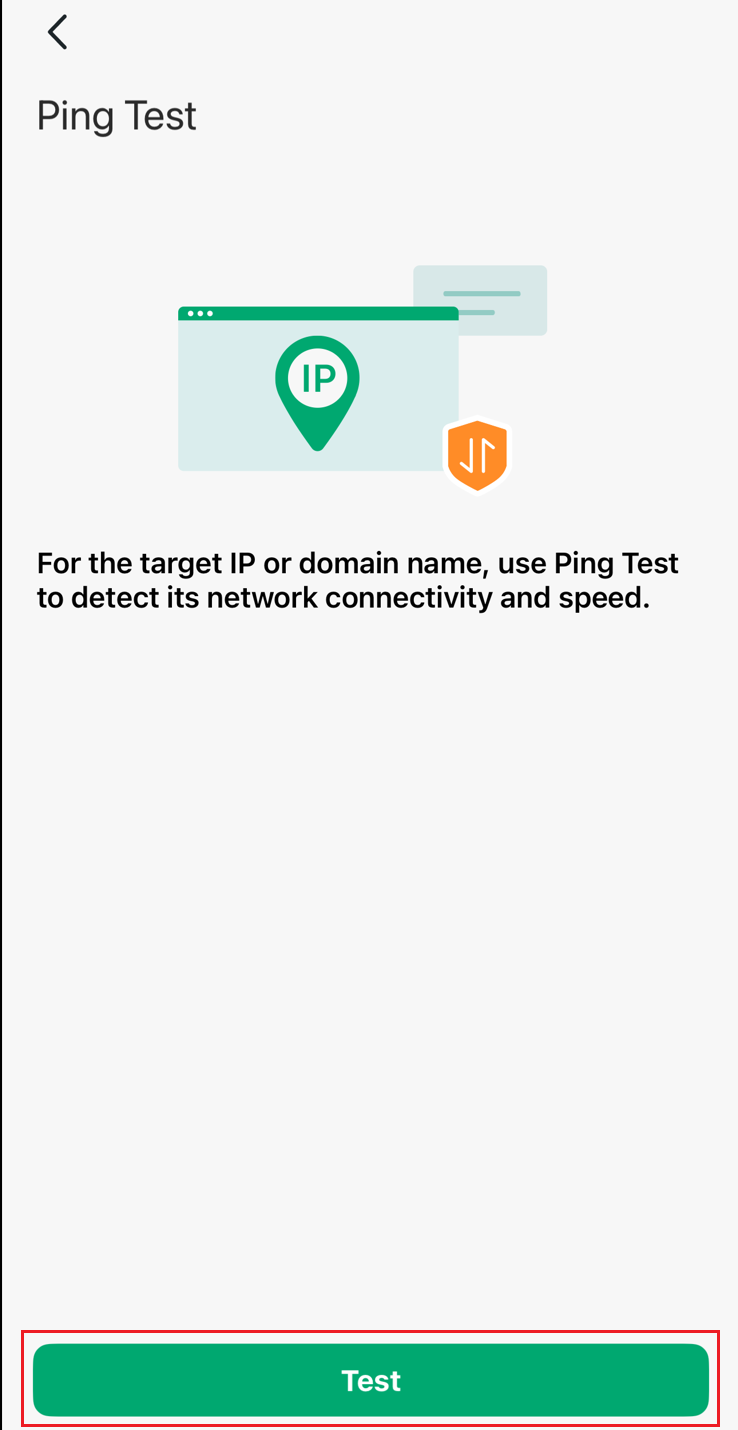
Etapa 3. Toque em Configurações de Teste para personalizar.
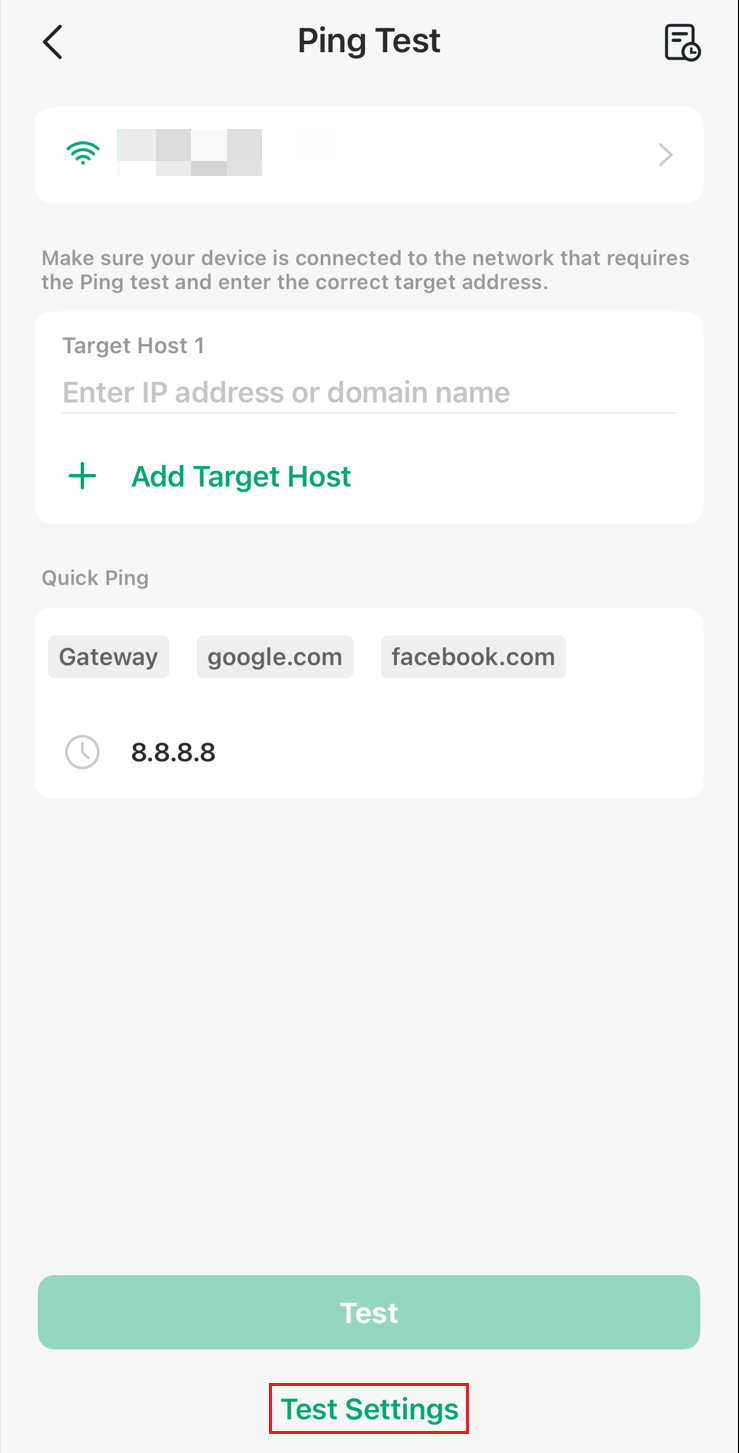
Etapa 4. Configure intervalo, quantidade de pacotes e tamanho dos pacotes, depois toque em Salvar.
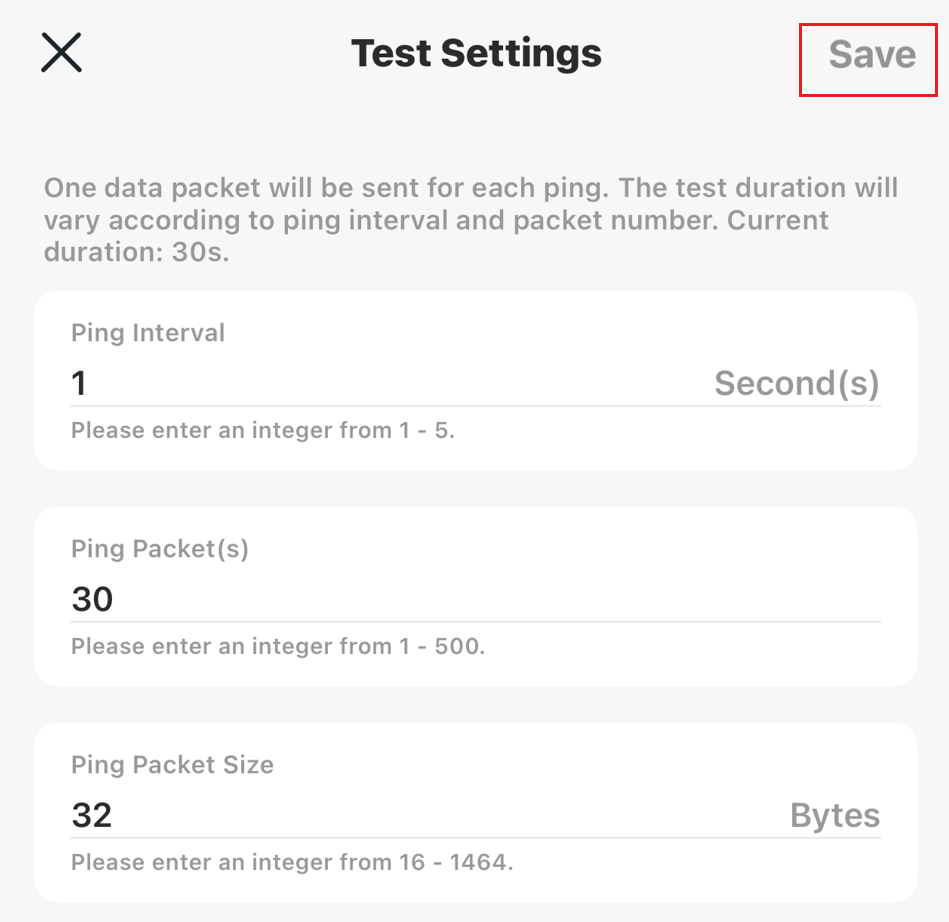
Etapa 5. Insira o host de destino e toque em Testar.
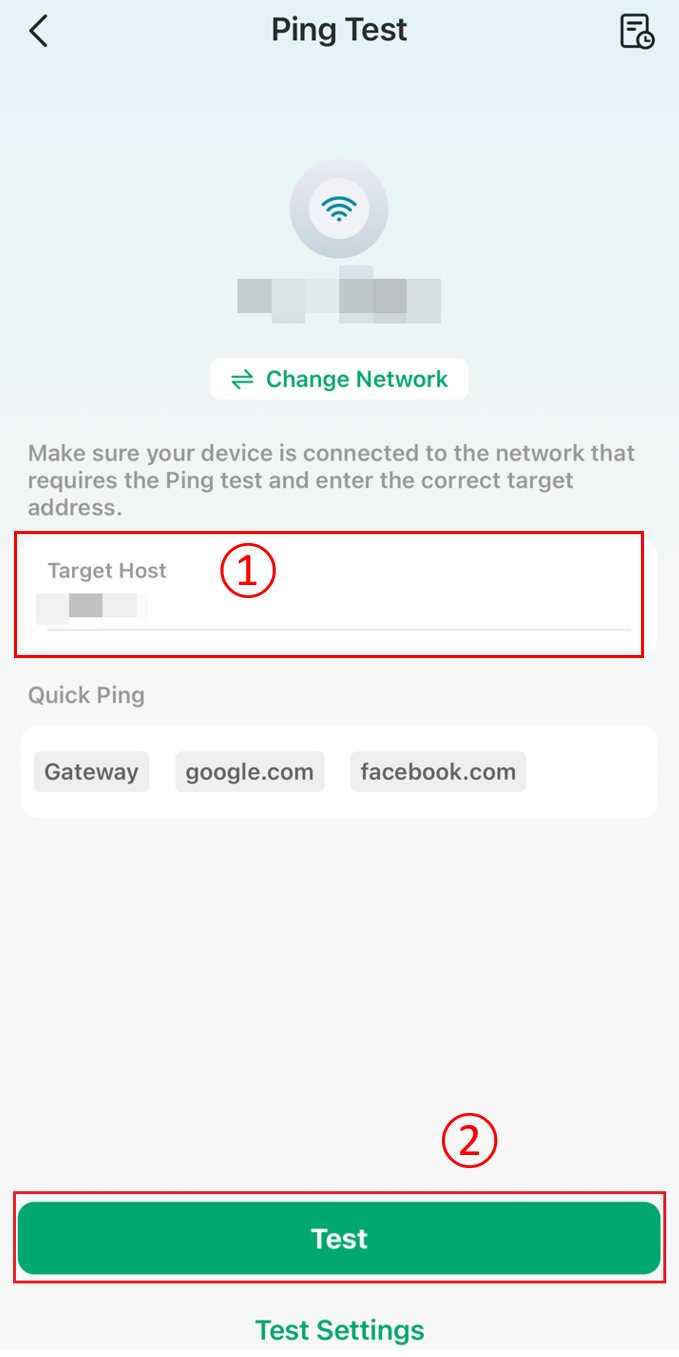
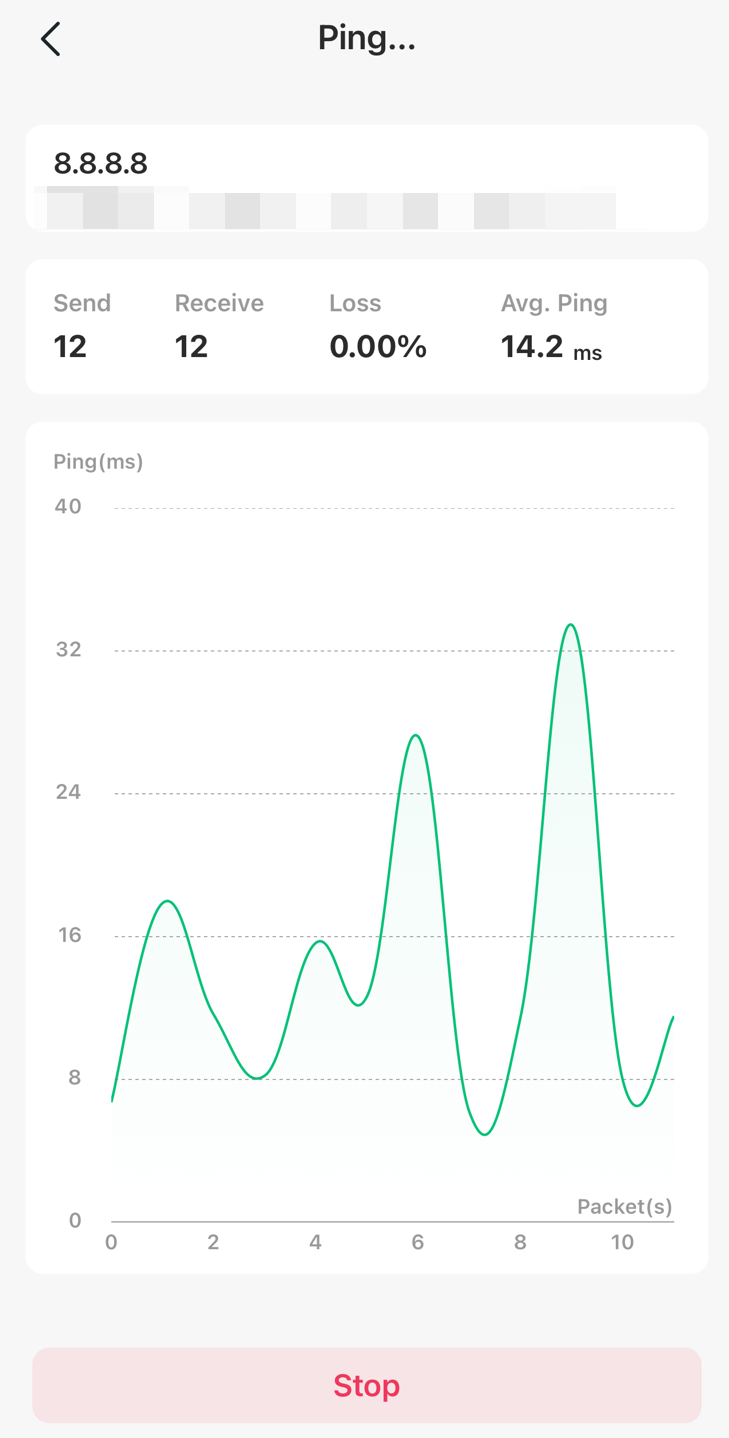
Etapa 6. Aguarde a conclusão do teste.
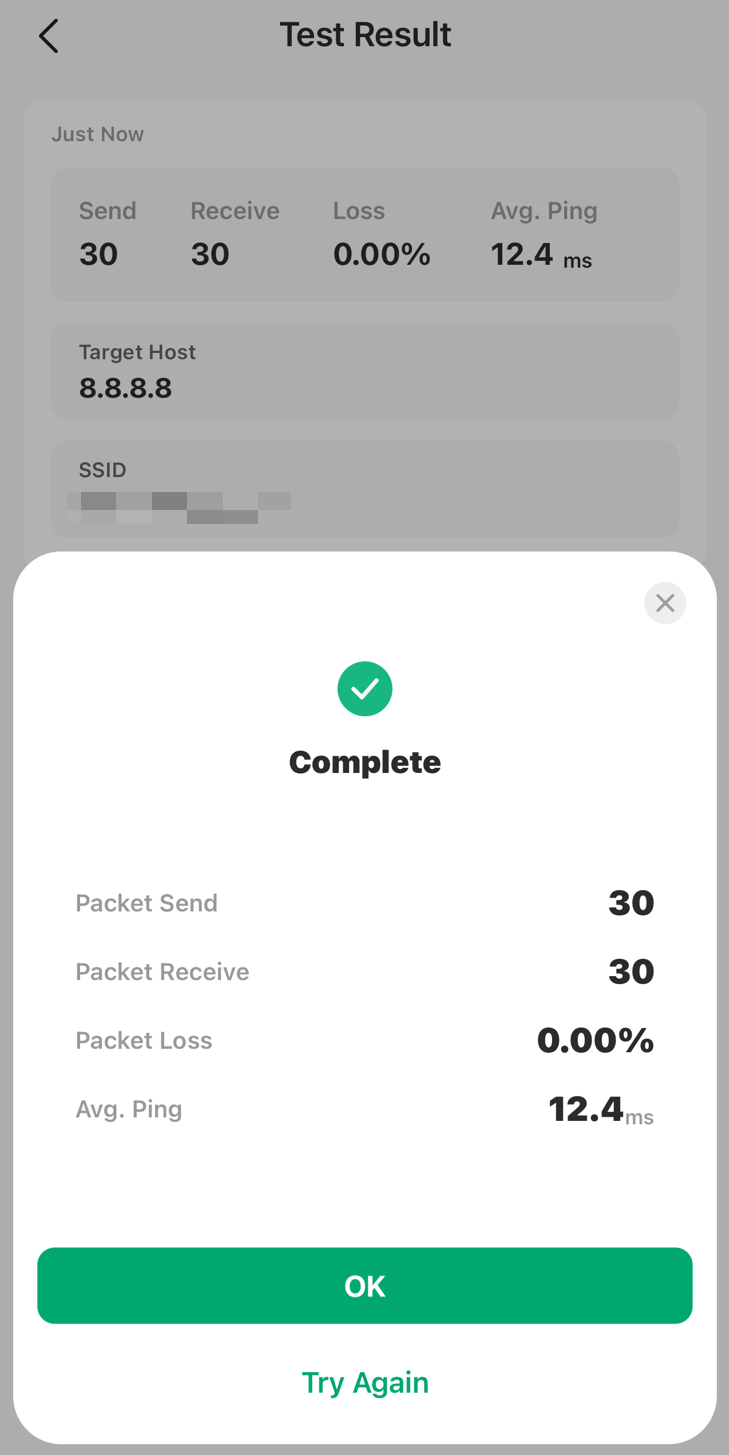
Etapa 7. Verifique o resultado e toque em OK ou Tentar Novamente.
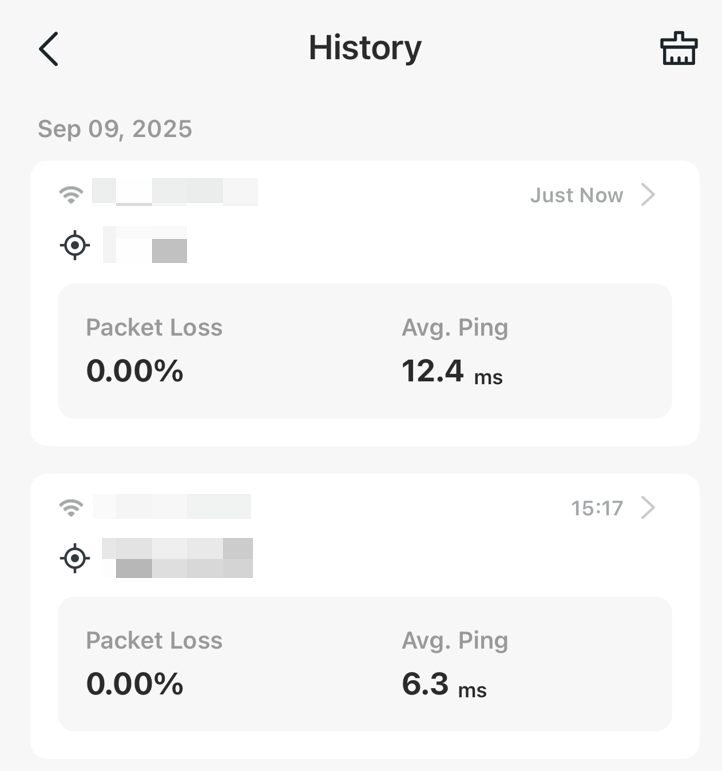
Etapa 8. Para ver o histórico, toque no ícone no canto superior direito.
Calibração de Sinal
Durante a reinstalação, quando seu Gateway ODU 5G e Bridge AP forem gerenciados pelo controlador Omada, você poderá usar a função Calibração de Sinal no aplicativo Omada para alinhar as antenas e garantir a melhor qualidade sem fio.
Etapa 1. Toque em Calibração de Sinal.
Etapa 2. Toque em Continuar para iniciar ou em Trocar Wi-Fi.
Etapa 3. Aguarde a descoberta do dispositivo.
Etapa 4. Verifique os resultados.
- Para dispositivos Gateway ODU 5G
Toque em Marcar Localização para registrar.
- Para dispositivos Bridge AP
O aplicativo exibirá os dispositivos pareados. Toque em um dispositivo para realizar o alinhamento da antena.
Observe os valores RSSI atuais e históricos. Ajuste lentamente a antena buscando valores altos e diferença máxima de 5 dBm entre Chain 0 e Chain 1.
Escaneamento Wi-Fi (Android)
Etapa 1. Toque em Escaneamento Wi-Fi.
Etapa 2. Selecione a banda desejada na parte superior.
Etapa 3. Verifique a intensidade do sinal de cada canal.
Etapa 4. Toque em Saúde do Canal para verificar a qualidade de cada canal.
Interferência Wi-Fi (Android)
Etapa 1. Toque em Interferência Wi-Fi.
Etapa 2. Se necessário, toque em Alterar Rede e depois em Testar.
Etapa 3. Aguarde o resultado.
Etapa 4. Analise os detalhes do canal atual.
Etapa 5. Toque em Co-Canal para visualizar redes no mesmo canal.
Etapa 6. Toque em Canal Adjacente para verificar interferências próximas.
Etapa 7. Para visualizar históricos, toque no ícone no canto superior direito.
Conclusão
Agora que você aprendeu a utilizar várias ferramentas no aplicativo Omada, experimente usá-las para ajudar a otimizar sua rede.
Para conhecer mais detalhes sobre cada função e configuração, acesse o Centro de Downloads e baixe o manual do seu produto.
```
