


Como atualizar o sistema operacional e os aplicativos no Fusion Pro Gateway


Sumário
Realizar uma atualização na nuvem
Realizar uma atualização local
Atualizar sistemas com dependências de versão
Introdução
O Omada Fusion Pro Gateway oferece gerenciamento centralizado para o Omada OS, a Rede e o Guard. Na página SO e Aplicativos, os administradores podem visualizar a versão atual de cada sistema, verificar se há atualizações disponíveis, selecionar um canal de atualização e monitorar o progresso da atualização . Quando existem dependências de versão, o gateway orienta os administradores nas atualizações necessárias para manter a compatibilidade entre o Omada OS e os aplicativos.
Requisitos
- Série Fusion Pro
- Uma conexão de internet estável e uma fonte de alimentação adequada
Configuração
Esta seção descreve como atualizar o Omada OS, a rede e o Guard, lidar com atualizações com dependências de versão e selecionar um canal de atualização no Fusion Pro Gateway.
Realizar uma atualização na nuvem
Siga os passos abaixo para verificar e instalar uma atualização disponível para o Omada OS, Network ou Guard.
Etapa 1. Faça login na interface de gerenciamento do Fusion Pro Gateway.
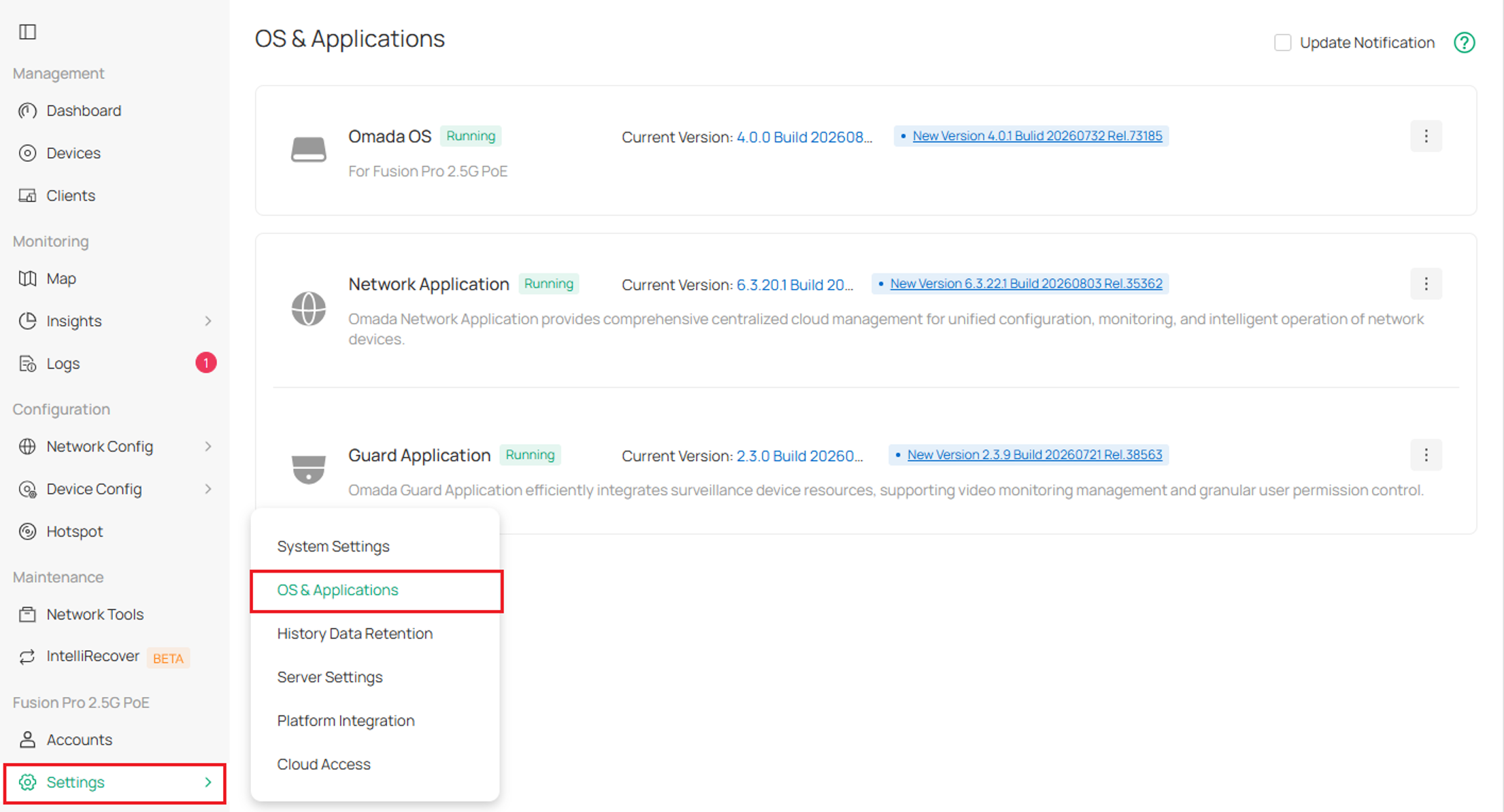
S passo 2. Vá para Configurações & gt ; SO & Aplicativos.
Esta página exibe as versões atuais e o status operacional do Omada OS, Network e Guard.
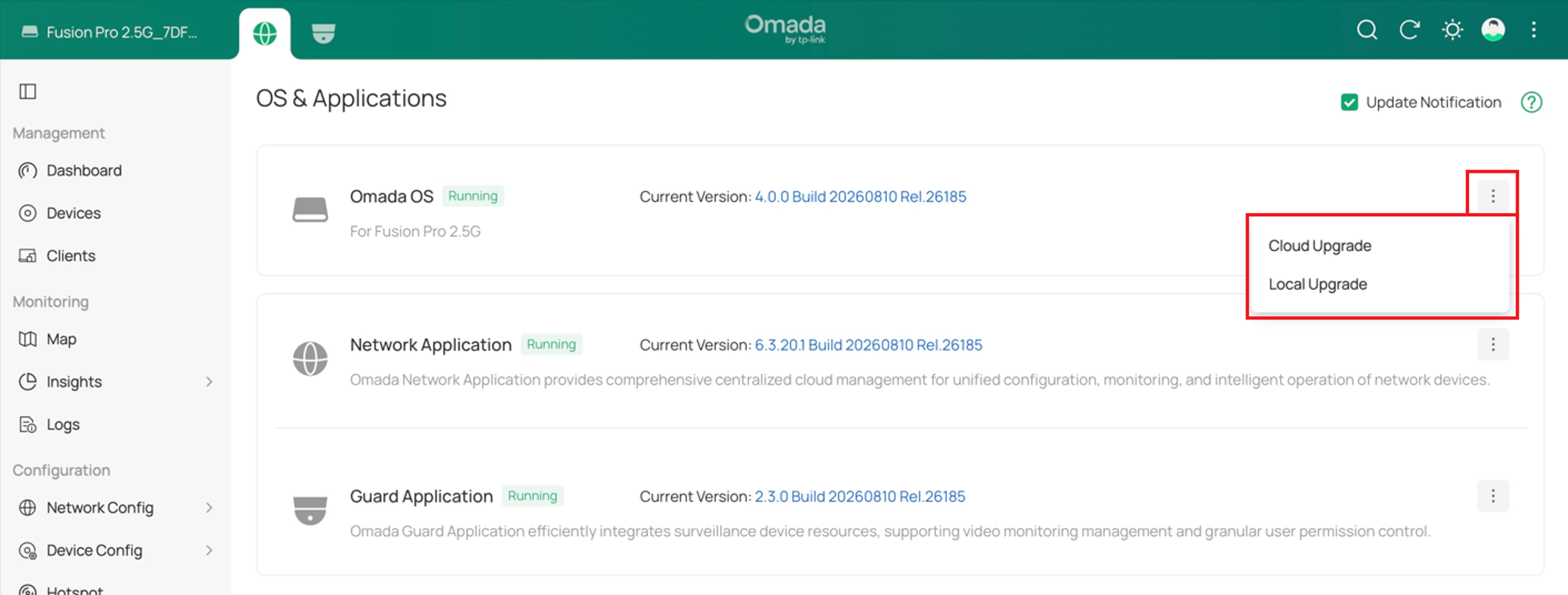
Etapa 3. Localize o sistema operacional ou os aplicativos que deseja atualizar, clique no botão de ação correspondente e selecione Atualização na nuvem .
Etapa 4. Na janela Atualização na Nuvem, selecione um canal de lançamento:
- Estável: Fornece versões estáveis destinadas ao uso geral.
- RC: Fornece versões candidatas a lançamento para avaliação antes de um lançamento estável.
- Beta: Fornece versões de pré-lançamento para testar recursos futuros.
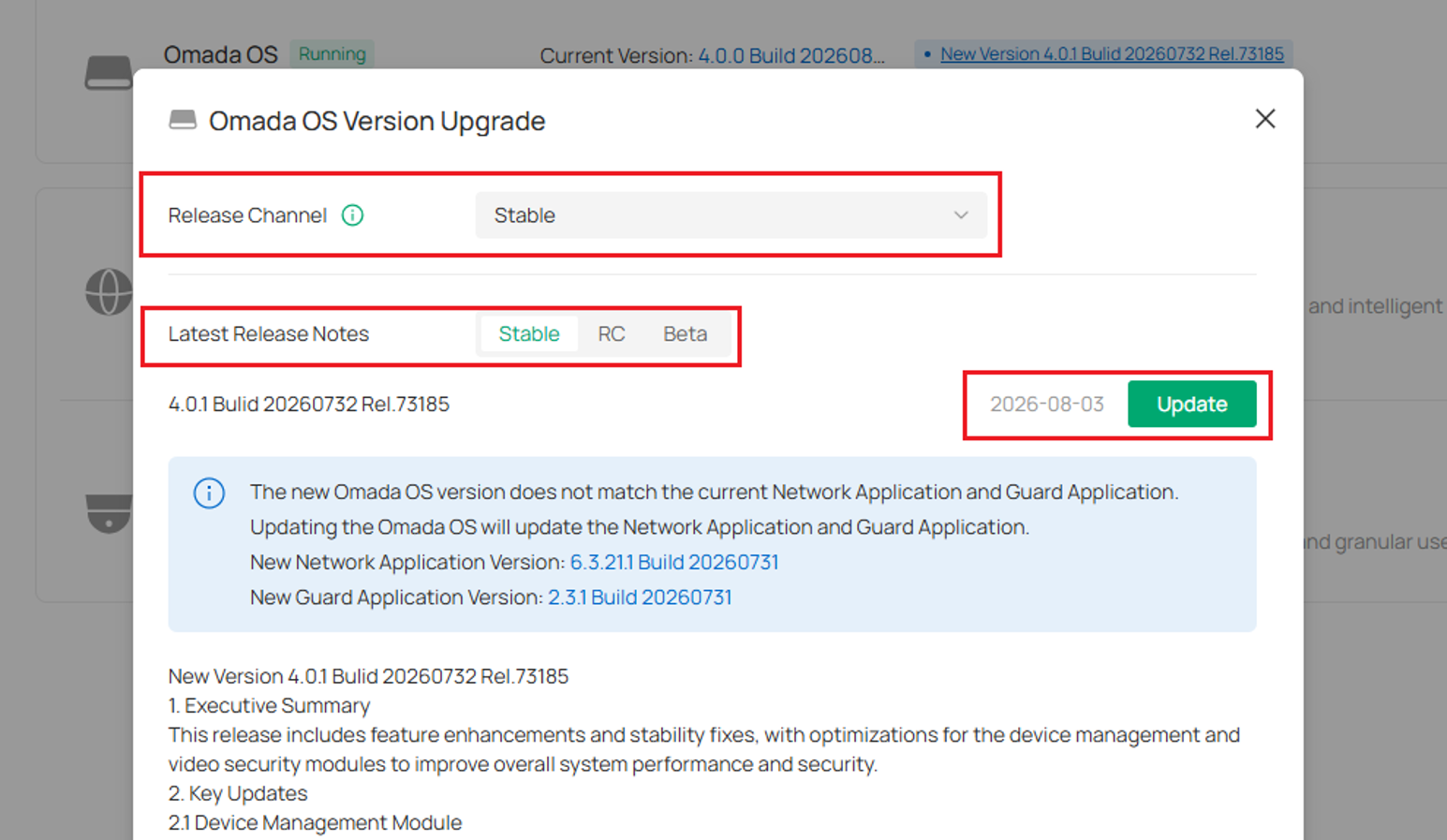
Etapa 5. Revise as informações de atualização e confirme a operação. Não desligue o Fusion Pro Gateway enquanto uma atualização estiver em andamento.
- A atualização do Omada OS reinicia o Fusion Pro Gateway automaticamente.
- A atualização da rede ou do serviço de proteção interromperá temporariamente o serviço correspondente.
- As operações de configuração podem ficar temporariamente indisponíveis durante a atualização.
Etapa 6. Após a conclusão da atualização, retorne a Configurações > SO e Aplicativos e confirme se o sistema atualizado exibe a versão desejada e um status operacional normal .
Realizar uma atualização local
A opção de atualização local permite que você carregue um arquivo de firmware compatível do seu dispositivo local e o instale no Omada OS, na rede ou no Guard.
Passo1. Baixe o arquivo de firmware correto para o seu modelo de Fusion Pro Gateway no site oficial. Download de Firmware | Suporte da Omada Network
Etapa 2. Faça login na interface de gerenciamento e acesse Configurações > SO e Aplicativos.
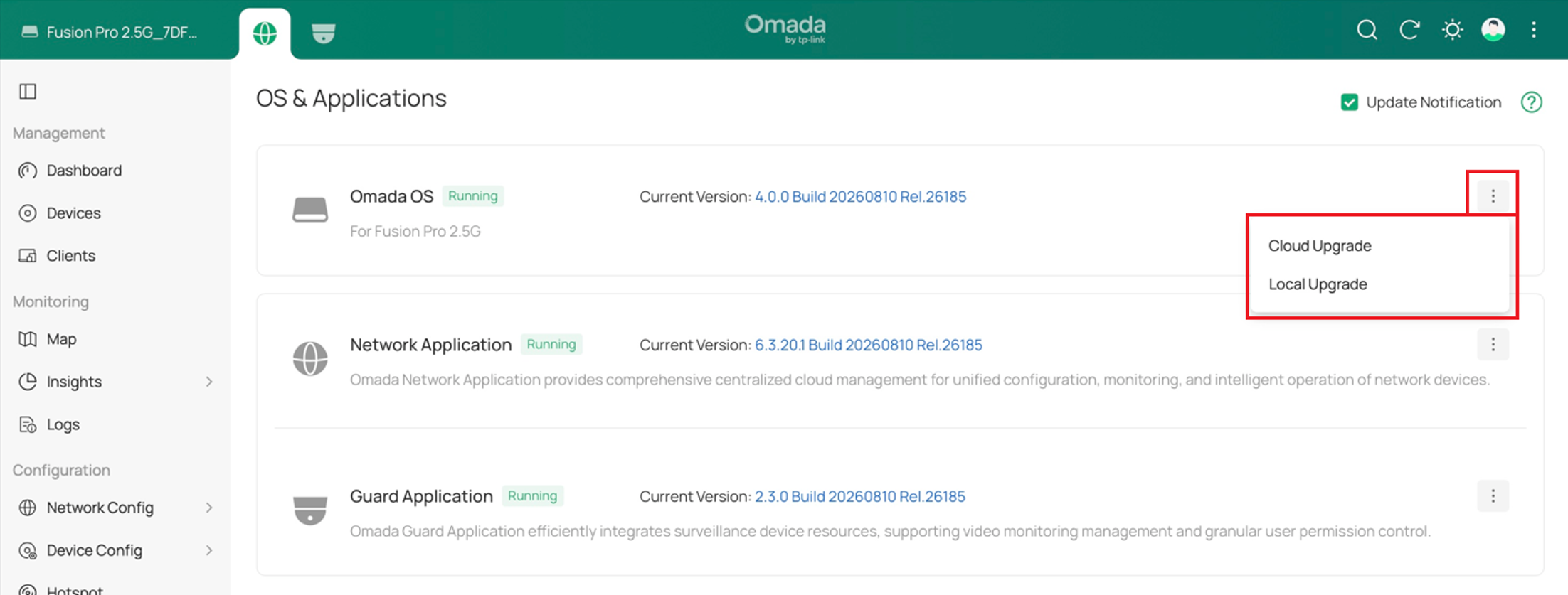
Passo 3. Localize o sistema operacional ou os aplicativos que deseja atualizar, clique no botão de ação correspondente e selecione Atualização Local.
Passo 4. Clique em Procurar e selecione o arquivo de firmware correspondente.
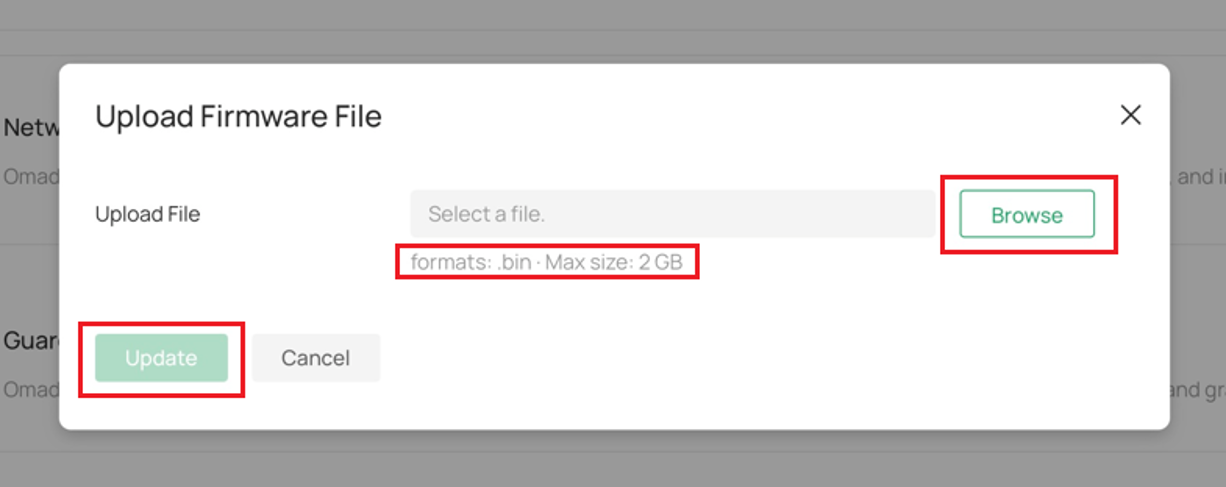
Nota: Selecione o firmware que corresponde ao modelo Fusion e ao sistema de destino. Por exemplo, não carregue o firmware de Rede ou de Proteção através da entrada de atualização do Omada OS.
Etapa 5. Aguarde enquanto o Fusion Pro Gateway carrega e verifica o arquivo de firmware. Clique em Atualizar e confirme a operação. Não desligue o Fusion Pro Gateway enquanto a atualização estiver em andamento.
- A atualização do Omada OS reinicia o Fusion Pro Gateway automaticamente.
- A atualização da rede ou do serviço de proteção interrompe temporariamente o serviço correspondente.
- As operações de configuração podem ficar temporariamente indisponíveis durante a atualização.
Etapa 6. Retorne a Configurações > SO e Aplicativos e confirme se o sistema de destino exibe a versão esperada e um status operacional normal.
Atualizar sistemas com dependências de versão
Algumas versões do Network ou do Guard exigem uma versão compatível do Omada OS. Se a versão atual do Omada OS não atender aos requisitos, o Fusion Pro Gateway exibirá um aviso de compatibilidade.
- Atualizações de aplicativos que exigem uma versão posterior do Omada OS
Uma nova versão do Network ou do Guard pode exigir recursos ou serviços fornecidos por uma versão posterior do Omada OS. Se a versão atual do Omada OS não atender aos requisitos, a atualização do aplicativo não poderá prosseguir.
Para uma atualização na nuvem, atualize primeiro o Omada OS conforme solicitado. Depois que o gateway concluir a atualização e estiver acessível novamente, retorne a Configurações > SO e Aplicativo e verifique se há atualizações de Rede ou Guard disponíveis.
Para uma atualização local, o Fusion Pro Gateway verifica a compatibilidade do firmware carregado antes da instalação. Se o firmware for incompatível com a versão atual do Omada OS, a atualização será bloqueada e uma mensagem de incompatibilidade será exibida.
- Atualizações do Omada OS que incluem atualizações de aplicativos
Uma versão do Omada OS inclui versões compatíveis do Network e do Guard. Ao atualizar o Omada OS, o sistema verifica se as versões dos aplicativos instalados atualmente atendem aos requisitos mínimos de compatibilidade da versão de destino do Omada OS.
Se a versão de um aplicativo instalado for inferior à versão mínima compatível exigida pelo sistema operacional Omada de destino, o sistema exibirá uma notificação na caixa de diálogo de atualização e atualizará o aplicativo para a versão compatível correspondente durante o processo de atualização do sistema operacional Omada.
Se a versão de um aplicativo instalado for mais recente do que a versão incluída na versão de destino do Omada OS e ainda for compatível com essa versão do Omada OS, o aplicativo permanecerá inalterado e não será rebaixado durante a atualização.
- Rebaixamento de aplicativos
Não há suporte para fazer downgrade apenas do aplicativo. Se o firmware carregado fizer downgrade de qualquer um dos aplicativos, o Fusion Pro Gateway bloqueará a operação e exibirá uma mensagem.
A reversão do Omada OS redefine o Fusion Pro Gateway para as configurações de fábrica e apaga a configuração atual. Dependendo da versão do Omada OS de destino, aplicativos não compatíveis com essa versão também podem ser removidos. Após a reversão, reconfigure o Fusion Pro Gateway.
Nota: Após um downgrade do sistema operacional Omada, você deve reconfigurar o Fusion Pro Gateway ou restaurar um backup de configuração compatível. Não desligue o gateway durante o downgrade.
Conclusão
Você aprendeu como atualizar o Omada OS, a rede e o Guard por meio da atualização na nuvem ou da atualização local no Fusion Pro Gateway. Você pode selecionar um canal de lançamento apropriado, consultar as notas de versão mais recentes e seguir as instruções na tela para concluir as atualizações, mantendo a compatibilidade de versão entre o Omada OS e os aplicativos.
Para saber mais sobre cada função e configuração, visite Página Inicial de Suporte para baixar ou consultar o manual do seu produto.
