


Como configurar o filtro MAC para EAP no modo Controlador


O Filtro MAC permite ou bloqueia conexões de clientes sem fio de endereços MAC específicos, mesmo que os clientes saibam a senha da rede sem fio.
Este artigo apresenta como configurar a filtragem MAC para EAP no modo Controller.
Passo 1 : Adote o EAP no Controller. Para mais informações sobre como adotar o EAP com o driver, consulte este artigo: Como adotar EAP no modo driver
Passo 2 : Criar Grupos MAC. Vá em Configurações (Configurações) > Perfis (Perfis) > Grupos (Grupos) para criar novos Grupos MAC.
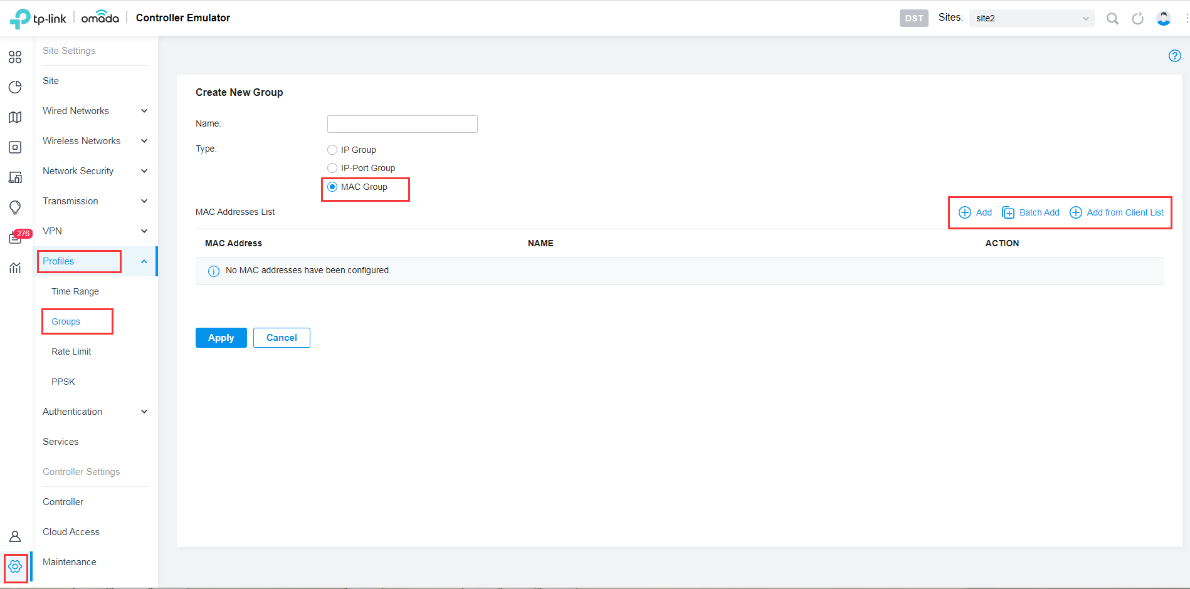
Aqui você pode adicionar o endereço MAC dos dispositivos através dos três métodos a seguir.
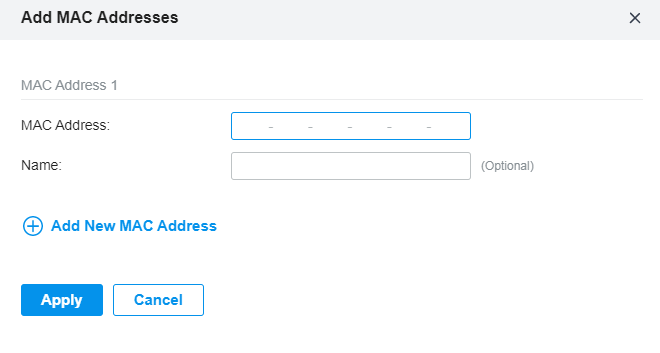
A. Add (Adicionar) : Adiciona o endereço MAC individualmente.
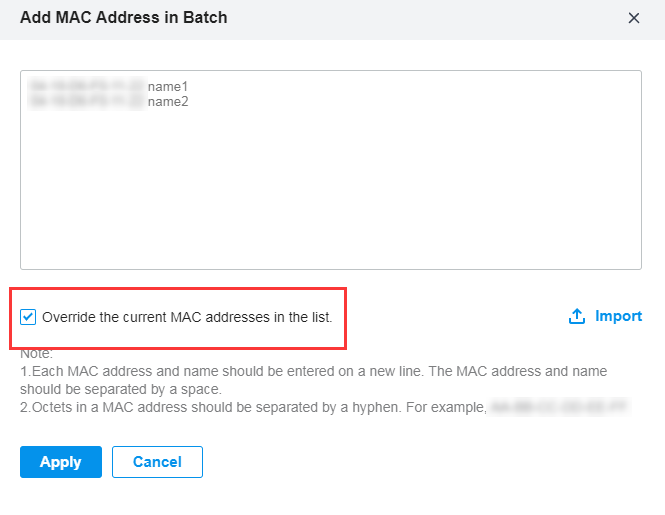
B. Batch Add (Adição em Lote) : Adiciona endereços MAC em lotes. Você pode inserir os endereços MAC e nomes na caixa de entrada ou importá-los com arquivos nos formatos xlsx ou txt.
Se desejar usar os novos endereços MAC e nomes quando eles conflitarem com os existentes, clique na pequena caixa para permitir que eles substituam a Lista de Controle de Acesso MAC atual.
Nota:
- Cada endereço MAC e nome devem ser inseridos em uma nova linha. O endereço MAC e o nome devem ser separados por um espaço.
- Os octetos em um endereço MAC devem ser separados por um telefone. Por exemplo, AA-BB-CC-DD-EE-FF.
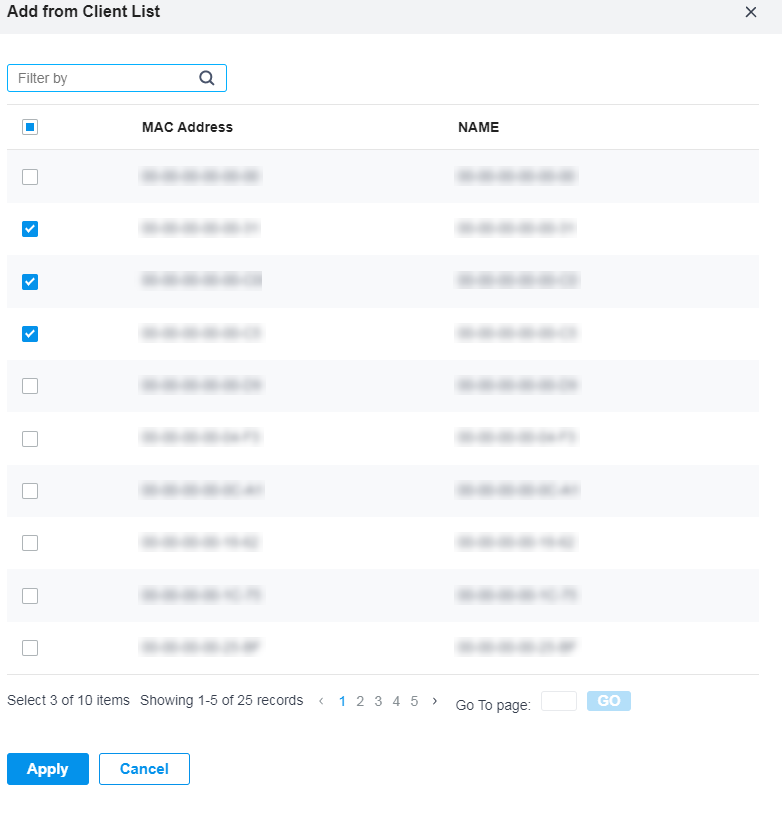
C. Adicionar da lista de clientes (Adicionar a lista de clientes) : Adiciona endereços MAC dos clientes que estão se conectando aos dispositivos controlados pelo Omada SDN Controller.
Passo 3 : Crie uma nova rede sem fio. Vá em Configurações (Configurações) - Redes Sem Fio. 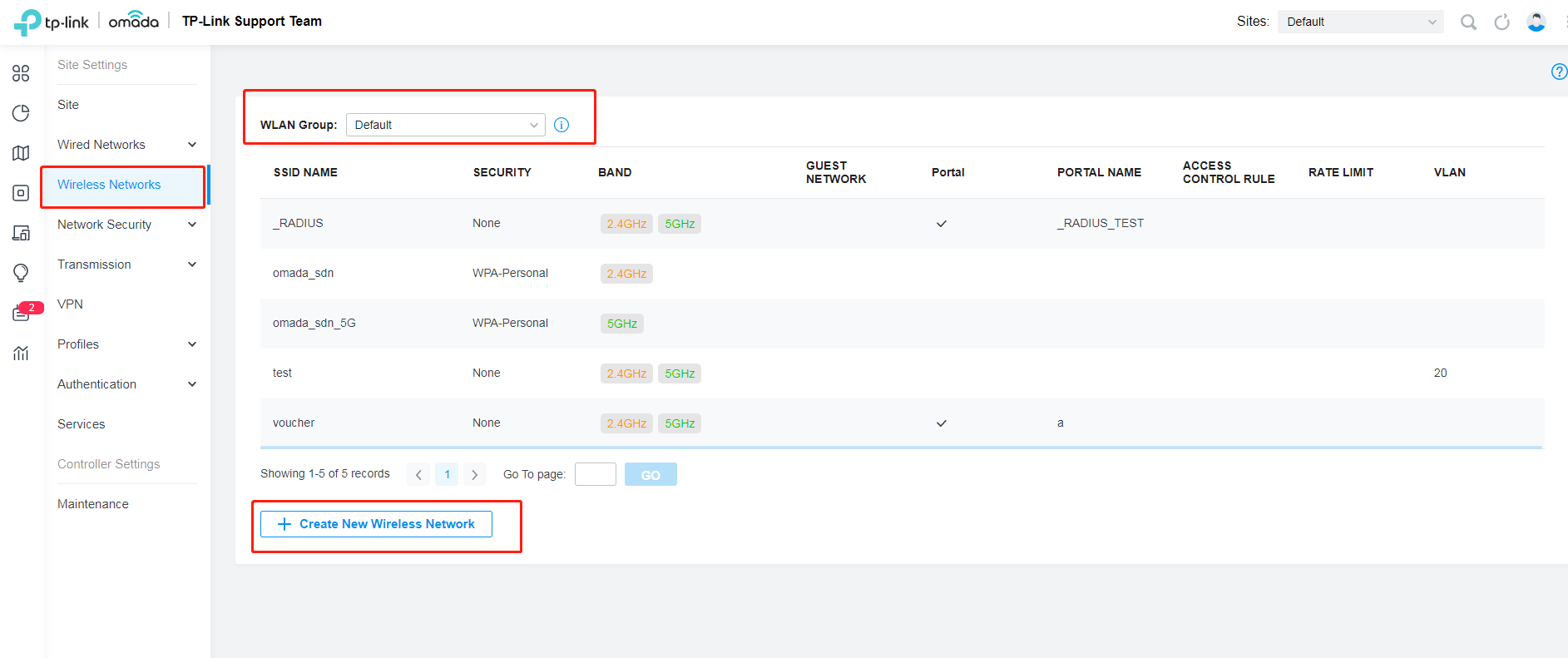 Nota: Você pode pular esta etapa se desejar aplicar as configurações de Filtro MAC em um SSID existente.
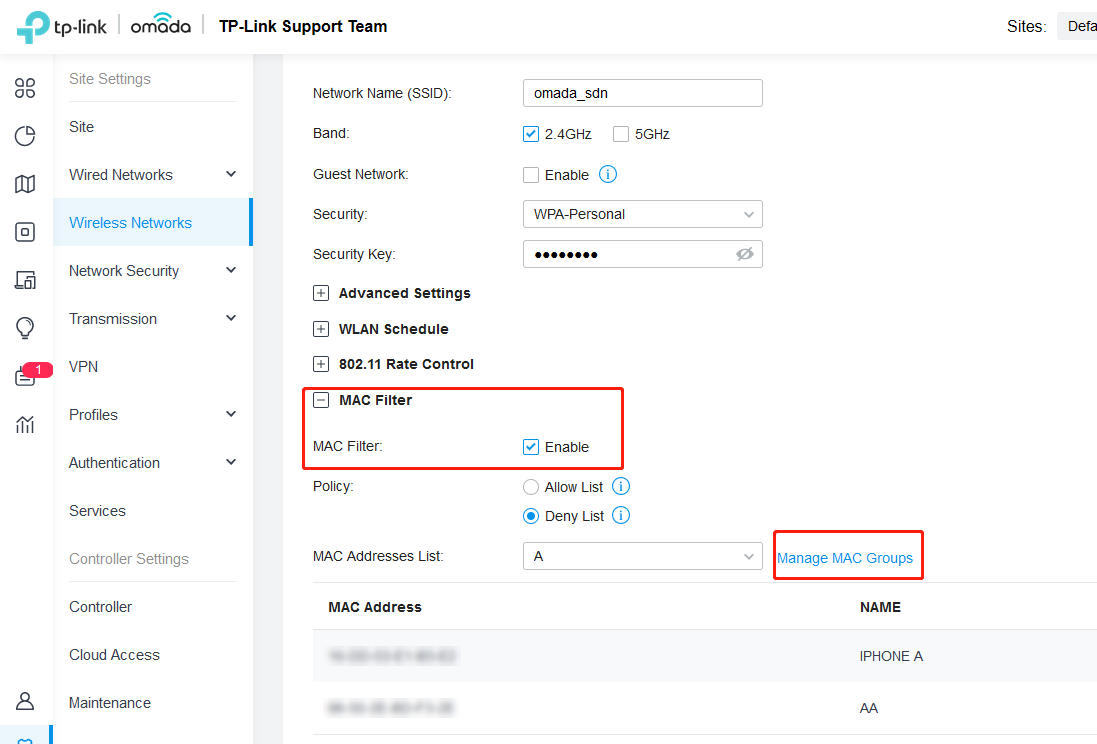
Passo 4 : Habilite o Filtro MAC após criar a rede sem fio.
Nota: Existem dois tipos de política: uma é a Lista de Permissão, enquanto a outra é a Lista de Negação.
- Allow List (Lista de Permissão) : Permite a conexão de clientes cujos endereços MAC estão na Lista de Endereços MAC especificados, enquanto bloqueia outros.
- Deny List (Lista de Negação) : Bloqueia a conexão dos clientes cujos endereços MAC estão na Lista de Endereços MAC especificados, enquanto permite outros.
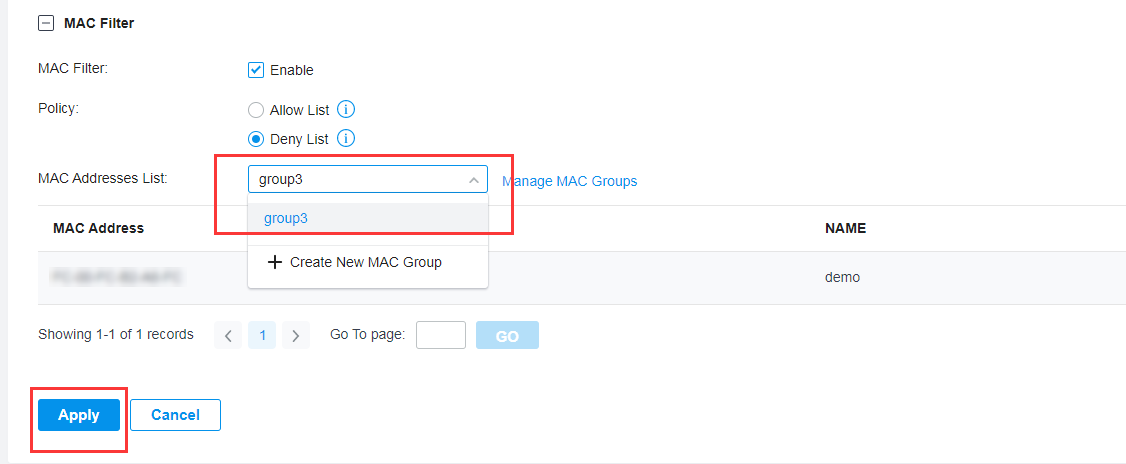
Passo 5 : Verifique o Grupo MAC que você criou agora na lista de endereços MAC.
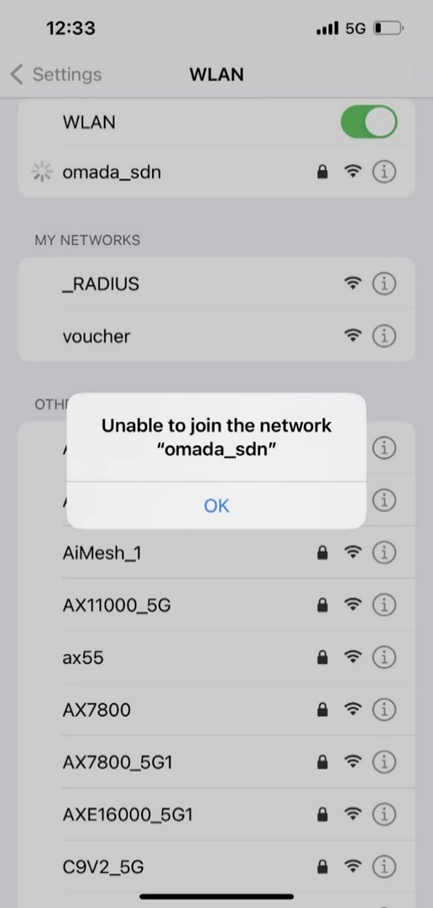
Passo 6 : Verificação
Antes de configurar a filtragem do endereço MAC, o dispositivo pode se conectar à rede com facilidade; agora, o dispositivo não consegue mais ingressar na rede.
Nota: Alguns clientes sem fio usarão endereços MAC aleatórios em vez de seus endereços MAC reais ao se conectarem a uma rede sem fio, o chamado MAC privado ou MAC virtual. Este recurso pode tornar as configurações do filtro MAC inválidas, portanto, tenha cuidado com a configuração. Aqui está o artigo sobre o endereço MAC privado em dispositivos iOS, utilize-o como referência: https://support.apple.com/pt-br/HT211227
