Como configurar o Link Backup via Omada Controller v5


Este artigo se aplica aos Gateways Omada e ao Omada SDN Controller.
Em certos casos, torna-se necessário configurar o Link Backup para garantir que a WAN secundária assuma o controle no caso de uma falha da WAN primária ou não utilização para manter uma rede estável. Este guia ilustra como configurar o Link Backup no modo Controller.
Passo 1. Configure duas WANs.
Vá para Configurações-Rede Cabeada-Internet para configurar ambas as WANs.


Passo 2. Configure o Balanceamento de Carga.
Prossiga para a seção inferior e configure o Balanceamento de Carga de acordo com as instruções exibidas. Aqui, designamos a WAN2 como a rede primária e a WAN/LAN3 como a rede secundária, servindo como backup.

Existem dois modos diferentes de backup disponíveis: Link Backup e Always Link Primary. No caso de falha da WAN primária, ambos os modos ajudarão na mudança para o backup;
No entanto, existem algumas diferenças entre os dois.
Link Backup: O sistema mudará todas as novas sessões da linha que caiu automaticamente para outra para manter uma rede sempre conectada.
Always Link Primary: O tráfego é sempre encaminhado através da porta WAN primária, a menos que ela falhe. O sistema tentará encaminhar o tráfego pela porta WAN de backup quando a principal falhar e voltará para a principal quando ela for recuperada.
Passo 3. Configure o Echo Server para o gateway.
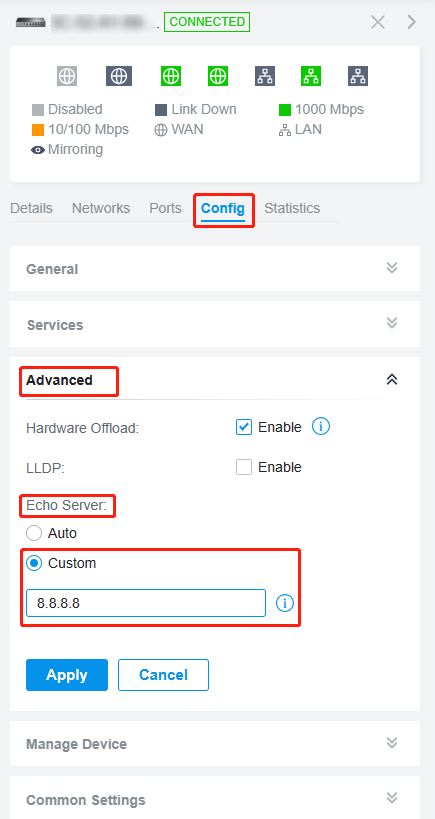
Vá para Dispositivos e clique no gateway para abrir o menu à direita.
Prossiga para Configuração-Avançado-Echo Server, para definir o Echo Server como personalizado e insira 8.8.8.8 como o endereço.
O Echo Server ajudará a testar a conectividade das portas WAN. O sistema fará ping continuamente no endereço especificado para confirmar que a WAN está funcionando corretamente. Se houver uma conexão ruim, o sistema mudará para a WAN de backup.
Passo 4. Configure o Intervalo de Detecção Online
Vá para Configurações-Redes Cabeadas-Modo WAN para configurá-lo.
Isso determina com que frequência o roteador executa um teste de ping para verificar a conectividade.

Passo 5. Verificação.
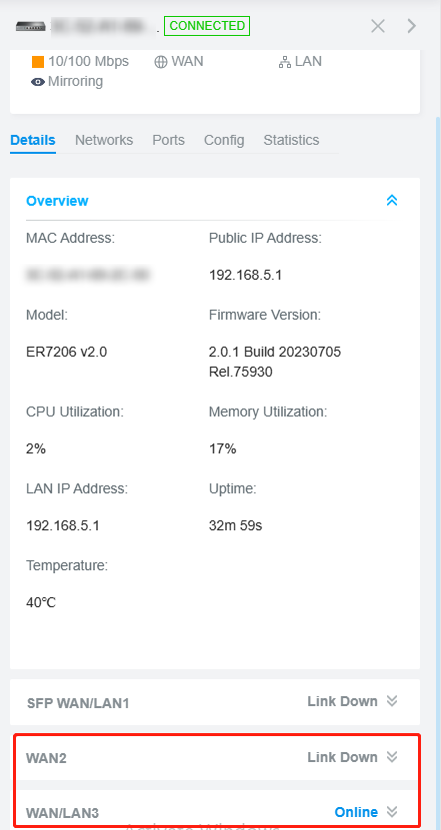
Vá para Configurações-Dispositivos e clique no gateway para verificar os Detalhes de ambas as portas WAN.
Antes de configurar o Link Backup, ambas as WANs estavam online. No entanto, atualmente apenas a WAN primária está operacional, e a secundária funcionará apenas em caso de falha da WAN primária.
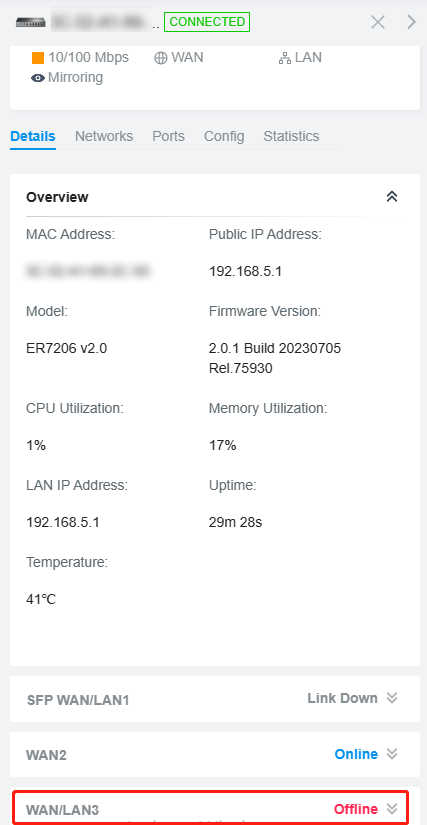
Para verificar se as configurações aplicadas entraram em vigor, desconecte o cabo da porta WAN2 e deixe apenas a porta WAN/LAN3 conectada ao roteador. Por favor, consulte os Detalhes para verificar o status das duas WANs. A porta WAN/LAN3 agora deve ser exibida como Online.