Uso do controlador Omada para configurar múltiplos SSIDs com VLANs diferentes em EAPs e switches TP-Link Omada, operando com um gateway que não seja da linha Omada (com suporte a Multi-Net NAT).


Cenário de Uso:
Em certos casos, você pode precisar que um Switch Omada ou EAP coopere com um gateway que não é compatível com o Omada Controller. Este FAQ ajudará nessas situações em que você pode precisar configurar Multi-SSIDs com VLANs diferentes.
A topologia a seguir é usada como exemplo.
Nota: Para fazer a rede funcionar corretamente, certifique-se de que seu roteador suporta Multi-Net NAT. Caso contrário, seu Multi-SSID com VLANs diferentes pode não funcionar como o esperado.
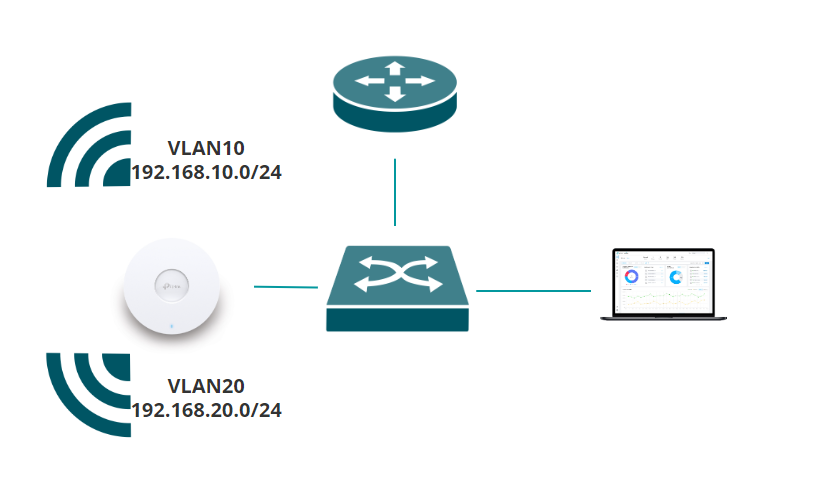
Passo 1. Criar interfaces VLAN no roteador
Usando um ER7206 no modo standalone como exemplo. Se você usa um roteador de terceiros, certifique-se de que ele suporta Multi-Net NAT e pode criar diferentes interfaces VLAN.
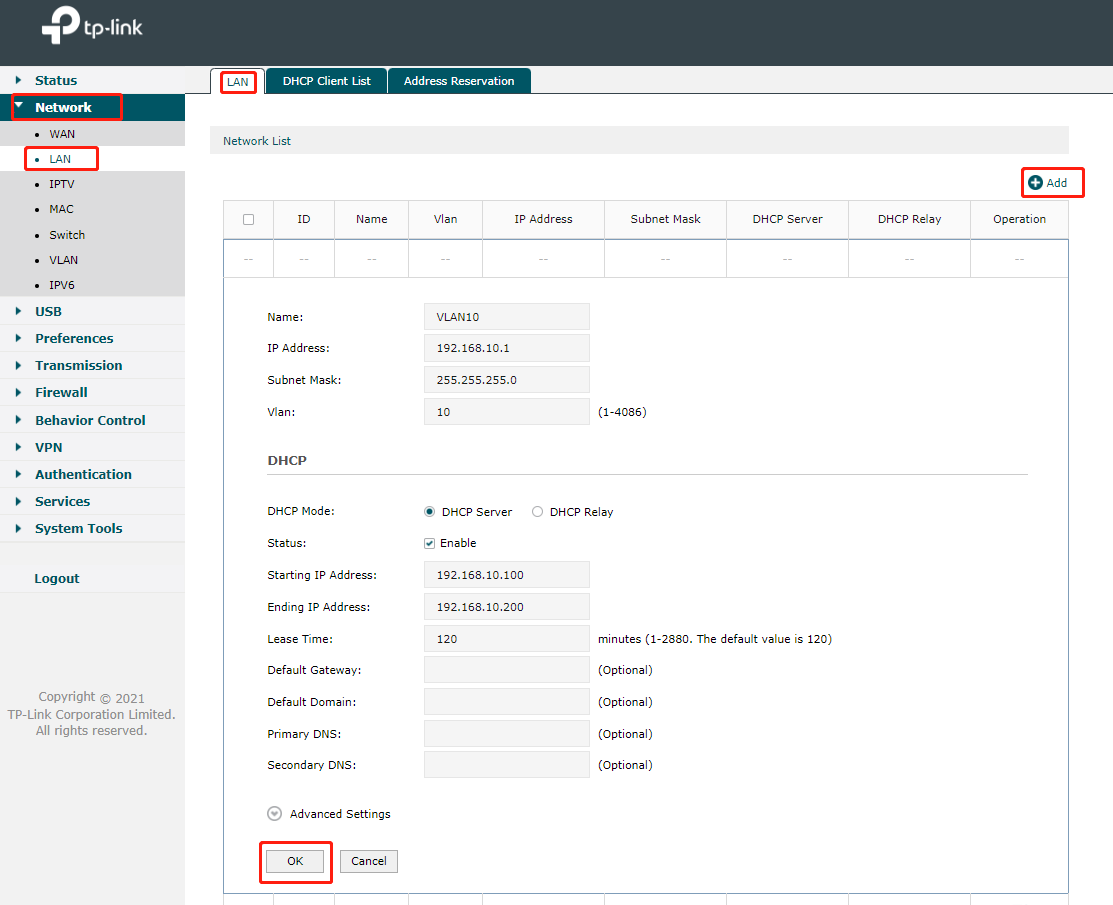
Vá para Rede > LAN > Lista de Redes para adicionar as interfaces VLAN 10 e 20.
Criar interface VLAN 10:
Criar interface VLAN 20:
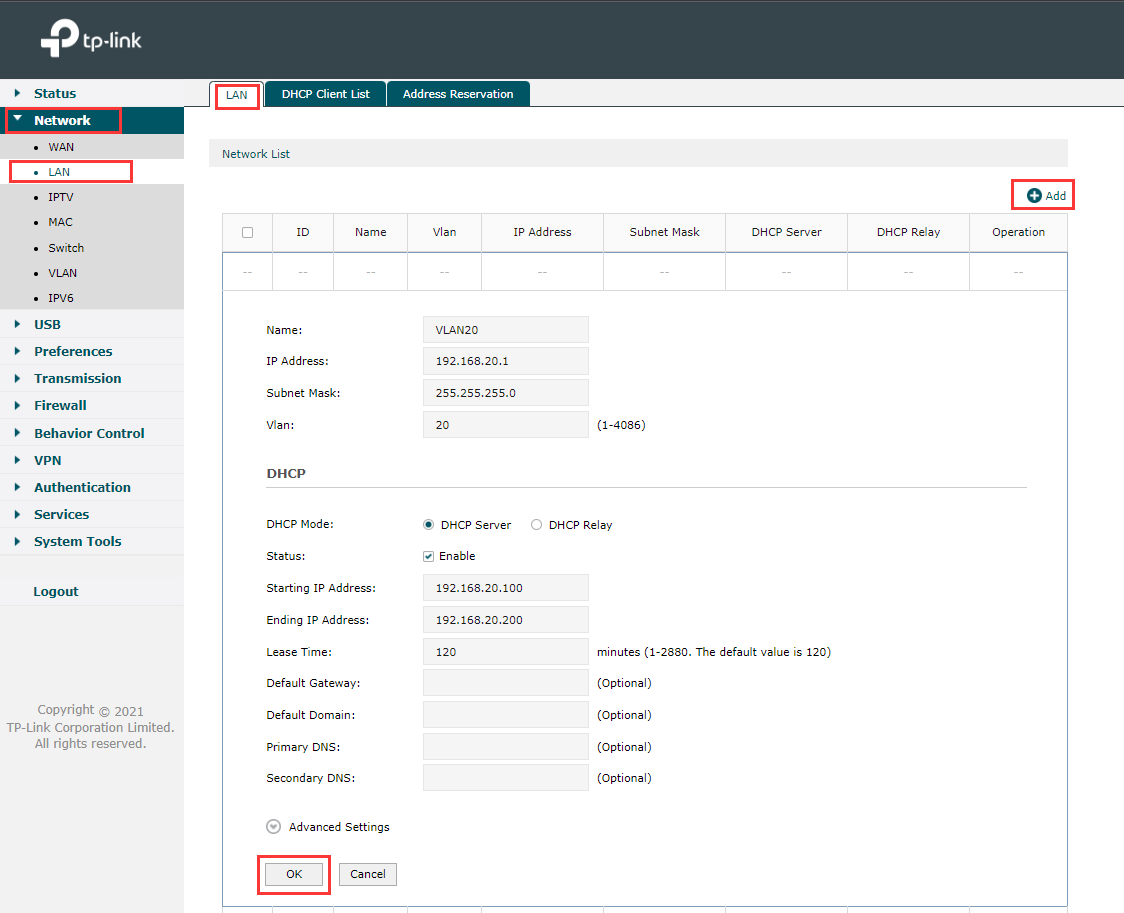
A página exibirá então as duas interfaces VLAN de que precisamos.
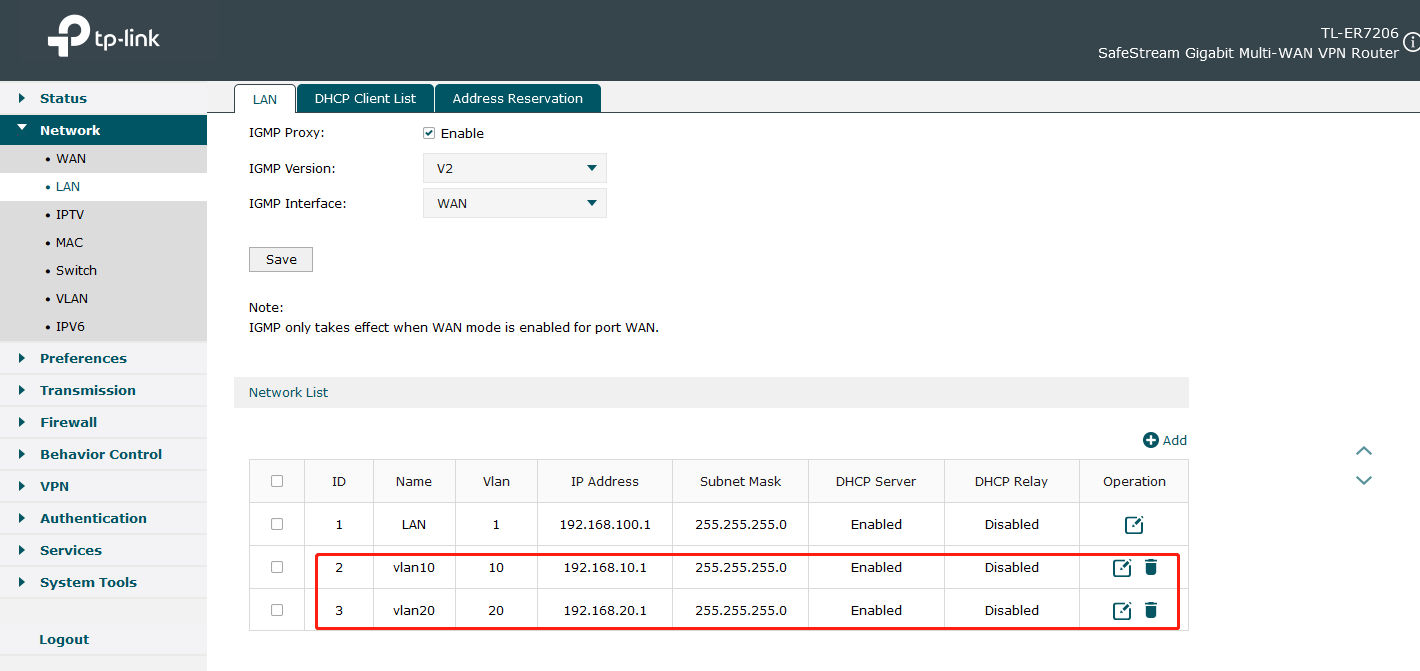
Em relação à porta que se conecta ao switch, nenhuma configuração especial é necessária. Além disso, você pode conectar o switch a qualquer porta LAN do roteador.
Passo 2. Adotar Dispositivos no Controlador
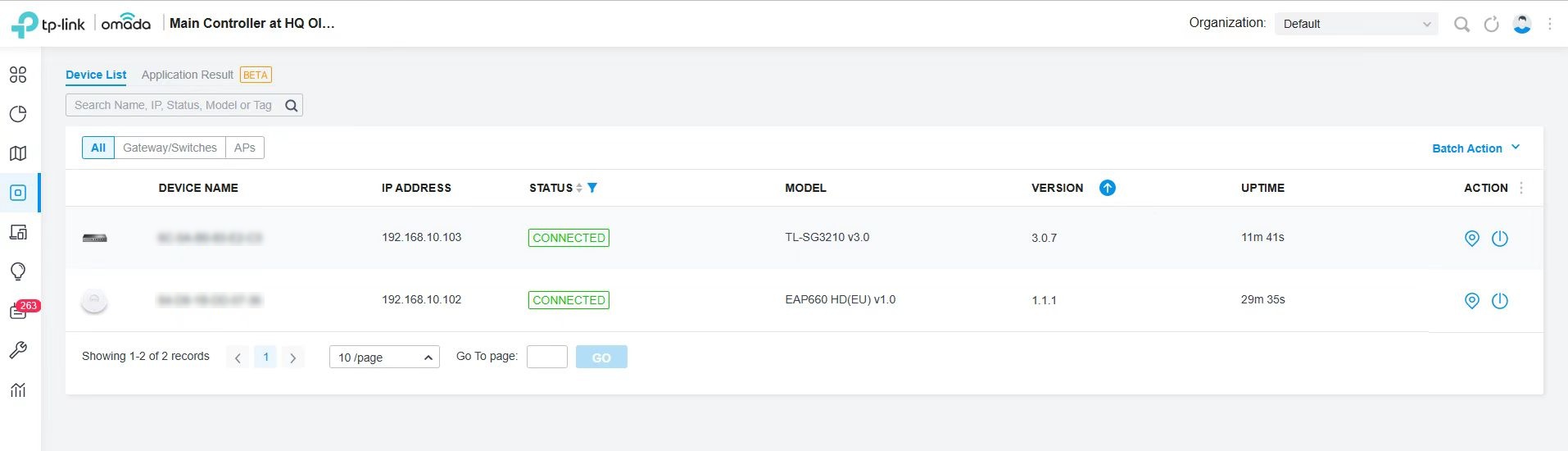
Inicie o Omada Controller e vá para a página Dispositivos. Encontre os Switches e EAPs Omada em questão e clique no botão Adotar para adotá-los.
Passo 3. Criar VLANs para o Switch Omada
Vá para Rede Cabeada > LAN > Criar Nova LAN.
Você deve notar que as configurações da interface VLAN são para o Gateway Omada em vez do Switch Omada. Selecione a finalidade como VLAN em vez de interface.
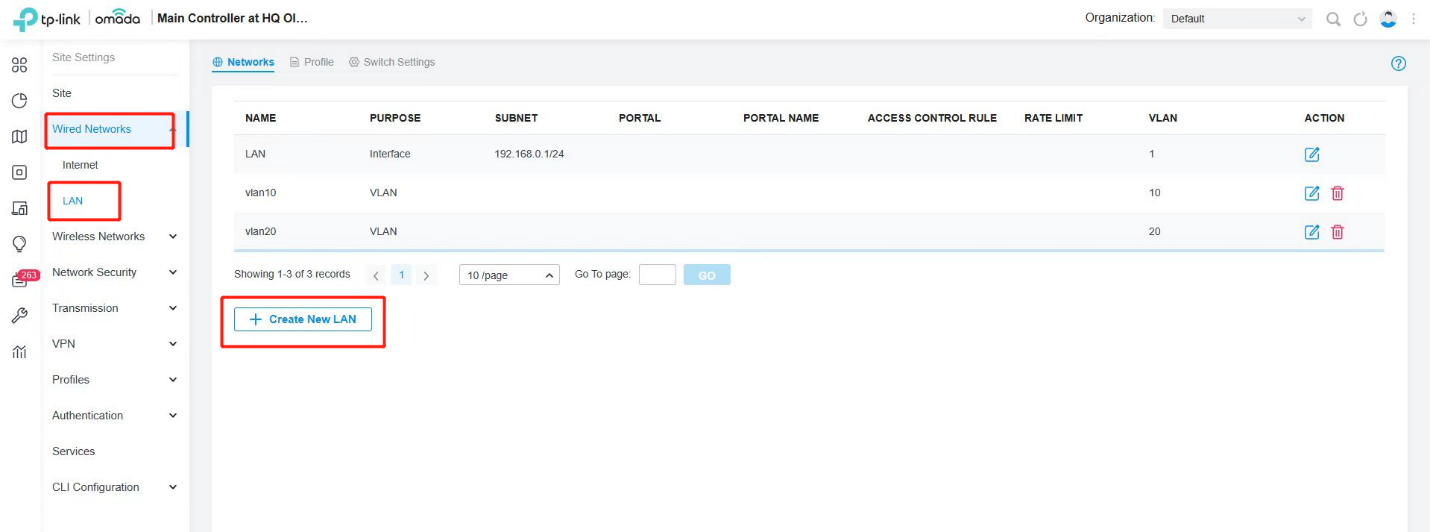
Criar VLAN10:
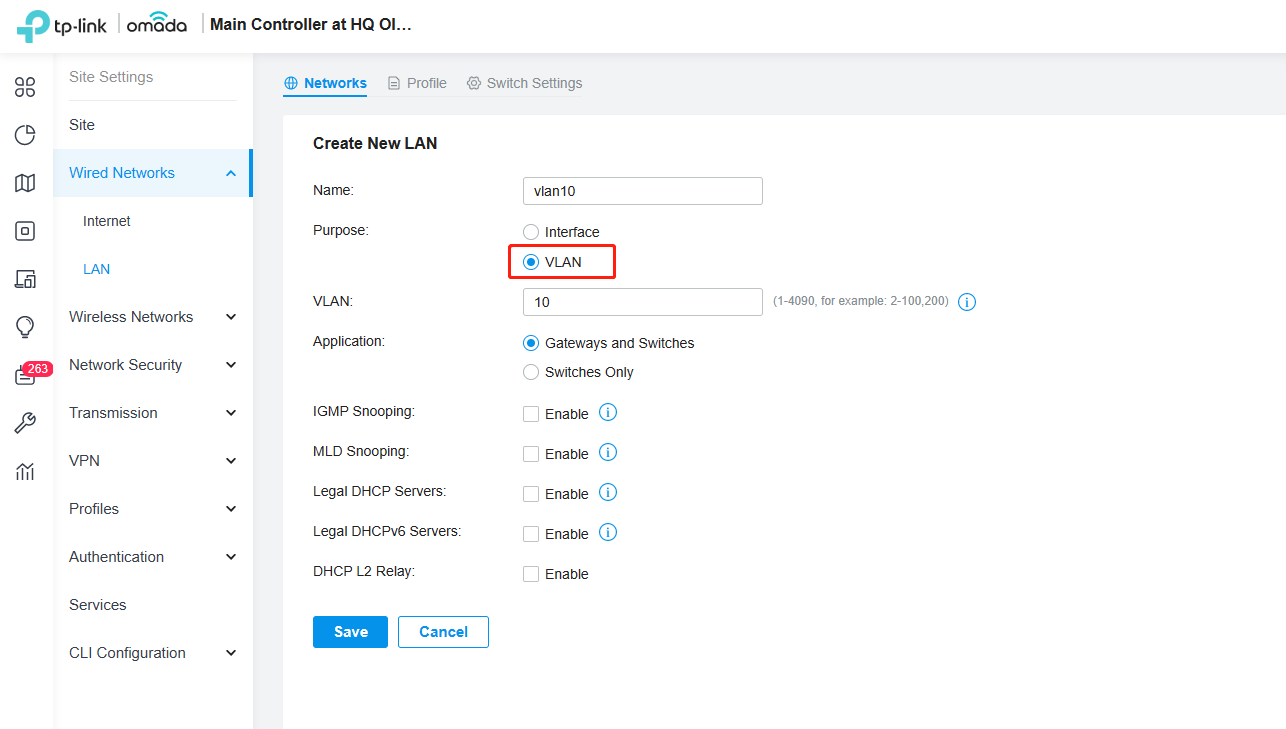
Criar VLAN20:
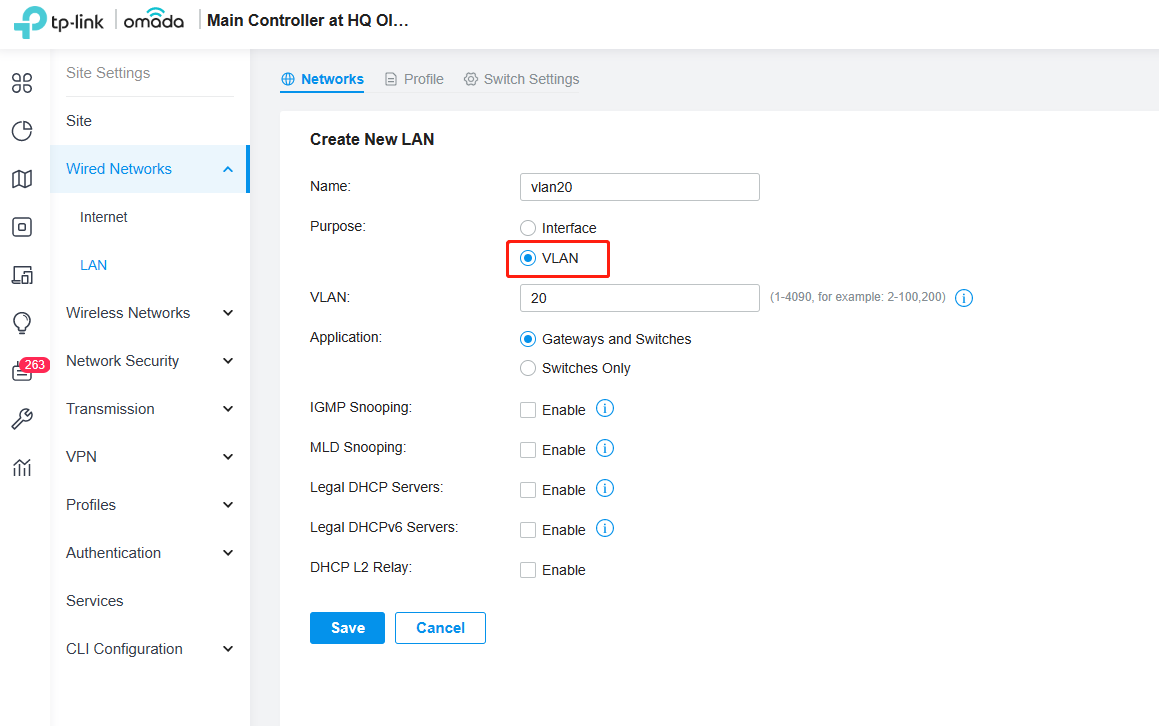
Passo 4. Criar os SSIDs para o Omada EAP
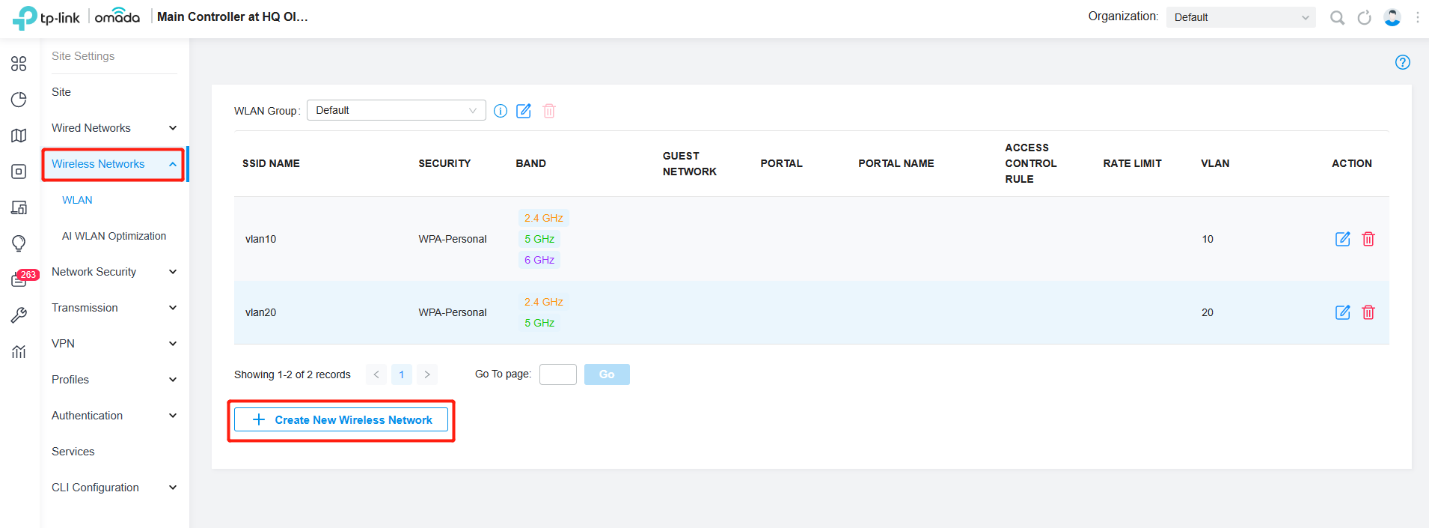
Vá para Configurações > Rede Sem Fio > WLAN > Criar Nova Rede Sem Fio.
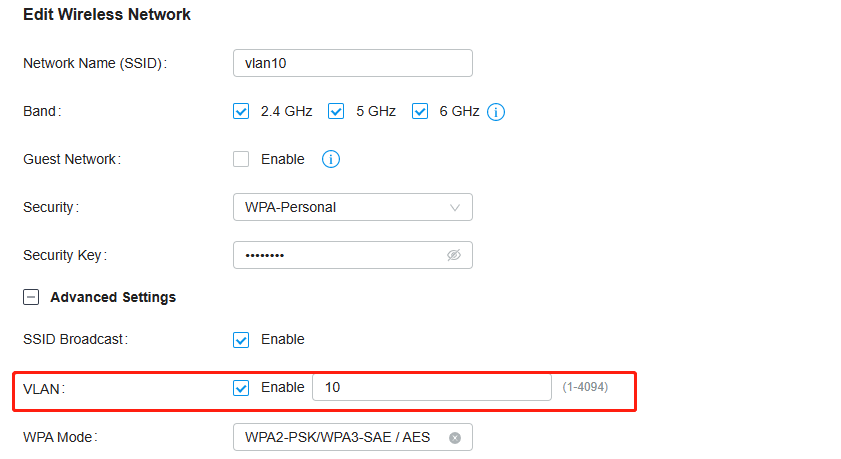
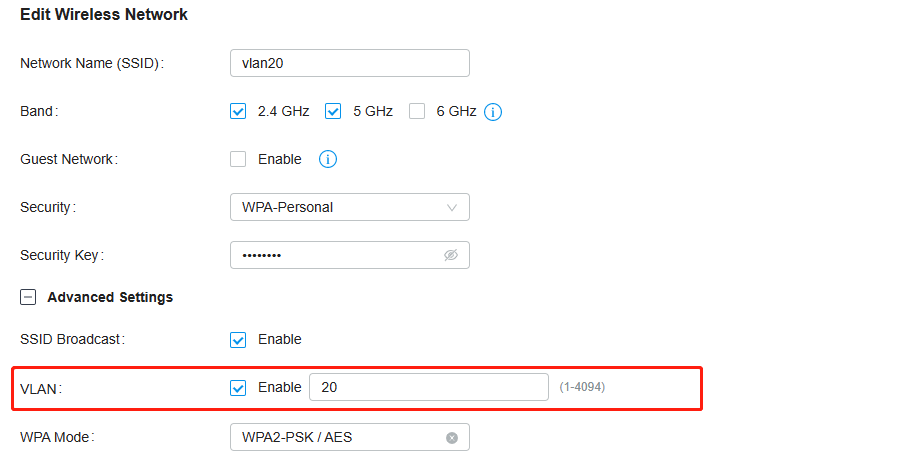
Aqui precisamos criar duas redes sem fio, VLAN10 e VLAN20. Cada uma delas deve ter a VLAN habilitada.
Rede Sem Fio VLAN 10 com VLAN habilitada.
Rede Sem Fio VLAN 20 com VLAN habilitada.
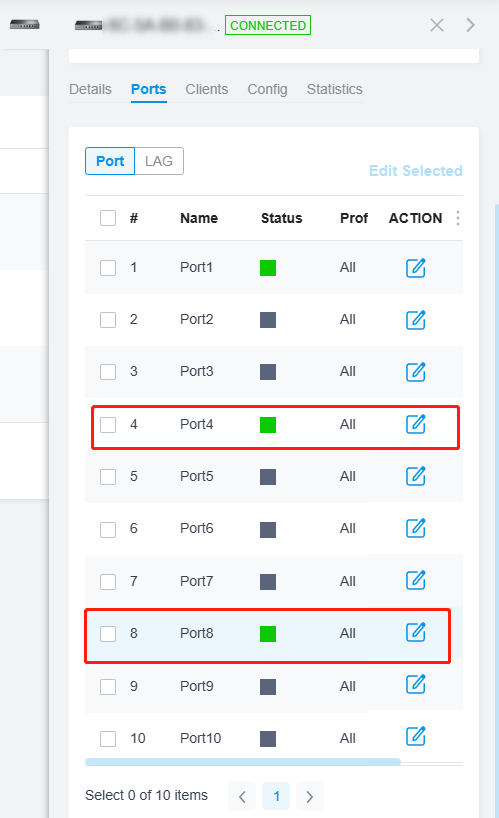
O acima é toda a configuração que precisaremos fazer no controlador. Após criar as VLANs, ele gerará os perfis VLAN10 e VLAN20 automaticamente. Não aplique esses dois perfis às portas do switch que conectam os EAPs. Se você fizer isso, os clientes conectados aos EAPs não terão acesso à internet.
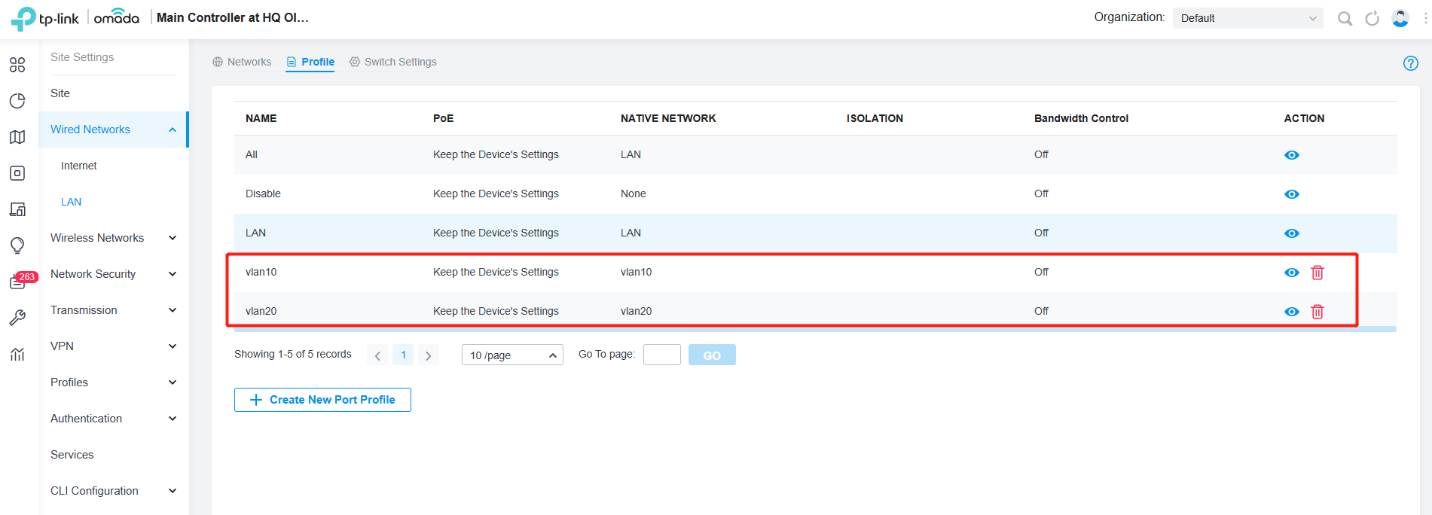
Por favor, mantenha as condições padrão da porta do switch para o roteador e os EAPs.
Passo 5. Verificação
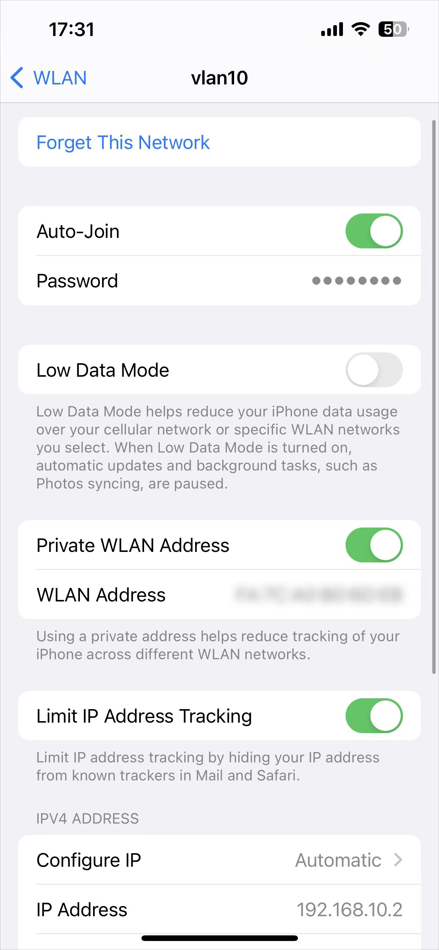
Quando você se conectar à VLAN10, você poderá acessar a internet e obter um IP da VLAN10.
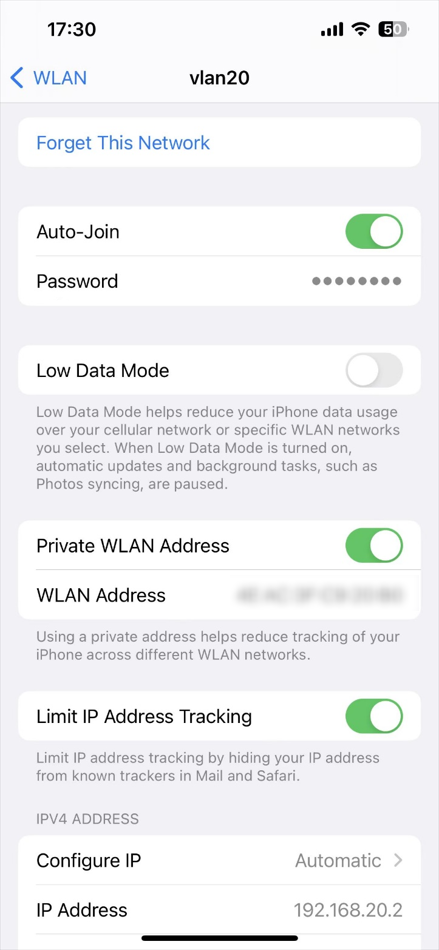
Quando você se conectar à VLAN20, você poderá acessar a internet e obter um IP da VLAN20.