


Como implementar acesso VLAN unidirecional por meio da configuração de ACL no Omada Gateway em modo Controlador


Cenário de aplicação
O objetivo desta configuração é restringir o acesso dos dispositivos IoT à rede LAN. Isso significa que dispositivos conectados à rede IoT, como dispositivos inteligentes ou sensores, não poderão se comunicar ou acessar dispositivos dentro da rede LAN, que normalmente consiste em computadores, servidores e outros dispositivos usados pelos usuários.
Por outro lado, a rede LAN retém a capacidade de acessar e se comunicar com os dispositivos IoT. Isso permite que os usuários dentro da rede LAN controlem e interajam com os dispositivos IoT, coletem dados ou realizem tarefas de monitoramento.

Dispositivos Aplicáveis
ER605 V2
TL-SG2210MP V4
EAP660 HD V3
Omada Software Controller V5.9
Esquema de Configuração
Para atender a esses requisitos, podemos configurar regras de ACL unidirecionais/Stateful no roteador para bloquear o acesso dos dispositivos IoT à LAN e permitir que a LAN acesse os dispositivos IoT. A visão geral da configuração é a seguinte:
1) Criar uma interface VLAN
2) Criar regra de ACL Stateful
3) Criar SSID com VLAN para dispositivos IOT
4) Verificação
Procedimento de Configuração
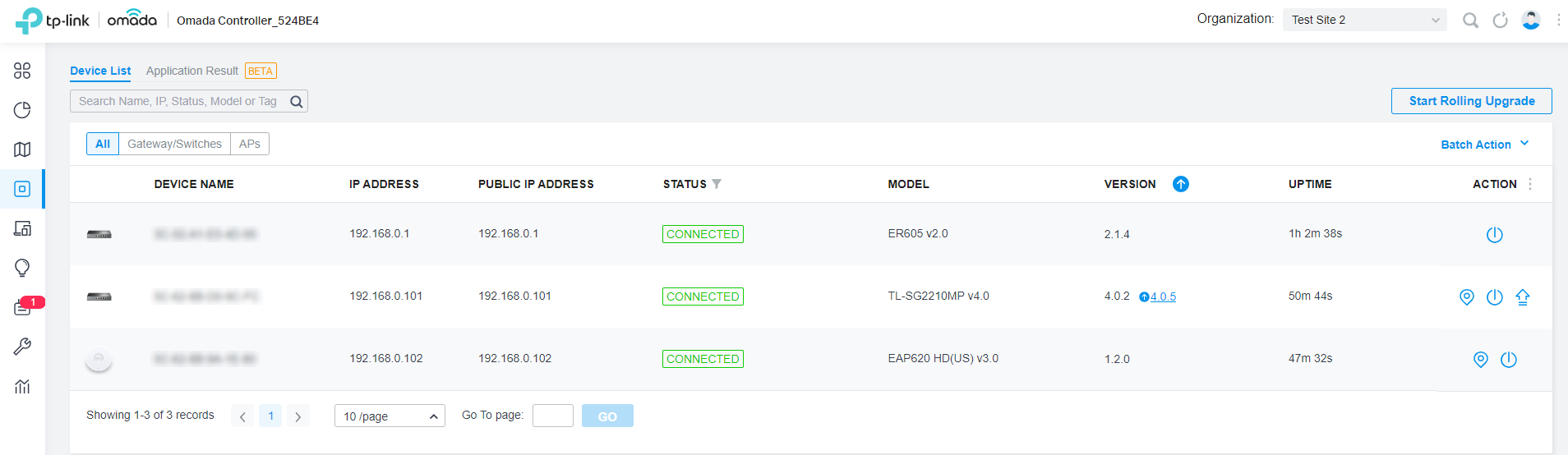
Antes de iniciar a configuração, precisamos gerenciar os dispositivos Omada usando o controlador. Se você encontrar qualquer problema com a adoção, consulte as seguintes FAQs para solução de problemas:
- O que devo fazer quando o Omada Software Controller (V4) falha ao descobrir os dispositivos?
- O que devo fazer se o Omada Software Controller OC200 não conseguir adotar o Omada EAP
Passo 1. Vá em Settings (Configurações) > Wired networks (Redes Cabeadas) > LAN e clique em +Create New LAN para criar interfaces VLAN para dispositivos IOT.

Passo 2. Vá em Settings > Network Security > ACL > Gateway ACL para criar uma nova regra

Direction (Direção): LAN-> LAN
Policy (Política): Deny (Negar)
Protocols (Protocolos): All (Todos)
Source (Origem): IOT
Destination (Destino): LAN
States Type (Tipo de Estados): Auto
Nota: Recomendamos manter o tipo de estados como Auto. Se você selecionar Manual, consulte a imagem a seguir.
Match State New: Corresponde às conexões do estado inicial. Por exemplo, um pacote SYN chega em uma conexão TCP, ou o roteador apenas recebe tráfego em uma direção.
Match State Established: Corresponde às conexões que foram estabelecidas. Em outras palavras, o firewall viu a comunicação bidirecional desta conexão.
Match State Related: Corresponde às subconexões associadas de uma conexão principal, como uma conexão para um canal de dados FTP.
Match State Invalid: Corresponde às conexões que não se comportam como esperado.
Passo 3. Vá em Settings > Wireless network > WLAN > e clique em Create new SSID e configure o VLAN ID como 20 para dispositivos IOT.

Passo 4. Verificação
O celular está conectando ao SSID 'IOT' com o endereço IP 192.168.20.99, enquanto o computador possui o endereço IP 192.168.0.100. O celular não consegue dar ping no computador, mas o computador consegue dar ping no celular.


