


O que devo fazer se meu Switch não tiver acesso à internet?


Conteúdo
Passos para Solução de Problemas
Este artigo listará alguns passos simples sobre como realizar uma verificação no switch quando ele não possui acesso à Internet e tentará resolver o problema.
- Switches TP-Link
Existem muitos fatores que podem fazer com que o switch não consiga acessar a Internet. Listaremos alguns fatores comuns neste artigo.
Passos para Solução de Problemas
Passo 1. Verifique as luzes LED no switch.
A luz de energia (Power) e as luzes das portas devem estar acesas. Se as luzes LED estiverem anormais, consulte o artigo abaixo para realizar uma solução de problemas básica:
O que posso fazer se os indicadores LED de Ethernet no Switch Não Gerenciável estiverem desligados?
Passo 2. Substitua o switch por um PC usando o mesmo cabo e verifique o endereço IP do PC.
Para saber como verificar o endereço IP do PC, consulte:
Como encontrar o endereço IP em seus dispositivos
Existem três possibilidades após verificar o endereço IP do PC:
- O PC não tem acesso à Internet. Verifique as configurações do seu roteador e entre em contato com o seu provedor de Internet (ISP).
- O PC tem Internet com um IP público. Verifique novamente a topologia da sua rede; o switch precisa estar conectado atrás do roteador para funcionar.
Nota: Se o switch estiver conectado diretamente ao modem, é provável que apenas um dispositivo consiga acessar a Internet, enquanto os outros não.
- O PC tem Internet com um IP privado. Prossiga para o Passo 3.
Passo 3. Restaure a topologia para Roteador---switch---PC e verifique o IP do PC novamente.
- Caso 1: O PC tem um IP inválido. Siga os testes de Ping listados abaixo.
- Caso 2: O PC tem um IP válido, mas não consegue acessar a Internet. Faça um Ping para 8.8.8.8 e verifique o resultado. Se o resultado do Ping for "Esgotado o tempo limite do pedido" ou "Destino Inalcançável" etc., verifique a fonte de Internet do seu roteador; caso contrário, prossiga para o passo 4.
Para o caso 1, realize os seguintes testes:
Teste 1:
Conecte dois PCs ao switch por cabo conforme a imagem a seguir (também desconecte os PCs e o switch de qualquer outra coisa) ---- configure um endereço IP estático para ambos os PCs na mesma rede local, por exemplo, um como 192.168.10.10 e outro como 192.168.10.20. Para instruções, consulte: Como configurar IP estático no computador.
Desative temporariamente o software antivírus e o firewall em ambos os PCs, caso o software interrompa nosso próximo passo de solução de problemas, e então comece a Pinar o PC2 a partir do PC1. Você pode ativar o firewall e o antivírus após terminar o teste.
Para saber como usar o comando Ping, consulte: Como Usar o Comando Ping

Análise do resultado do Ping:
- Se o resultado do Ping for "Esgotado o tempo limite do pedido" ou "Destino Inalcançável" etc., pule o Teste 2 e vá para o Passo 4.

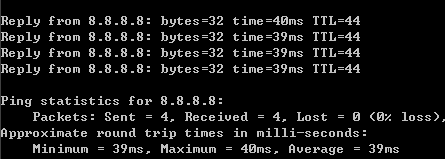
- Um Ping bem-sucedido resultará em uma resposta de "Resposta de" seguida pelo endereço IP. Então, vá para o Teste 2. (Você deve pinar o endereço IP do PC2 no Teste de Ping 1, não o 8.8.8.8; a imagem abaixo é apenas um exemplo de um resultado de Ping bem-sucedido).
Teste 2:
Conecte o PC1 ao switch por cabo e configure um endereço IP estático na mesma rede local (neste exemplo, a rede local é 192.168.10.X) com o roteador e o PC2 ---- desative o antivírus e o firewall em ambos os PCs ---- tente pinar o PC2 a partir do PC1.

Análise do resultado do Ping:
- Se o resultado do Ping for "Esgotado o tempo limite do pedido" ou "Destino Inalcançável" etc., prossiga para o passo 4.
- Um Ping bem-sucedido resultará em uma resposta de "Resposta de" seguida pelo endereço IP, o que significa que o switch está funcionando corretamente. Nesse caso, entre em contato com o suporte do seu roteador, pois pode haver configurações especiais no roteador que impedem a comunicação entre o switch e os PCs.
Passo 4. Verifique se existem configurações avançadas no switch.
Algumas configurações do switch podem afetar o acesso à Internet, como ACL e VLAN. Se você não tiver certeza se configurou corretamente o ACL e a VLAN, colete as informações relevantes e entre em contato com o suporte da TP-Link.
Até aqui, apresentamos alguns passos de solução de problemas para quando o switch não consegue acessar a Internet. Se o problema persistir após esses passos, entre em contato com a equipe de suporte da TP-Link para obter mais ajuda.
Para saber mais detalhes de cada função e configuração, visite o Centro de Downloads para baixar o manual do seu produto.
