


Como configurar a alimentação PoE dupla em APs Omada para campus


Sumário
Introdução
A entrada Dual PoE é um projeto de conectividade de rede e alimentação que permite que um ponto de acesso receba energia por meio de duas portas Ethernet com capacidade PoE. Este recurso destina-se a implantações que exigem maior flexibilidade de fonte de alimentação, melhor continuidade de serviço ou caminhos redundantes de energia e dados.
Ele é particularmente útil em ambientes sem fio essenciais para os negócios, onde a interrupção de uma única fonte PoE, cabo Ethernet ou porta de switch upstream poderia afetar a disponibilidade da rede. Ele também pode fornecer uma opção alternativa de implantação quando uma única fonte PoE de alta potência não estiver disponível. Dependendo das fontes de alimentação, do método de conexão e da configuração de rede, o ponto de acesso pode operar com funcionalidade total, fornecer redundância ou entrar em um modo de desempenho limitado quando a energia disponível for insuficiente.
Este FAQ apresenta o conceito de entrada Dual PoE, considerações de implantação e o comportamento esperado do dispositivo sob diferentes condições de fornecimento de energia.
Requisitos
- Omada Controller v6.3 ou superior.
- O seguinte modelo de Omada AP:
|
Modelo |
Versão de Hardware |
Versão de Firmware |
|
AP9788 |
1.0 |
1.0.0 ou superior |
Configuração
Esta seção descreve como implantar a alimentação Dual PoE e visualizar as informações relevantes nos modos Controller e Standalone.
No Modo Controller
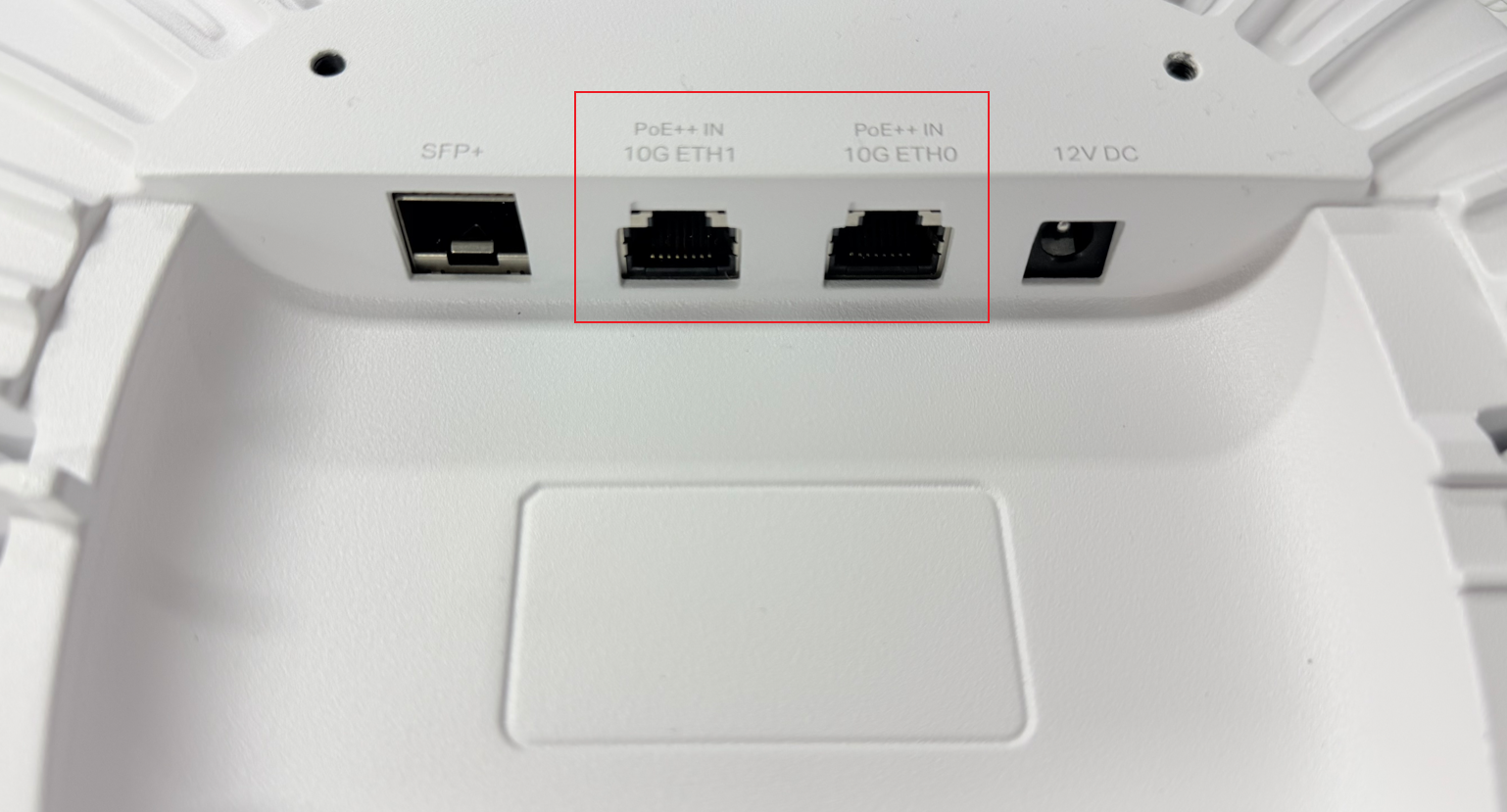
Passo 1. Conecte o cabo Ethernet RJ45 da porta de saída PoE do equipamento de fornecimento de energia (PSE) à porta ETH0 do AP, à porta ETH1 ou a ambas as portas para alimentar o AP.
Passo 2. Descubra e adote o AP no Controller.
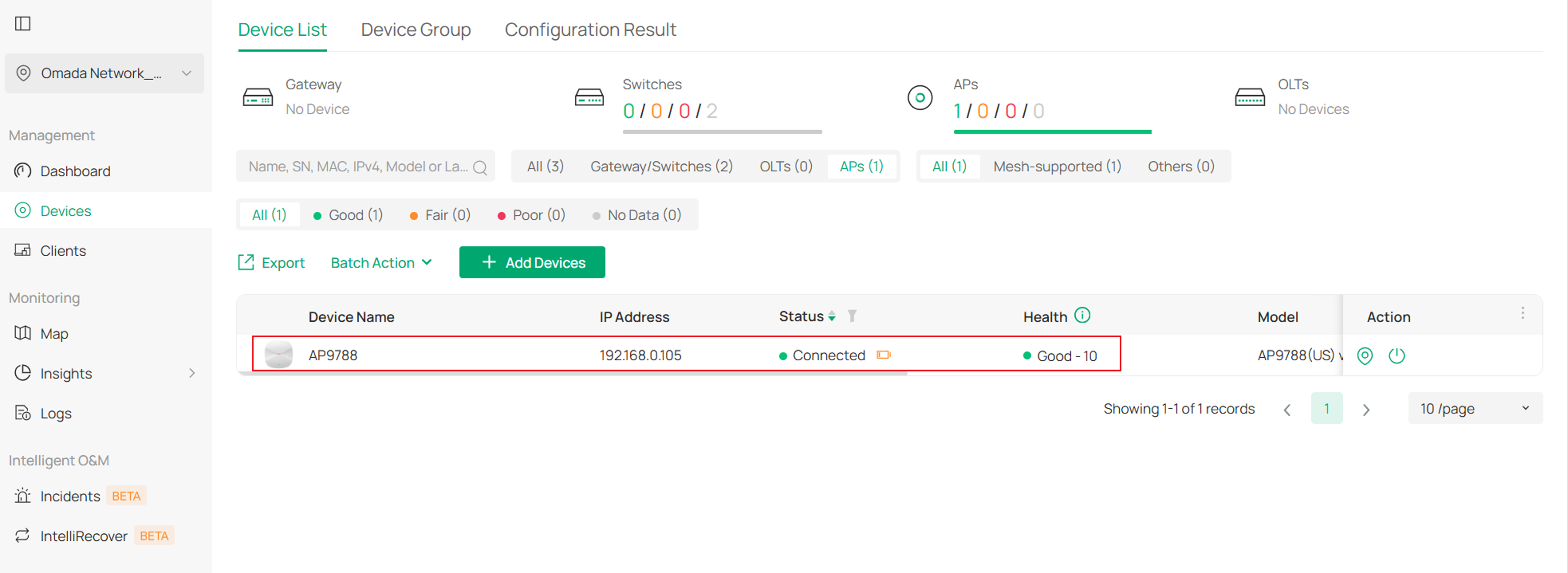
Passo 3. Verifique o status de alimentação PoE do AP e certifique-se de que ambas as conexões PoE estejam funcionando corretamente.
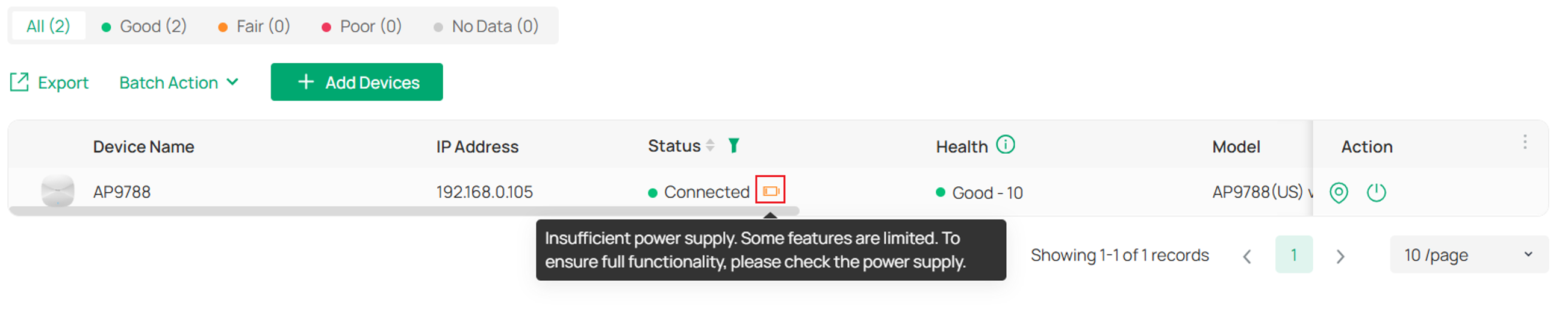
Se o dispositivo estiver recebendo energia insuficiente, um ícone de aviso aparecerá na coluna Status. Passe o mouse sobre o ícone para ver a mensagem correspondente: “Insufficient power supply. Some features are limited. To ensure full functionality, please check the power supply.” (Fornecimento de energia insuficiente. Alguns recursos estão limitados. Para garantir a funcionalidade completa, verifique o fornecimento de energia). Você poderá então determinar se o AP está recebendo energia suficiente.
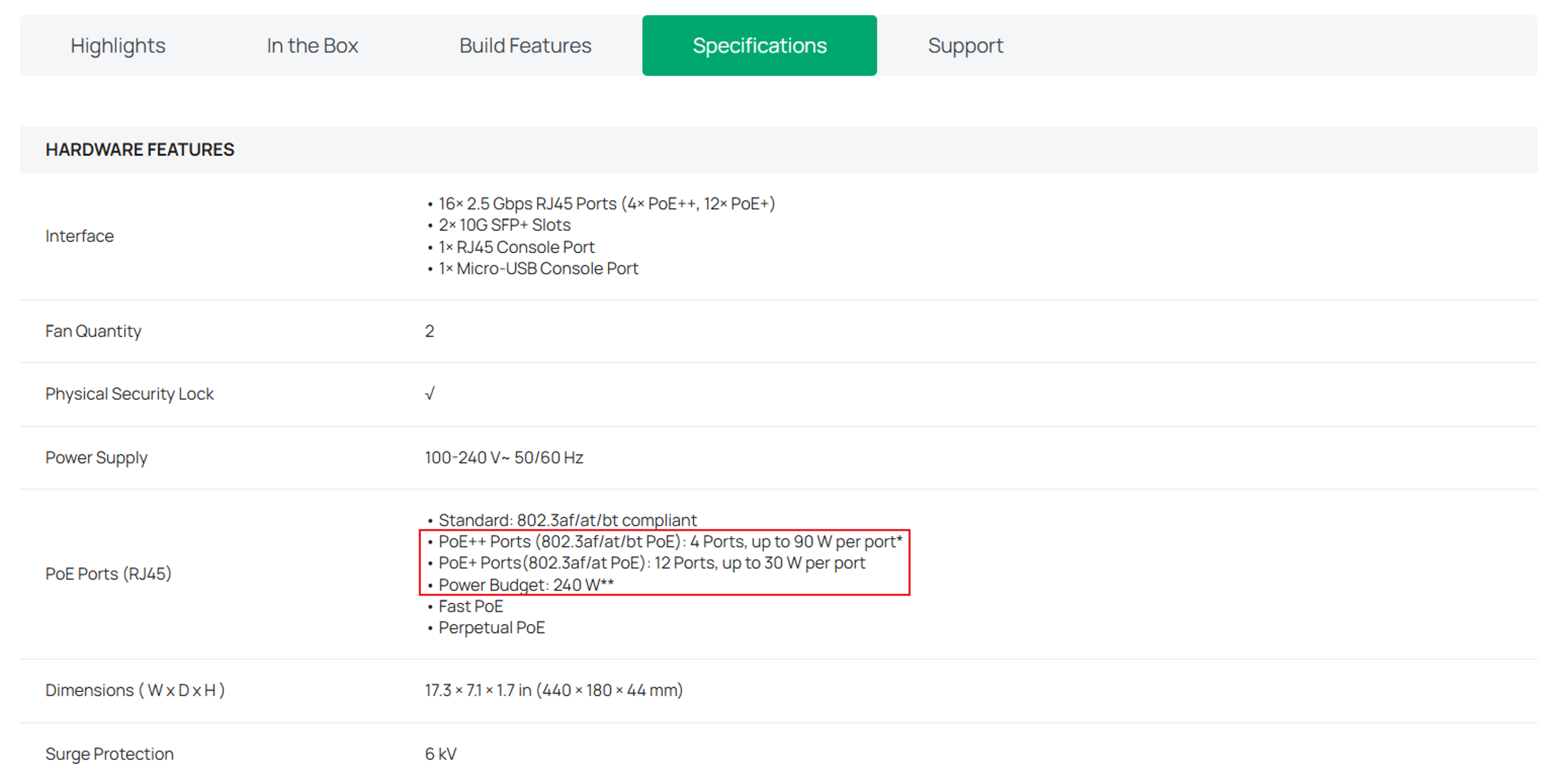
Nota: Se você precisar verificar as especificações de fornecimento de energia de um switch Omada, acesse a página do produto do switch no site da Omada e confira o parâmetro PoE Ports na seção Specifications.
Navegue até Manage Device > Ports. Na coluna PoE In, você pode visualizar o padrão PoE negociado em cada uma das duas portas.
Os padrões PoE definem a quantidade de energia que pode ser entregue a um dispositivo alimentado (PD) por meio de um cabo Ethernet. Padrões comuns incluem IEEE 802.3af, IEEE 802.3at e IEEE 802.3bt. Padrões PoE mais elevados geralmente suportam uma saída de potência maior. O padrão negociado real depende das capacidades tanto do AP quanto do equipamento de fornecimento de energia PoE (PSE).
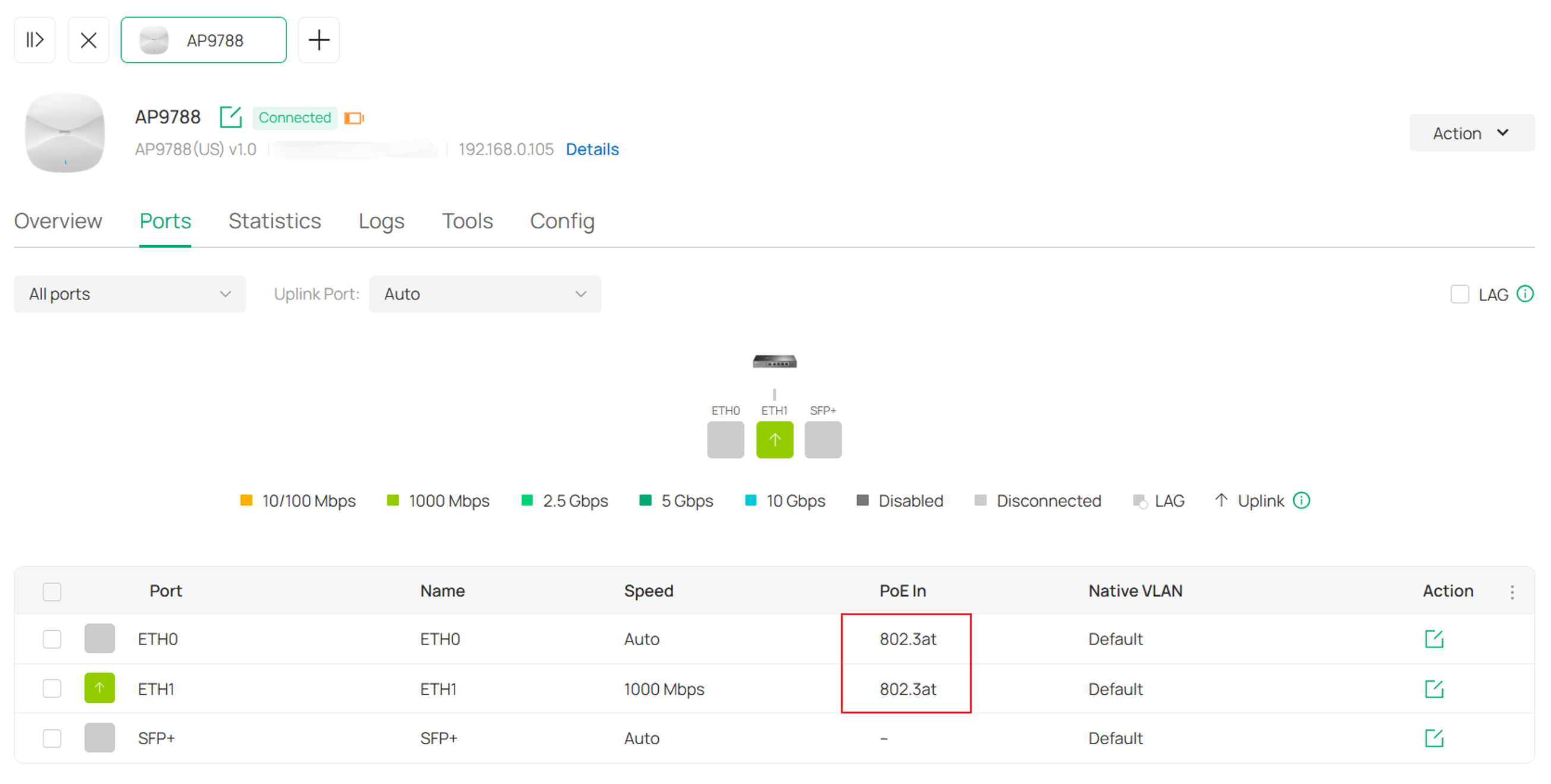
Nota: Se as duas portas PoE-IN receberem energia de switches diferentes, o AP será exibido sob o dispositivo correspondente à porta que atualmente atua como Uplink na visualização da topologia.
No Modo Standalone
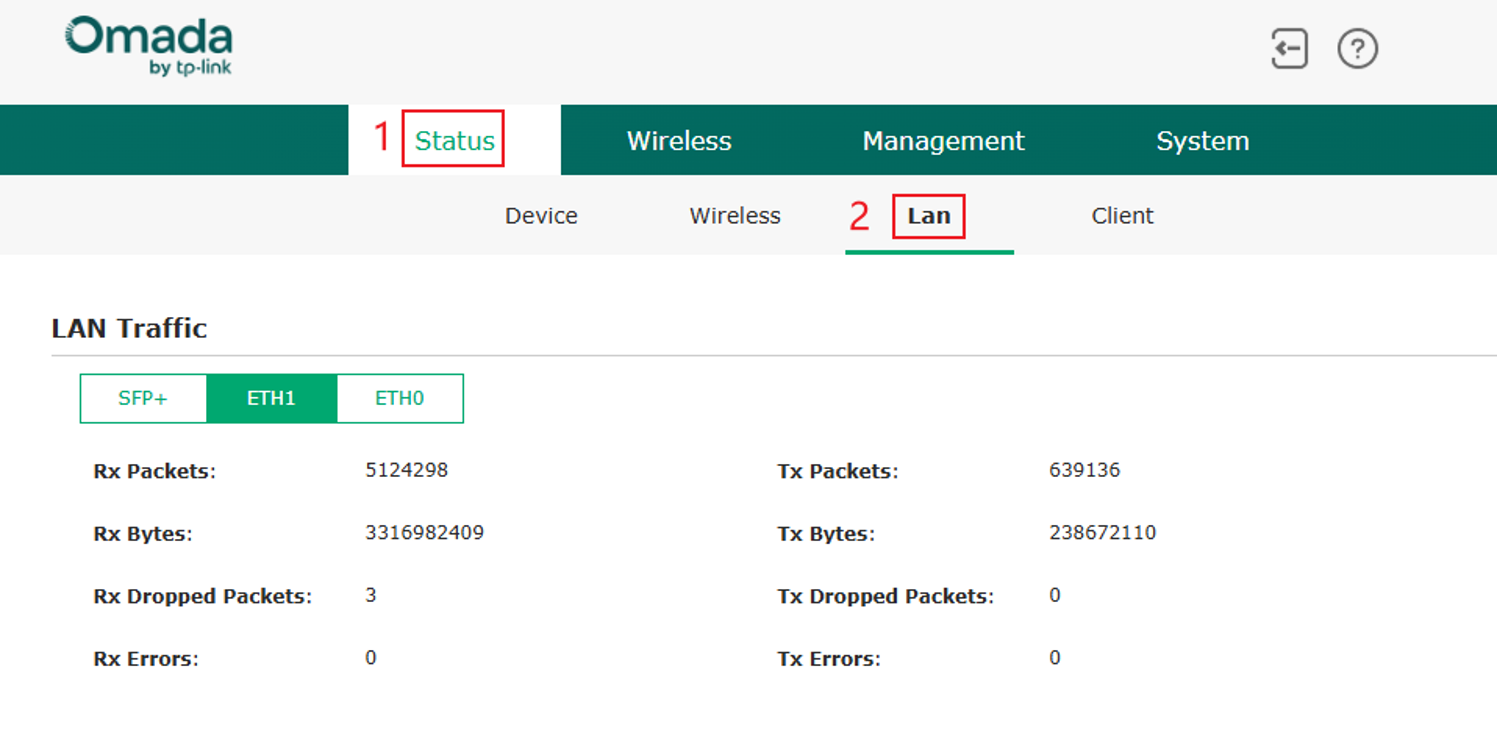
Passo 1. Acesse a interface web Standalone usando o endereço IP do dispositivo e conclua o processo de Quick Setup. Em seguida, navegue até a página Status > Device.
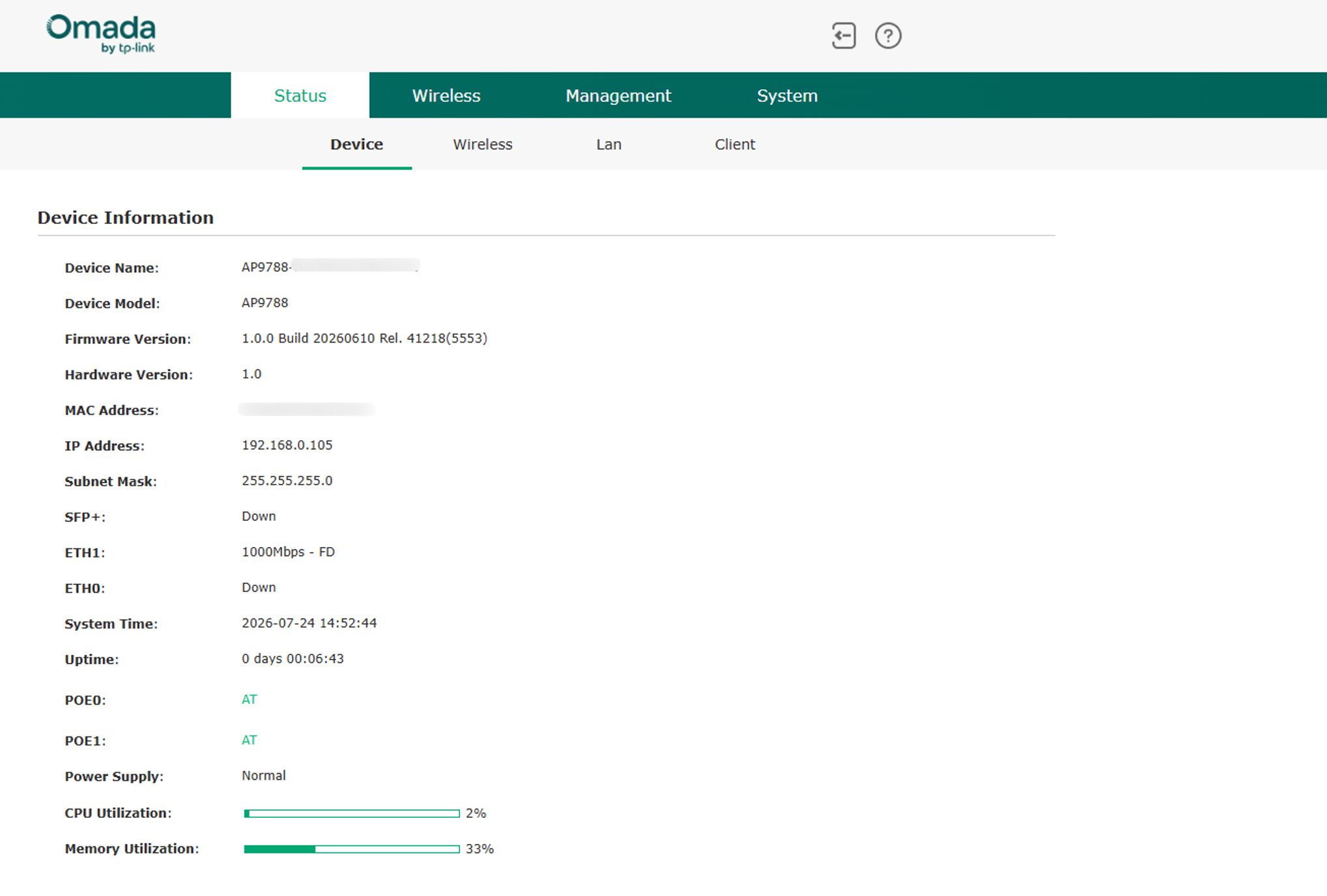
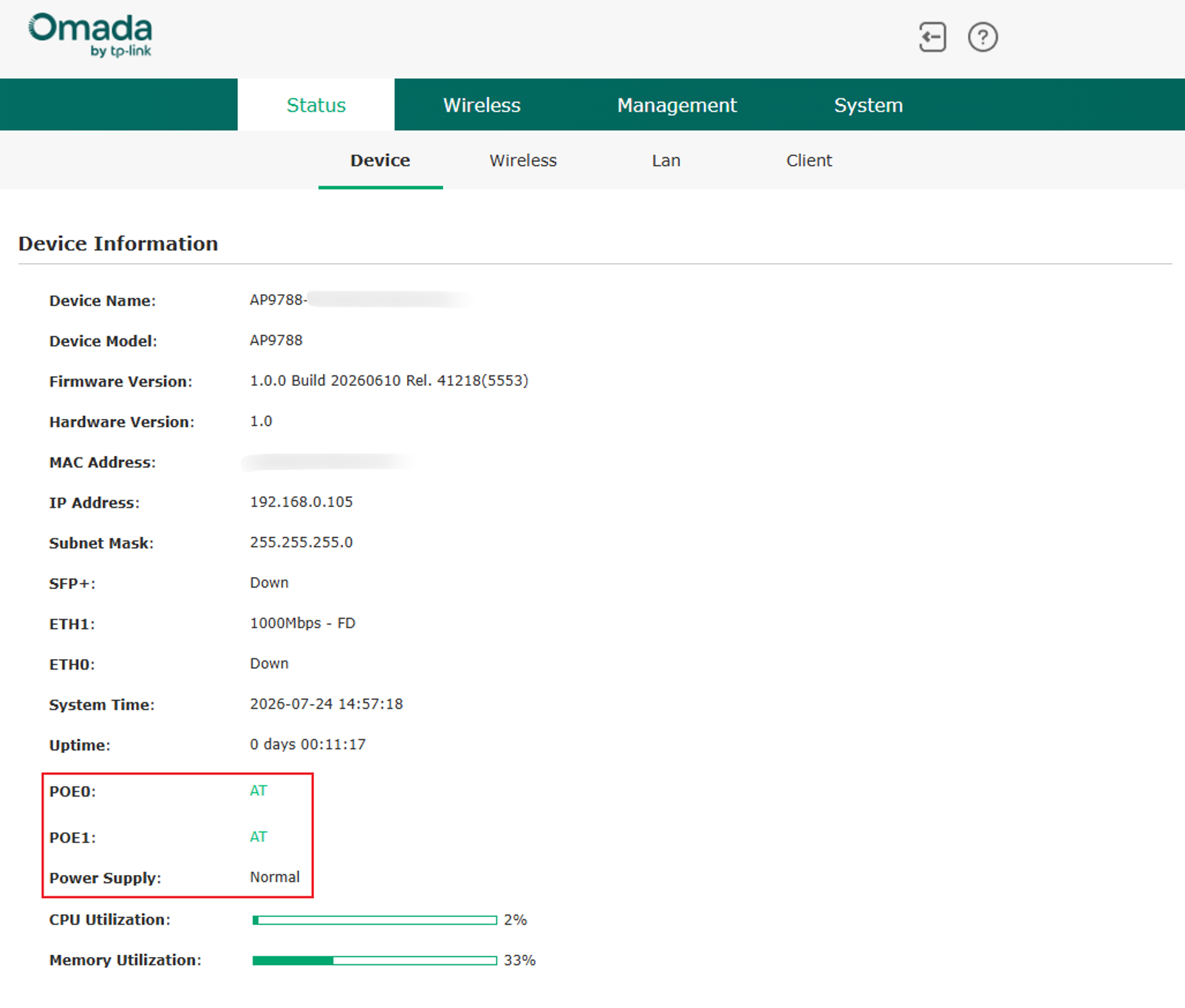
Passo 2. Em Status > Device, você pode visualizar as informações da fonte de alimentação para cada porta, incluindo o padrão PoE negociado, bem como o status geral de fornecimento de energia do dispositivo.
A imagem a seguir mostra um dispositivo com fornecimento de energia suficiente:
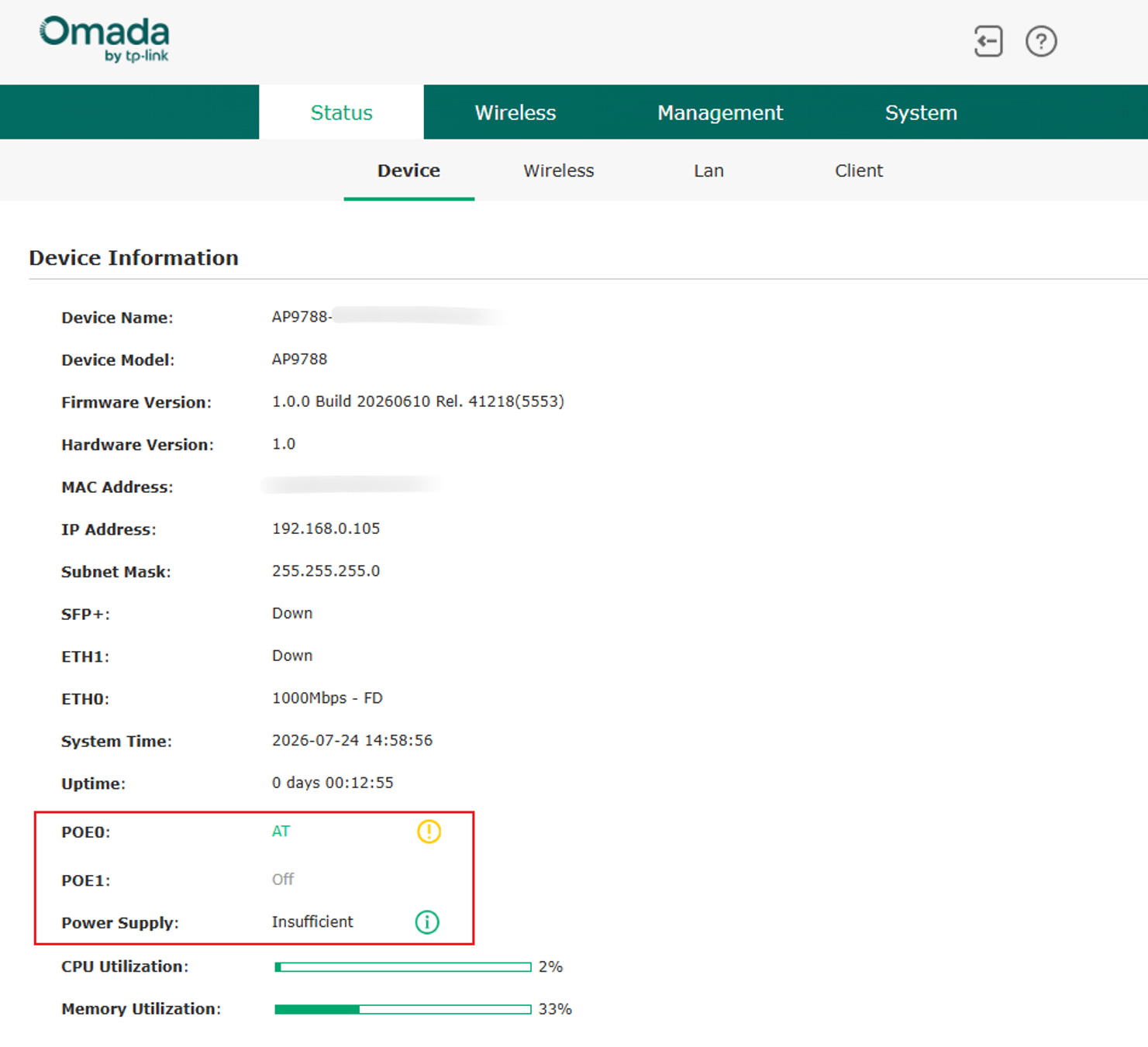
A imagem a seguir mostra um dispositivo com fornecimento de energia insuficiente:
Em Status > LAN, você também pode visualizar as estatísticas de tráfego de cada porta Ethernet.
Conclusão
Você configurou com sucesso a Alimentação Dual PoE no Omada Campus AP e verificou o status de energia de ambas as portas de entrada PoE. Ao usar a Alimentação Dual PoE, você obtém maior flexibilidade na fonte de alimentação, melhora a continuidade do serviço por meio de redundância de energia e assegura a operação estável do AP em ambientes de rede exigentes. Quando implantadas com LAG, as conexões Dual PoE também ajudam a aumentar a confiabilidade do link e a disponibilidade da rede.
Para saber mais sobre cada função e configuração, visite a Página Inicial de Suporte para baixar ou consultar o manual do seu produto.
Perguntas Frequentes (FAQ)
P1: O que é a Alimentação Dual PoE e quais são suas vantagens sobre a Alimentação Single PoE?
R1: A Entrada Dual PoE permite que um AP receba energia de duas fontes PoE simultaneamente. Em comparação com a alimentação Single PoE, ela oferece as seguintes vantagens:
- Duas fontes de alimentação IEEE 802.3at (PoE+) podem fornecer energia equivalente a uma única fonte IEEE 802.3bt, oferecendo maior flexibilidade de implantação quando um switch PoE++ não estiver disponível.
- Caminhos duplos de energia e dados fornecem redundância. Se uma fonte PoE, cabo Ethernet ou porta de switch falhar, o outro link pode continuar fornecendo energia e conectividade de dados, aumentando a continuidade do serviço e reduzindo o tempo de inatividade.
P2: Qual método de fornecimento de energia oferece o melhor desempenho para o AP?
R2: Os APs suportam Entrada Dual PoE para redundância de energia e dados. Quando houver energia suficiente disponível, Dual 802.3at, Single 802.3bt e alimentação DC fornecem o mesmo nível de desempenho do dispositivo. Não há vantagem de desempenho ao usar um desses métodos de alimentação em detrimento de outro, desde que o AP receba a potência adequada.
P3: Conectar ambas as portas Ethernet ao mesmo switch criará um loop de rede?
R3: Sim. Conectar ambas as portas Ethernet diretamente ao mesmo switch sem agregação de link pode criar um loop de rede. Para evitar isso, configure LAG (Link Aggregation Group) tanto no switch quanto no AP antes de conectar ambas as portas Ethernet ao mesmo switch.
P4: Quais funcionalidades são afetadas quando o AP recebe energia insuficiente?
R4: Quando o AP recebe energia insuficiente, as funções USB e SFP serão desativadas. Limitações adicionais dependem do nível de potência PoE negociado:
- Alimentação Single 802.3at:
O AP opera no modo 2×2 MIMO em vez do modo 4×4 MIMO.
O desempenho sem fio é reduzido.
Apenas a porta Ethernet alimentada pode trafegar dados de rede.
- Alimentação Single 802.3af:
A funcionalidade sem fio é desativada.
Apenas a porta PoE alimentada suporta comunicação LAN.
A velocidade máxima da Ethernet é limitada a 1 Gbps.
- Alimentação 802.3af + 802.3at:
O AP permanece no modo 4×4 MIMO.
A potência máxima de transmissão é reduzida em aproximadamente 3 dB, o que pode afetar a cobertura e o desempenho sem fio.
- Alimentação 802.3af + 802.3af:
O AP muda do modo 4×4 MIMO para 2×2 MIMO.
O desempenho sem fio é reduzido.
Apenas a ETH1 suporta comunicação de rede.
P5: As duas fontes de alimentação PoE precisam vir do mesmo switch?
R5: Não. As duas conexões PoE podem se originar do mesmo switch ou de dois switches PoE diferentes.
- Se ambas as conexões se originarem de switches diferentes, o Dual PoE pode fornecer tanto redundância de energia quanto de rede, desde que a topologia de rede esteja configurada corretamente.
- Se ambas as conexões se originarem do mesmo switch, configure LAG antes de conectar ambas as portas Ethernet para evitar a criação de um loop de rede.
Se o AP for alimentado por meio de duas conexões PoE do mesmo switch, configure um LAG tanto no AP quanto no switch antes de conectar os dois cabos PoE. Siga as etapas abaixo.
O que é LAG?
LAG (Link Aggregation Group) combina múltiplos links Ethernet em uma única conexão lógica para aumentar a largura de banda e aprimorar a confiabilidade da rede. Ele também fornece redundância de link, permitindo que o tráfego de rede continue pelos links ativos restantes caso um link falhe.
Benefícios do LAG:
1. Evitar Loops de Rede
Quando várias portas de um dispositivo são conectadas ao mesmo switch, a ativação do LAG agrupa os links em uma única conexão lógica. Isso ajuda a evitar loops de rede, que de outra forma poderiam causar tempestades de broadcast, congestionamento de rede e degradação de desempenho.
2. Aumentar a Largura de Banda
O LAG combina vários links físicos em um link lógico, aumentando a largura de banda disponível entre os dispositivos. Isso é especialmente útil quando um único link de rede não consegue atender aos requisitos de taxa de transferência.
3. Habilitar o Balanceamento de Carga
O LAG distribui o tráfego entre os links membros usando um algoritmo de hash. Isso ajuda a equilibrar o tráfego da rede e a melhorar a utilização geral dos links.
4. Melhorar a Confiabilidade e a Redundância
O LAG monitora continuamente o status dos links membros. Se um link falhar, o tráfego é redirecionado automaticamente pelos links ativos restantes, minimizando a interrupção do serviço e melhorando a disponibilidade da rede.
No Modo Controller:
Se você planeja conectar ambas as portas PoE do AP ao mesmo switch, ative o LAG para o AP em Manage Device > Ports antes de fazer as conexões. Caso contrário, poderá ocorrer um loop de rede, impedindo o funcionamento correto do AP ou da rede.
Para switches Omada, acesse Manage Device > Ports, selecione as duas portas conectadas ao AP, defina Operation como Aggregation, atribua ambas as portas ao mesmo LAG ID, selecione o modo LAG apropriado, confirme ambas as portas membros e clique em Apply.
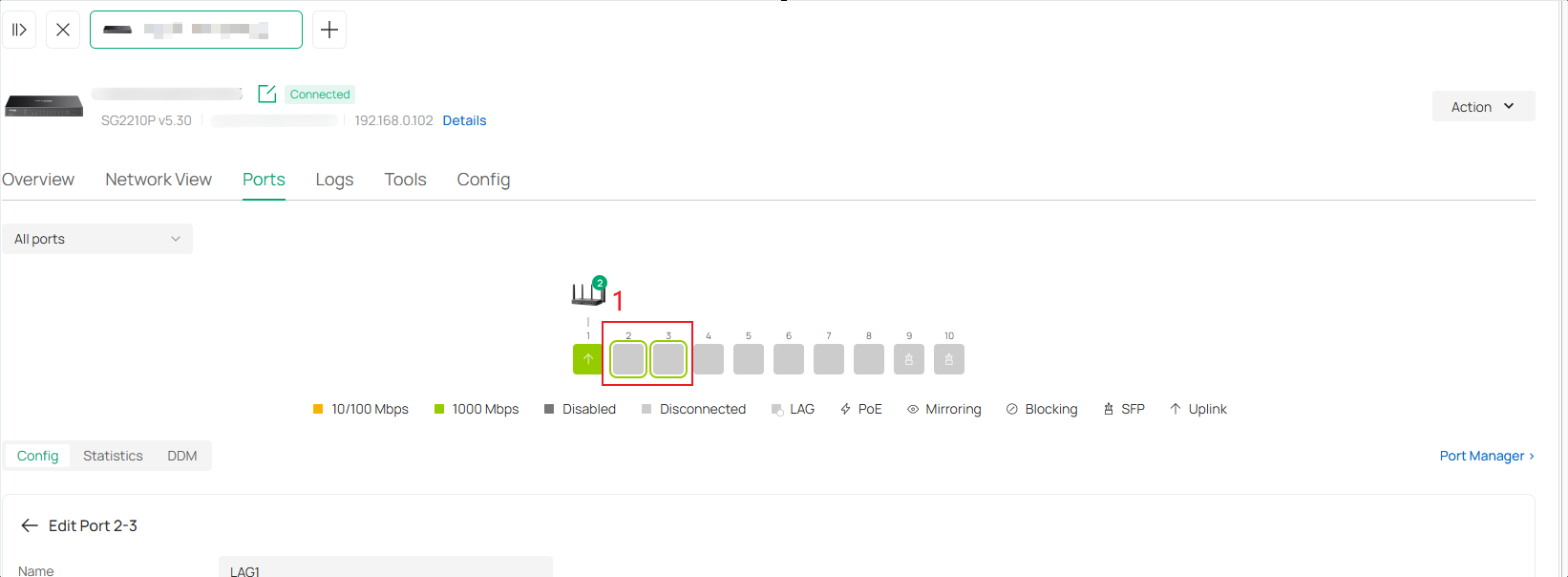
Para mais detalhes, consulte o seguinte FAQ: How to configure LAG (LACP) on Omada Switches via Omada Controller.
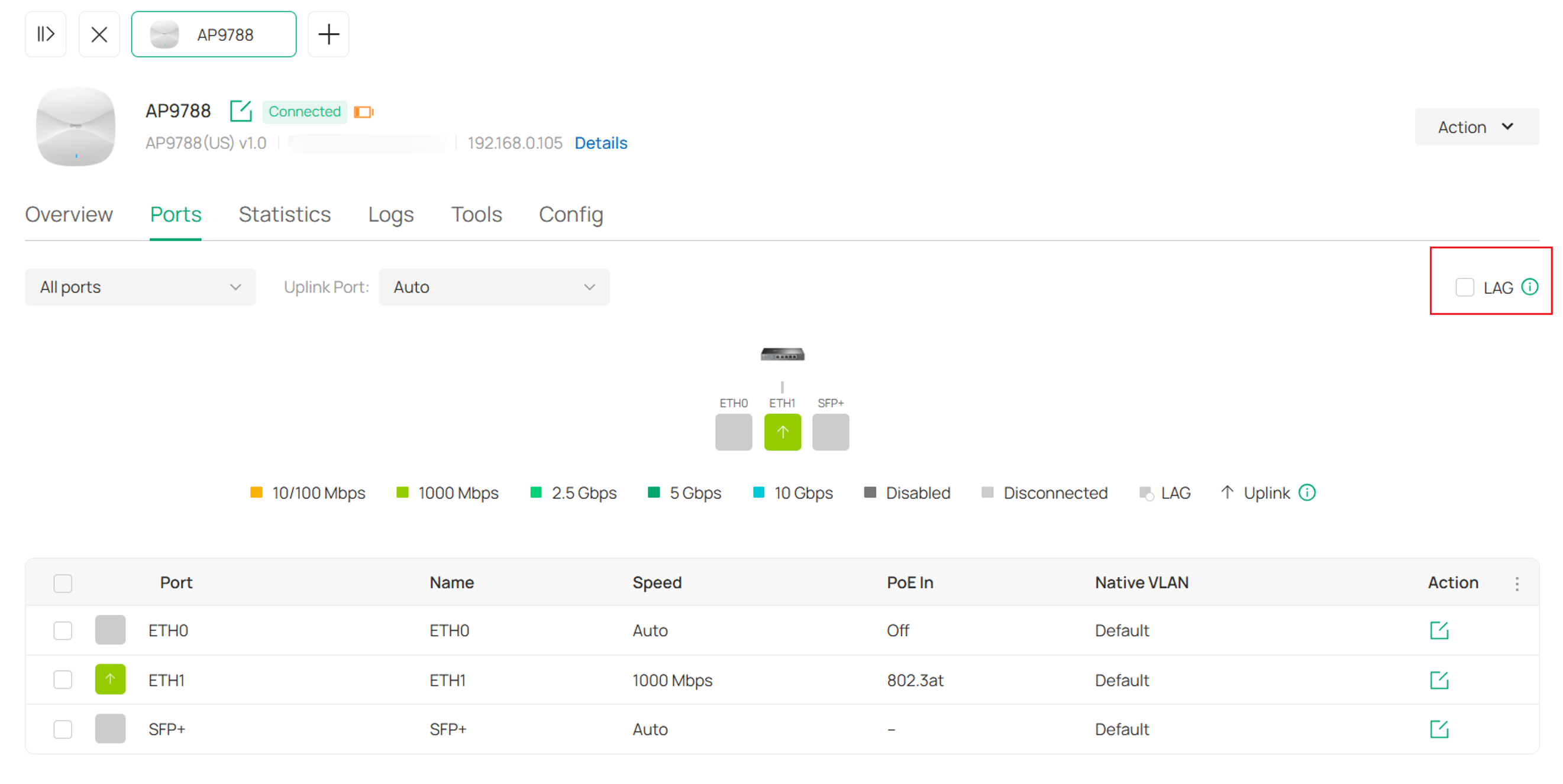
Para APs Omada, acesse Manage Device > Ports e ative o recurso LAG.
Selecione o modo LAG para distribuição de tráfego. O modo padrão é recomendado para a maioria das implantações.
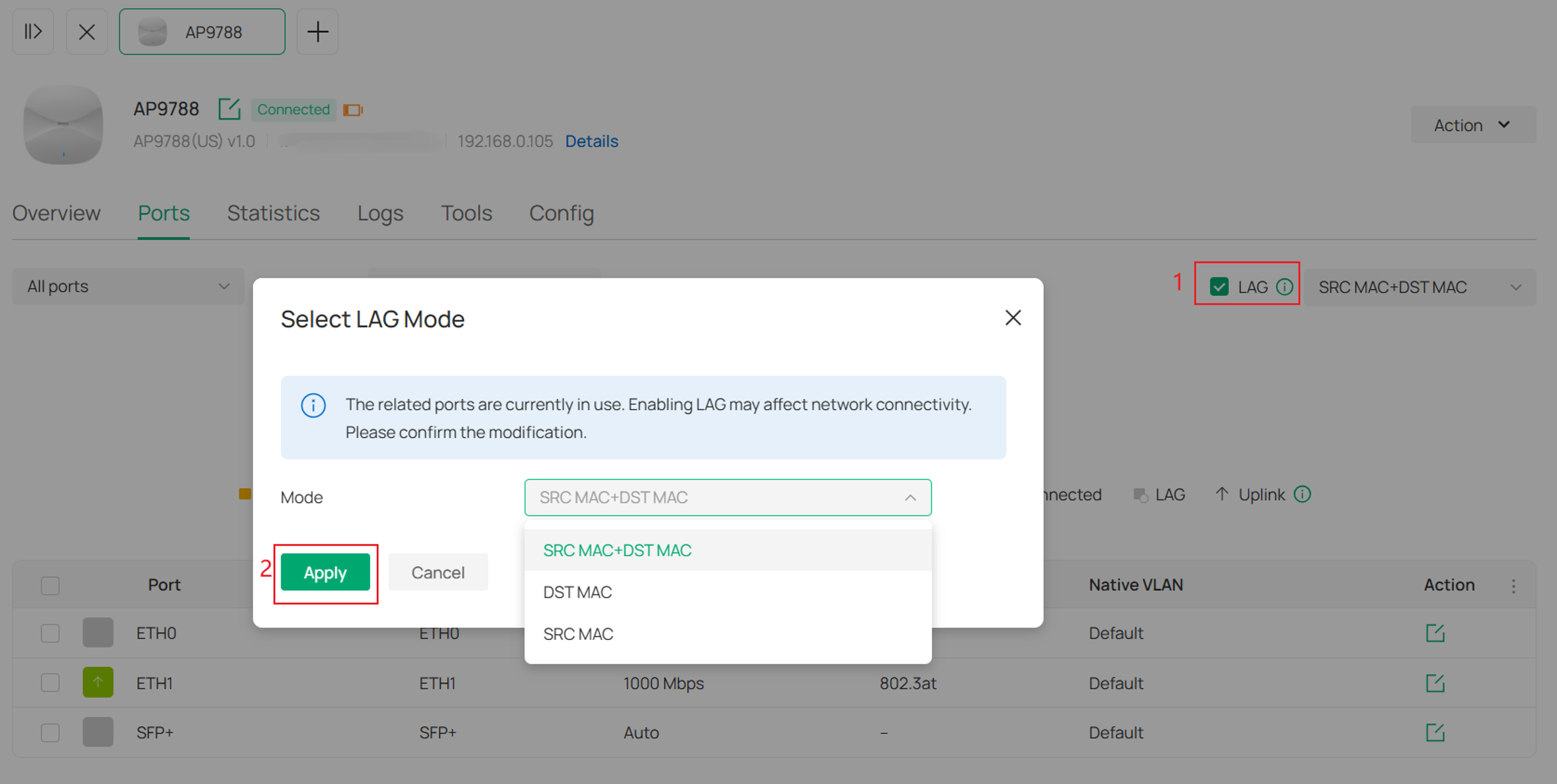
Modos LAG:
- SRC MAC + DST MAC
O tráfego é distribuído com base nos endereços MAC de origem e de destino, proporcionando a distribuição de carga mais equilibrada entre as portas membros do LAG.
- DST MAC
O tráfego é distribuído com base no endereço MAC de destino. Os quadros destinados ao mesmo dispositivo são encaminhados pela mesma porta membro do LAG.
- SRC MAC
O tráfego é distribuído com base no endereço MAC de origem. Os quadros originados do mesmo dispositivo são encaminhados pela mesma porta membro do LAG.
Nota: Esses modos determinam apenas como o tráfego é distribuído entre os links membros do LAG. Eles não afetam a largura de banda total disponível nem a redundância fornecida pelo LAG.
Depois que a configuração for aplicada, uma etiqueta LAG aparecerá nas portas associadas, indicando que o LAG foi criado com sucesso.
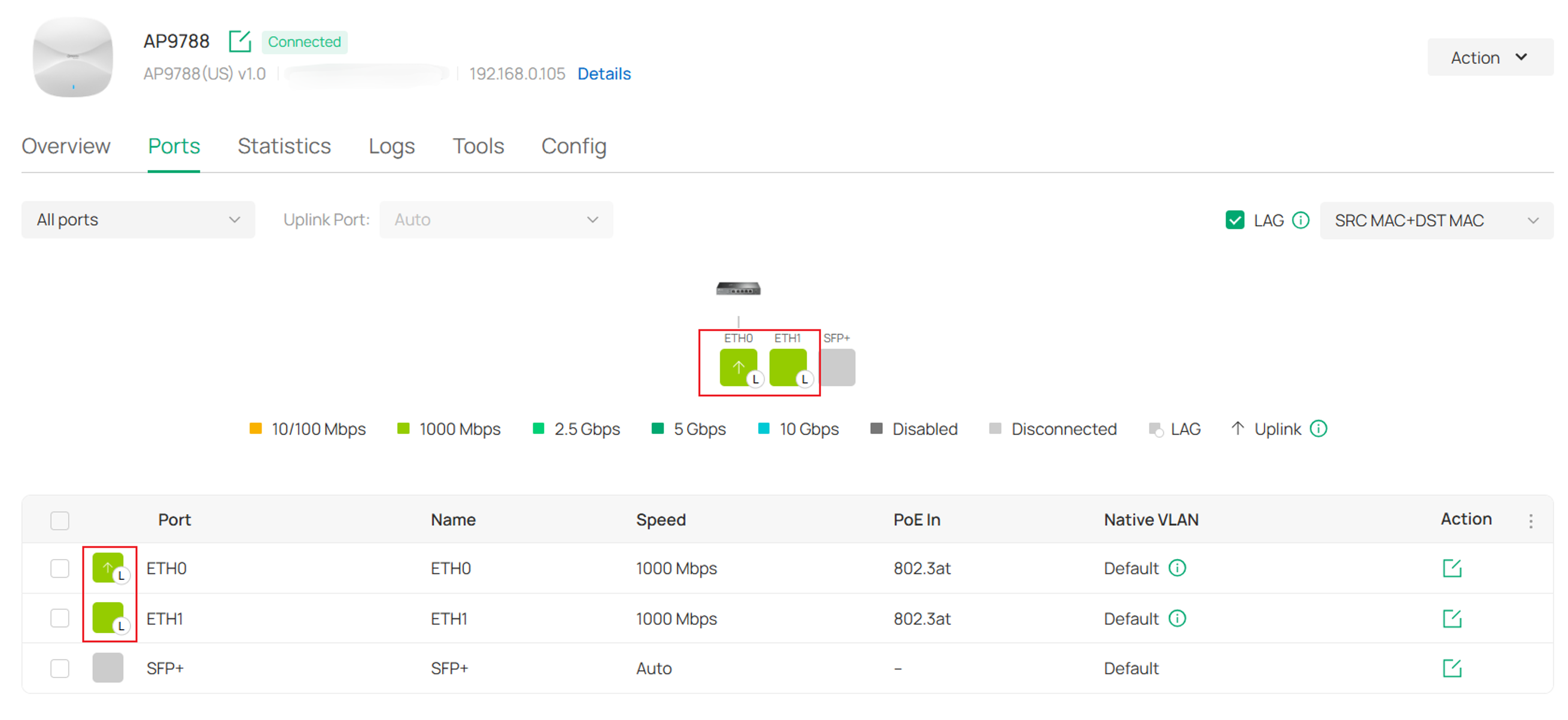
Nota: Quando o LAG está ativado, as portas membros usam a configuração de VLAN do LAG em vez de suas configurações individuais de Port VLAN. As configurações anteriores de Port VLAN são mantidas e serão restauradas após a desativação do LAG.
No Modo Standalone:
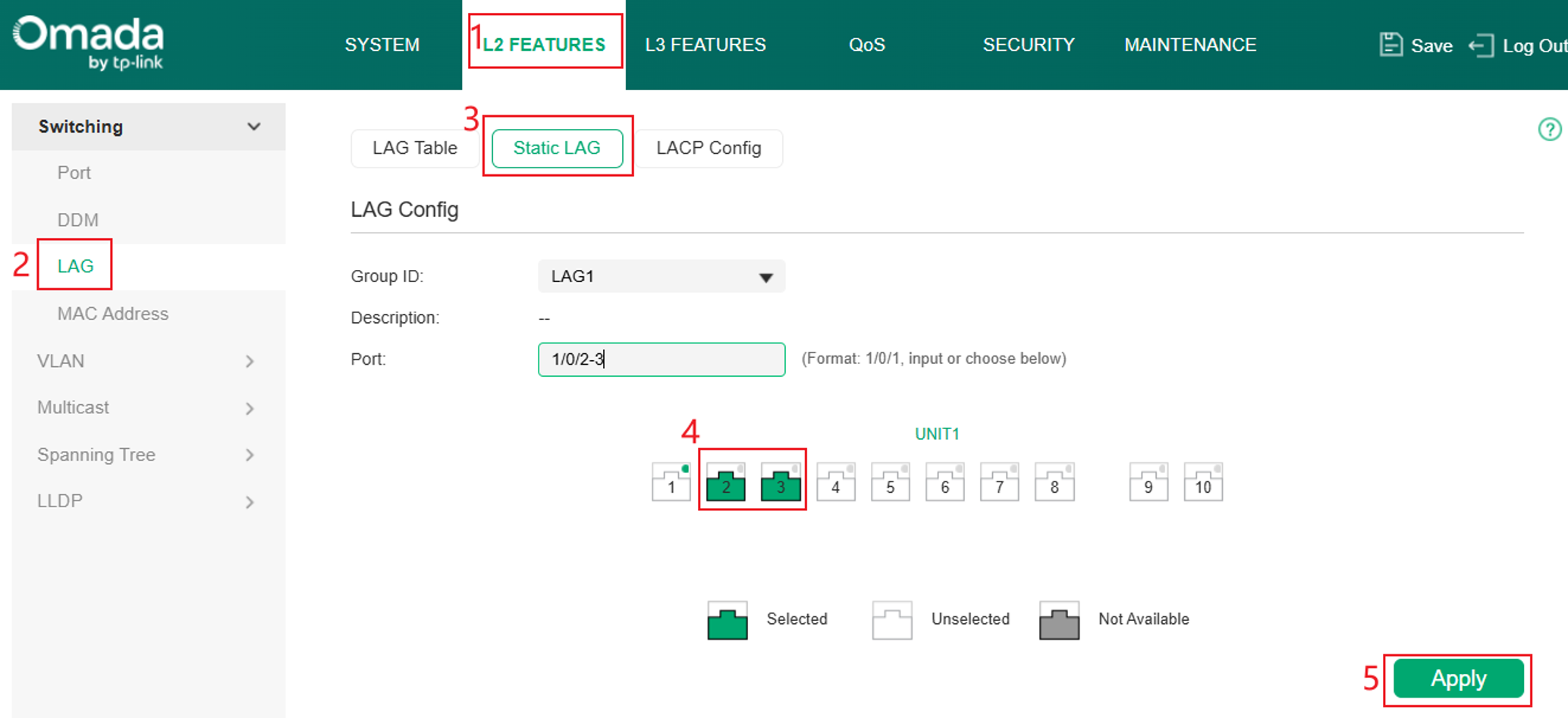
Para switches, navegue até L2 Features > LAG > Static LAG, selecione o grupo LAG e as portas membros desejadas e clique em Apply para salvar a configuração.
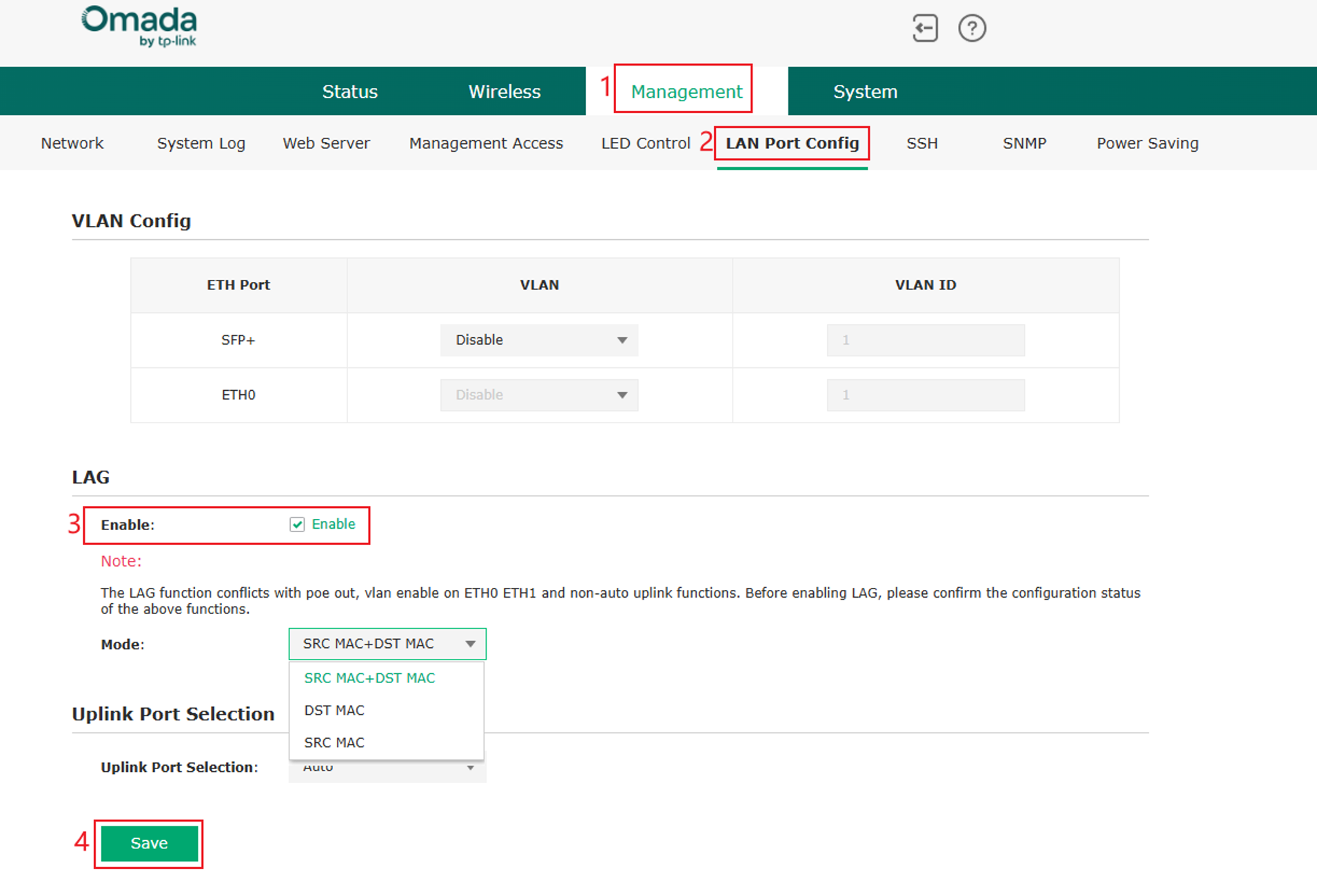
Para APs, acesse Management > LAN Port Config e ative o LAG. O modo LAG padrão é recomendado para a maioria dos cenários de implantação.
Nota: O LAG não pode ser usado simultaneamente com PoE Out, VLAN Enable em ETH0/ETH1 ou Non-Auto Uplink. Verifique a configuração desses recursos antes de habilitar o LAG.
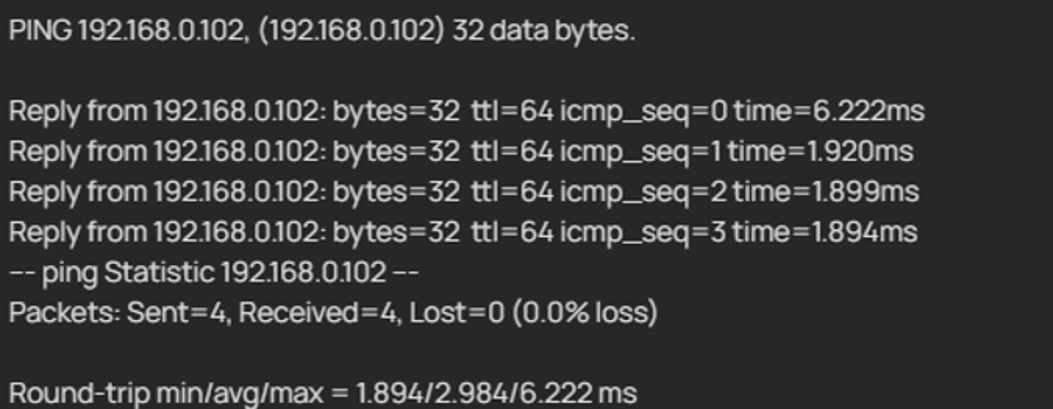
Se você quiser verificar se o LAG foi estabelecido com êxito, pode executar um ping para o switch a partir de um cliente conectado ao AP. A ausência de perda de pacotes indica que o link LAG está operando corretamente.
P6: O Dual PoE suporta hot plugging? O AP será reinicializado se um cabo PoE for desconectado durante a operação?
R6: Na maioria dos casos, o AP continua operando quando uma conexão PoE é removida, desde que a fonte de alimentação restante consiga fornecer energia suficiente.
No entanto, o comportamento do dispositivo depende do nível de potência resultante após a desconexão:
- O AP detectará automaticamente a nova condição de energia e ajustará os recursos disponíveis adequadamente.
- Se a energia cair abaixo do nível operacional necessário, o AP poderá desativar certas funções, como rádios sem fio, portas Ethernet, USB, SFP ou funções de rádio de varredura (scan).
- Em alguns cenários, como a transição de uma configuração de alta potência (por exemplo, 802.3bt + 802.3af) para 802.3af individual, o AP pode consumir temporariamente mais energia do que a fonte restante pode fornecer. Nesse caso, pode ocorrer uma reinicialização enquanto o dispositivo detecta novamente a fonte de alimentação e aplica as restrições de economia de energia apropriadas.
P7: O Dual PoE melhora o desempenho sem fio?
R7: Não. Os principais objetivos do Dual PoE são:
- Fornecer energia suficiente para APs de alta potência.
- Fornecer redundância de energia.
- Fornecer redundância de link de rede.
Quando o AP recebe energia adequada, Dual 802.3at, Single 802.3bt e alimentação DC entregam o mesmo desempenho sem fio. O Dual PoE não aumenta a taxa de transferência sem fio além das especificações projetadas para o AP.
No entanto, energia insuficiente pode limitar o desempenho do AP:
- 802.3af + 802.3at: O modo 4×4 MIMO é mantido, mas a potência máxima de transmissão é reduzida.
- Single 802.3at ou Dual 802.3af: O AP opera em modo 2×2 MIMO, reduzindo a capacidade e o desempenho sem fio.
