


Guia de resolução de problemas da rede Omada AP Mesh


Conteúdo
Cenário 1: Falha ao descobrir o AP Mesh
Cenário 2: AP Mesh instável/desconectado
Cenário 3: Clientes enfrentam baixa velocidade na rede Mesh
Introdução
O Mesh permite a extensão da rede sem fio usando a banda de 5 GHz ou 6 GHz como backhaul sem fio. Você pode usar os produtos AP Omada para implantar uma rede mesh unificada e obter cobertura Wi-Fi contínua.
Aqui está uma instrução sobre como configurar a rede mesh com diferentes clientes de gerenciamento: Como criar uma rede Mesh via Omada EAP no modo Controller
Se você encontrar problemas durante a configuração do Mesh ou apresentar degradação de desempenho após a configuração, este artigo fornece orientações para solução de problemas nos cenários mais comuns.
Os seguintes termos-chave são usados ao longo deste documento:
Root AP: Um AP conectado à rede via Ethernet, servindo como uplink para os APs Mesh.
Mesh AP: Um AP que se conecta à rede por meio de um uplink sem fio até um Root AP ou outro AP Mesh.
Requisitos
- Omada Controller (Omada Network Application / Hardware Controller / Omada Cloud-Based Controller)
- APs Omada
Solução de Problemas
Esta seção descreve as etapas para solução de problemas em diferentes cenários.
Cenário 1: Falha ao descobrir o AP Mesh
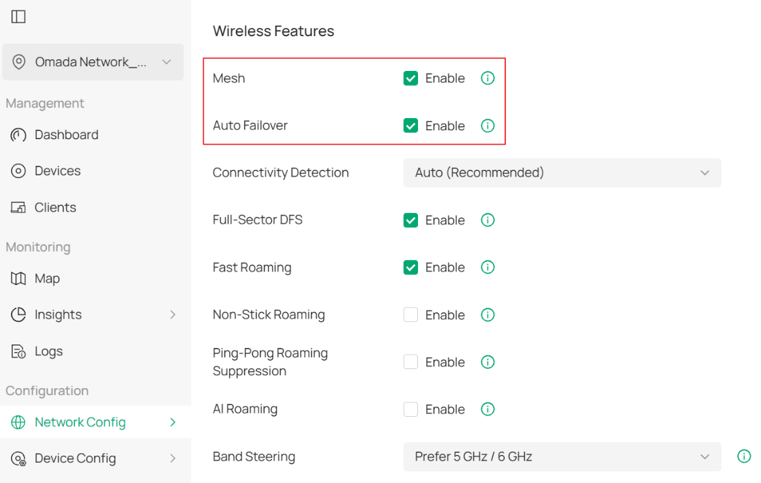
Passo 1. Verifique as configurações de Mesh e Auto Failover. Faça login no Controller, vá para Network Settings > Site Settings > Wireless Features para confirmar se o Mesh e o Auto Failover estão ambos habilitados.
Passo 2. Confirme que o AP Mesh não está conectado via cabo ao gateway, switch ou a outros APs (ou seja, está apenas alimentado e com status ISOLATED), e observe se o LED do AP está piscando lentamente (aceso por 4,2s e apagado por 0,8s).

Passo 3. Certifique-se de que o AP Mesh está dentro do alcance de cobertura do Root AP e tente colocá-los no mesmo cômodo durante a primeira instalação.
Passo 4. Se a banda de 5GHz do Root AP estiver definida em um canal DFS (Dynamic Frequency Selection), é normal que o AP Mesh não possa ser descoberto na banda de 5GHz durante o tempo de CAC (Channel Availability Check).
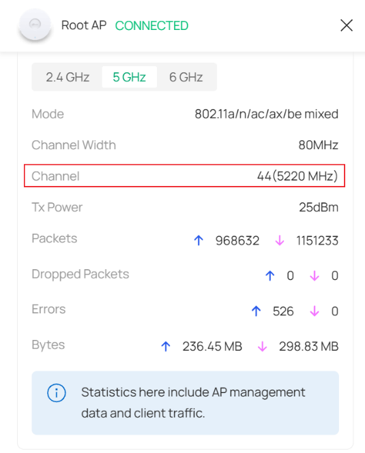
Passo 5. Confirme se o Root AP está operando em um canal que também seja suportado pelo AP Mesh. Recomenda-se configurar o Root AP para a banda 1 inicialmente.
Passo 6. Tente definir outro AP como Root AP e tente descobrir o AP Mesh novamente.
Passo 7. Faça um reset de fábrica (hard reset) nos APs e tente novamente.
Cenário 2: AP Mesh instável/desconectado
Passo 1. Realize um teste de ping no computador onde o Root AP está localizado. Se não for possível dar ping no AP Mesh de forma contínua, recomenda-se realizar a solução de problemas de acordo com os passos do Cenário 1.
Passo 2. Se o ping para o AP Mesh responder com sucesso, mas a taxa de perda de pacotes ou a latência estiverem muito altas, é provável que a conexão mesh esteja instável.
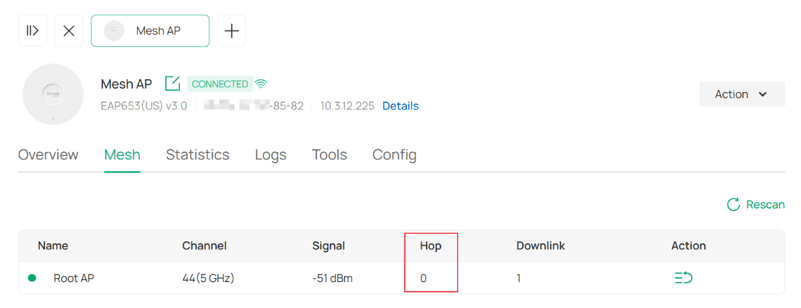
Você deve confirmar em qual salto (hop) o AP Mesh está localizado primeiro. Atualmente, os APs Omada suportam rede mesh de até 3 saltos. Quanto maior o número de saltos, maior a interferência ou perda na conexão mesh. Você pode reduzir a quantidade de saltos para uma melhor experiência de uso.
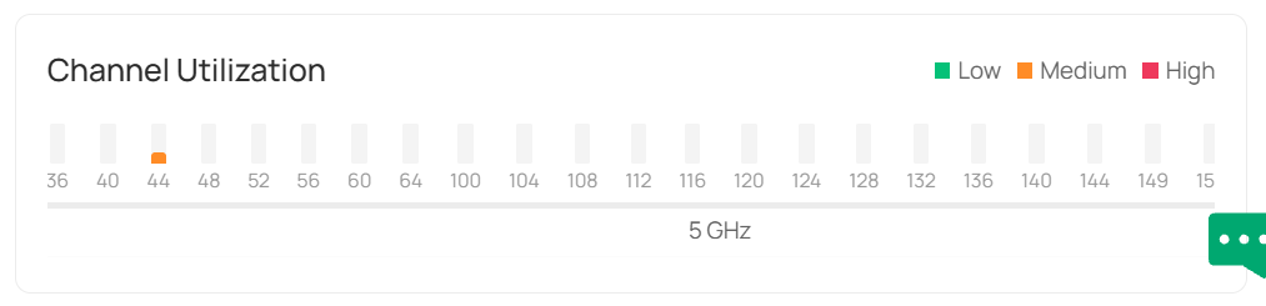
Passo 3. Vá em Dashboard > Overview > Channel Utilization para confirmar se a utilização de canal da banda onde a rede mesh está localizada não está excessivamente alta. Se estiver, ajuste para uma largura de banda e canal com menor interferência.
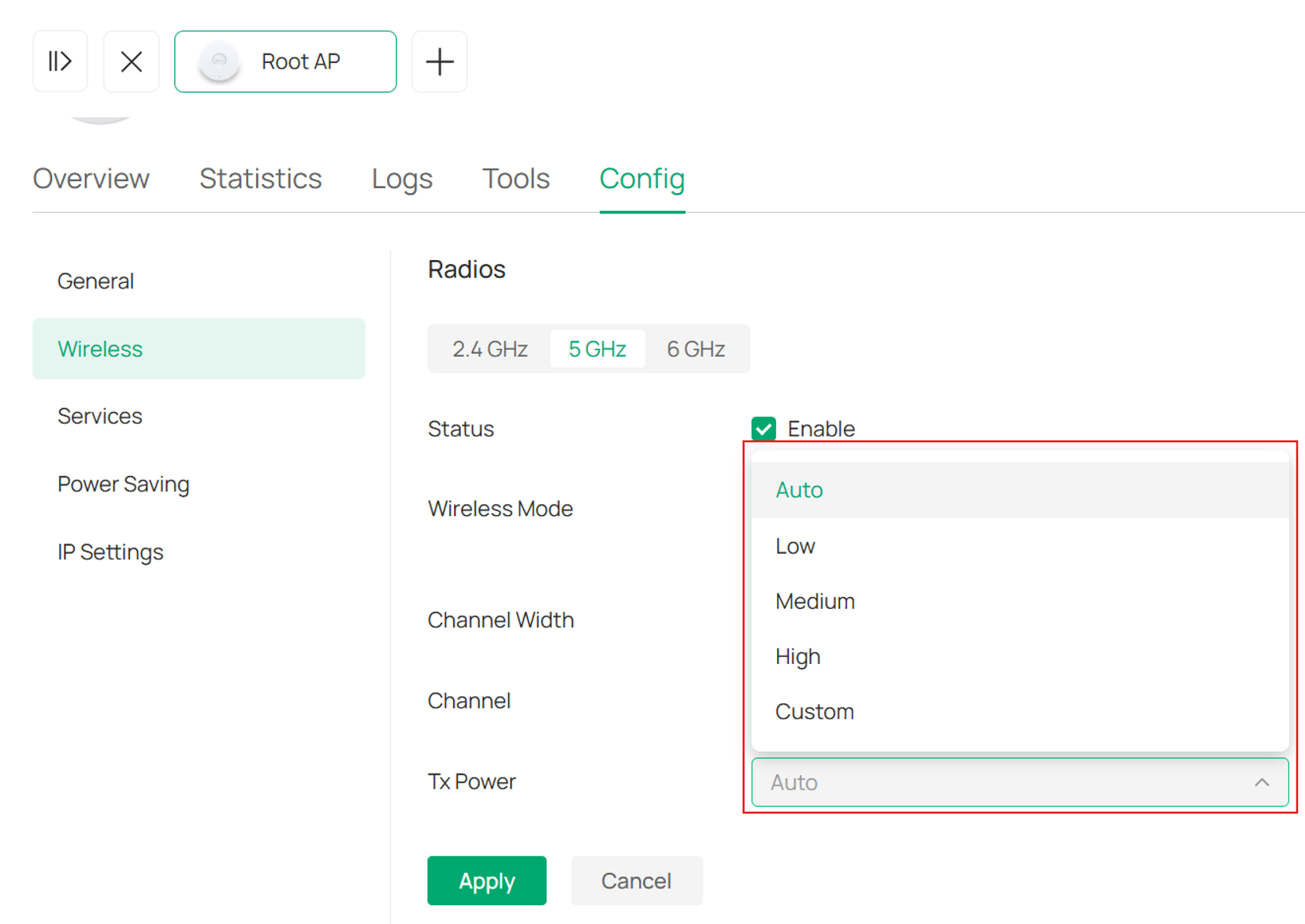
Passo 4. Modifique a potência de transmissão (transmit power) do Root AP.
Faça login no Controller, vá para Devices > Manage Device > Config > Wireless > Radios para ajustar o Tx Power das frequências de 5GHz e 6GHz para um valor adequado. Por exemplo, um Tx power muito alto significa mais interferência nos APs adjacentes, então podemos tentar diminuir o Tx power aos poucos até que a conexão fique mais estável.
Passo 5. Se o AP Mesh conseguir reconectar automaticamente, verifique a intensidade do sinal no Omada Controller. Clique sobre o AP Mesh e você poderá visualizar o sinal entre ele e o seu AP de uplink.
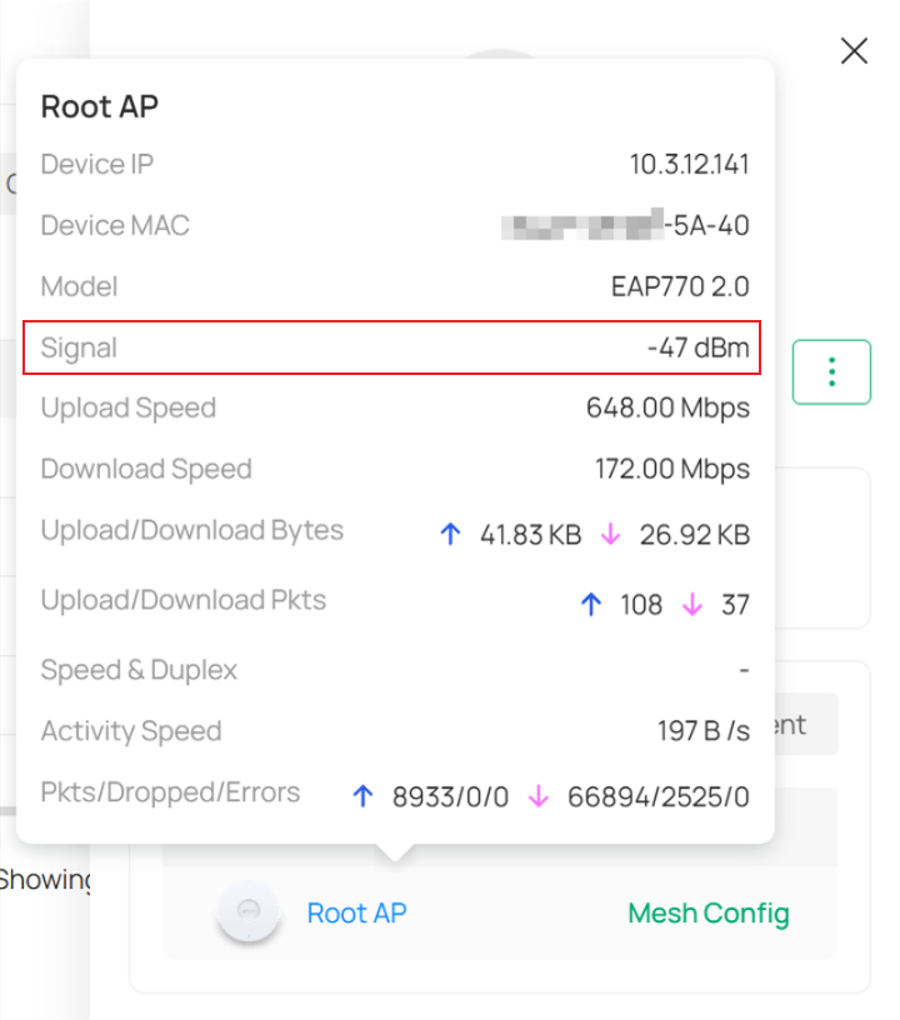
Basicamente, -30 dBm indica um sinal ótimo, -60 dBm indica um sinal normal e -80 dBm é um sinal ruim. Se o sinal estiver ruim, aproxime o AP Mesh do Root AP ou mude para outro AP de uplink.
Passo 6. Se o AP desconectado não voltar a ficar online após todas essas etapas, escolha a opção "Forget" nele no Omada Controller ou faça um reset de fábrica (hard reset) e tente adicioná-lo novamente.
Cenário 3: Clientes enfrentam baixa velocidade na rede Mesh
Passo 1. Se o cliente estiver conectado ao Root AP e apresentar baixa velocidade, consulte os seguintes passos:
- Conecte um PC diretamente ao roteador/switch principal e verifique se a velocidade via cabo está normal.
- Confirme se há configurações de controle de banda aplicadas no roteador/switch.
- Confirme se há limite de taxa (rate limit) configurado no SSID.
- Substitua o cabo Ethernet entre o AP e o roteador/switch principal.
- Verifique a intensidade do sinal e a distância do cliente até o AP durante o teste de velocidade.
- Verifique se existem obstáculos entre o AP e o cliente ou se a velocidade volta ao normal quando o cliente está mais próximo do AP.
- Confirme se existem múltiplos APs instalados muito próximos uns dos outros.
- Verifique se a utilização do canal está alta: mude o canal, a largura de canal e a potência Tx e, em seguida, teste a velocidade novamente.
- Confirme se a função Multicast-to-Unicast Conversion está habilitada no SSID.
- Certifique-se de que o firmware do AP esteja atualizado. Resete o AP e crie um novo SSID (ou mantenha o SSID padrão) para testar a velocidade.
Passo 2. Se o cliente estiver conectado ao AP Mesh e apresentar baixa velocidade, consulte as seguintes etapas:
Note que, devido à concorrência entre o backhaul mesh (o link sem fio entre o Root AP e o AP Mesh) e o cliente sem fio, o desempenho dos clientes sem fio conectados ao AP Mesh pode ser inferior ao daqueles conectados diretamente ao Root AP. Por esse motivo, os testes de velocidade podem apresentar valores mais baixos. Você pode verificar os motivos abaixo:
- Confirme em qual salto (hop) o AP Mesh está localizado. Quanto maior o número de saltos, maior a interferência ou perda na conexão mesh, o que também afetará os resultados dos testes de velocidade. Reduza os saltos para melhorar a experiência do usuário.
- Verifique a intensidade do sinal dos clientes associados. Se o RSSI do cliente for inferior a -75 dBm, isso pode resultar em uma taxa de negociação baixa. Verifique se o cliente e o AP estão muito distantes e se há obstáculos entre eles.
- Confirme se existem múltiplos APs instalados muito próximos uns dos outros.
- Verifique se a utilização do canal está alta; mude o canal/largura de canal/potência Tx e teste a velocidade novamente.
- Confirme se a função Multicast-to-Unicast Conversion está habilitada.
- Certifique-se de que o firmware do AP esteja atualizado. Resete o AP e crie um novo SSID (ou mantenha o SSID padrão) para testar a velocidade.
Conclusão
Se o problema persistir após tentar as operações acima, entre em contato com o suporte técnico da Omada para obter mais ajuda.
Para saber mais sobre cada função e configuração, visite a página de Suporte para baixar ou consultar o manual do seu produto.
