


Como configurar uma rede de convidados na rede Omada


Sumário
Introdução
A rede de convidados permite configurar uma rede independente da rede principal. Você pode configurar um SSID e uma senha separados para a rede de convidados, permitindo que os visitantes acessem a internet enquanto permanecem isolados da rede principal. Os dispositivos conectados à rede de convidados podem acessar a internet, mas não podem acessar ou baixar recursos da rede interna, protegendo assim a privacidade e a segurança da rede principal.
Requisitos
- Controlador Omada (Controlador de Software / Controlador de Hardware / CBC)
- Omada EAP
- Gateway sem fio Omada
Configuração
Etapas de configuração no modo Controlador
Aqui, tomaremos o Omada Controller v6 como exemplo.
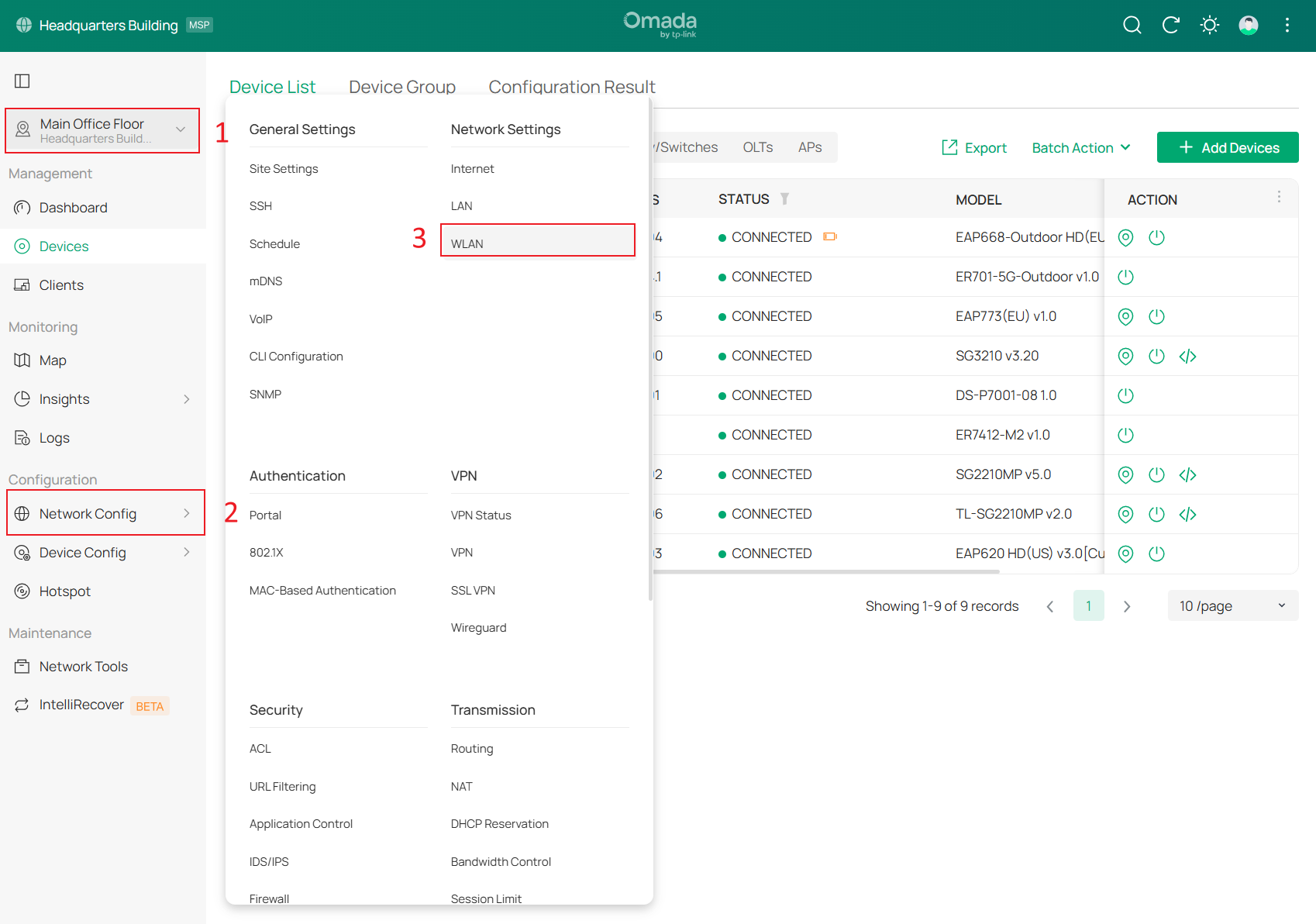
Passo 1.Acesse Site > Configuração de Rede > WLAN.
Passo 2.Clique em Criar nova rede sem fio ou Editar o SSID existente. 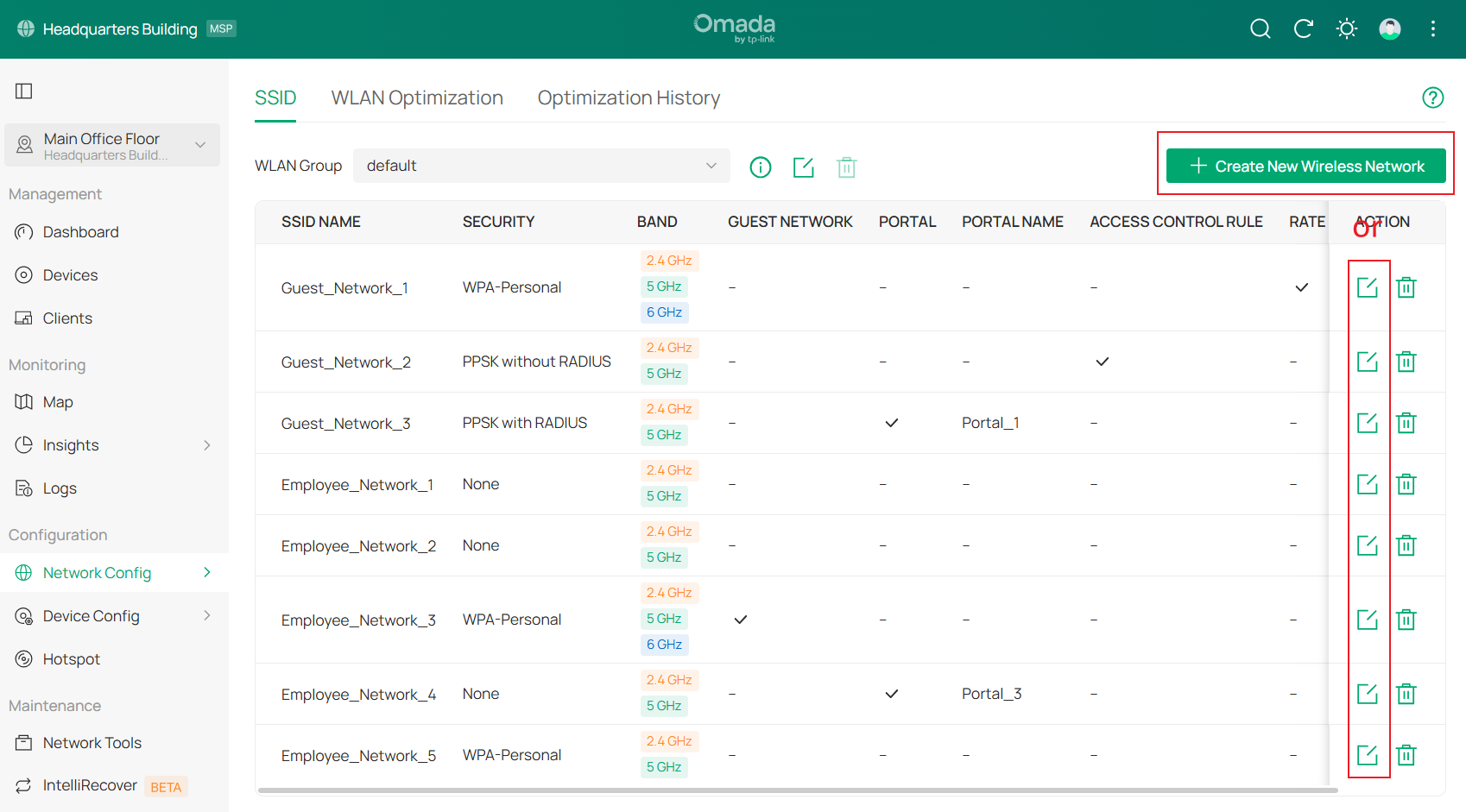
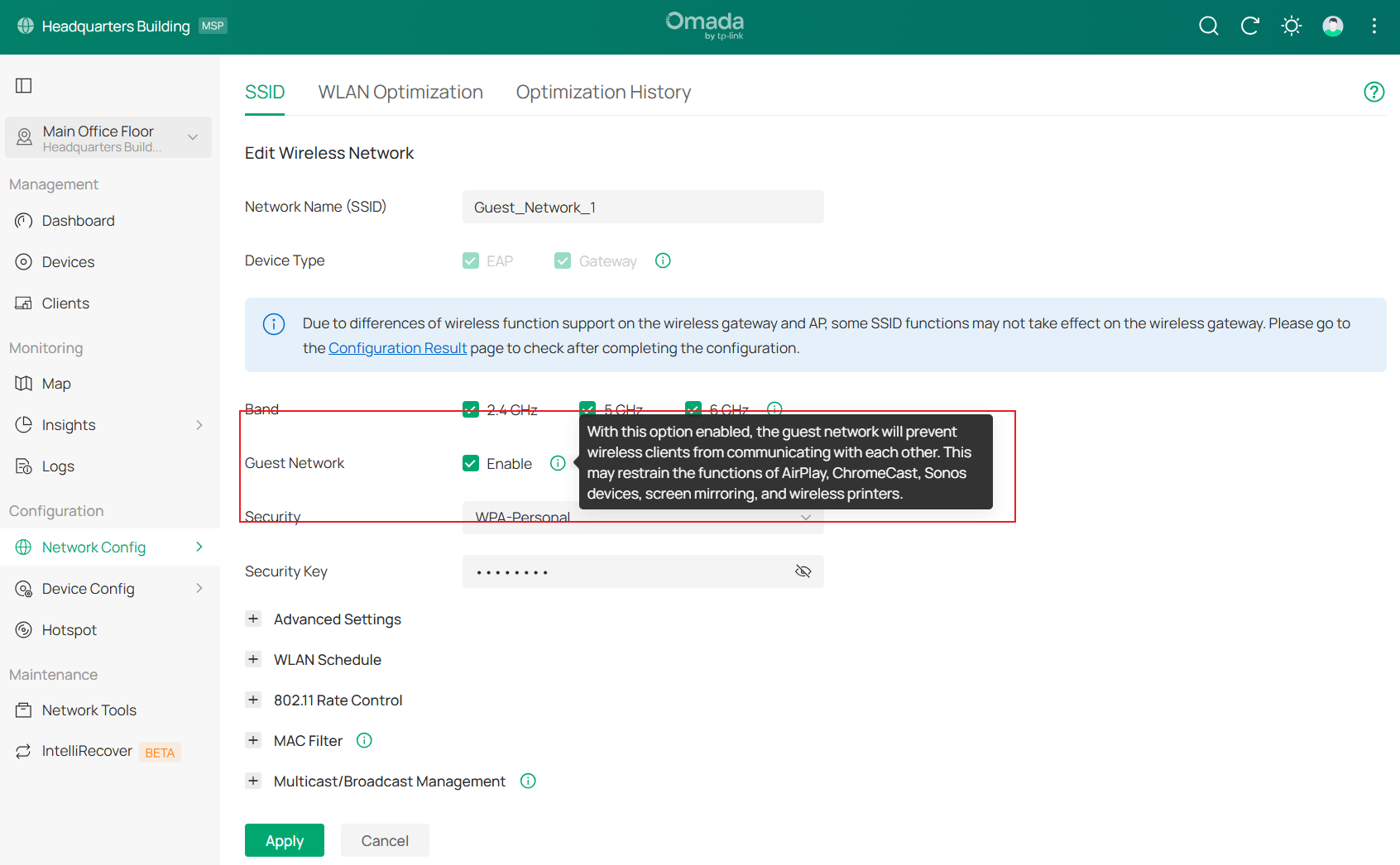
Passo 3.Personalize o Nome da Rede (SSID), selecione um Modo de Segurança (aqui, WPA-Pessoal é usado como exemplo), insira a Chave de Segurança, marque a caixa para ativar a Rede de Convidados e clique em Aplicar para salvar as configurações.
Etapas de configuração no modo autônomo
Configure o Omada EAP de acordo com os passos abaixo:
Etapa 1. Faça login na página de gerenciamento web do EAP. Para obter instruções mais detalhadas, consulte Como fazer login na página de gerenciamento web do dispositivo Omada (modo autônomo)
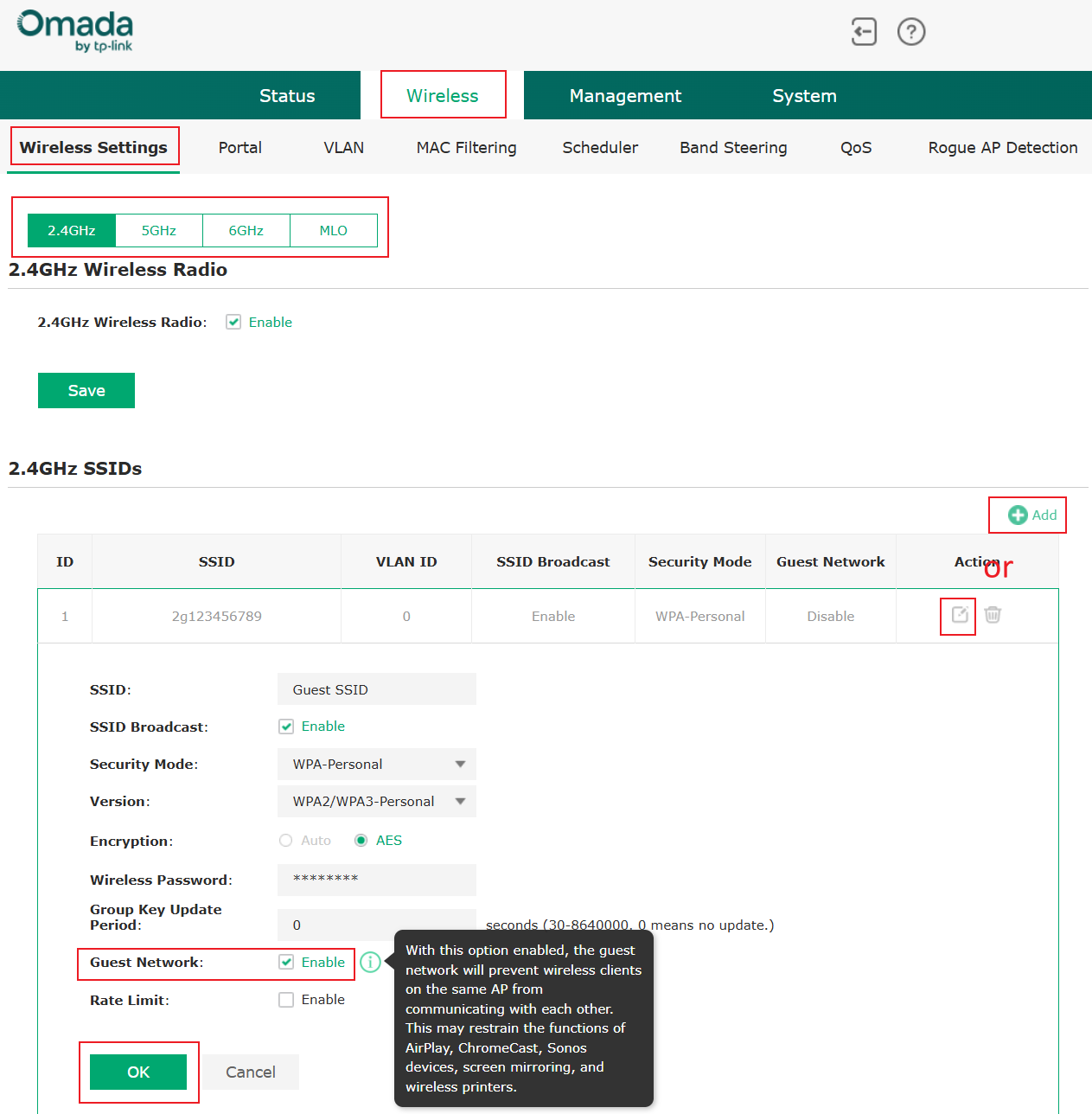
Passo 2. Vá para Conexões sem fio > Configurações sem fio. Escolha a Rede sem fio à qual você deseja configurar as redes de convidados.
Passo 3. Adicione um novo SSID ou Edite um SSID existente. Habilite a Rede de Convidados e salve as configurações.
Configure o Gateway Wireless Omada seguindo os passos abaixo:
Etapa 1. Faça login na página de gerenciamento web do Gateway. Para obter instruções mais detalhadas, consulte Como fazer login na página de gerenciamento web de dispositivos Omada (modo autônomo)
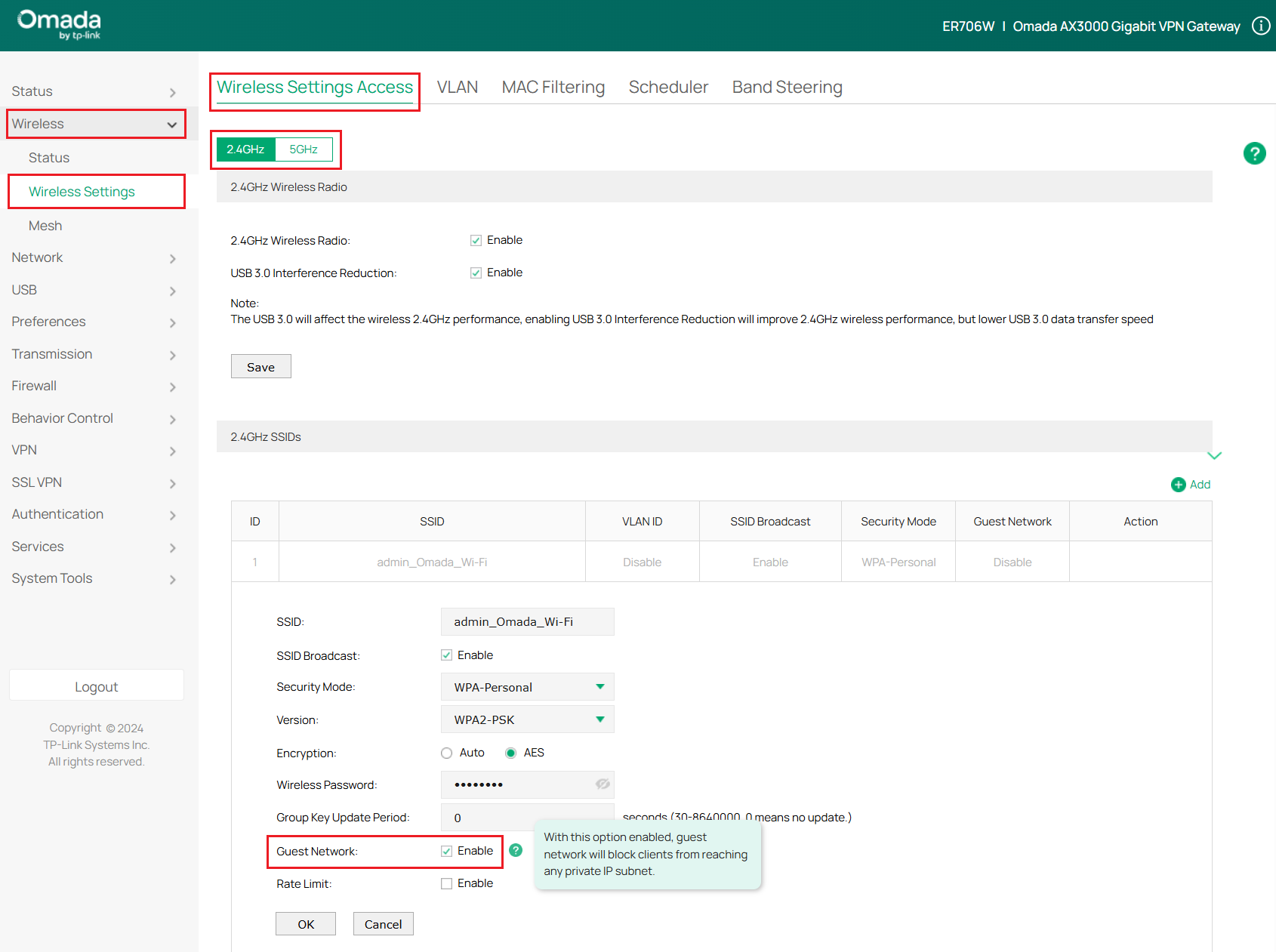
Passo 2. Acesse Sem fio > Configurações sem fio > Acesso às configurações sem fio. Escolha a Rede sem fio à qual deseja configurar as redes de convidados.
Passo 3. Adicione um novo SSID ou Edite um SSID existente. Habilite a Rede de Convidados e salve as configurações.
Verificação
Após a configuração, você pode usar dois clientes para verificar se a função está funcionando.
Passo 1.Conecte dois clientes ao SSID, por exemplo, um computador desktop (IP: 192.168.0.102) e um telefone celular (192.168.0.101) conectados a um SSID de rede para convidados.
Passo 2.No computador desktop, execute um ping no endereço IP do celular. O ping falha, mas tanto o computador quanto o celular conseguem acessar a internet, indicando que a função foi habilitada e está funcionando corretamente.

Conclusão
Os convidados com Wi-Fi podem acessar a internet através da rede de convidados. Agora você pode configurar redes de convidados de acordo com suas necessidades.
Para saber mais sobre cada função e configuração, visite a Página Inicial de Suporte para baixar ou consultar o manual do seu produto.
