


Como configurar Jumbo Frames em um switch Omada


Conteúdo
Objetivo
Este artigo descreve como configurar Jumbo Frame em switches Omada através do Omada Controller v6 e da interface standalone.
Requisitos
- Switches Omada Campus/Aggregation/Access Max/Access Pro/Access Plus/Access/Agile
- Omada Controller (Controlador de Software / Controlador de Hardware / Controlador em Nuvem, V5.9 ou superior)
Introdução
No padrão Ethernet tradicional, o tamanho máximo de um frame é limitado a 1518 bytes. No entanto, com o aumento da velocidade das redes, essa limitação pode resultar em baixa utilização da largura de banda e redução da eficiência de processamento, especialmente em ambientes Gigabit Ethernet. Para resolver esse problema, surgiu a tecnologia Jumbo Frame.
Configuração
No modo Controller
Aqui utilizamos o Controller v6 como demonstração.
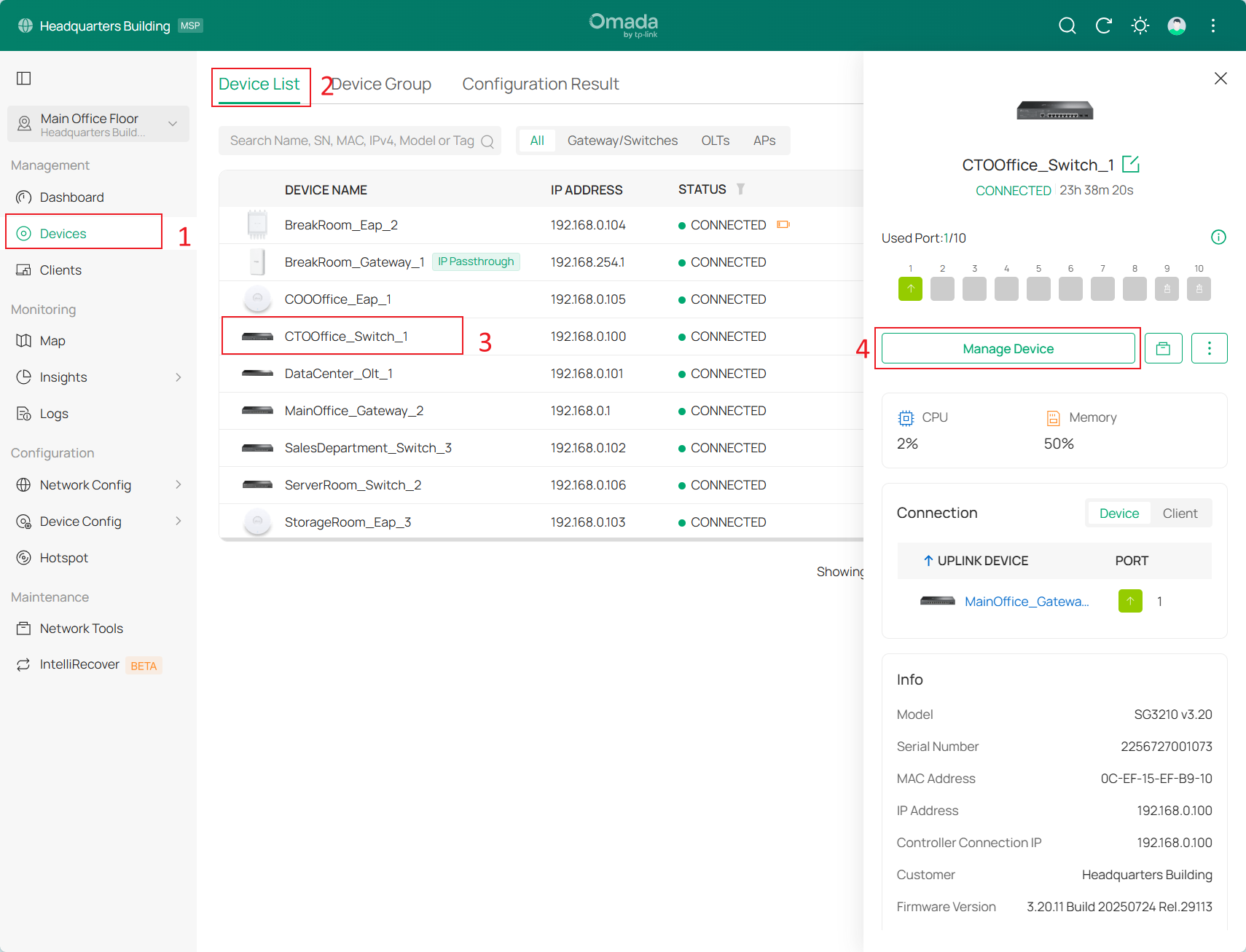
Etapa 1. Vá em Devices > Device List e clique no nome do switch desejado e em Manage Device.
Etapa 2. Defina um valor adequado de Jumbo Frame na seção Config > General, conforme mostrado abaixo.
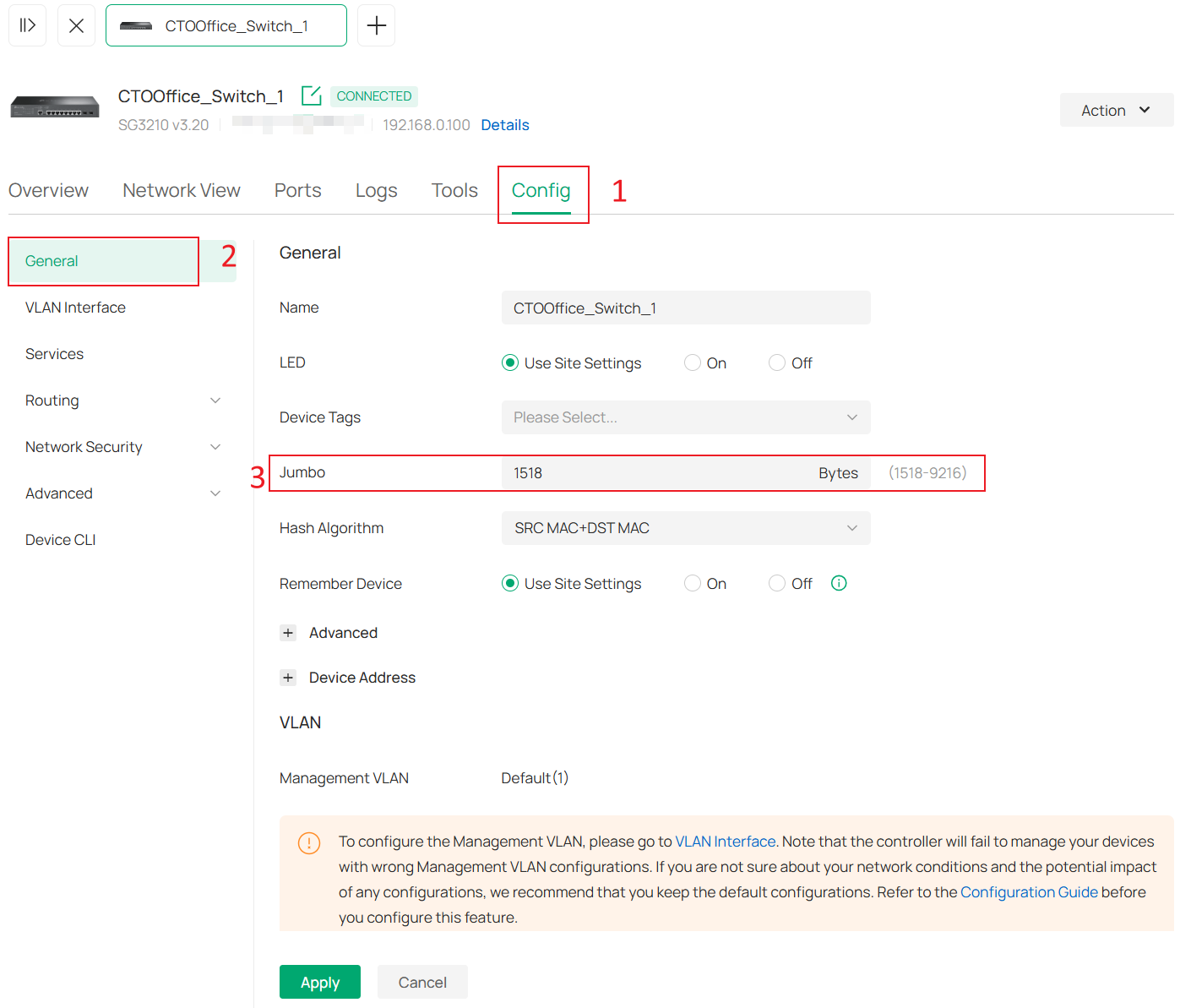
Nota: Para aproveitar totalmente as vantagens do Jumbo Frame, certifique-se de que todos os dispositivos da rede suportam esse recurso.
No modo Standalone
Aqui utilizamos um switch Omada Access como demonstração.
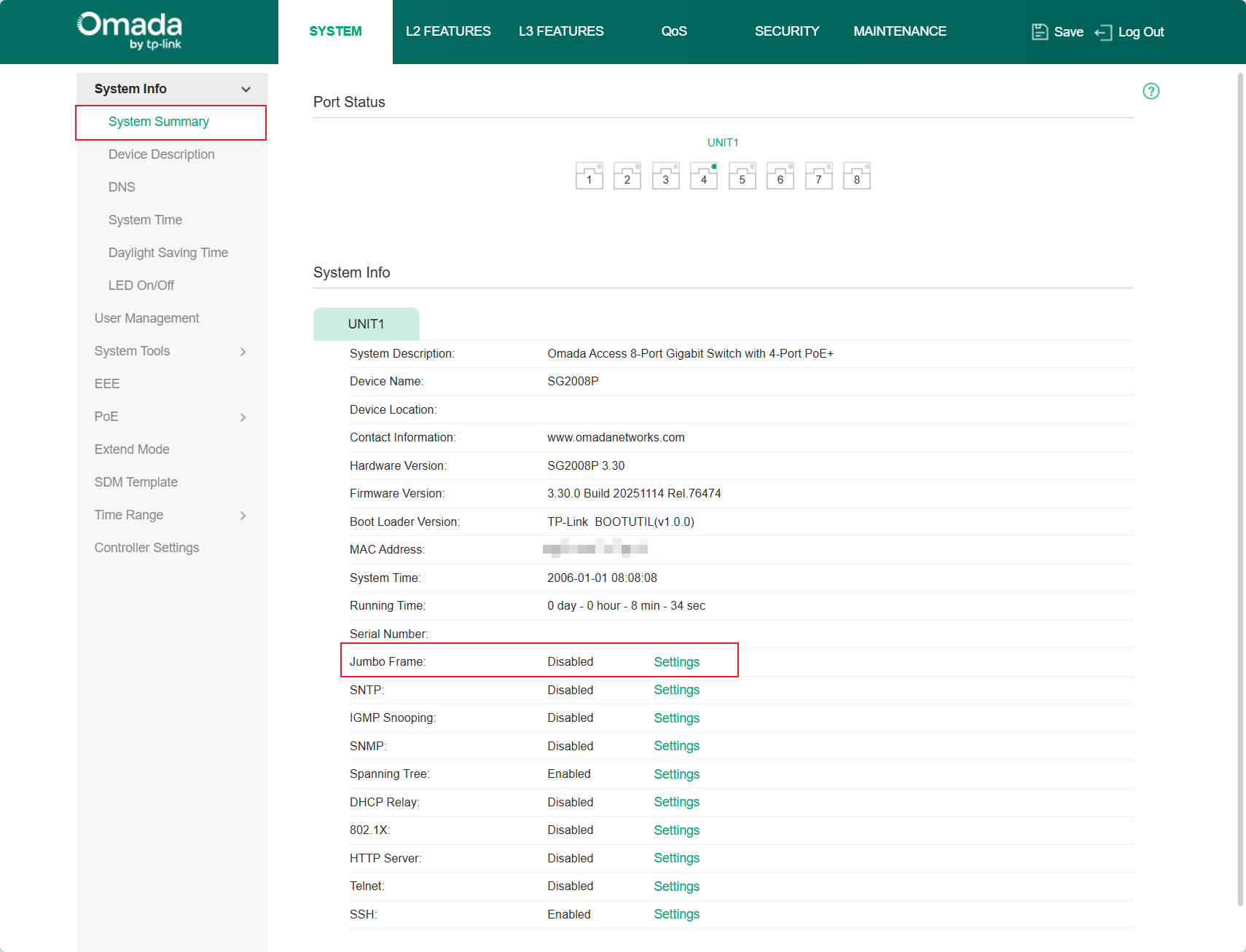
Etapa 1. Faça login na página do switch e verifique as configurações de Jumbo Frame em System Summary. Isso redirecionará para L2 FEATURES > Switching > Port > Port Config.
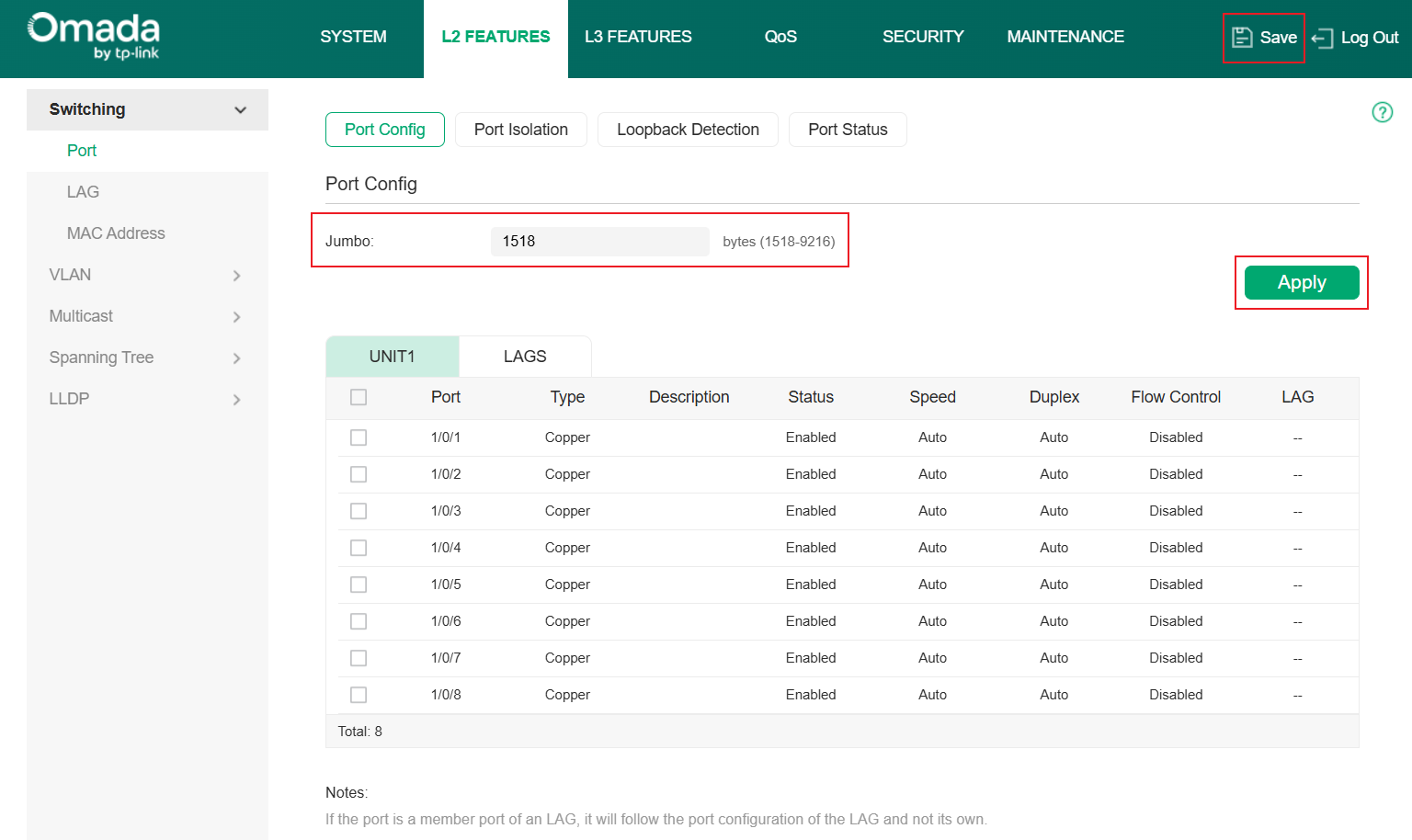
Etapa 2. Defina um valor adequado de Jumbo Frame. Em seguida, clique em Apply e Save para salvar as configurações.
Conclusão
Você configurou com sucesso o Jumbo Frame no Controller.
Para obter mais detalhes sobre cada função e configuração, acesse o Download Center e baixe o manual do seu produto.
```
