


Como configurar o modo anormal no controlador Omada Pro


Conteúdo
Como Personalizar Limites e Níveis de Gravidade para Incidentes Anômalos no Controller
Como Configurar Notificações no Controller
Como Verificar a Visão Geral de Incidentes Anômalos no Controller
Como Verificar as Causas Raiz de Incidentes Anômalos e Sugestões de Manutenção no Controller
Objetivo
Este artigo foca principalmente em como configurar o recurso "Abnormal" (Anomalias) no Omada Pro Controller para ajudar os usuários a identificar problemas de rede de forma eficiente, oferecendo uma solução simples, intuitiva e confiável.
Requisitos
- Omada Pro Controller (Software / Hardware / Baseado em Nuvem, v1.0 e superior)
- Omada AP
Introdução
Este recurso é usado principalmente para identificar problemas anômalos na rede através de um sistema inteligente de detecção de anomalias, como desconexões de clientes e interrupções de rede, entre 72 tipos diferentes de incidentes anômalos (a lista pode sofrer alterações em versões futuras). Ele registra problemas ou falhas e localiza suas causas raiz, auxiliando a equipe operacional a detectar e resolver problemas rapidamente. O sistema descreve com precisão cada incidente anômalo, incluindo registros detalhados, consultas e análise de causa raiz. Por fim, apresenta os detalhes dos incidentes, causas prováveis e sugestões de manutenção para que os usuários identifiquem problemas de rede de forma eficaz.
Incidentes anômalos detectáveis são categorizados como:
- Relacionados à função: Networking, Mesh, Acesso, Roaming, Serviço de Rede, Software/Configuração, Hardware, Segurança
- Relacionados à performance: Throughput, Cobertura
Nota: A interface do Controller pode variar conforme a versão. Os passos a seguir baseiam-se no Omada Pro Controller v1.9.20.7 e servem apenas como referência.
Configuração
Como Personalizar Limites e Níveis de Gravidade para Incidentes Anômalos no Controller
Passo 1. Faça login no Controller e vá em Site Settings > Abnormal > Settings. Aqui você encontrará o botão Edit na coluna Action.


Passo 2. Clique no botão Edit e a janela Incident Definition aparecerá. Especifique o limite no campo Trigger Event e selecione o Level para a gravidade do incidente. Clique em Confirm para salvar.
- Trigger Event: Especifique o limite (threshold) para acionar o evento.
- Level: Selecione o nível de gravidade: Crítico (Critical), Erro (Error), Atenção (Warning), Info


Como Configurar Notificações no Controller
Passo 1. Vá em Site Settings > Abnormal > Notification. Aqui você pode habilitar Alert Emails para que o Controller notifique administradores e visualizadores sobre incidentes anômalos.

Passo 2. Após habilitar, você também pode ativar Send similar alerts within xx seconds in one email (Enviar alertas similares dentro de xx segundos em um único e-mail) para agrupar as notificações.

Passo 3. Selecione os tipos de incidentes a serem enviados nas seções de Objeto, Categoria e Nível do Incidente. Clique em Apply.

Como Verificar a Visão Geral de Incidentes Anômalos no Controller
Passo 1. Vá em Site Settings > Abnormal > Overview. No canto superior direito, escolha o intervalo de tempo: 1 hora, 24 horas, 7 dias ou 30 dias.

Passo 2. Após selecionar o tempo, você poderá visualizar as mudanças em quatro seções da página:
- Unresolved and Ongoing Network Incidents: Exibe um gráfico de rosca com o total de incidentes não resolvidos por gravidade e um gráfico de barras com a distribuição por tipo.

Nota: Você pode filtrar quais níveis de gravidade exibir clicando neles no canto superior da seção.

- Incident Trend: Mostra a tendência de novos incidentes anômalos em um gráfico de linha ao longo do tempo.
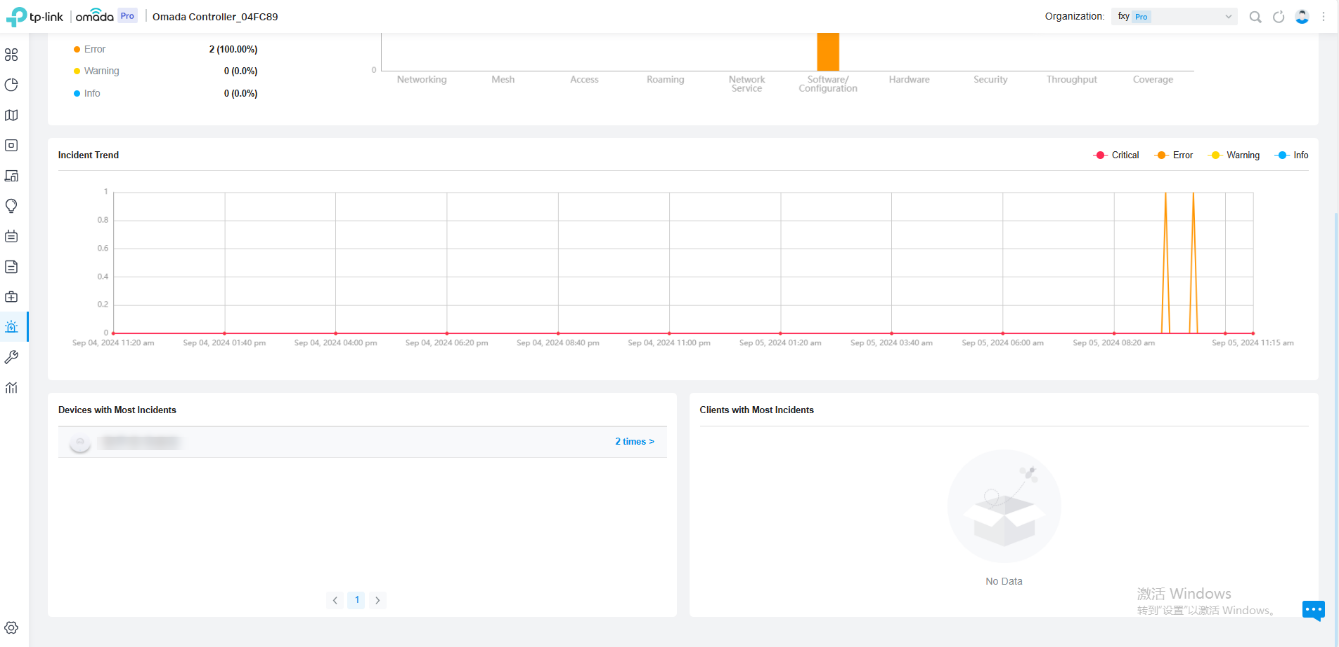
- Devices with Most Incidents: Lista os dispositivos com o maior número de incidentes.

- Clients with Most Incidents: Lista os clientes com o maior número de incidentes.

Como Verificar as Causas Raiz de Incidentes Anômalos e Sugestões de Manutenção no Controller
Passo 1. Vá em Site Settings > Abnormal > Incident. Aqui estão listadas informações chave como categoria, conteúdo, dispositivo, contagem de ocorrências e status.

Você pode alterar o status para Solve (Resolvido), Ignore (Ignorado) ou excluir o registro.


- Ongoing: Incidentes contínuos. O Controller os definirá como Resolved quando detectar o fim da ocorrência.
- Unresolved: Incidentes não persistentes detectados.
- Resolved / Ignored: Incidentes já tratados ou ignorados.
Passo 2. Clique em uma entrada de incidente e o painel de detalhes aparecerá à direita.

Passo 3. Clique em Detail para ver a descrição detalhada, causa inferida e sugestões de manutenção. O Controller pode exibir dados em formas de:
- Curvas: Variações de CPU, memória, RSSI, etc.
- Linha do Tempo: Status online/offline de clientes ou portas.
- Replay de Protocolo: Resultados de processos de autenticação que falharam.
- Status PoE: Uso de energia por porta e total.

Conclusão
Com os passos acima, você configurou com sucesso o recurso de Anomalias no Omada Pro Controller.
FAQ
1. Como posso restaurar a configuração padrão?
Basta clicar no botão Reset na página de configurações e depois em Confirm.

2. Por que recebo e-mails de alerta antes do período de tempo definido?
Se o número de incidentes atingir 100, os e-mails de alerta serão enviados imediatamente, independentemente do intervalo configurado.
Para saber mais detalhes de cada função e configuração, visite o Download Center para baixar o manual do seu produto.
