


Como configurar VLAN no Omada Gateway através do Omada Controller


Conteúdo
Objetivo
Este artigo apresenta como configurar o recurso de VLAN por porta no Omada Gateway via Omada Controller.
Requisitos
- Omada Controller (Controlador de Software / Controlador de Hardware / CBC, v6.0 ou superior)
- Omada Gateway
Introdução
A configuração de VLAN por porta consiste em regras de entrada (ingress), PVID e regras de saída (egress). O PVID é utilizado para adicionar tags VLAN aos pacotes sem tag recebidos pela porta. A regra de saída determina se os pacotes encaminhados pela porta devem manter ou remover as tags com base na configuração de tag/untag.
Neste documento, a configuração de VLAN no gateway Omada é implementada utilizando a opção Native VLAN.
Quando a Native VLAN é configurada, a regra de entrada desta porta é consistente com o PVID, ou seja, as tags VLAN são adicionadas aos pacotes sem tag recebidos. Enquanto isso, a regra de saída determina que os pacotes pertencentes à Native VLAN são enviados sem tag, enquanto os pacotes de outras VLANs mantêm suas tags ao serem encaminhados.
Configuração
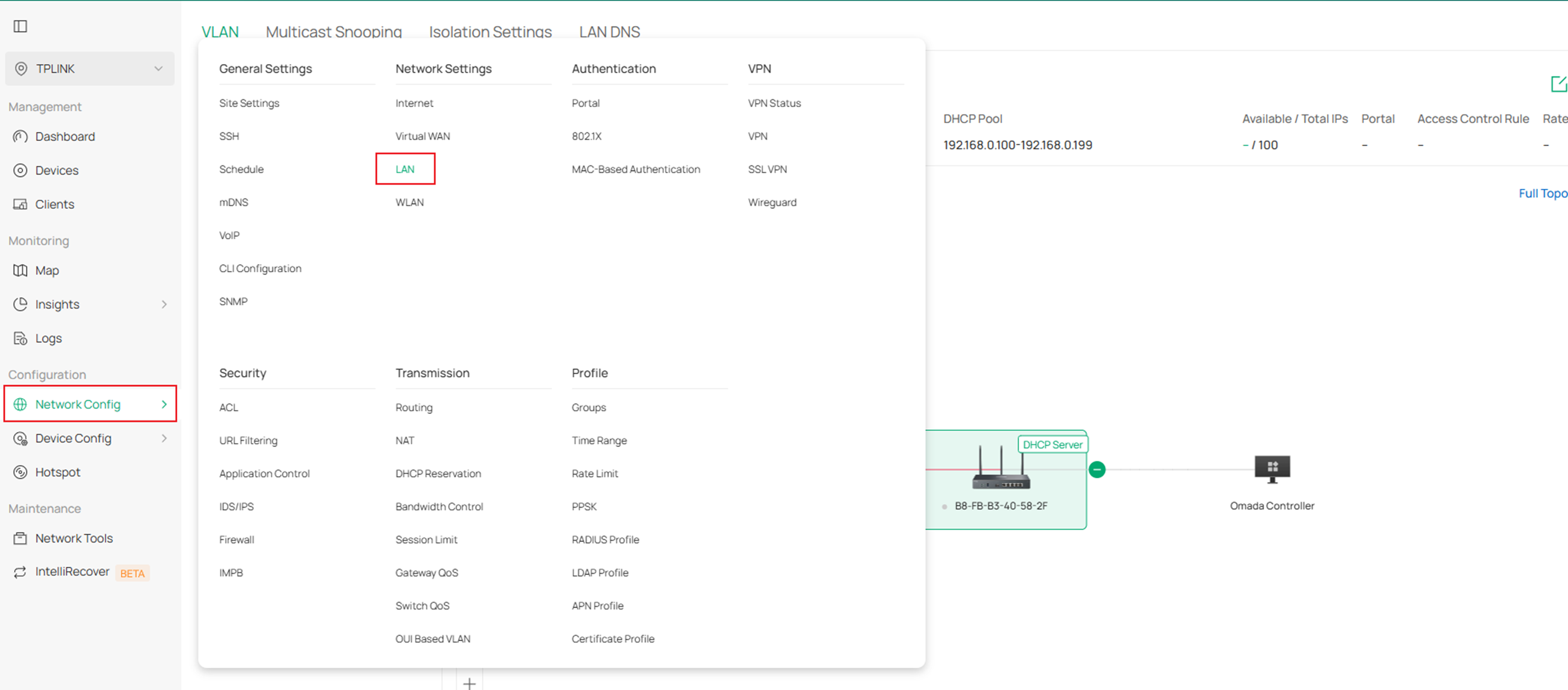
Etapa 1. Faça login no Controller, crie um site. No site, vá em Network Config > Network Setting > LAN > Add para criar a VLAN.
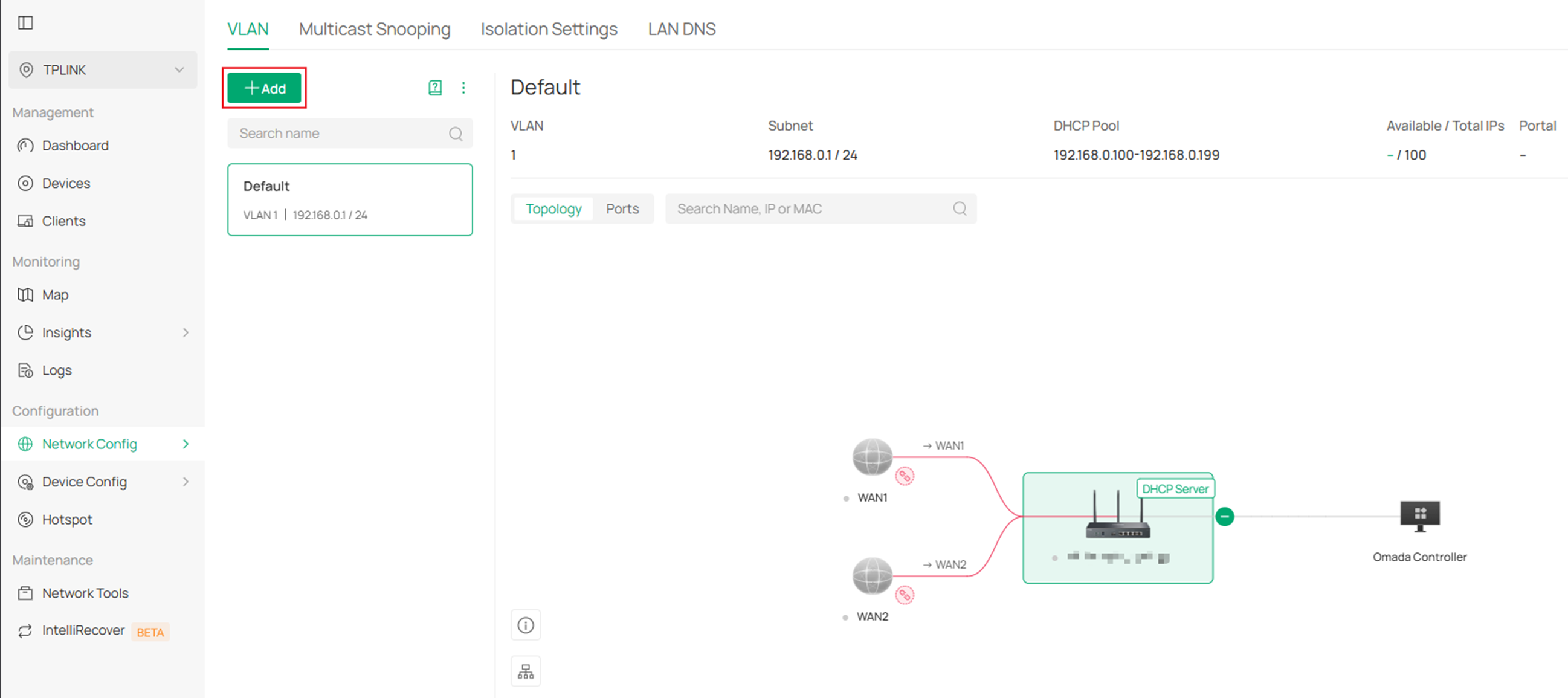
Etapa 2. Configure o parâmetro Purpose.
- Quando uma nova LAN é criada, uma interface de camada 3 será gerada para essa VLAN, e você precisará selecionar todas as portas incluídas na VLAN.
- Se o tipo de VLAN for "Single" e o tipo de dispositivo do servidor DHCP for "Gateway", será criada uma única rede contendo múltiplos IDs de VLAN.
Se o tipo de VLAN for "Multiple" e o tipo de dispositivo do servidor DHCP for "External Device" ou "None", serão criadas múltiplas redes, cada uma correspondente a uma VLAN.
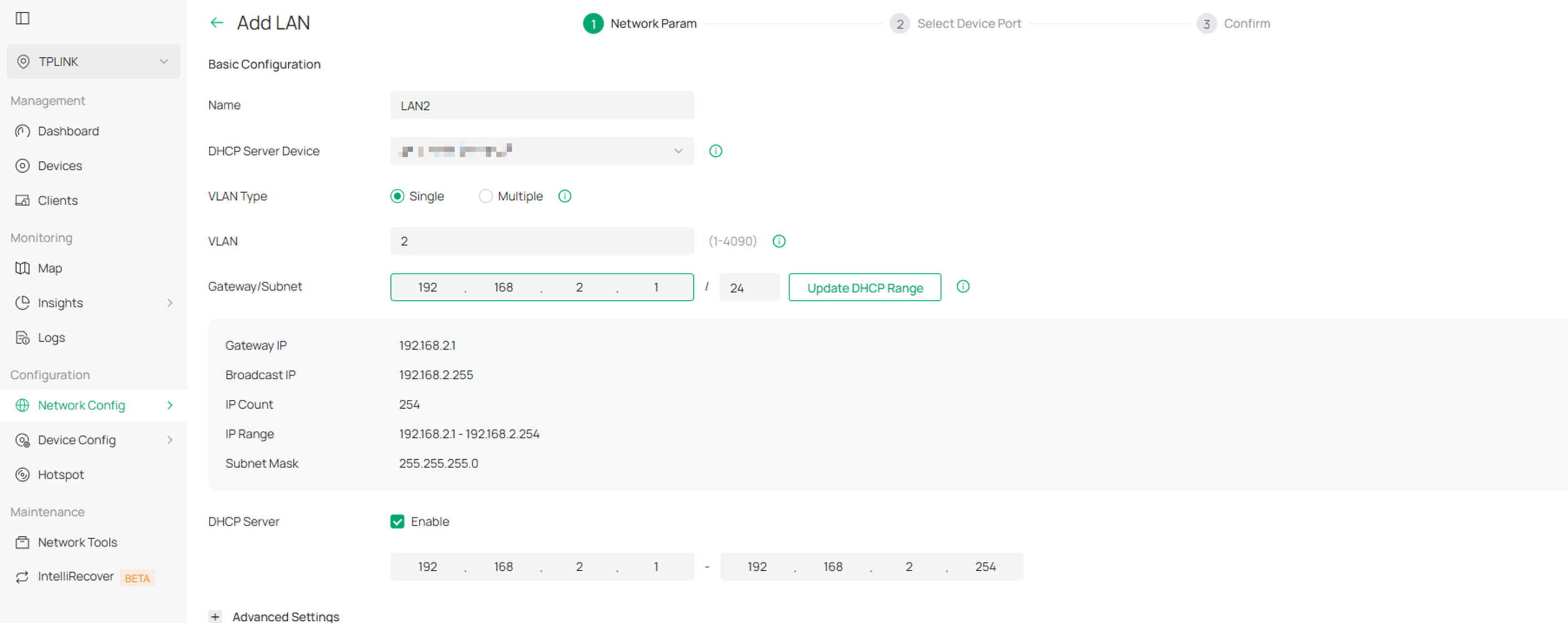
Aqui, continuaremos com os seguintes passos como exemplo.
- A Native VLAN padrão das portas do Omada Gateway é a VLAN 1.
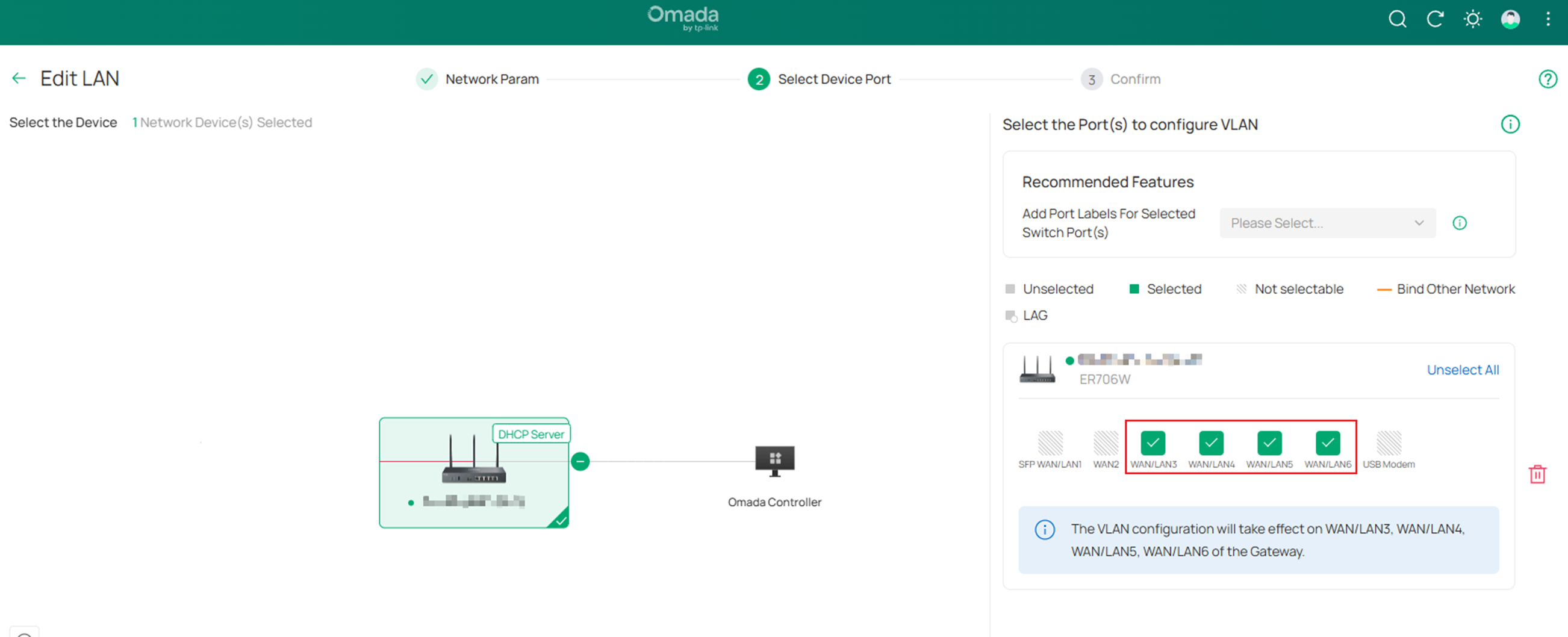
- Adicionar as portas SFP WAN/LAN3 – WAN/LAN6 à VLAN 2 como Native VLAN;
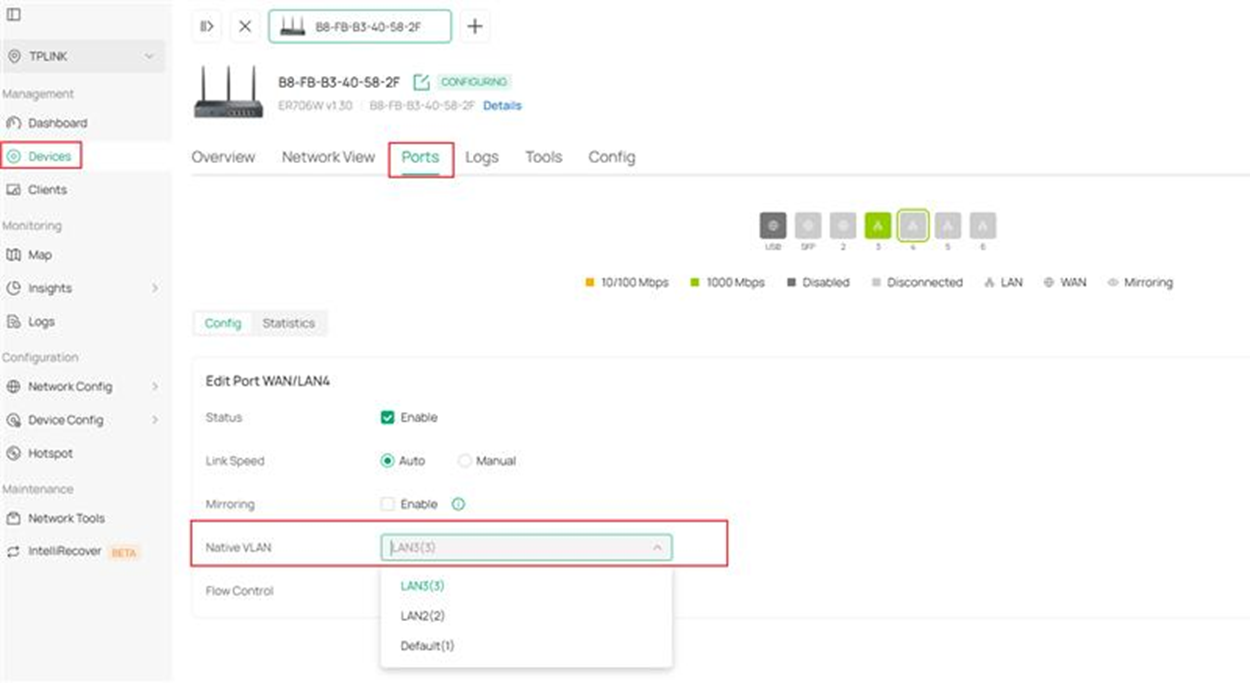
Etapa 3. Para alterar a Native VLAN das portas, basta clicar no botão Next na página de criação da LAN, ou acessar Devices > Gateway correspondente > Ports > Porta correspondente e clicar no ícone Edit. Observe que, quando a Native VLAN da porta é alterada para 2, ela será automaticamente configurada como VLAN 2 em modo untag.
Conclusão
Após seguir os passos acima, você terá configurado a VLAN no Omada Gateway em modo Controller.
Para obter mais detalhes sobre cada função e configuração, acesse o Download Center e baixe o manual do seu produto.
```
