


Introdução à página de estatísticas e ao recurso de exportação de dados no controlador Omada


Conteúdo
Olhar
Este artigo apresenta a página de Estatísticas e o recurso de Exportação de Dados no Controlador Omada.
Requisitos
- Controlador Omada (Controlador de Software / Controlador de Hardware / Controlador baseado em Nuvem, versão 5.9 e superior)
- Dispositivo Omada
Introdução
Na página de Estatísticas do Controlador Omada, você pode visualizar estatísticas relacionadas aos gateways, switches e pontos de acesso Omada adotados. Você pode selecionar o intervalo de tempo e a granularidade das estatísticas (5 minutos, hora, dia), facilitando a análise do uso de diferentes dispositivos em vários períodos. Além disso, o recurso Exportar Dados permite exportar dados relevantes, como dispositivos, clientes, logs e códigos de voucher do Controlador Omada, facilitando a operação e o gerenciamento da rede.
Página de Estatísticas
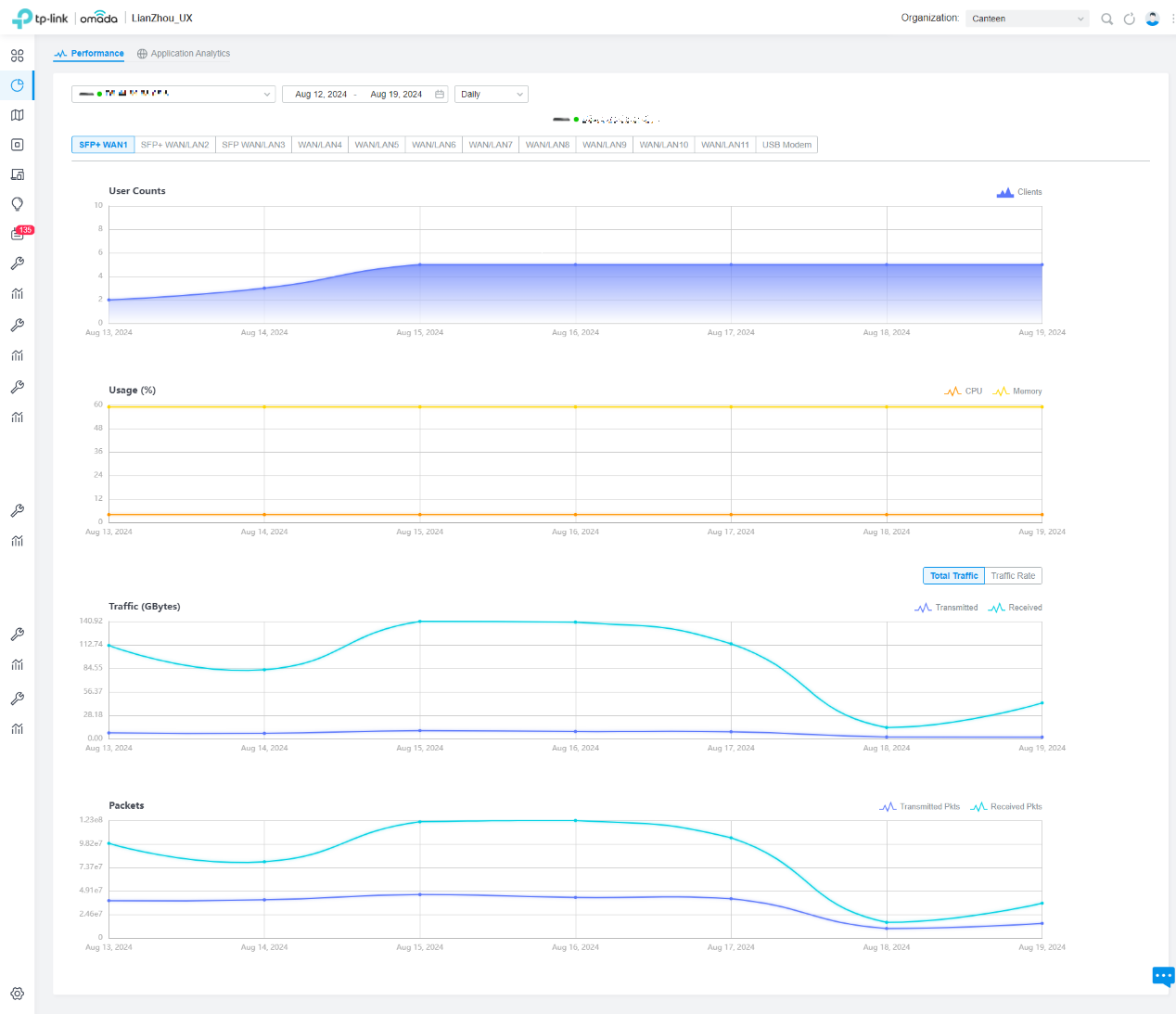
Passo 1. Faça login no Controlador, acesse Estatísticas > Desempenho e selecione o dispositivo que deseja visualizar. Você pode escolher o intervalo de tempo e a granularidade de tempo desejados, e o Controlador exibirá diversas informações estatísticas para o período correspondente, com base na granularidade selecionada.

Os dados e gráficos exibidos podem variar de acordo com o tipo de dispositivo:
- Gateway: Você pode visualizar dados de diferentes portas WAN, como o número de clientes associados, uso de CPU e memória, tráfego de transmissão, estatísticas de pacotes e taxas.
- Switch: Você pode visualizar dados de diferentes portas, como o número de clientes, uso de CPU e memória, tráfego de transmissão e status da porta.

- AP: Você pode visualizar dados do AP, como número de usuários, uso de CPU e memória, tráfego, pacotes, pacotes multicast/broadcast, pacotes descartados, pacotes com erro e pacotes reenviados.

Passo 2. Acesse a página de Análise de Aplicativos . Aqui você pode visualizar informações detalhadas sobre o tráfego, caso tenha adotado um gateway que suporte DPI e tenha habilitado o DPI em Configurações do Site > Segurança de Rede > Controle de Aplicativos .

Exportar dados
Passo 1. Faça login no Controlador e acesse Configurações do Site > Serviços > Exportar Dados . Aqui você pode exportar dados relacionados a dispositivos, clientes e registros.
Passo 2. Na Lista de Exportação , selecione os dados que deseja exportar:
- Lista de dispositivos: Exporta informações sobre os dispositivos adotados no local atual. Ao exportar a lista de dispositivos, você pode configurar o envio das informações por e-mail para um endereço específico.
- Lista de clientes: Exporta informações sobre os clientes atualmente conectados ao site.
- Lista de APs não autorizados: Exporta informações sobre APs não autorizados no local atual.
- Lista de registros: Exporta todas as informações de registro do site atual.
- Lista de clientes autorizados: Exporta informações sobre clientes autenticados no site atual.
- Código do cupom: Exporta as informações do código do cupom do site atual.

Etapa 3. Escolha o formato de exportação, XLSX ou CSV.
Passo 4. Clique em Exportar .
Além disso, a visualização global também possui o recurso Exportar Dados, que funciona da mesma forma que o recurso na visualização do site, com a diferença de que você precisa escolher um site específico para exportar os dados.

Conclusão
Agora você pode usar a página de Estatísticas e o recurso Exportar Dados no Controlador Omada.
Para obter mais detalhes sobre cada função e configuração, acesse a Central de Downloads e baixe o manual do seu produto.
