


Como resolver avisos de certificado HTTPS no Omada Controller


Sumário
Opção 1: Confiar no certificado autoassinado padrão
Opção 2: Carregar um certificado SSL confiável
Introdução
Os certificados HTTPS desempenham um papel fundamental na segurança das comunicações web entre usuários e dispositivos. Ao habilitar a criptografia, um certificado HTTPS ajuda a proteger informações confidenciais, como nomes de usuário, senhas e dados de configuração, contra interceptação ou modificação durante a transmissão. Além disso, os certificados verificam a identidade do site ou dispositivo, garantindo que os usuários estejam se conectando a um serviço legítimo e confiável. Os navegadores podem exibir avisos de segurança HTTPS quando um certificado expira, é autoassinado ou não pode ser validado por uma Autoridade Certificadora (AC) confiável. Este artigo apresenta dois métodos para lidar com avisos de expiração de certificado HTTPS e fornece orientações para ajudar os usuários a restaurar o acesso seguro à interface web.
Requisitos
- Certificado SSL
- Controlador Omada (Controlador de Software / Controlador de Hardware / Gateways Omada Fusion)
Configuração
Se um navegador exibir avisos de certificado ao acessar a interface web do Controlador Omada, use um dos seguintes métodos.
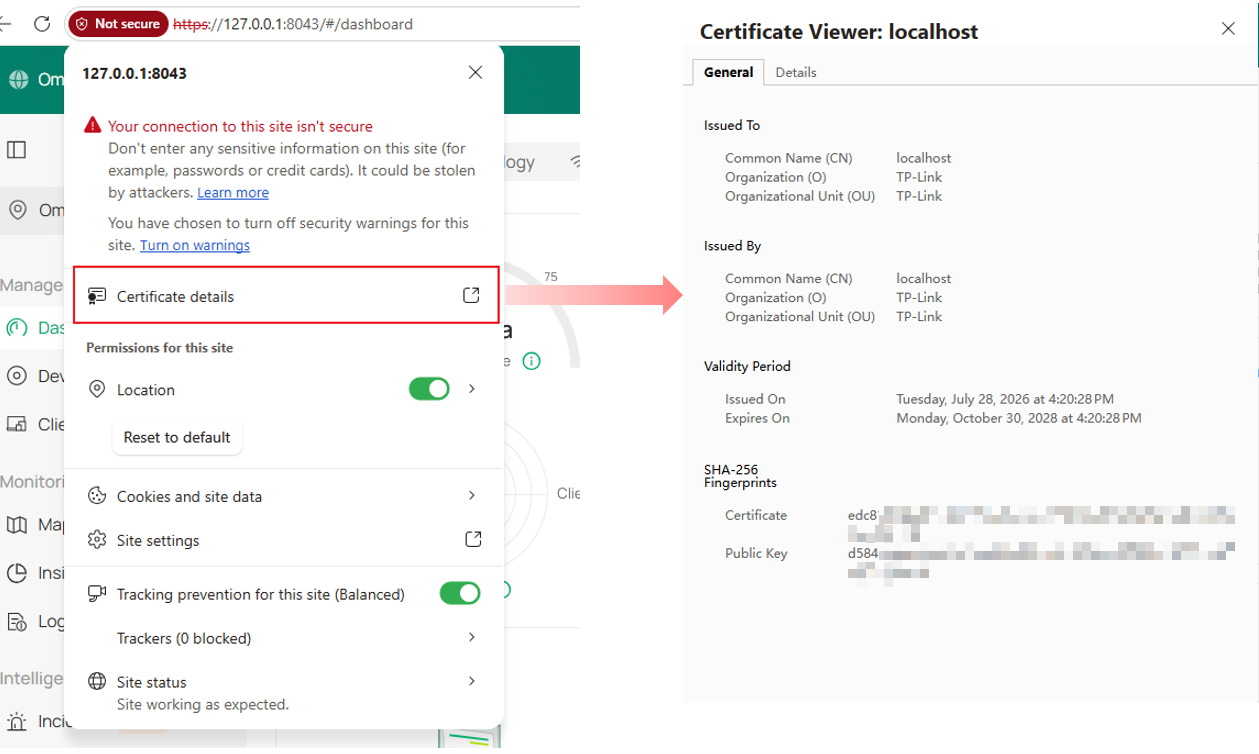
Opção 1: Confiar no certificado autoassinado padrão
Por padrão, o Omada Controller usa um certificado HTTPS autoassinado. Como esse certificado não é emitido por uma Autoridade Certificadora (CA) pública, os navegadores podem exibir avisos de segurança mesmo quando a conexão for segura.
Este comportamento é esperado e não indica necessariamente um problema de segurança.
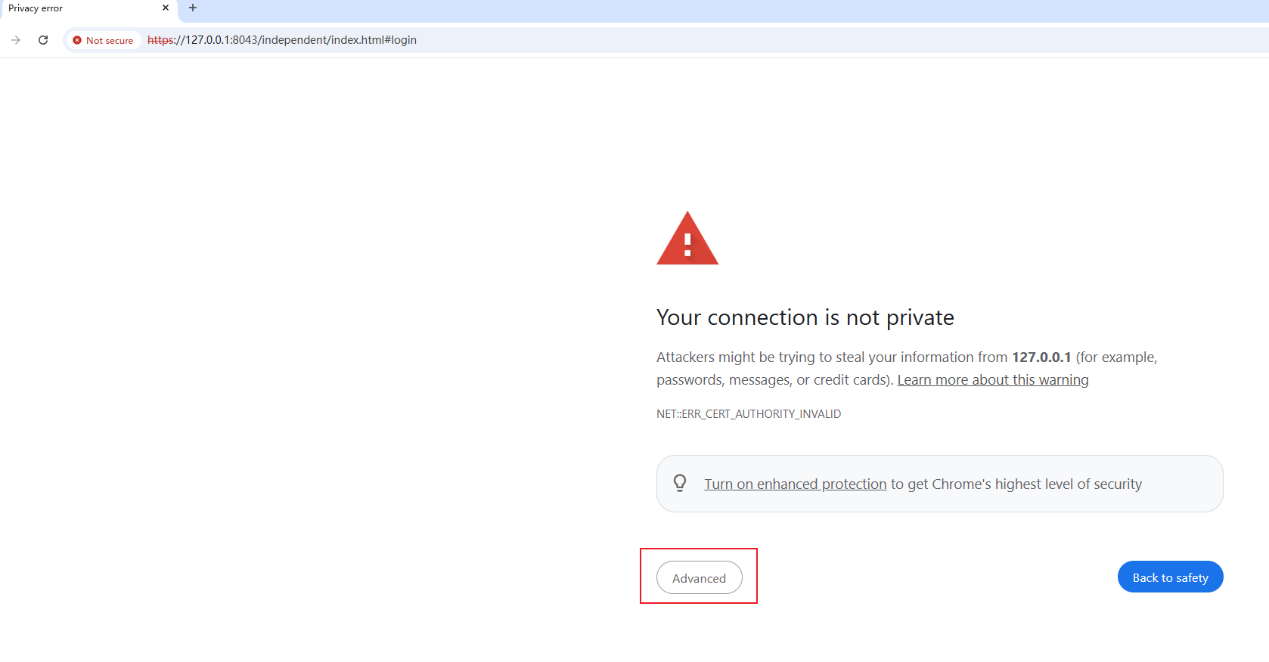
O exemplo a seguir usa o Google Chrome.
Spasso 1. Clique em Avançado.
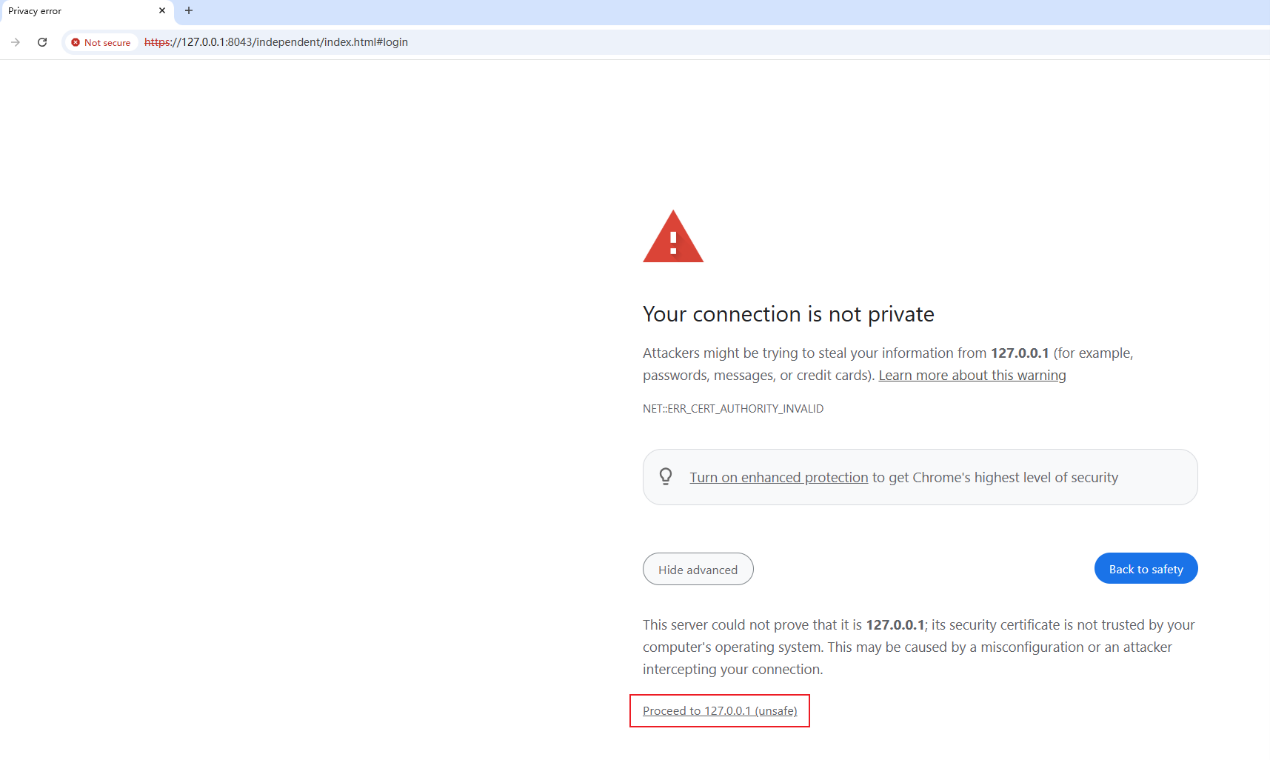
Spasso 2. Clique em Prosseguir para 127.0.0.1 (não seguro)
Ao usar um certificado autoassinado, o navegador pode solicitar que o usuário confie novamente no certificado após o serviço ter sido montado ou estar em execução por um período prolongado, como uma semana, mesmo dentro da mesma sessão do navegador.
Este comportamento afeta apenas cenários de acesso local e não afeta cenários CBC, pois o CBC não usa este certificado.
Este é o comportamento de segurança esperado do navegador. Como um certificado autoassinado não possui uma autoridade certificadora confiável para verificar sua identidade, o navegador pode permitir o acesso somente por meio de uma exceção de segurança temporária. Os navegadores podem limpar ou atualizar essas exceções periodicamente para reduzir o risco de ataques do tipo "homem no meio". Portanto, após o navegador atualizar seu cache de status de certificado, o usuário pode precisar confiar no certificado novamente.
O navegador confiará no certificado para a sessão atual e permitirá o acesso à interface web do Controlador Omada.
Opção 2: Carregar um certificado SSL confiável
O carregamento de um certificado SSL confiável ajuda a eliminar avisos de segurança do navegador e fornece uma conexão HTTPS confiável ao Controlador.
Passo 1: Navegue até a página de configuração
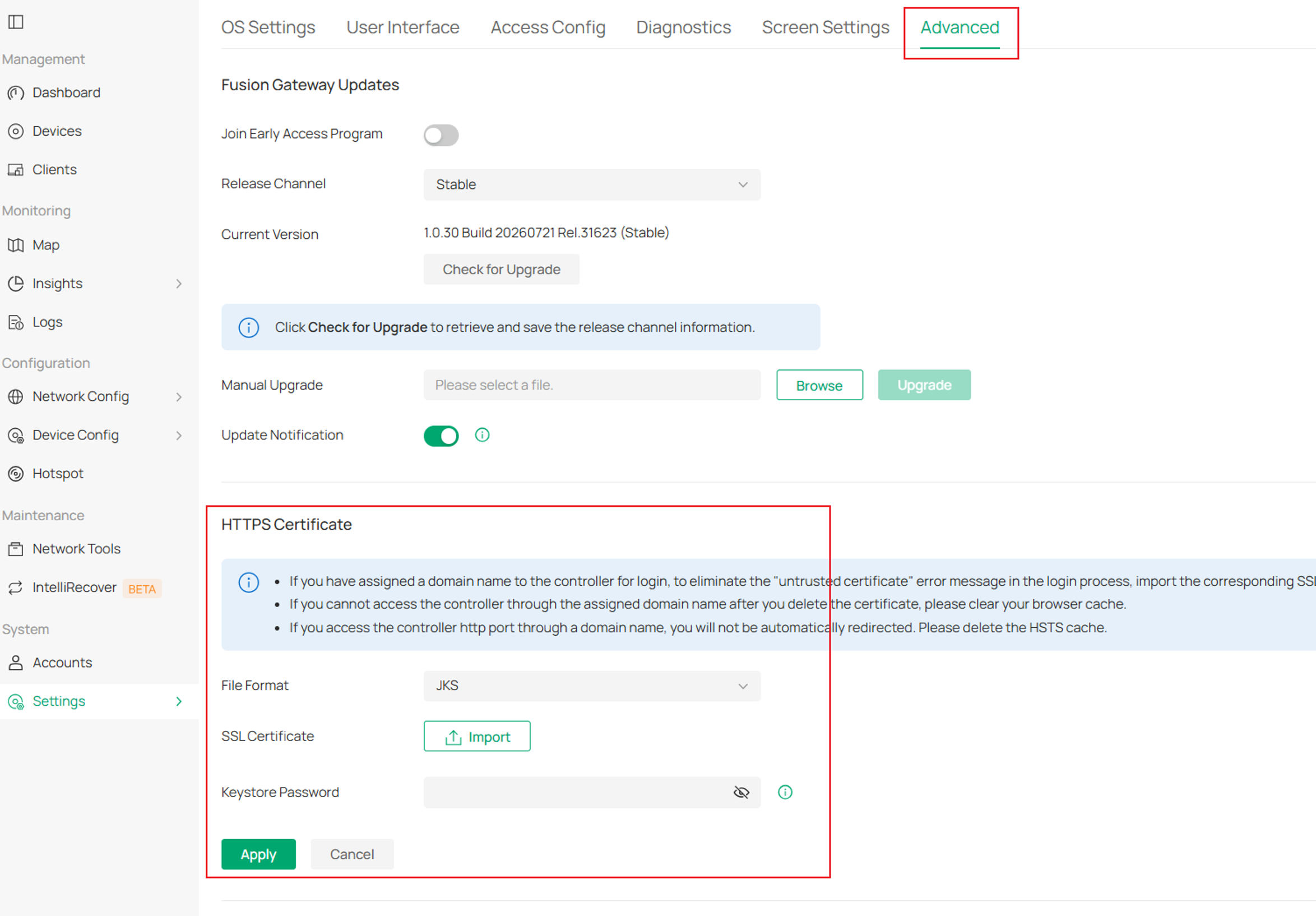
Gateways Omada Fusion:
Navegue até Configurações > Configurações do sistema > Avançado.
Controlador de Software Omada:
Navegue até Global > Configurações > Configurações do Sistema.
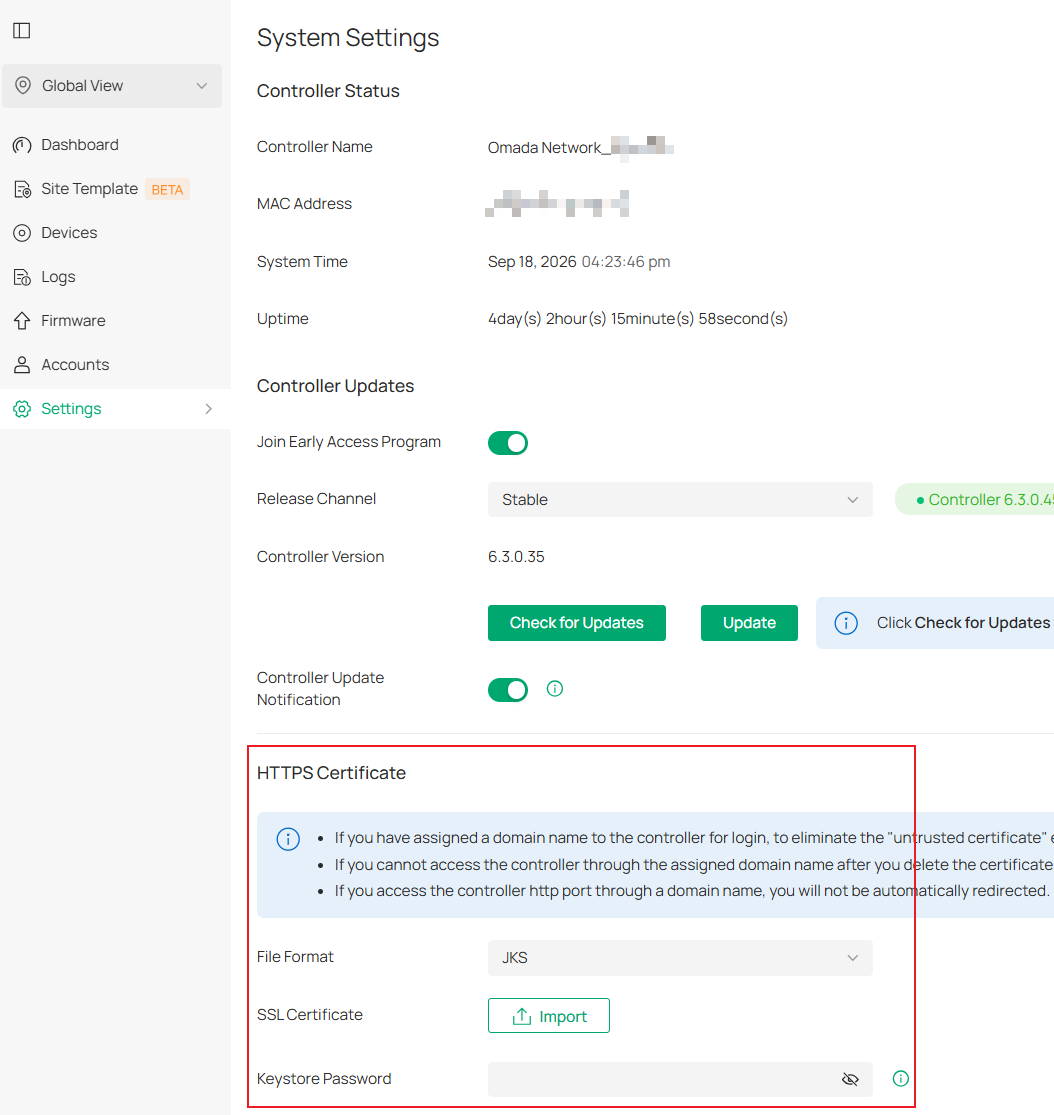
Controlador de hardware Omada:
Navegue até Global > Configurações > Configurações do Sistema.
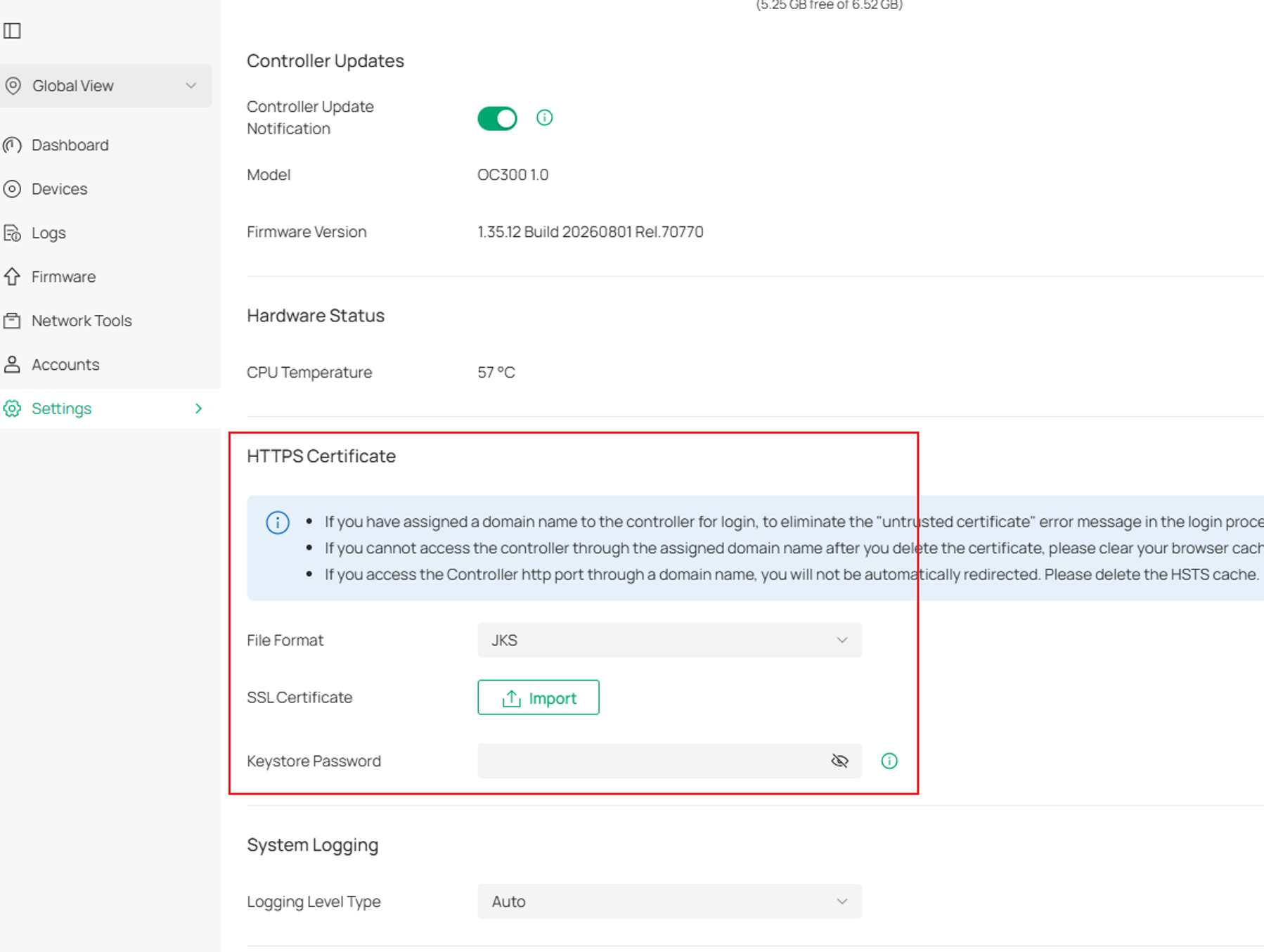
Etapa 2: Preparar o certificado SSL
O Omada Controller suporta certificados SSL nos formatos PEM, PFX (PKCS#12) e JKS (Java KeyStore).
O formato do certificado utilizado normalmente depende do sistema operacional, da plataforma de aplicação e das práticas de gerenciamento de certificados do ambiente de implantação.
|
Formatar |
Ambiente típico |
Contém chave privada |
Formato de texto legível por humanos |
Fontes comuns |
|
PEM |
Linux / OpenSSL |
Geralmente armazenado separadamente |
Sim |
OpenSSL, Let's Encrypt, Autoridade Certificadora Interna |
|
PFX (PKCS#12) |
Windows / PKI Empresarial |
Sim |
Não |
AD CS, Exportação do IIS, CA Pública |
|
JKS (Java KeyStore) |
Aplicações Java |
Sim |
Não |
Java Keytool, Fluxos de Trabalho PKI em Java |
Se um certificado ainda não foi gerado, consulte:
Como configurar certificados SSL para o controlador Omada
Converter um certificado PEM para PFX
Use o seguinte comando OpenSSL para converter um certificado PEM e uma chave privada em um certificado PFX:
openssl pkcs12 -export -inkey <private_key_file> -in <certificate_file> -out <output_pfx_file>
Quando solicitado, insira uma senha de exportação. Essa senha é necessária ao importar o certificado PFX gerado para o Controlador.
O exemplo a seguir converte https.key e https_chain.pem em um certificado PFX chamado https.pfx.

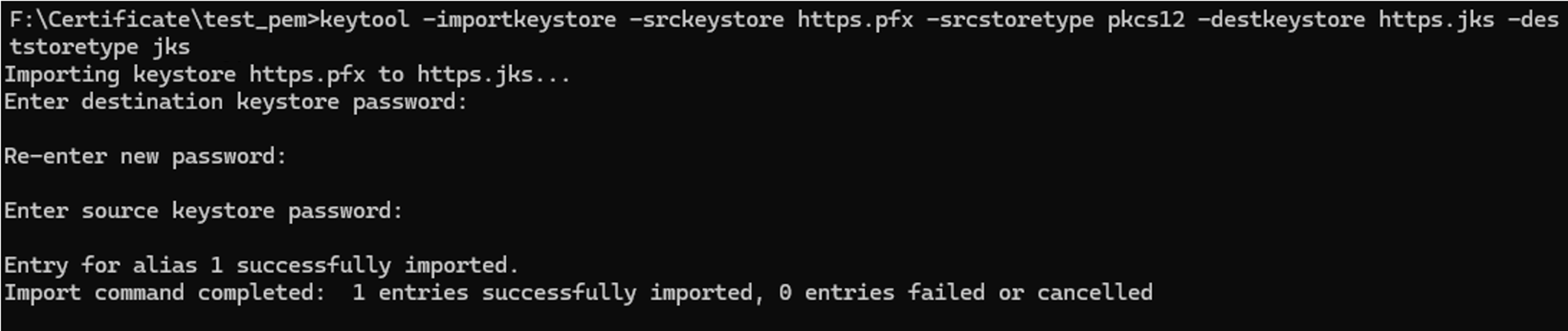
Converter um certificado PFX para JKS
Use o seguinte comando keytool para converter um certificado PFX (PKCS#12) em um certificado JKS (Java KeyStore):
keytool -importkeystore -srckeystore <source_pfx_file> -srcstoretype PKCS12 -destkeystore <destination_jks_file> -deststoretype JKS
Antes de executar o comando, certifique-se de que o Java Development Kit (JDK) esteja instalado. O utilitário keytool está incluído no JDK e geralmente está localizado no diretório bin da instalação do Java.
Notas:
- Senha do keystore de destino: Senha para o certificado JKS gerado. Esta senha é necessária ao importar o certificado para o Controller.
- Senha do keystore de origem: Senha associada ao certificado PFX de origem.
Etapa 3: Importe o certificado para o Controlador
Após preparar o formato de certificado necessário, faça o upload para o Controlador.
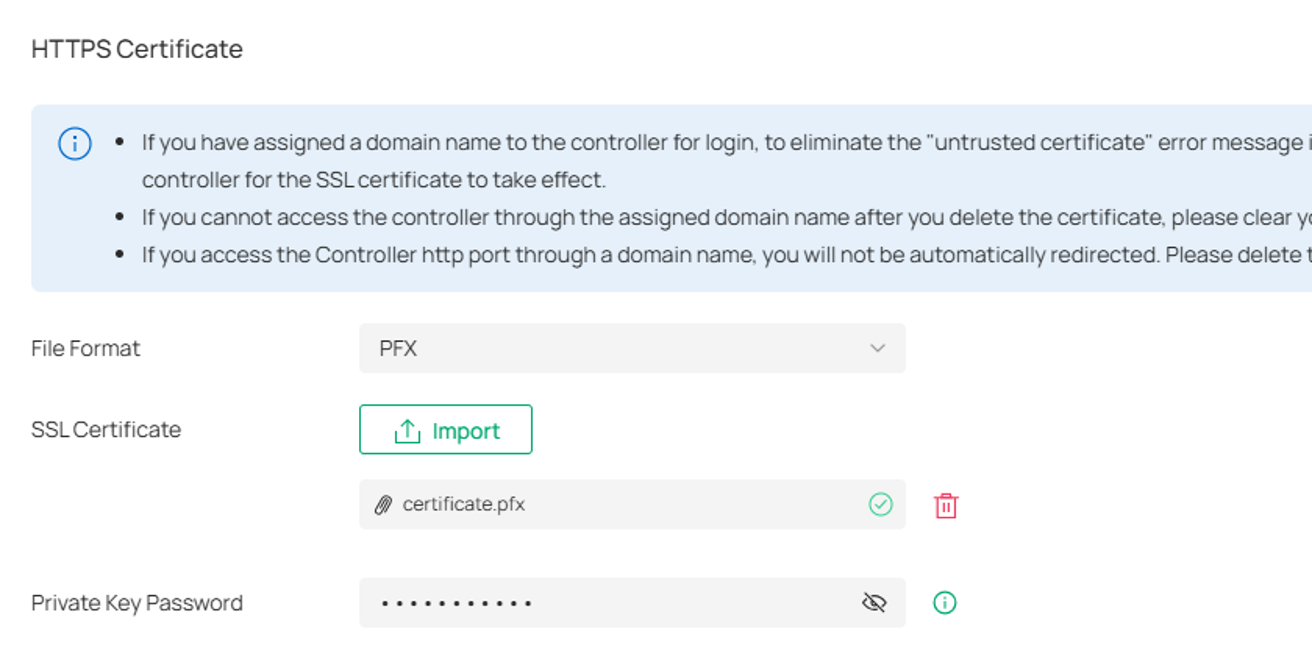
Certificado PFX
Faça o upload do arquivo PFX e insira a senha do certificado associado.

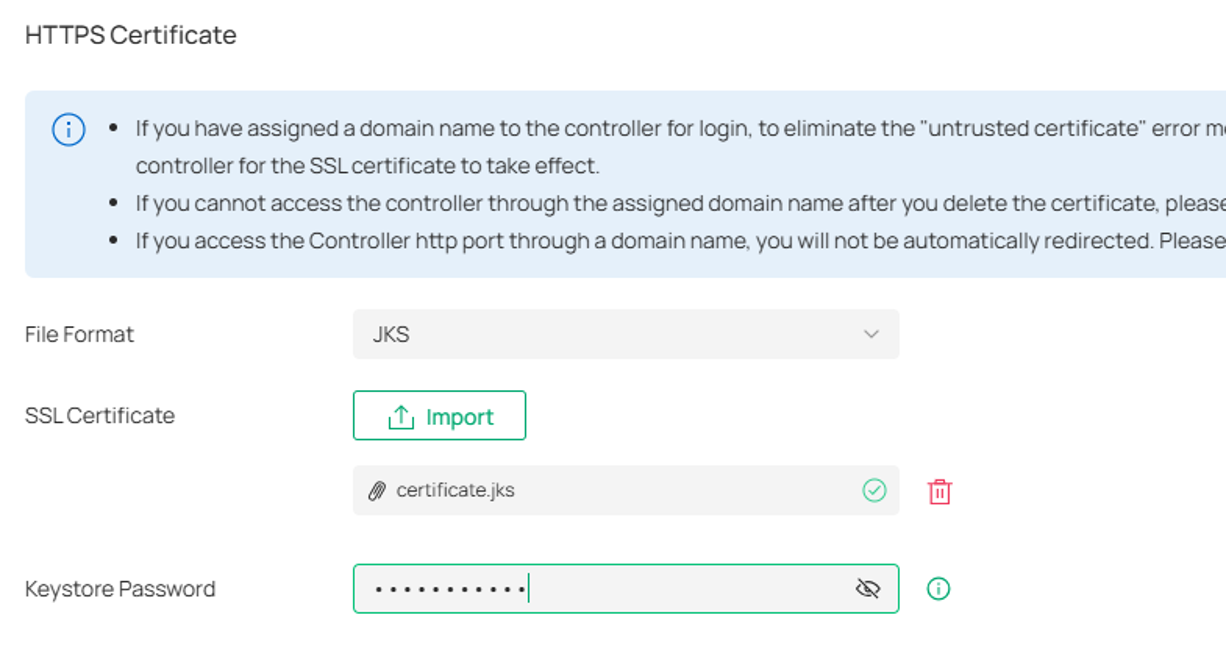
Certificado JKS
Faça o upload do arquivo JKS e insira a senha do certificado associado.

Certificado PEM
Faça o upload do arquivo de certificado e do arquivo de chave privada correspondente.

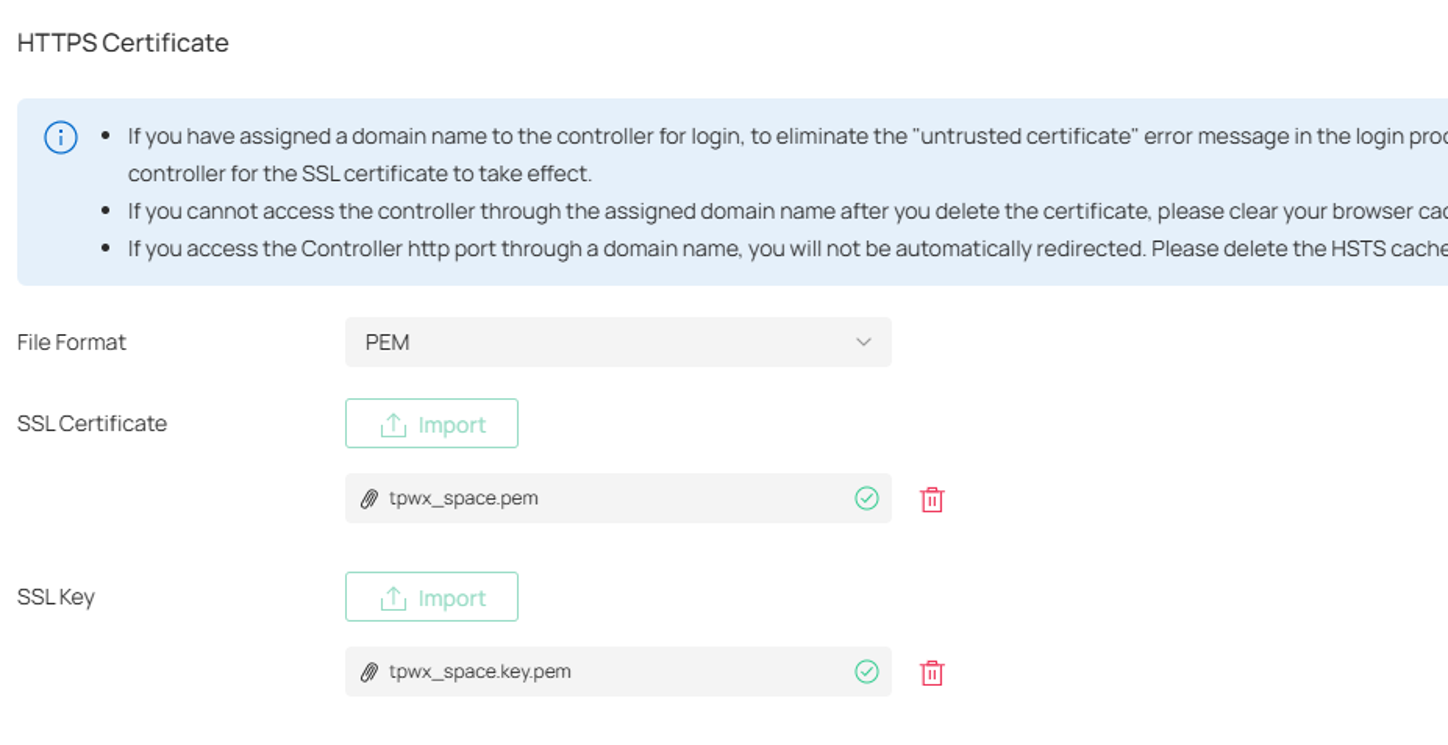
Observação: Somente chaves privadas RSA não criptografadas são suportadas. Se uma chave privada criptografada for carregada, o certificado não poderá ser importado com sucesso.
Passo 4: Atualize a página do navegador ou reinicie o controlador
Após carregar e salvar o certificado, é necessário realizar uma ação adicional para que ele entre em vigor.
Gateways Omada Fusion:
Para os Gateways Omada Fusion e o ER7212PC V2 executando a versão 6.4 ou posterior do Controller, atualize a página do navegador após carregar o certificado para que ele entre em vigor.
Controlador de hardware Omada:
Para o OC, o certificado entrará em vigor após ser carregado e a página do navegador ser atualizada.
Controlador de Software Omada:
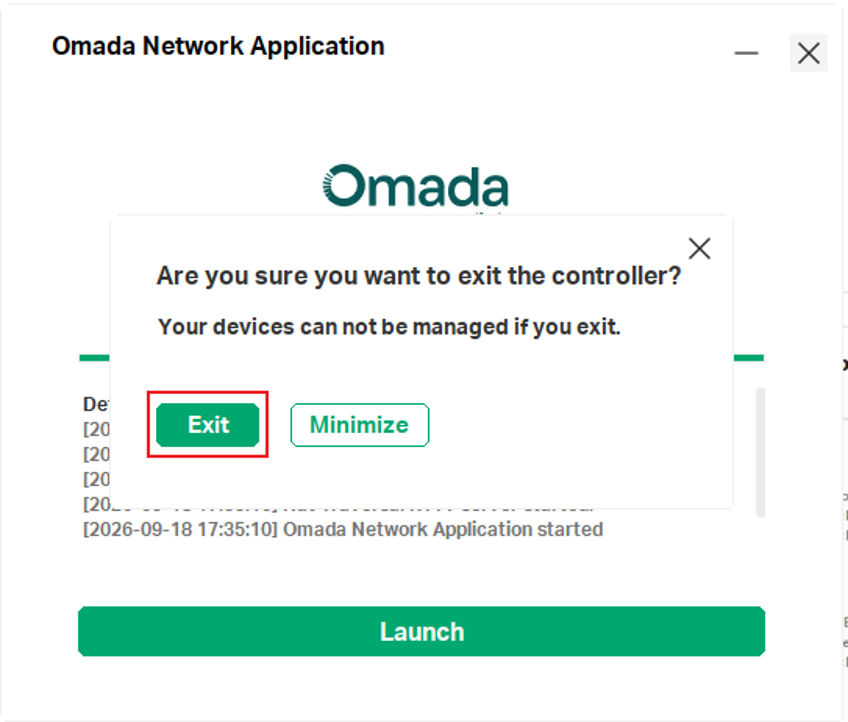
Para o Controlador de Software Windows/Linux, é necessário reiniciar para que o certificado entre em vigor.
Saia do aplicativo Controller e inicie-o novamente.
Verificação
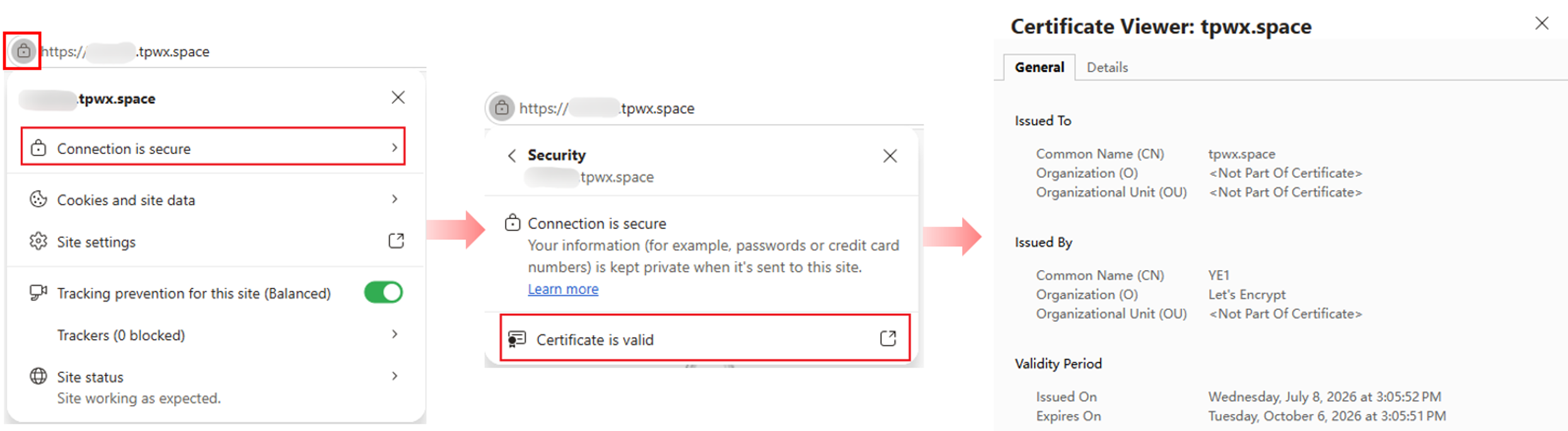
Acesse o Controlador Omada usando o nome do host, o nome do domínio ou o endereço IP especificado no certificado.
Verifique se:
- Nenhum aviso de segurança do navegador é exibido.
- A conexão HTTPS está marcada como segura.
- As informações do certificado correspondem ao certificado carregado.
Conclusão
Os avisos de certificado HTTPS no Omada Controller podem ser resolvidos confiando no certificado autoassinado padrão ou implantando um certificado SSL confiável. Para ambientes de produção, recomenda-se o upload de um certificado PEM, PFX ou JKS confiável para eliminar os avisos do navegador e proporcionar uma experiência HTTPS segura.
Após a aplicação do certificado e a reinicialização do Controlador, os administradores podem acessar a interface web do Controlador Omada com segurança, sem interrupções relacionadas ao certificado.
Para saber mais sobre cada função e configuração, visite a Página Inicial de Suporte para baixar ou consultar o manual do seu produto.
