Como enviar uma solicitação de substituição em garantia da TP-Link


Esta página explica como enviar uma solicitação de substituição de garantia da TP-Link através do Sistema de Registro de Produtos TP-Link. Este processo aplica-se após o suporte técnico da TP-Link confirmar que seu produto está com defeito e ainda dentro da garantia. Antes de começar, você precisará de um ID TP-Link e de um produto que já tenha sido registrado.
Principais Pontos
- Para solicitar uma substituição em garantia, o suporte técnico da TP-Link deve primeiro confirmar que seu produto está com defeito. O suporte técnico criará então um caso de autorização de devolução de mercadoria (RMA) em seu nome.
- A solicitação de substituição é enviada através do Sistema de Registro de Produtos TP-Link em myproducts.tp-link.com usando seu ID TP-Link.
- Você deve ter um endereço de entrega físico cadastrado antes de enviar. A TP-Link não pode enviar para endereços de Caixa Postal.
- As opções de método de envio incluem o Padrão (você envia a unidade defeituosa primeiro por sua conta, e a TP-Link envia a substituição de volta sem custo adicional) e opções Avançadas (a substituição é enviada primeiro, com uma cobrança de retenção aplicada para a unidade não devolvida).
- A cobrança de retenção do produto não devolvido só é processada se a unidade defeituosa não for devolvida em até 25 dias após o envio do RMA.
- O pagamento de quaisquer taxas de envio aplicáveis é feito através do PayPal. Você pode pagar como convidado, sem precisar de uma conta no PayPal.
Nota: Se você ainda não registrou seu produto, consulte Como Registrar um Produto no Sistema de Registro de Produtos TP-Link antes de continuar.
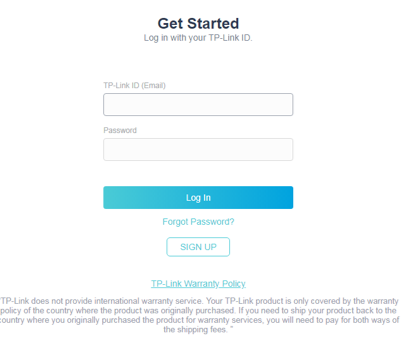
Passo 1: Fazer Login no Sistema de Registro de Produtos TP-Link
Abra um navegador (Chrome, Edge ou Safari) e acesse o Sistema de Registro de Produtos TP-Link em https://myproducts.tp-link.com. Faça login com seu ID TP-Link.
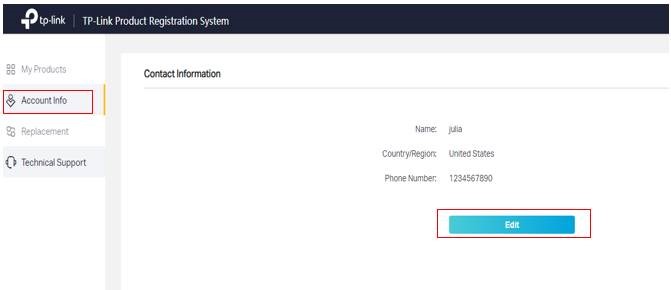
Passo 2: Ir para Informações da Conta e Abrir a Tela de Edição
Vá em Account Info (Informações da Conta) e clique no ícone Edit (Editar) no meio da página.
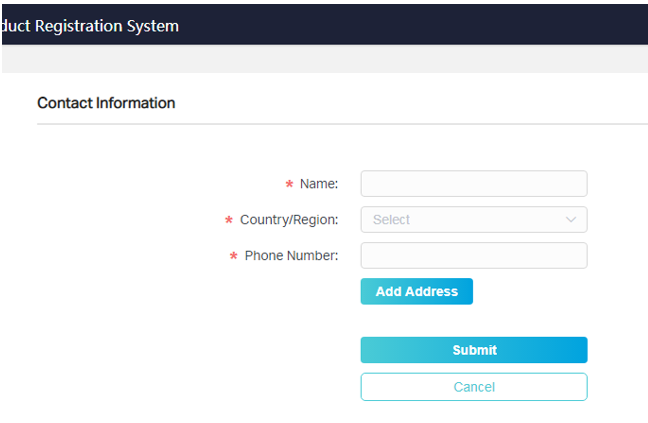
Passo 3: Inserir e Salvar seu Endereço de Entrega
Preencha seu endereço de entrega físico, clique em Save Address (Salvar Endereço) e depois clique em Submit (Enviar).
Nota: A TP-Link não pode enviar para endereços de Caixa Postal. Você deve fornecer um endereço físico.
Passo 4: Contatar o Suporte Técnico da TP-Link
Você deve concluir esta etapa antes que um RMA possa ser criado. Entre em contato com o suporte técnico da TP-Link para realizar a solução de problemas em seu produto. Se o suporte técnico confirmar que seu produto está com defeito e dentro da garantia, eles criarão um caso de RMA para seu produto.
Passo 5: Encontrar seu Caso de RMA
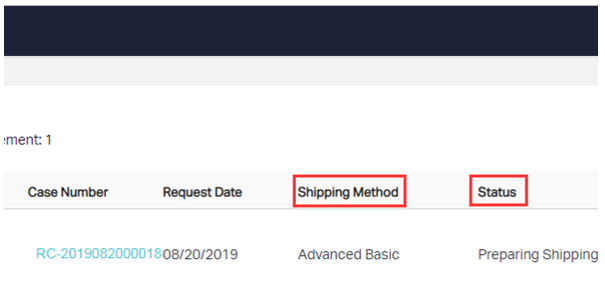
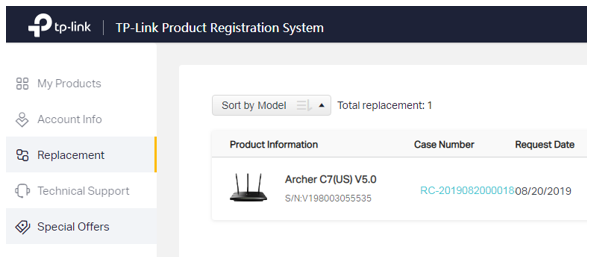
Clique em Replacement (Substituição) na barra lateral esquerda. Você verá o caso de RMA listado para o seu produto defeituoso.
Passo 6: Selecionar um Método de Envio
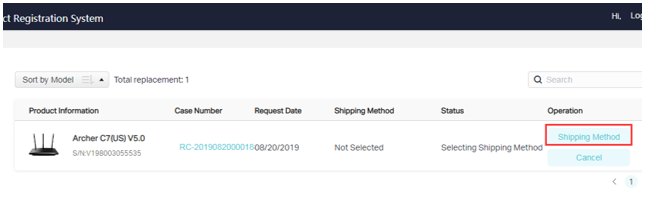
Clique em Shipping Method (Método de Envio) para prosseguir para a seleção de envio.
Nota: Para uma explicação completa das opções disponíveis, consulte Explicação sobre Métodos de Envio TP-Link e Taxas de RMA Avançado.
Passo 7: Confirmar seu Endereço e Escolher seu Método de Envio de RMA
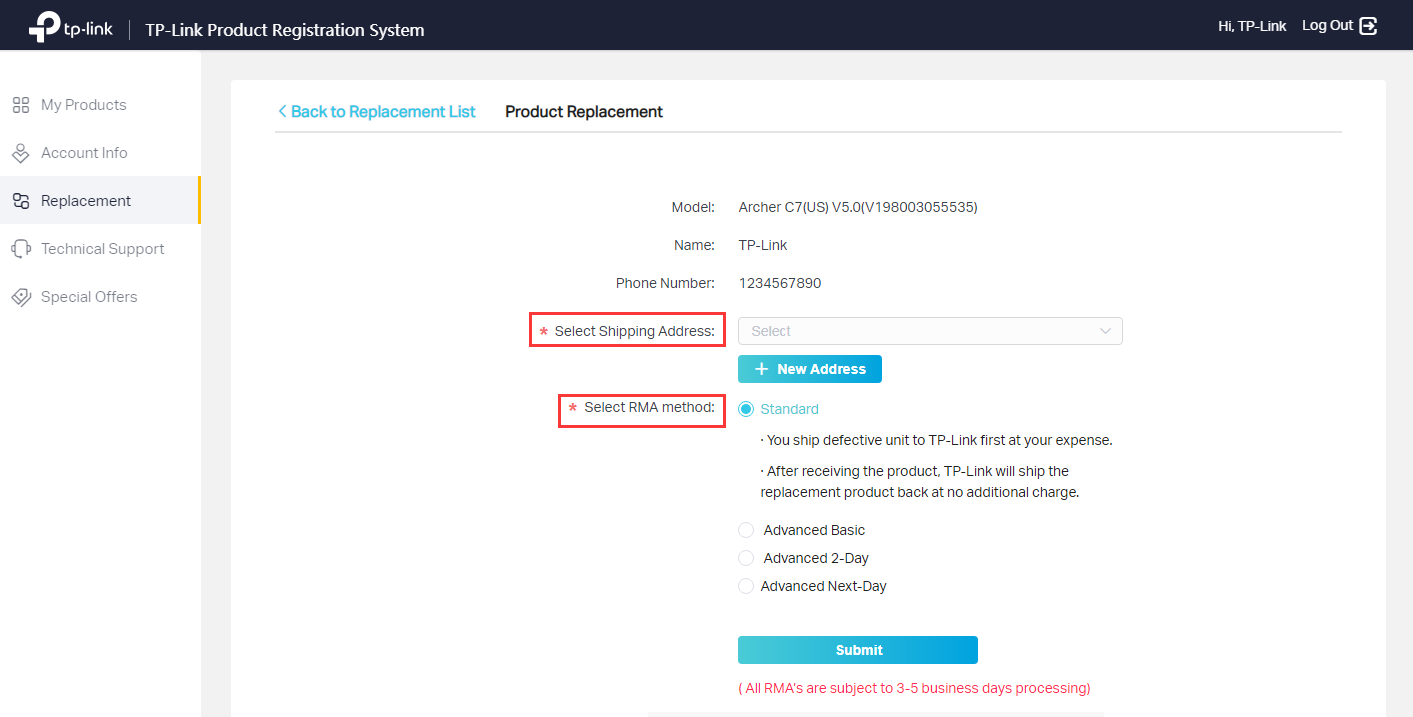
Selecione seu endereço de entrega e escolha seu método de envio de RMA. Se você não tiver um endereço cadastrado, clique em + New Address para adicionar um.
As opções de método de envio são:
- Standard (Padrão): Você envia a unidade defeituosa para a TP-Link primeiro por sua conta. Após o recebimento, a TP-Link envia a substituição de volta sem custos adicionais.
- Advanced Basic (Avançado Básico)
- Advanced 2-Day (Avançado 2 Dias)
- Advanced Next-Day (Avançado Próximo Dia)
Passo 8: Revisar o Resumo do seu Caso
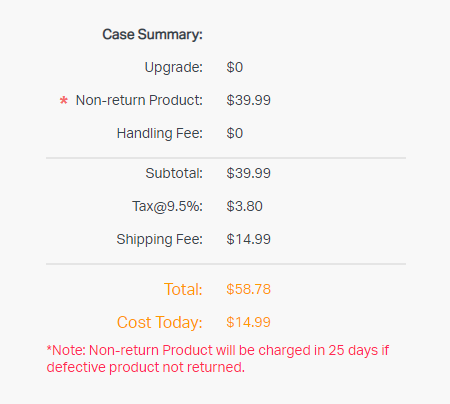
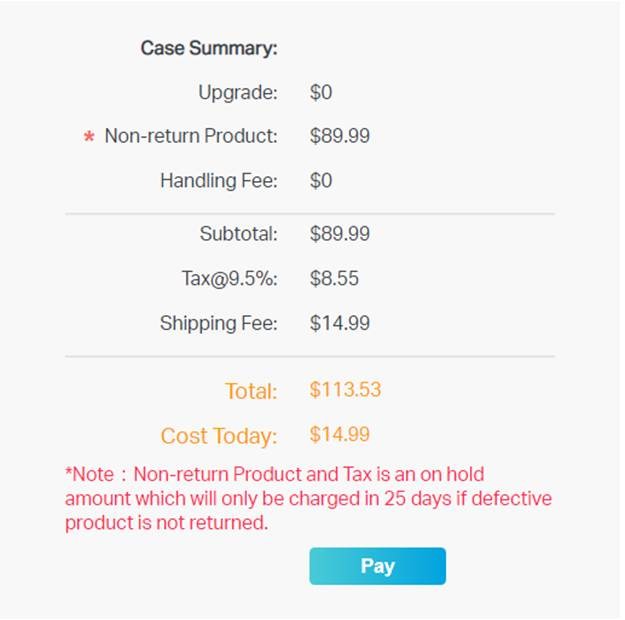
Depois de enviar a solicitação de RMA, um resumo do caso aparecerá.
Nota: O "Non-return Product" (Produto não devolvido) aparecerá como uma cobrança de retenção e só será processado caso a unidade defeituosa não seja devolvida em até 25 dias após o envio do RMA.
Passo 9: Concluir o Pagamento via PayPal
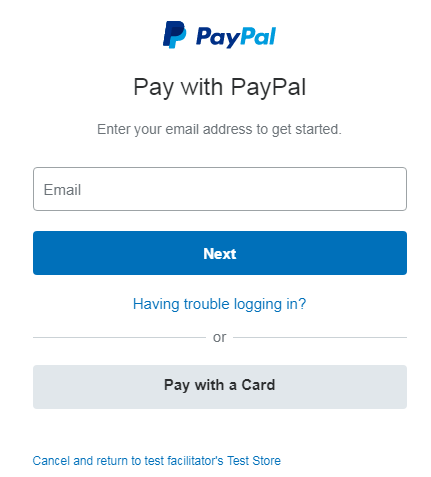
Uma vez enviado, clique em Pay (Pagar), se aplicável, para ser redirecionado ao PayPal e concluir o processo de pagamento.
Nota: Se o botão Pay não funcionar, consulte Por que não consigo pagar quando envio um RMA?
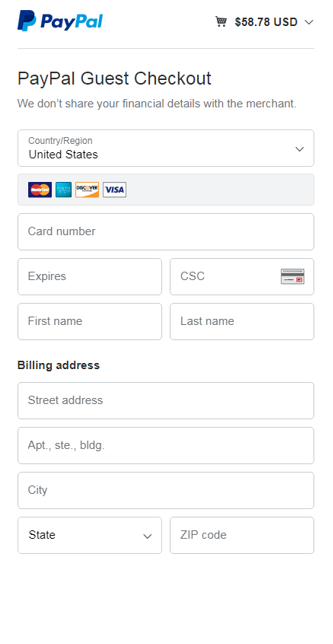
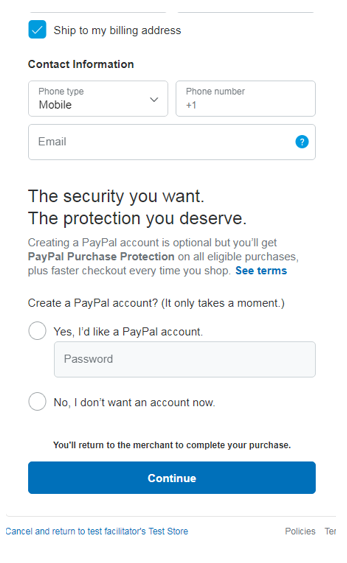
Você pode fazer login na sua conta do PayPal ou preencher o Formulário de Convidado. Uma conta do PayPal não é obrigatória para finalizar o pagamento.
Nota: Você pode entrar na sua conta PayPal ou completar o formulário de convidado.
Passo 10: Voltar ao Sistema de Registro de Produtos para Acompanhar sua Solicitação
Após concluir o formulário de pagamento, você será redirecionado de volta ao Sistema de Registro de Produtos TP-Link, onde poderá visualizar o status de sua solicitação na página Replacement (Substituição). Para orientações sobre como rastrear sua substituição após o envio, consulte Como verificar o status de uma substituição no sistema de registro da TP-Link.