


Como configurar o modo de cluster distribuído em um controlador Linux


Conteúdo
Configurando um Controller existente para o modo cluster distribuído via web
Configurando um modo cluster distribuído para um Controller recém-instalado através de comandos
Como Configurar a Adoção de Dispositivos Cross-NAT com IP Público Único
Alta Disponibilidade do Modo Cluster Distribuído
Como Ajustar o IP dos Nós do Cluster
Como adicionar ou excluir um nó
Como Atualizar o Controller sob o modo Cluster.
Como solucionar problemas se o modo cluster distribuído não estiver funcionando?
Como solucionar problemas se o status do nó estiver desconectado
Mirar
Este artigo apresenta o conceito de nós distribuídos do Controller. Ele detalha dois métodos de implantação. Um é implantar nós distribuídos via interface Web usando um Controller existente, enquanto o outro é através de comandos de Terminal ao instalar um novo Controller.
Requisitos
- Controlador de software Omada
- Dispositivos Omada na Lista de Produtos para Implantação de Cluster Omada
- Ubuntu 22.04
- JAVA17
- MongoDB v7.0
Introdução
O modo cluster distribuído do Omada Software Controller pode atender aos requisitos dos clientes para alta disponibilidade de rede. Neste modo, múltiplos nós colaboram para gerenciar os dispositivos Omada. Esta abordagem colaborativa não apenas aumenta significativamente o limite superior do número de dispositivos que o Controller pode gerenciar, mas também, através da operação coordenada de múltiplos nós, garante a alta disponibilidade de toda a rede. Se ocorrer uma falha em um nó, o balanceamento de carga automático será acionado e os serviços do nó com falha serão assumidos por outros nós. Durante o período de failover, os dispositivos sob o site gerenciado pelo nó original com falha ficarão brevemente offline e, em seguida, reconectarão automaticamente a outros nós. Assim que os dispositivos retomarem o estado de "Conectado", todos os serviços operarão normalmente.
Como mostrado na figura abaixo, esta é uma topologia típica de implantação de cluster distribuído, onde múltiplos nós (três nós ou mais) podem gerenciar conjuntamente os dispositivos Omada.

Pré-requisitos e Precauções
Antes de configurar e implantar formalmente os nós distribuídos, as seguintes sugestões e assuntos requerem atenção.
- O modo cluster distribuído requer pelo menos três nós. Prepare-se para implantar pelo menos três Controllers antes de configurá-lo.
- A instalação do modo cluster distribuído requer Java 17. Use sudo apt install openjdk-17-jre-headless para instalar o Java 17.
- Modificar a contagem de handles do sistema é um pré-requisito para usar o modo cluster distribuído do Controller. Edite “/etc/security/limits.conf”, adicione os seguintes parâmetros, salve o arquivo, saia e entre novamente para que as alterações entrem em vigor.
* soft nofile 65535
* hard nofile 65535
Observe que os métodos de modificação do número de handles podem variar de acordo com a versão do Linux. Modifique o número de handles de acordo com a versão do Linux.
- Certifique-se de que o horário do sistema de cada nó esteja consistente, com uma diferença de tempo inferior a 20 segundos.
- Certifique-se de que as versões do JDK e do MongoDB sejam consistentes em todos os nós.
- Os IPs dos nós suportam apenas IPs estáticos. Se você precisar modificar o IP/porta, precisará reinicializar. Consulte "Como Ajustar o IP dos Nós do Cluster".
- Um nó que já se juntou a um cluster deve se desconectar da conexão original e ser removido do cluster original antes de se juntar a um novo cluster.
- Recomenda-se implantar todos os nós dentro do mesmo segmento de rede.
Configuração
Configurando um Controller existente para o modo cluster distribuído via web
Passo 1. Vá em Global View > Settings > Cluster na visualização Global e habilite Cluster. Em seguida, selecione o modo como Distributed Cluster.

Passo 2. Clique em Add Node para adicionar pelo menos três nós. Insira o NAME e o NODE MANAGEMENT HOSTNAME/IP desses nós. Aqui, os IPs e hostnames devem corresponder a diferentes servidores. Por favor, especifique o endereço IP do dispositivo de gerenciamento em DEVICE MANAGEMENT HOSTNAME/IP. Este endereço IP será usado para estabelecer uma conexão e se comunicar com o dispositivo. Se não for especificado, o NODE MANAGEMENT HOSTNAME/IP será usado por padrão. Em seguida, clique em Apply. Antes de clicar em Apply, certifique-se de que todos os nós do Controller configurados estejam em estado de execução. Isso permite que o arquivo de propriedades seja copiado automaticamente para os outros nós, tornando o Passo 3 desnecessário.
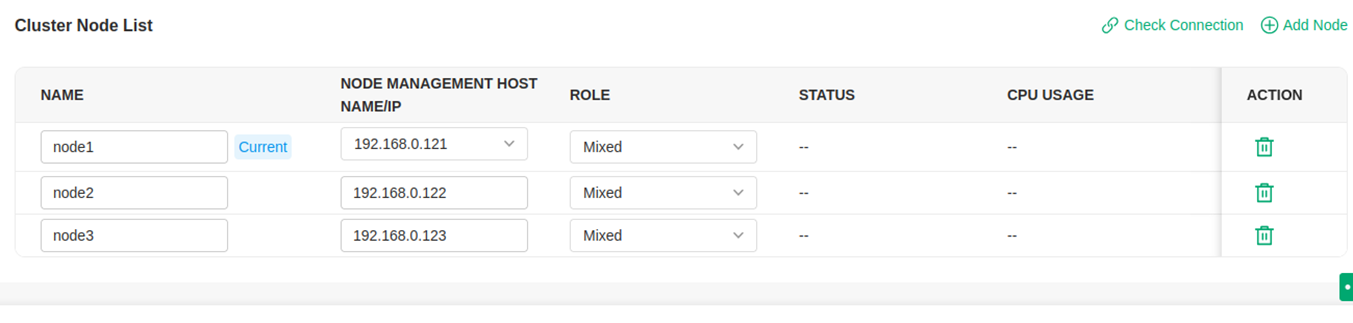
Depois disso, o Controller exibirá uma janela de aviso e o arquivo de propriedades init. Baixe o arquivo de propriedades init. Você precisará reiniciar o Controller para que as configurações entrem em vigor. Reinicie-o o mais rápido possível para evitar a desconexão do dispositivo ou outros problemas. Nós adicionados offline serão considerados nós em estado inativo, o que afetará a capacidade de recuperação de desastres. Inicialize-os o mais rápido possível.


Se o seguinte pop-up aparecer, isso indica que o arquivo de propriedades foi copiado automaticamente para todos os outros nós. O Passo 4 pode ser realizado diretamente conforme as instruções da mensagem.
Passo 3. Substitua o arquivo properties (baixado no Passo 2) em cada nó, respectivamente. O caminho para o arquivo de propriedades é: /opt/tplink/EAPController/data/cluster/omada_distributed_internal_mongo_cluster.properties
Passo 4. Execute o comando de inicialização em cada nó, respectivamente. Ao inicializar os nós, configure a conta e a senha para todos os nós. Ao inicializar os nós, primeiro inicialize o nó primário (aquele que exportou as propriedades init). Caso contrário, a inicialização pode falhar.
sudo omadacluster -config
/opt/tplink/EAPController/data/cluster/omada_distributed_internal_mongo_cluster.properties -nodeName init

- Exemplo de saída do terminal durante a inicialização do nó primário.

- Exemplo de saída do terminal durante a inicialização de nós não primários

Passo 5. Após a implantação ser bem-sucedida, vá para a página Cluster para confirmar. Quando o modo cluster distribuído estiver funcionando corretamente, você poderá acessar o Controller através de qualquer nó.
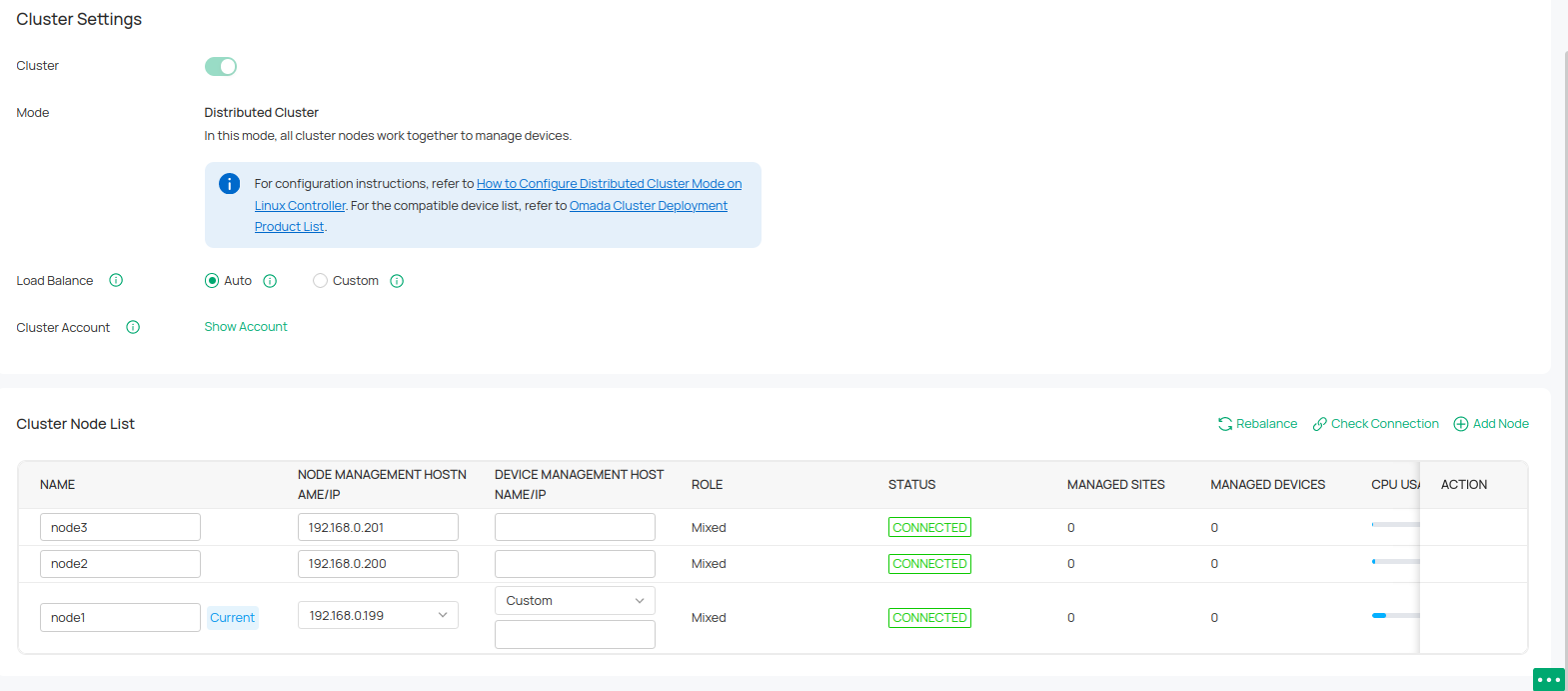
Configurando um modo cluster distribuído para um Controller recém-instalado através de comandos
Passo 1. Selecione a instalação no modo cluster (não inicia automaticamente após a instalação).
- Instalação usando deb
echo "omadac omadac/init-cluster-mode boolean true" | sudo debconf-set-selections
sudo dpkg -i /caminho/para/pacote_de_instalacao_do_controller

- Instalação usando tar.gz
Após a descompactação, implemente o modo cluster através do script de instalação shell. Digite ./install.sh init - cluster – mode, o sistema não iniciará automaticamente após a instalação e as informações de aviso relevantes para a configuração do cluster serão exibidas.

Passo 2. Comece a instalar o Controller e edite o arquivo de propriedades conforme solicitado.

Modifique o arquivo de propriedades de cada nó /opt/tplink/EAPController/data/cluster/omada_distributed_internal_mongo_cluster.properties

Passo 3 Execute o comando de inicialização em cada nó, respectivamente.
sudo omadacluster -config /opt/tplink/EAPController/data/cluster/omada_distributed_internal_mongo_cluster.properties -node <nomeDoNó> init
- Exemplo de saída do terminal durante a inicialização do nó primário

Exemplo de saída do terminal durante a inicialização de nós não primários

Passo 4 Após a implantação ser bem-sucedida, faça login no Controller e configure o nome de usuário e a senha, e os outros nós sincronizarão o nome de usuário e a senha.
Em seguida, vá para a página Cluster para confirmar. Quando o modo cluster distribuído estiver funcionando corretamente, você poderá acessar o Controller através de qualquer nó.
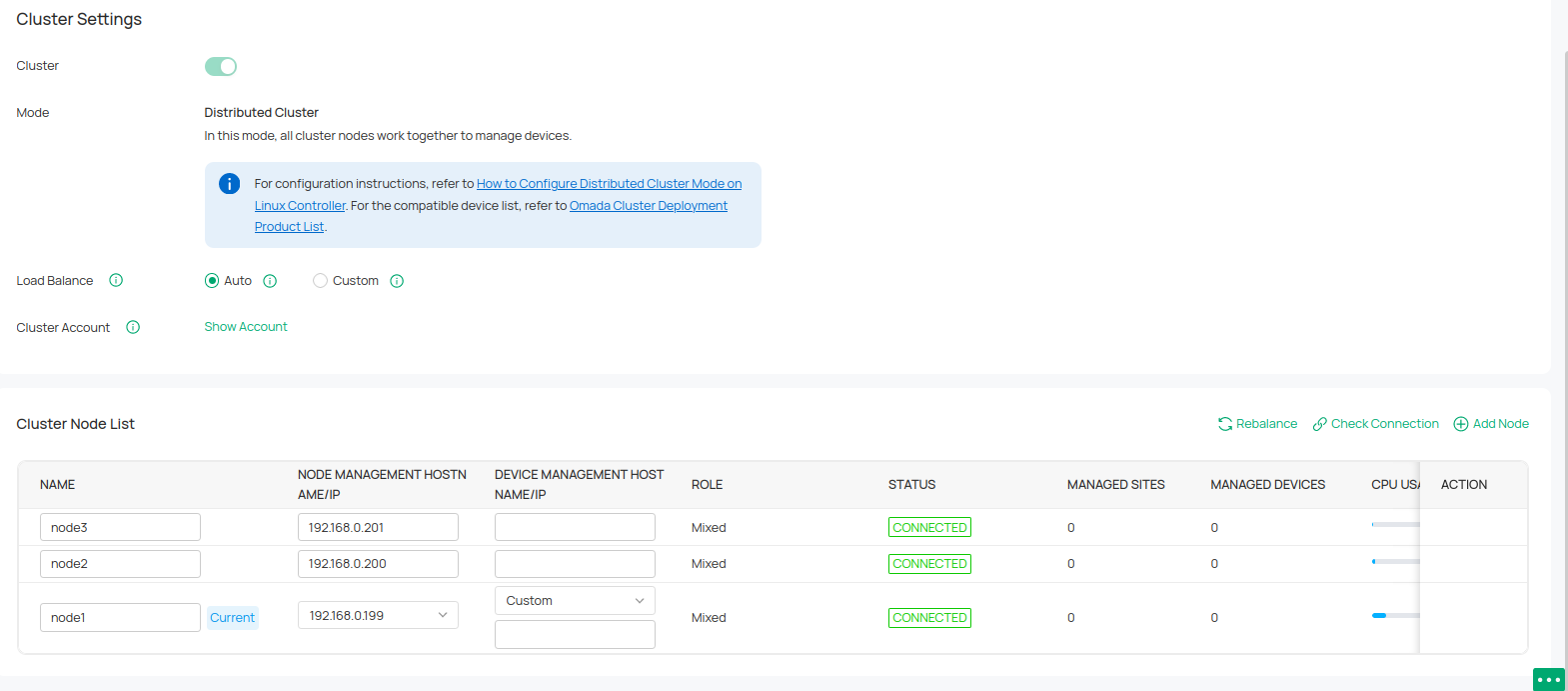
Como Configurar a Adoção de Dispositivos Cross-NAT com IP Público Único
O recurso Cross-NAT de IP Público Único é usado no Modo Distribuído Linux para adotar dispositivos em redes de Camada 3. Múltiplos nós compartilham o mesmo endereço IP público na interface WAN do gateway. Diferentes portas são mapeadas através de NAT para cada nó correspondente, permitindo que todos os nós usem um IP público do lado WAN.
Etapas de Configuração
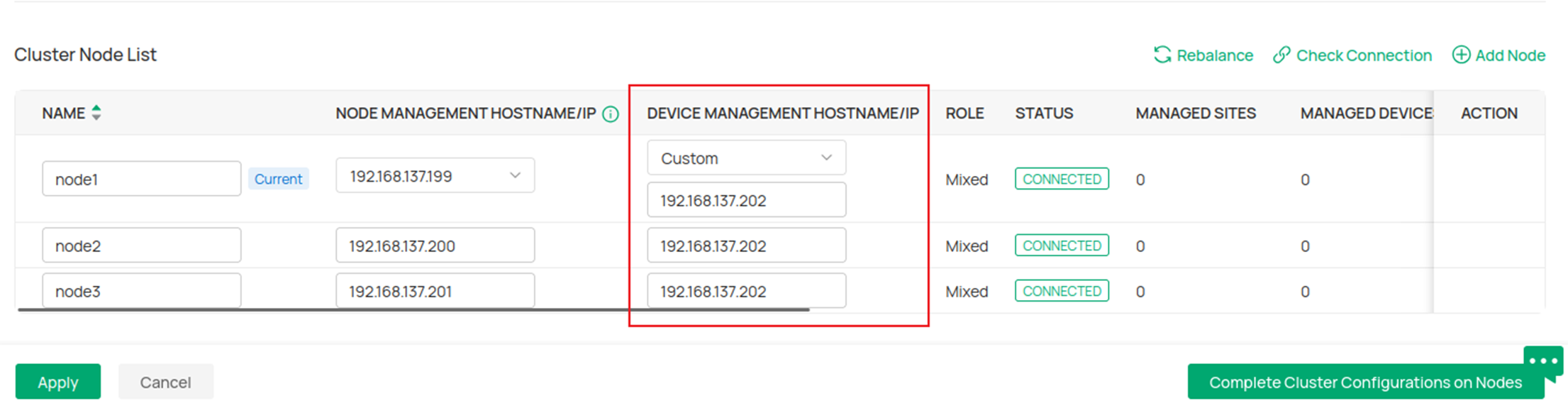
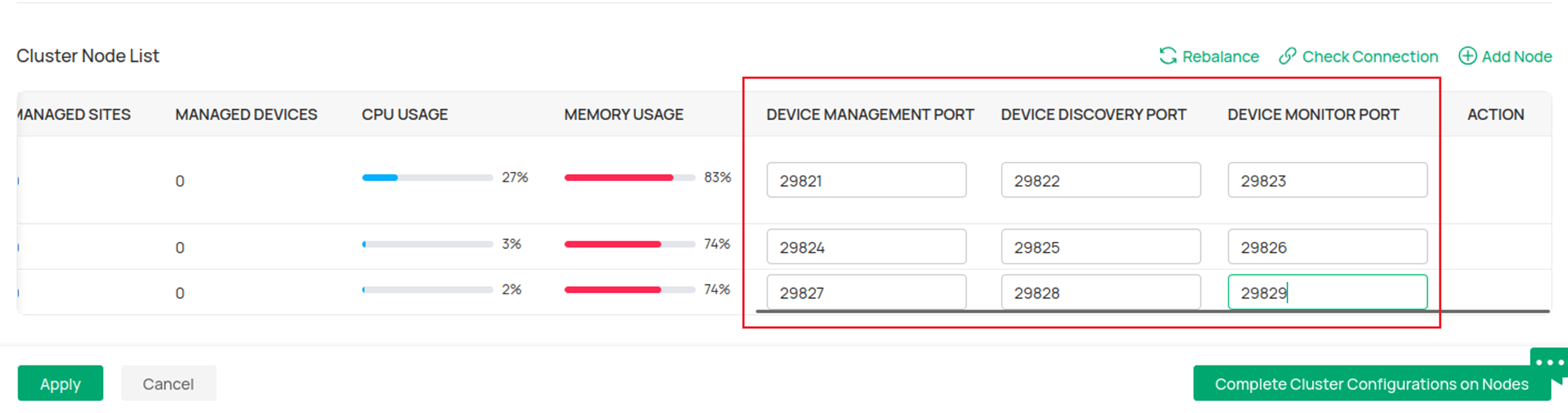
Passo 1. Após concluir a configuração do cluster distribuído, configure o Hostname/IP de Gerenciamento do Dispositivo, Porta de Gerenciamento do Dispositivo, Porta de Descoberta do Dispositivo e Porta de Monitoramento do Dispositivo de cada nó na interface.
Certifique-se de que o Hostname/IP de Gerenciamento do Dispositivo seja idêntico em todos os nós (todos devem usar o IP público do lado WAN do gateway). As portas configuradas não devem conflitar ou se sobrepor a portas já em uso.
Clique em Apply quando terminar.
Nota: As portas utilizadas por outras funções do controller também precisam ser configuradas no arquivo /opt/tplink/EAPController/properties/omada.properties em cada nó, de acordo com os requisitos acima. Algumas portas, como a porta de atualização, podem ser configuradas na interface web de cada nó.
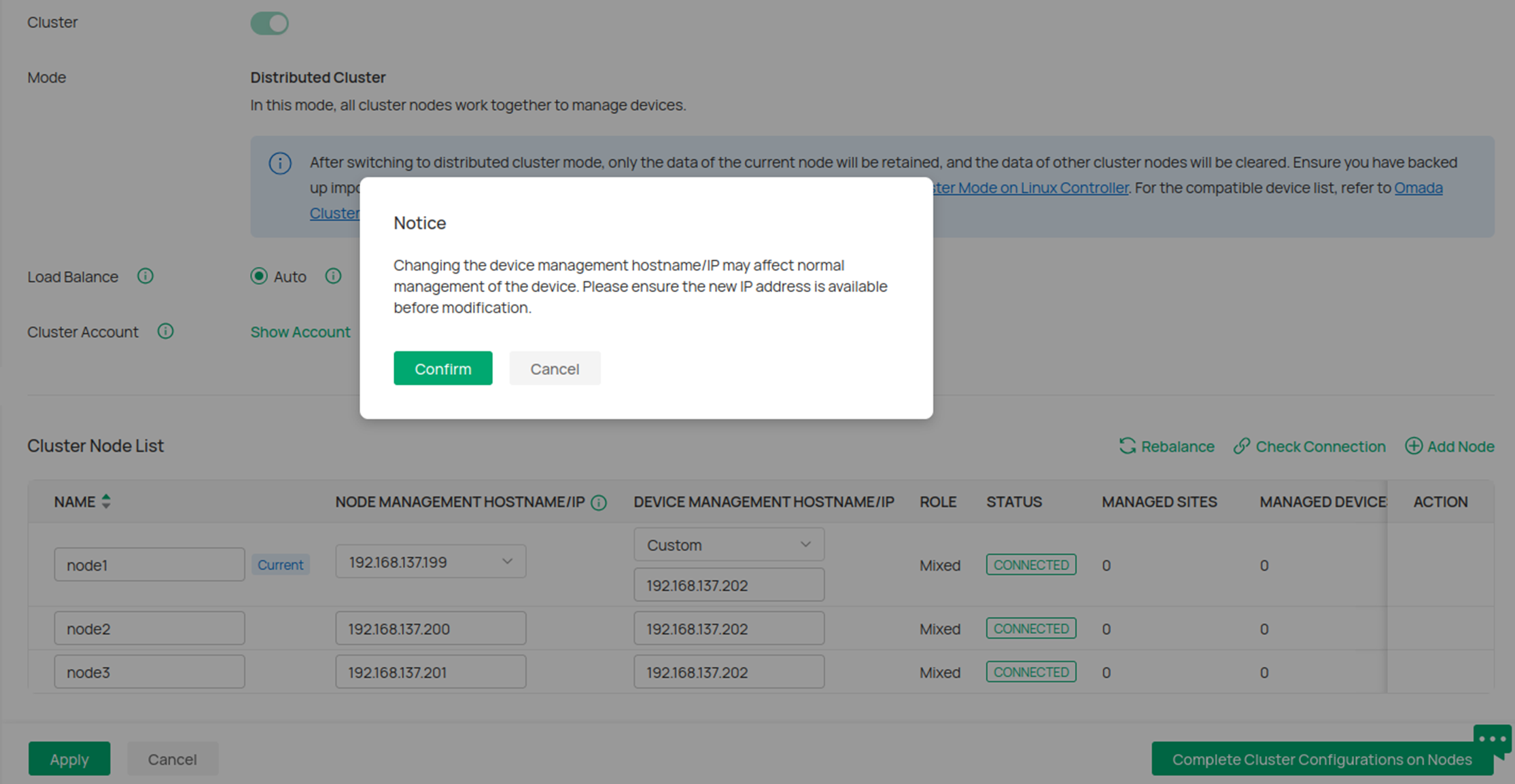
Passo 2. Quando a mensagem pop-up aparecer, selecione Confirm.
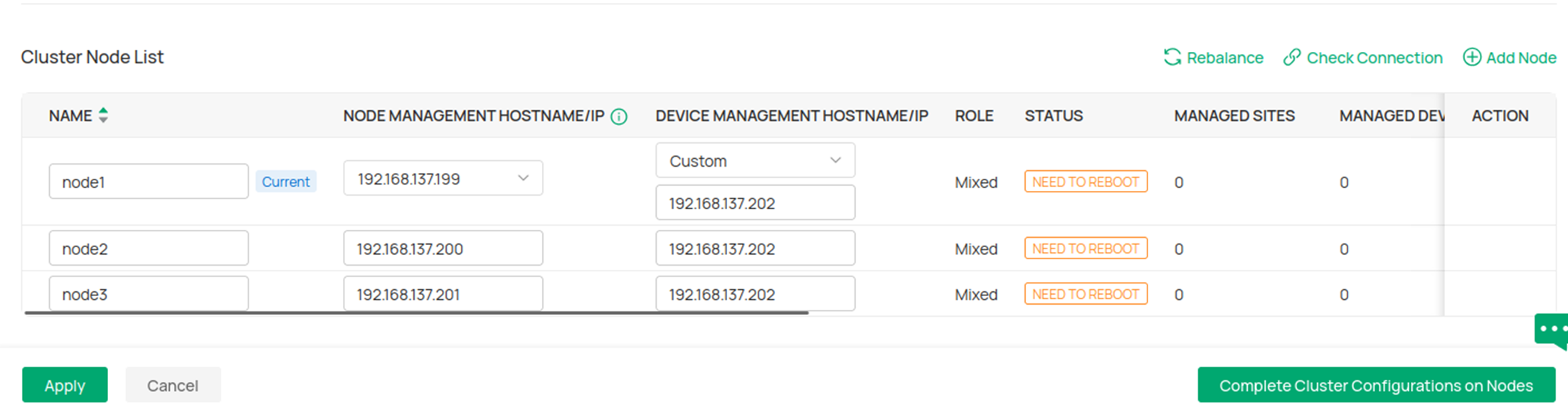
Passo 3. Todos os nós exibirão "NEED TO REBOOT". Use o comando tpeap restart para reiniciar todos os nós simultaneamente.
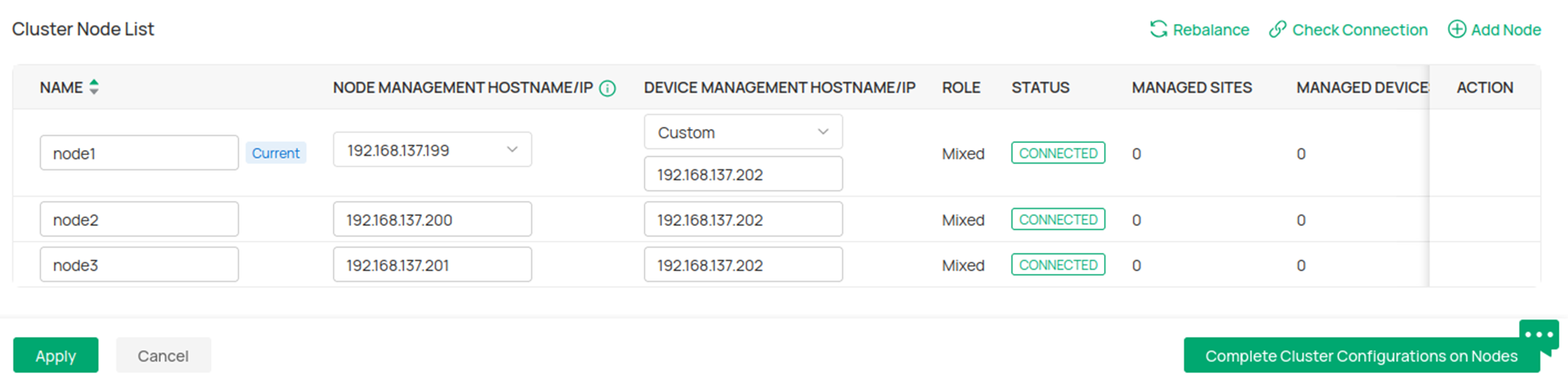
Passo 4. Após a reinicialização, todos os nós exibirão CONNECTED, indicando que a configuração do lado do Controller está concluída.
Passo 5. Na página NAT do Gateway, configure os mapeamentos NAT do IP do lado WAN + porta para o IP do lado LAN + porta. Use a ferramenta infoUrl para entregar o Hostname/IP de Gerenciamento do Dispositivo e a Porta de Descoberta do Dispositivo especificados aos dispositivos localizados na rede pública para que possam ser adotados e gerenciados pelo cluster. Certifique-se de que todos os mapeamentos NAT estejam completos e corretos; caso contrário, pacotes inacessíveis podem impedir a adoção e o gerenciamento do dispositivo.
