


Como configurar o modo de backup em espera ativa no controlador Omada

Conteúdo
Objetivo
Para os nós em Controladores de Cluster em Modo Hot-Standby Backup, os nós primário e secundário precisam ser configurados separadamente. Este artigo guiará o cliente sobre como configurar os nós primário e secundário.
Requisitos
-
Omada Software Controller (Linux, v5.15.20 e superior) / Omada Hardware Controller (OC220 / OC300 / OC400, Controller integrado v5.15.20 e superior)
-
Dispositivos Omada na Lista de Produtos para Implantação de Cluster Omada
-
Sistema Linux (Ubuntu 20.04/22.04)
Introdução
Um grupo de controladores interconectados que trabalham juntos como um único sistema para permitir alta disponibilidade é reconhecido como um Sistema de Cluster. Cada controlador (nó) no cluster trabalha em uma parte da tarefa. O Modo Hot-Standby Backup Cluster é um tipo de Modo de Cluster no Omada Controller.
Ele consiste em 2 partes: Nó Primário e Nó Secundário. Geralmente, o Nó Primário é responsável pelo gerenciamento da rede e execução dos processos. O Nó Secundário sincroniza os dados com o Nó Primário. Quando o Nó Primário falha, o Nó Secundário assume o gerenciamento da rede e dos clientes. Durante o failover, os dispositivos ficarão offline por um curto período e, em seguida, se reconectarão ao novo Nó Primário. Quando os dispositivos se conectarem novamente, todos os serviços funcionarão normalmente. Se o Nó Primário anterior se recuperar, ele continuará a funcionar como um Nó Secundário.
Nota: Para o OC300, a escala de gerenciamento será reduzida para metade do seu tamanho original após habilitar o modo Hot-Standby Backup. A escala máxima de gerenciamento será: 50 Gateways, 50 Switches, 250 Access Points e 5000 Clientes.
Para sistemas Linux, certifique-se de que as configurações dos servidores do Nó Primário e do Nó Secundário sejam as mesmas. O novo Nó Primário após a alternância permanecerá inalterado até a próxima troca.
Pré-requisitos e Precauções
Antes de configurar e implantar formalmente os nós de Hot-Standby Backup, as seguintes sugestões e assuntos requerem atenção:
-
Certifique-se de que as versões do JDK e MongoDB sejam consistentes em todos os nós.
-
Defina IPs estáticos antes de habilitar o Modo de Cluster. Para o Linux Controller, sugerimos o uso de IP estático. Para o Hardware Controller, é obrigatório definir o IP estático antes de habilitar o modo.
-
Recomendamos implantar todos os nós dentro do mesmo segmento de rede.
-
Os dados originais do Nó Secundário serão substituídos pelos dados do Nó Primário. As configurações entrarão em vigor após a reinicialização. Este processo envolve sincronização de dados e pode demorar um pouco mais.
-
Se estiver usando um Hardware Controller, durante a inicialização, o Nó Secundário precisa se conectar com sucesso ao nó primário para continuar; a página Web do Hardware Controller pode ficar sem resposta por um longo período.
-
A diferença de tempo entre os nós Primário e Secundário não pode exceder 20 segundos.
-
No modo Cluster, a desconexão contínua entre os nós pode causar falha no conjunto de réplicas do MongoDB do nó secundário. Reconecte ao Nó Primário antes de operar.
Configuração
Aqui apresentamos o método de configuração para configurar o Nó Primário e o Nó Secundário.
Passo 1. (Para Linux Controller) Modificar a contagem de handles do sistema é um pré-requisito. Edite /etc/security/limits.conf, adicione os seguintes parâmetros, salve o arquivo, faça logout e login novamente para que as alterações entrem em vigor.
* soft nofile 65535
* hard nofile 65535

Nota: Os métodos de modificação do número de handles podem variar de acordo com a versão do Linux. Modifique de acordo com sua versão específica.
Passo 2. Defina endereços IP estáticos para seus controladores e mantenha-os na mesma sub-rede.
-
Para Linux Controller, sugerimos definir o IP estático antes de habilitar o Cluster para evitar anomalias devido a mudanças de IP dinâmico.
-
Para Hardware Controller, é um requisito obrigatório que o IP dos nós seja estático no Modo Cluster.
Passo 3. Habilite o Modo Cluster.
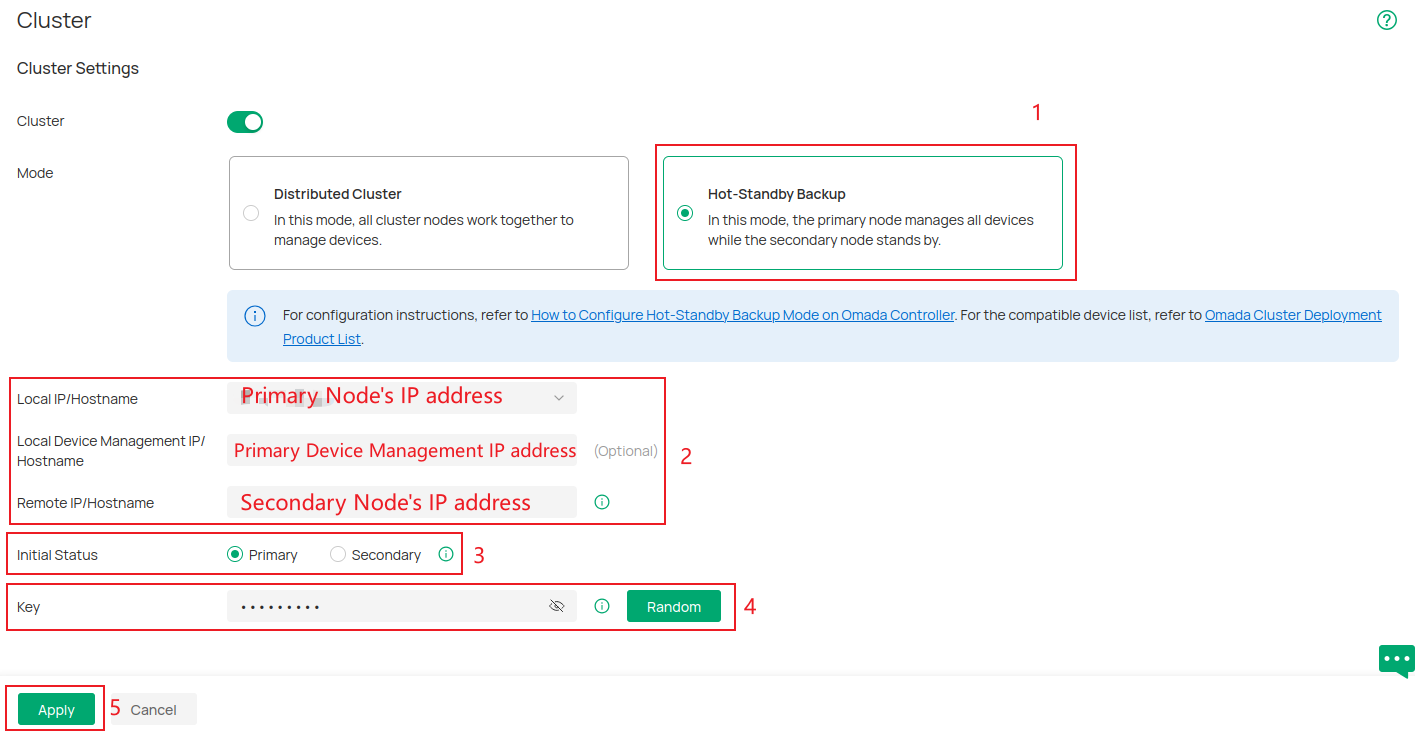
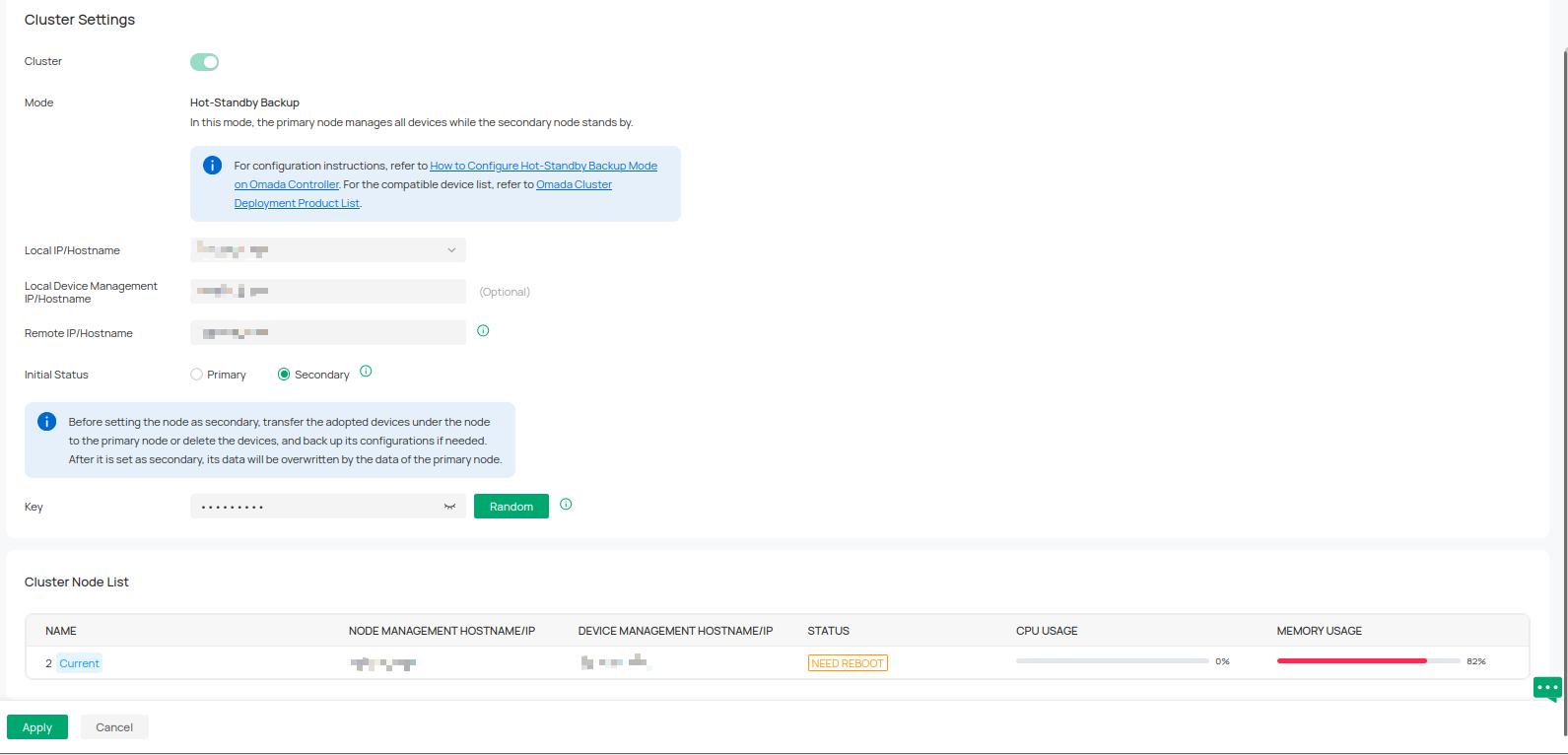
Vá em Global View > Settings > Cluster e habilite Cluster.
‘
Nota: Especifique o endereço IP do dispositivo de gerenciamento em DEVICE MANAGEMENT HOSTNAME/IP. Se não for especificado, o NODE MANAGEMENT HOSTNAME/IP será usado por padrão.
- Para o Nó Primário, escolha Hot-Standby Backup como Mode. Insira o IP do Nó Primário no campo Local IP/Hostname e o IP do Nó Secundário no campo Remote IP/Hostname. Escolha Primary como Initial Status. Personalize a Key e memorize-a.
Para o Nó Secundário, escolha Hot-Standby Backup como Mode. Insira o IP do Nó Secundário no campo Local IP/Hostname e o IP do Nó Primário no campo Remote IP/Hostname. Escolha Secondary como Initial Status. Insira a mesma Key configurada no Nó Primário.
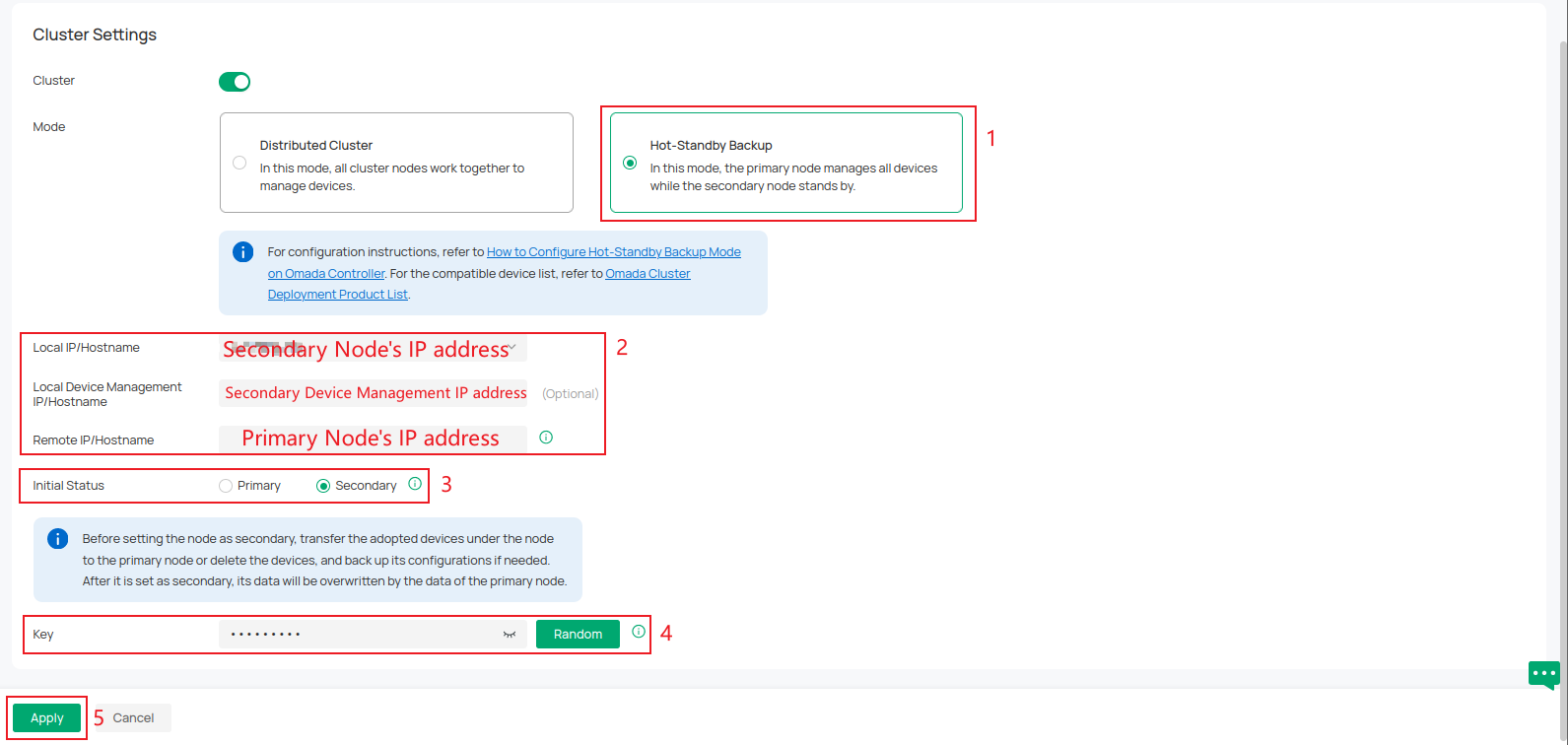
Nota: Se você for definir um controlador em execução como Nó Secundário, migre todos os dispositivos para o Nó Primário ou remova-os. Recomendamos fazer backup antes, pois os dados serão sobrescritos.
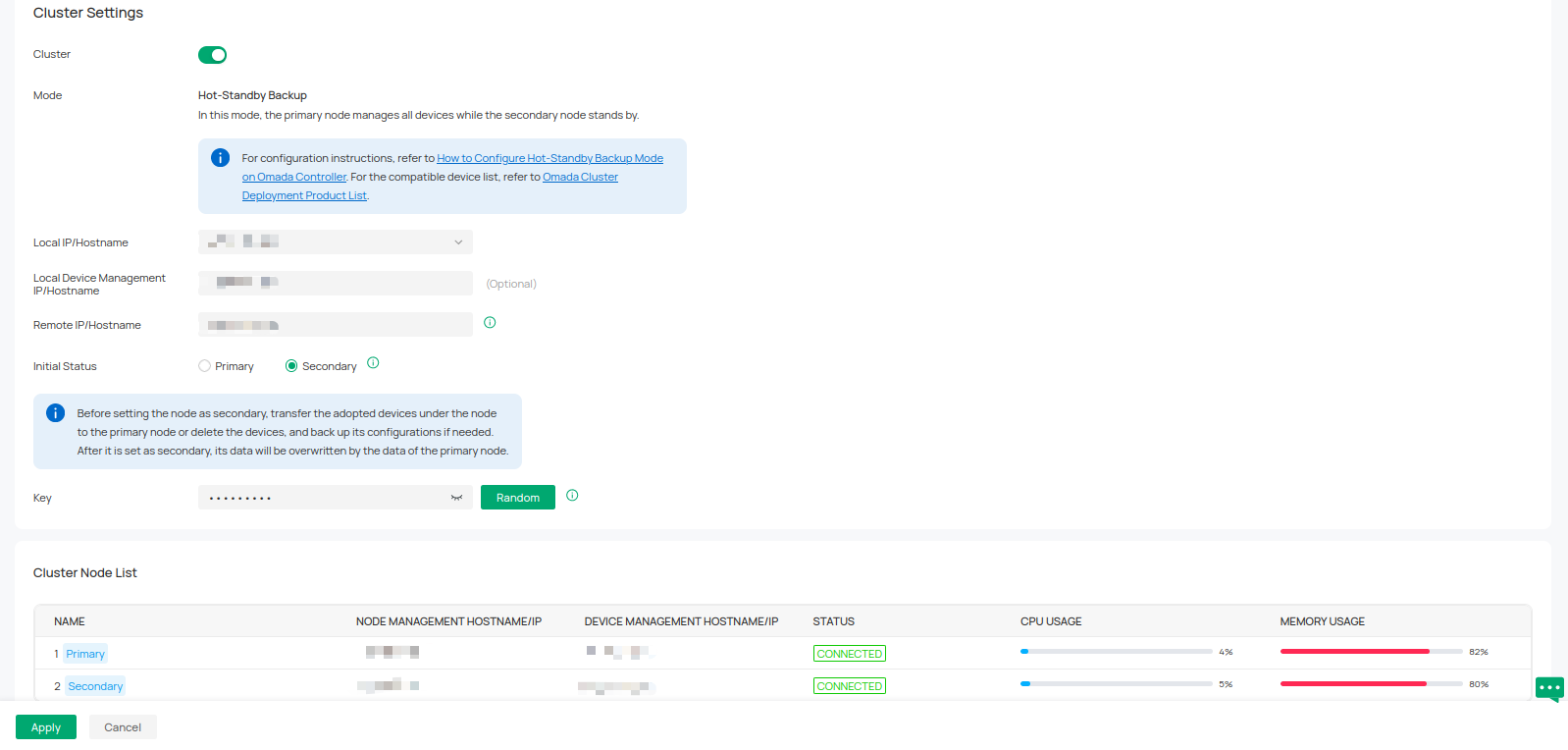
Passo 4. Após clicar em Apply, o Modo Cluster estará configurado. O status aparecerá na lista.
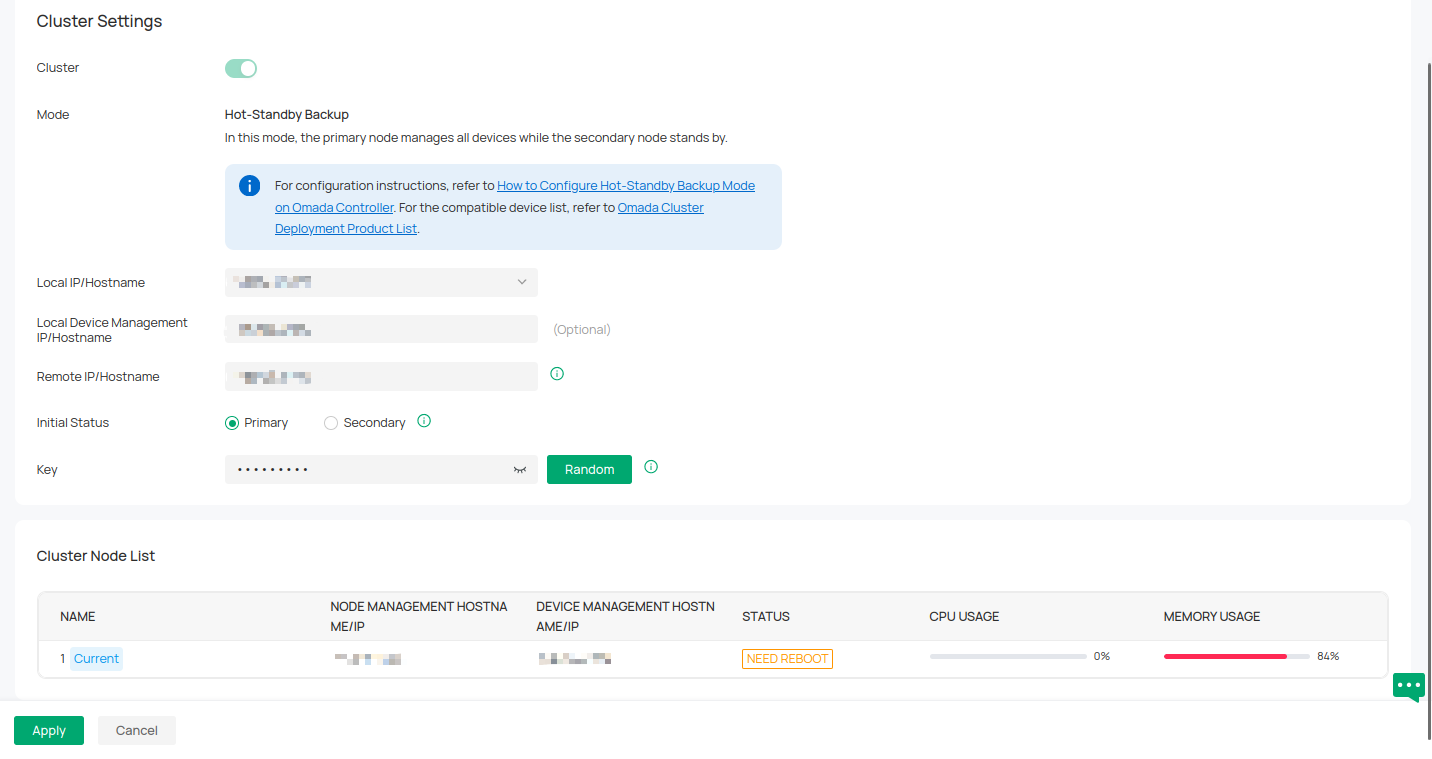
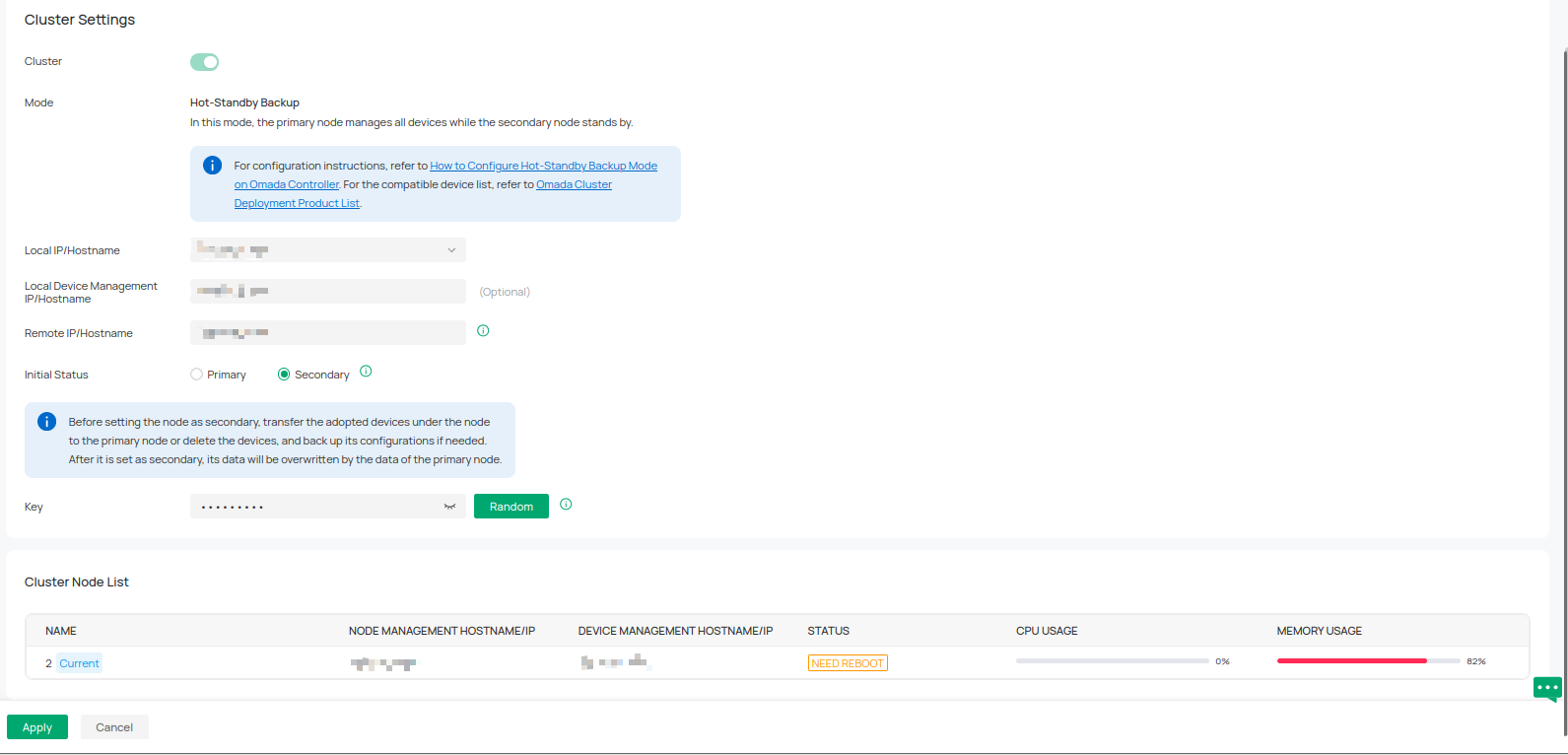
Passo 5. Reinicie o Nó Primário e o Nó Secundário.
No Hardware Controller, use a função Reboot.
No Linux Controller, use o comando:
sudo tpeap restart


Verificação
Durante a operação normal, os controladores podem ser gerenciados acessando o endereço do Nó Primário ou do Secundário.
Volte para Global View > Settings > Cluster e verifique o status. Ambos os nós aparecerão na Status Bar.
Conclusão
Você configurou com sucesso o Cluster Hot-Standby Backup no Omada Controller v5.15.20.
FAQ
Como ajustar o IP dos Nós do Cluster
Resp. Caso 1: No Linux Controller, para modificar o IP de um nó, siga estes passos:
Passo 1. Modifique o IP da placa de rede para que ela aceite tanto o IP antigo quanto o novo simultaneamente.
Passo 2. Na interface de Cluster de qualquer nó, altere o IP do nó especificado para o novo IP.
Passo 3. Reinicie o Nó com o IP alterado:
-
Linux Controller:
Pare o nó com o comando:
sudo tpeap stop
Ajuste o adaptador de rede com o novo IP apenas.
Inicie o nó com o comando:
sudo tpeap start
Caso 2: Hardware Controller: Não suportam a modificação do IP do nó após habilitar o Cluster. Desative o modo HA antes de modificar.
Como atualizar Controladores no Modo Cluster
Resp. Siga estes passos para atualizar:
Passo 1. (Linux) Pare o controlador com o comando:
sudo tpeap stop
Passo 2. Atualize cada nó em sequência.
-
Linux Controller: Consulte os guias de atualização para Linux (Deb ou tar.gz).
-
Hardware Controller: (1) Atualize o Nó Secundário primeiro. (2) Após concluir, atualize o Nó Primário. Se o status estiver anormal, reinicie o Nó Secundário.
Passo 3. (Linux) Reinicie todos os nós ao mesmo tempo com:
sudo tpeap start
O que fazer se receber a notificação "Initialization failed"?

Resp. Restaure o tempo do sistema para o estado original se ele foi modificado após o desligamento de um controlador. Mudanças no horário do sistema após o desligamento podem impedir o funcionamento correto do modo.
Como sair do modo Hot-Standby Backup?
- Linux Controller: Desative o botão de cluster em qualquer nó e clique em Apply. Reinicie ambos os nós. Eles manterão as configurações e dados. Desligue o controlador que não será usado.
- Hardware Controller: Desative o botão de cluster e clique em Apply. Os nós irão reiniciar e resetar respectivamente.
Para mais detalhes, acesse o Download Center para baixar o manual do seu produto.
