


Como descobrir e gerenciar dispositivos ODU 5G por meio de um controlador local.


Quando o ODU está no modo IPPT
Quando o ODU está no modo Roteador
Objetivo
O artigo fornece principalmente um guia detalhado sobre a adoção dos dispositivos da série Omada 5G ODU no Omada Controller local, juntamente com as precauções relevantes, para facilitar a operação do usuário.
Requisitos
- Omada Controller (Software Controller V6)
- Omada 5G ODU (ER701-5G-Outdoor v1.0)
- Gateway Omada (ER7206 v2.20)
Introdução
Existem dois modos ao usar um ODU 5G: modo IPPT (IP Passthrough) e modo Roteador.
No modo IPPT, o ODU transmite de forma transparente o endereço IP obtido do cartão SIM para o gateway a jusante (downstream).
No modo Roteador, o ODU pode ser usado como um gateway comum.
Configuração
Esta seção descreve o processo detalhado de adoção do dispositivo ODU pelo controlador local nos dois modos diferentes do ODU.
Quando o ODU está no modo IPPT
Passo 1. Configure a topologia.
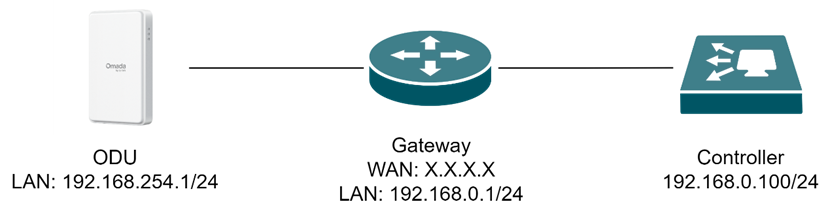
A topologia típica do ODU no modo IP Passthrough (IPPT) é mostrada na figura abaixo (o dispositivo switch foi omitido para simplificar a topologia). O dispositivo ODU é alimentado via PoE. A porta WAN do dispositivo gateway permanece em seu modo padrão de discagem DHCP e é conectada à porta LAN da fonte de alimentação PoE do dispositivo ODU. O controlador está conectado ao lado LAN do dispositivo gateway.
Como o gateway é um dispositivo de Camada 3 (L3), com o ODU localizado no lado WAN e o Controller no lado LAN, eles residem em diferentes redes de Camada 3. Neste caso, o ODU não pode descobrir diretamente o Controller através de mecanismos de descoberta L2/L3. Por isso, é necessário configurar regras de redirecionamento de portas (port forwarding) no dispositivo gateway intermediário para permitir a descoberta e a adoção.
Passo 2. Crie um novo site no controlador (opcional).
Faça login na interface web (webUI) do controlador no seu PC. Na Visualização Global (Global View), clique no item Dashboard na barra lateral esquerda. Em seguida, na página que aparecer, clique no botão Add New Site. Insira as informações básicas para este site conforme suas necessidades, incluindo as credenciais de login (usuário e senha) que serão usadas pelos dispositivos após serem adotados neste site.
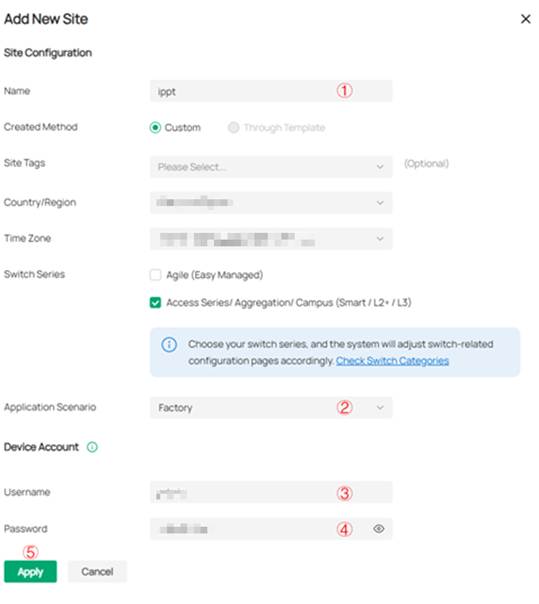
Nota: Se você já possui uma IDU (Unidade Interna) em um site, não há necessidade de criar um novo site; você pode adotar o ODU no site existente.
Passo 3. Adote o dispositivo gateway e configure as regras de redirecionamento de portas.
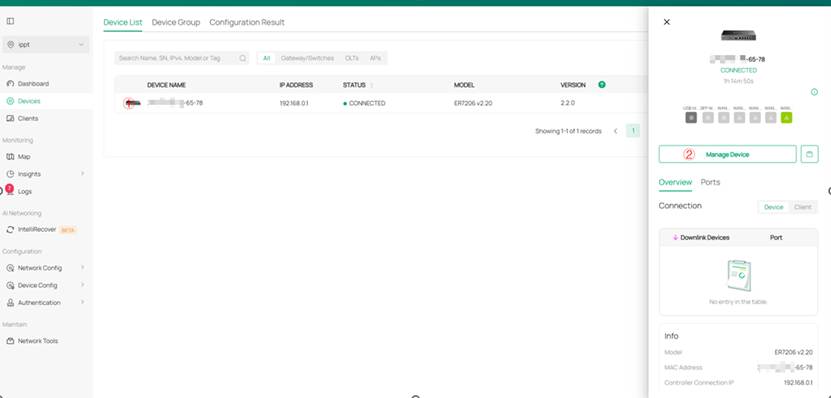
Após entrar no site recém-criado, você poderá descobrir o dispositivo gateway no estado PENDING. Clique no botão de adoção em ACTION para adotar o gateway e aguarde até que seu status mude para CONNECTED.

Após o status do gateway estabilizar em CONNECTED, clique no ícone do dispositivo gateway na Lista de Dispositivos (Device List), depois clique no botão Manage Device no painel que aparece à direita para entrar na página de gerenciamento privado do dispositivo.
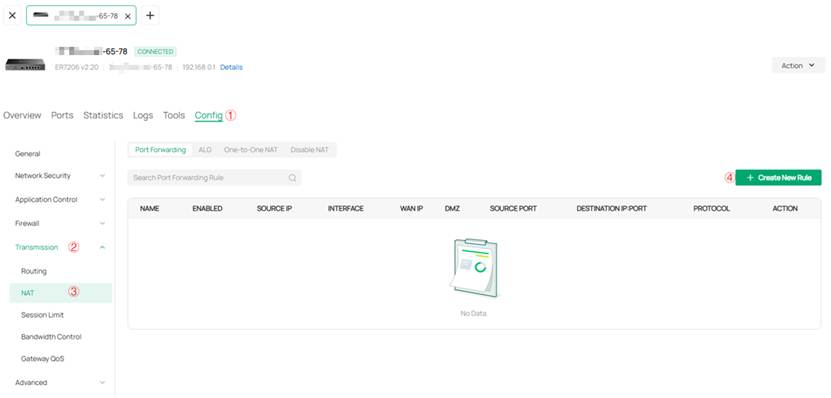
Uma vez na página de gerenciamento privado do gateway, clique em Config > Transmission > NAT > Create New Rule em sequência.
Na página Create New Rule que aparece, configure as regras de redirecionamento de portas correspondentes. Os passos específicos e explicações são os seguintes:
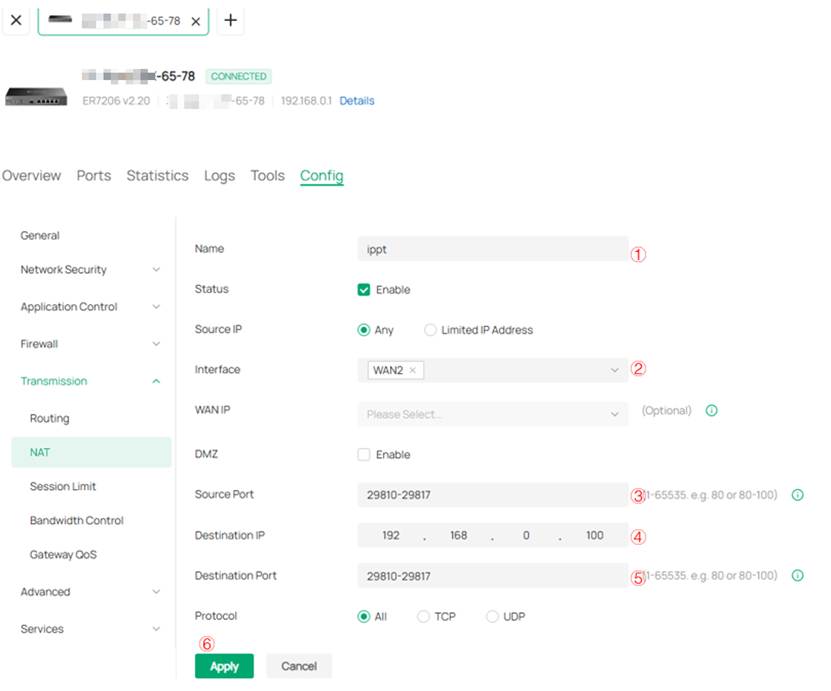
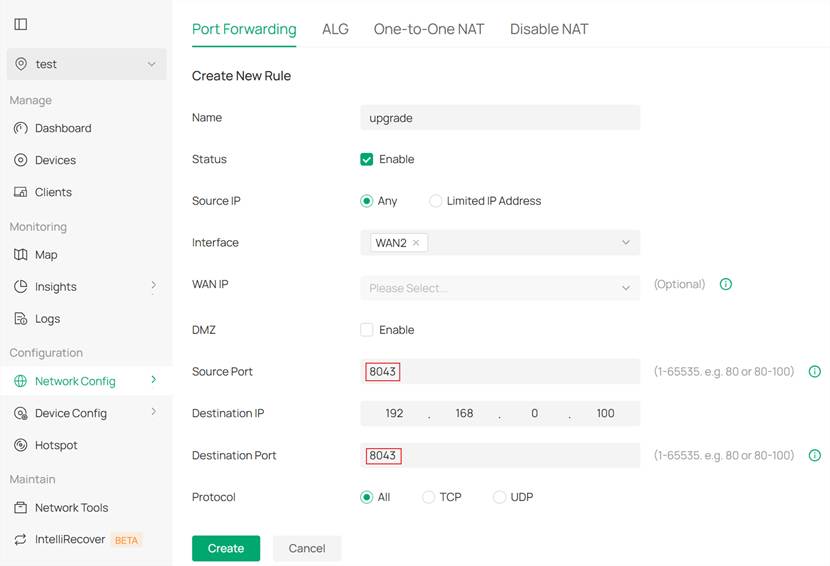
Nota:
1. Você precisará criar duas regras de redirecionamento de portas separadas. A regra mostrada no primeiro diagrama é usada para garantir a adoção correta do dispositivo, e as portas de origem/destino devem ser fixas no intervalo 29810–29817. A regra mostrada no segundo diagrama é usada para garantir o sucesso da atualização manual e, por padrão, a porta de origem/destino deve ser definida como 8043.
2. A interface em ② deve ser definida como a interface WAN conectada ao gateway e ao dispositivo ODU.
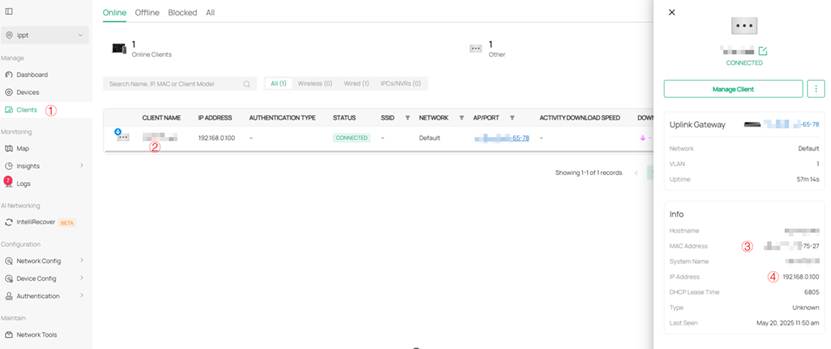
3. O endereço IP de destino em ④ deve ser o endereço IP do controlador. O endereço IP correspondente pode ser obtido seguindo estes passos: Entre na visualização do site > Clique no item Clients na barra de menu à esquerda > Clique na entrada do dispositivo controlador na lista de clientes no meio da página. Na página de detalhes que aparece à direita, você encontrará o endereço IP e o endereço MAC do dispositivo controlador.
Passo 4. Configure a Reserva DHCP no Gateway (Opcional).
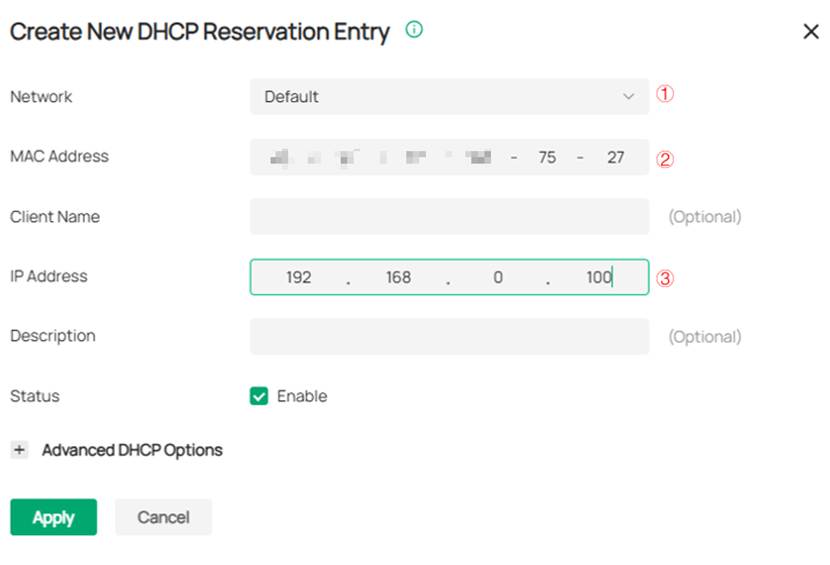
A regra NAT configurada no Passo 3 se tornará inválida se o endereço IP do controlador mudar. Para evitar esse problema, recomenda-se configurar a Reserva DHCP (DHCP Reservation) no dispositivo gateway. Os passos específicos são os seguintes: Entre na página de gerenciamento privado do gateway e clique em Config > Service > DHCP Reservation > Create New DHCP Reservation Entry em sequência.
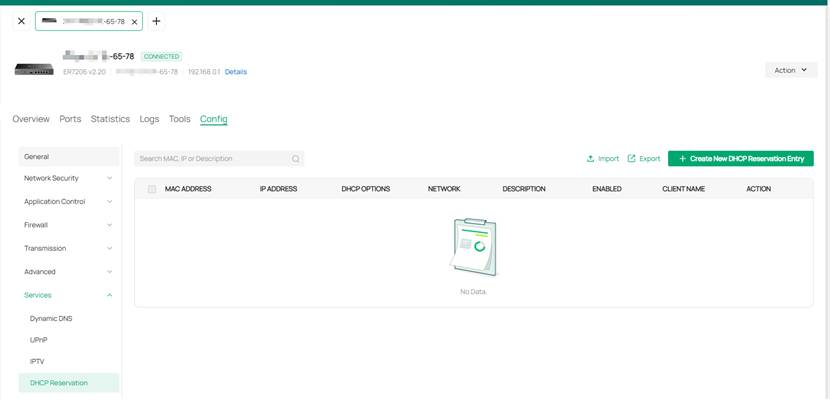
Na página Create New DHCP Reservation Entry que aparece, a opção Network deve ser definida como a rede LAN do gateway à qual o controlador está conectado. O MAC Address e o IP Address devem ser preenchidos com as informações correspondentes do dispositivo controlador.
Passo 5. Adote o ODU.
Após concluir os passos acima, entre novamente na visualização do site e clique no item Devices na barra de menu à esquerda. Assim que o status do dispositivo estabilizar, você encontrará o gateway no estado CONNECTED e o ODU no estado PENDING na Lista de Dispositivos no meio da página. Além disso, haverá uma marca verde visível de IP Passthrough ao lado do dispositivo ODU.
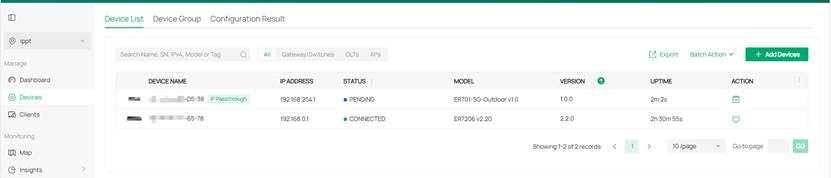
Clique no botão de adoção em ACTION. Após um tempo, o status do dispositivo ODU estabilizará em CONNECTED. Neste ponto, todo o processo de adoção para o dispositivo ODU no modo IP Passthrough foi concluído com sucesso.
Quando o ODU está no modo Roteador
Quando o ODU está no modo Roteador, ele pode ser considerado como um dispositivo gateway comum. Para adotar um gateway comum usando o controlador local, você pode consultar o seguinte FAQ: https://www.omadanetworks.com/support/faq/4100/. No entanto, observe que o IP da interface LAN do ODU é 192.168.254.1/24 e, no modo Roteador, ele atualmente não pode ser adotado usando o método de chave de dispositivo (device key) descrito no FAQ referenciado.
Conclusão
Este artigo apresenta os dois modos do ODU e fornece uma explicação detalhada dos passos de configuração específicos para adotar o ODU no controlador local sob estes dois modos diferentes.
Para conhecer mais detalhes de cada função e configuração, visite o Centro de Downloads para baixar o manual do seu produto.
Perguntas e Respostas (QA)
Q1: No modo IPPT, o que devo fazer se o ODU não for exibido na Lista de Dispositivos?
- Verifique se as regras de redirecionamento de portas no Passo 3 estão configuradas corretamente.
- Certifique-se de que o endereço IP do Controlador coincide com a configuração de redirecionamento de portas.
Q2: No modo IPPT, se o ODU aparecer como Pending no Controller, mas não puder ser adotado. O que devo fazer?
- Confirme se o link entre o ODU e o gateway está funcionando corretamente.
- Verifique se as portas 29810–29817 estão sendo bloqueadas por um firewall.
Q3: No modo IPPT, o que devo fazer se o Controller falhar ao atualizar o ODU?
- Certifique-se de que a porta 8043 foi configurada corretamente para redirecionamento.
- Verifique se a versão do firmware do ODU suporta a adoção pelo Local Controller.
Q4: É necessário criar um novo site?
Se uma IDU já faz parte de um site existente, o ODU pode ser adotado diretamente sob esse mesmo site, sem a necessidade de criar um novo.
