


Como configurar e usar a autenticação de dois fatores (2FA) no Omada


Sumário
Para conta de usuário na nuvem
Introdução
A autenticação de dois fatores (2FA) adiciona uma camada extra de proteção à sua conta, exigindo uma segunda etapa de verificação além da senha. Mesmo que a senha seja comprometida, o acesso não autorizado ainda pode ser impedido por meio do processo de verificação adicional. Como uma plataforma centralizada de gerenciamento de rede, o Omada Controller pode ser acessado por meio de redes locais, acesso remoto à nuvem ou pelo aplicativo Omada. Habilitar a autenticação de dois fatores (2FA) ajuda a proteger melhor seu controlador, dispositivos e configurações de rede contra tentativas de login não autorizadas.
Atualmente, a Omada utiliza autenticação baseada em token de software para a autenticação de dois fatores (2FA). Após a ativação da 2FA, os usuários precisam inserir um código de verificação com tempo de expiração gerado por um aplicativo de autenticação durante o login.
Requisitos
- Controlador Omada baseado em software/hardware/nuvem
- APLICATIVO Omada
Configuração
Na plataforma Omada, a autenticação de dois fatores (2FA) pode aparecer em diferentes cenários de login. Dependendo do tipo de conta e do método de acesso, o processo de verificação pode variar. Este artigo explica os diferentes mecanismos de 2FA usados no Omada e como configurá-los e usá-los corretamente.
Observação: TOTP (Time-Based One-Time Password) gera códigos de verificação com base na hora atual, e cada código é válido apenas por um curto período. Certifique-se de que a hora do seu dispositivo móvel esteja configurada corretamente e sincronizada automaticamente com a rede. Se a hora do dispositivo estiver incorreta, o código de verificação gerado poderá falhar durante a autenticação.
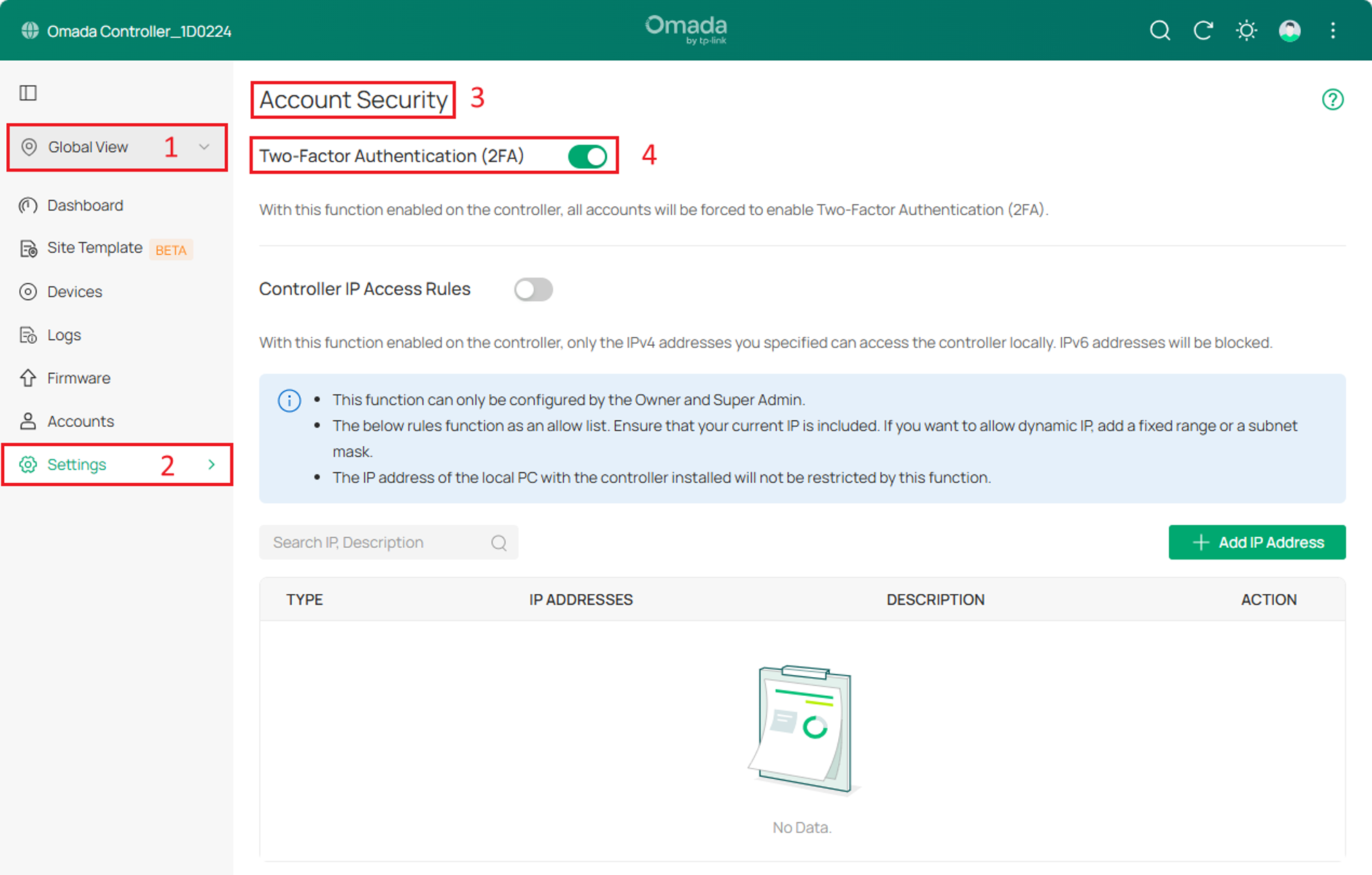
O Controlador oferece uma opção de autenticação de dois fatores (2FA) em Visão Global > Configurações > Segurança da Conta. Em geral, se essa opção estiver habilitada, todas as contas (incluindo contas de usuário locais e contas de usuário na nuvem) devem habilitar a 2FA para fazer login no Controlador. As contas existentes que não a habilitaram serão guiadas pelo processo de login.
Para conta de usuário local
Passo 1. Navegue até Visão Global &>Configurações &>Segurança da Conta e ative a opção.
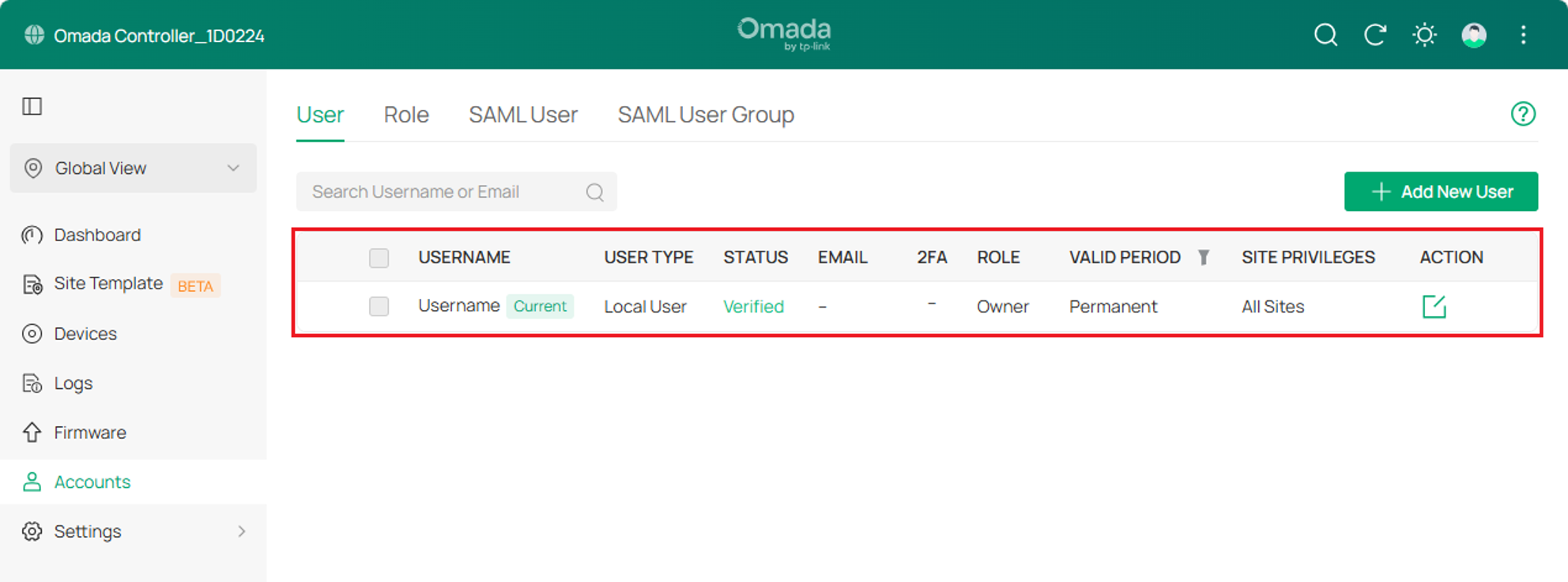
Etapa 2. Antes de prosseguir para a próxima etapa, você pode verificar o status da minha conta. Esta é apenas uma conta local comum.
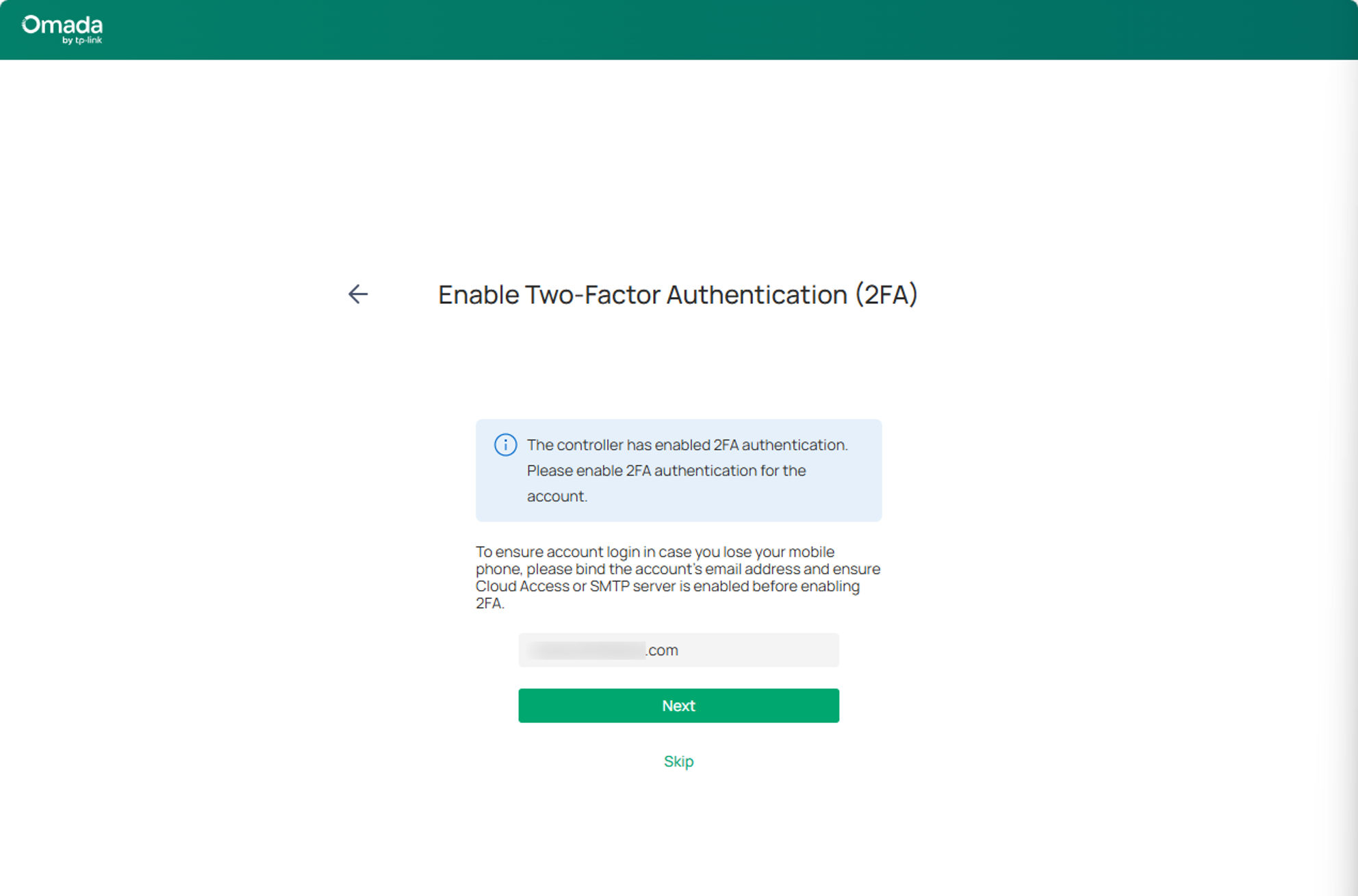
Passo3. Saia da sua conta e entre novamente. O controlador irá guiá-lo na configuração da autenticação de dois fatores (2FA). Primeiro, certifique-se de inserir seu endereço de e-mail, embora esta etapa possa ser ignorada.
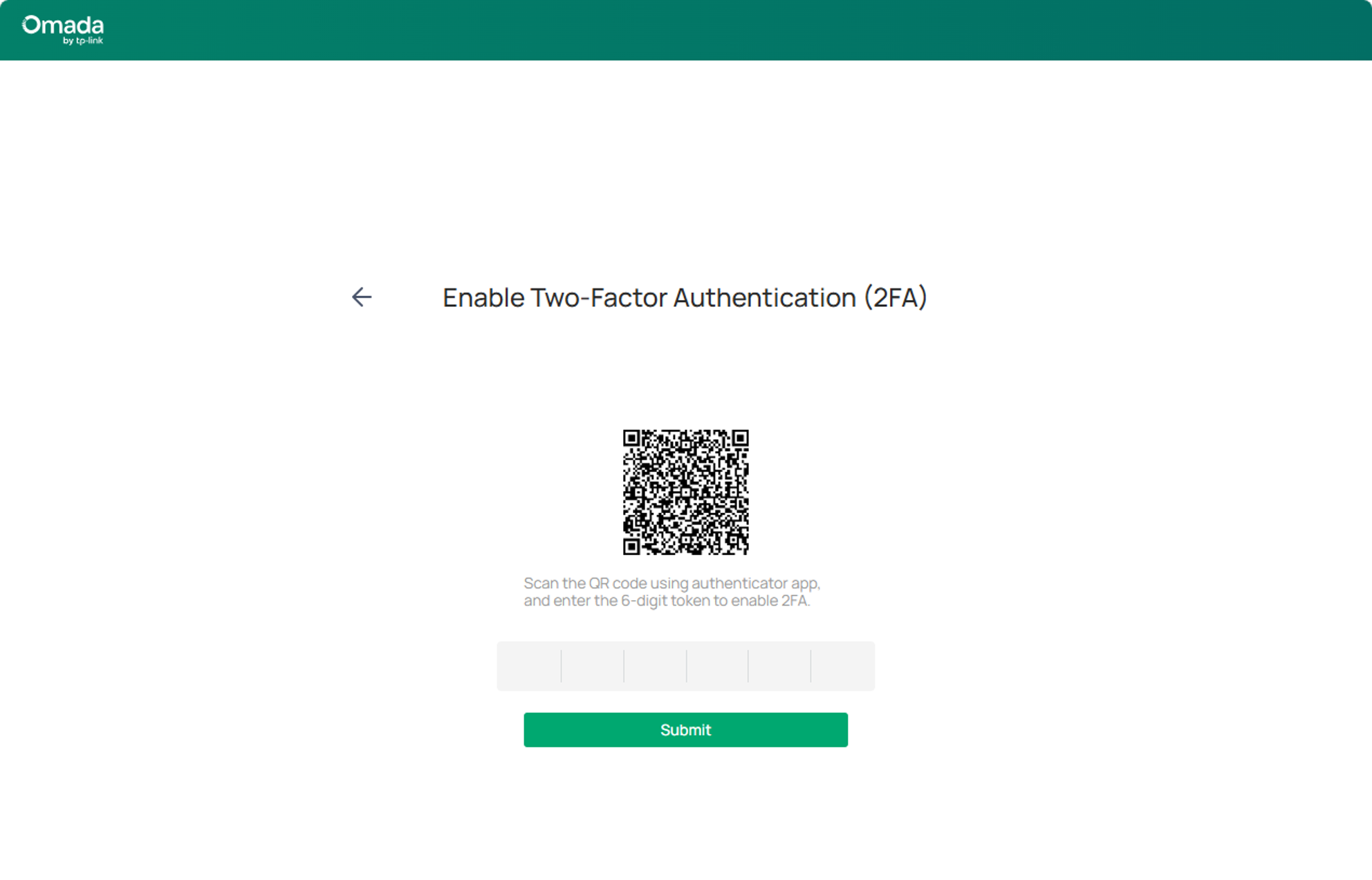
Passo 4. Use qualquer aplicativo de autenticação compatível com TOTP (como o Google Authenticator, o Microsoft Authenticator ou a Câmera da Apple) para escanear o código QR. Após a leitura, o aplicativo gerará um código de verificação baseado em tempo para autenticação de login futura. Insira o código aqui e clique em Enviar.
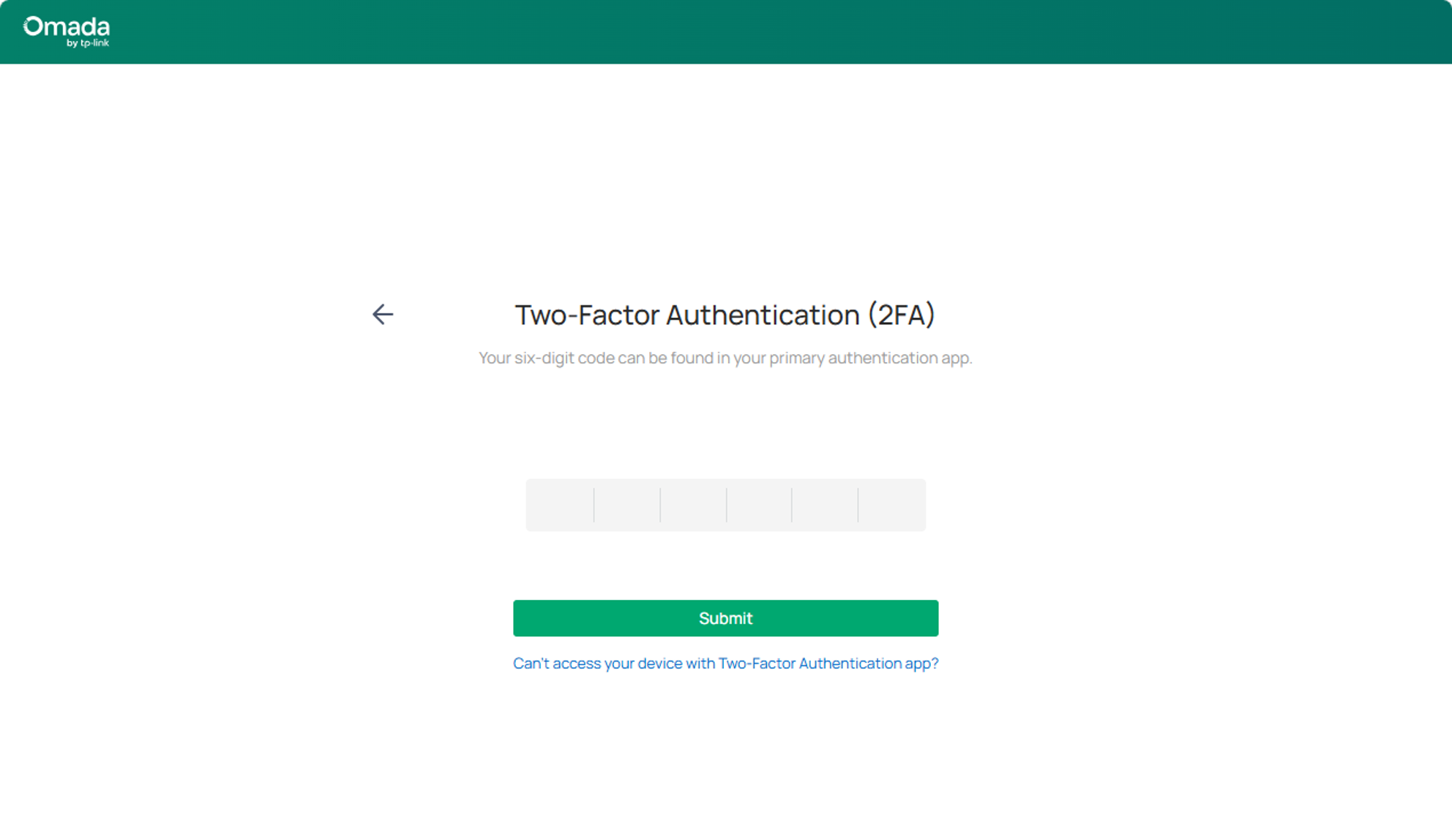
Etapa 5. Você está vendo esta página, o que significa que você habilitou com sucesso a autenticação de dois fatores (2FA) para esta conta. Este é o processo normal de login; você pode acessar o Controlador inserindo o código de 6 dígitos.
Para conta de usuário na nuvem
Passo 1. Navegue até Visão Global &>Configurações &>Segurança da Conta e ative a opção.
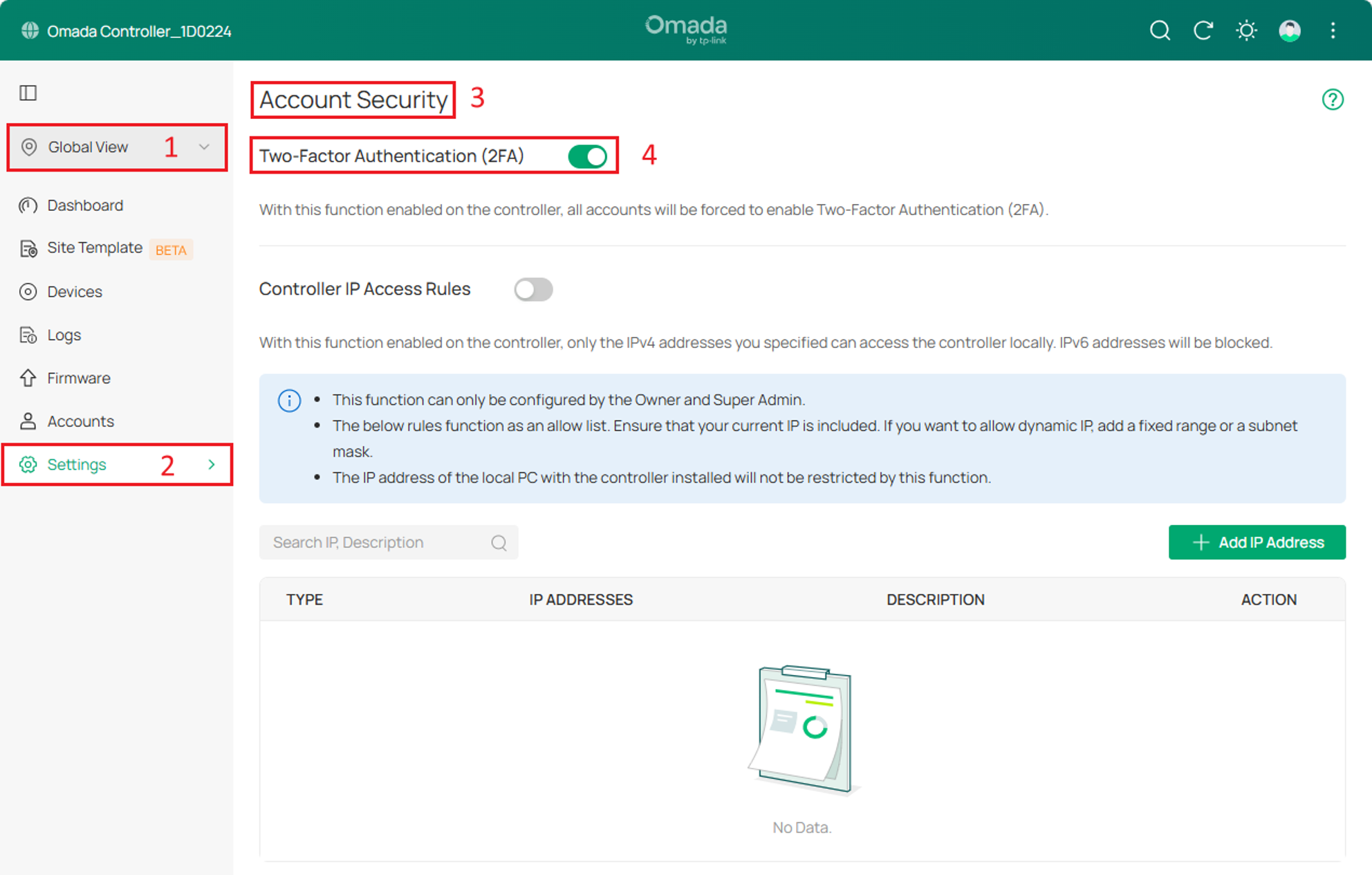
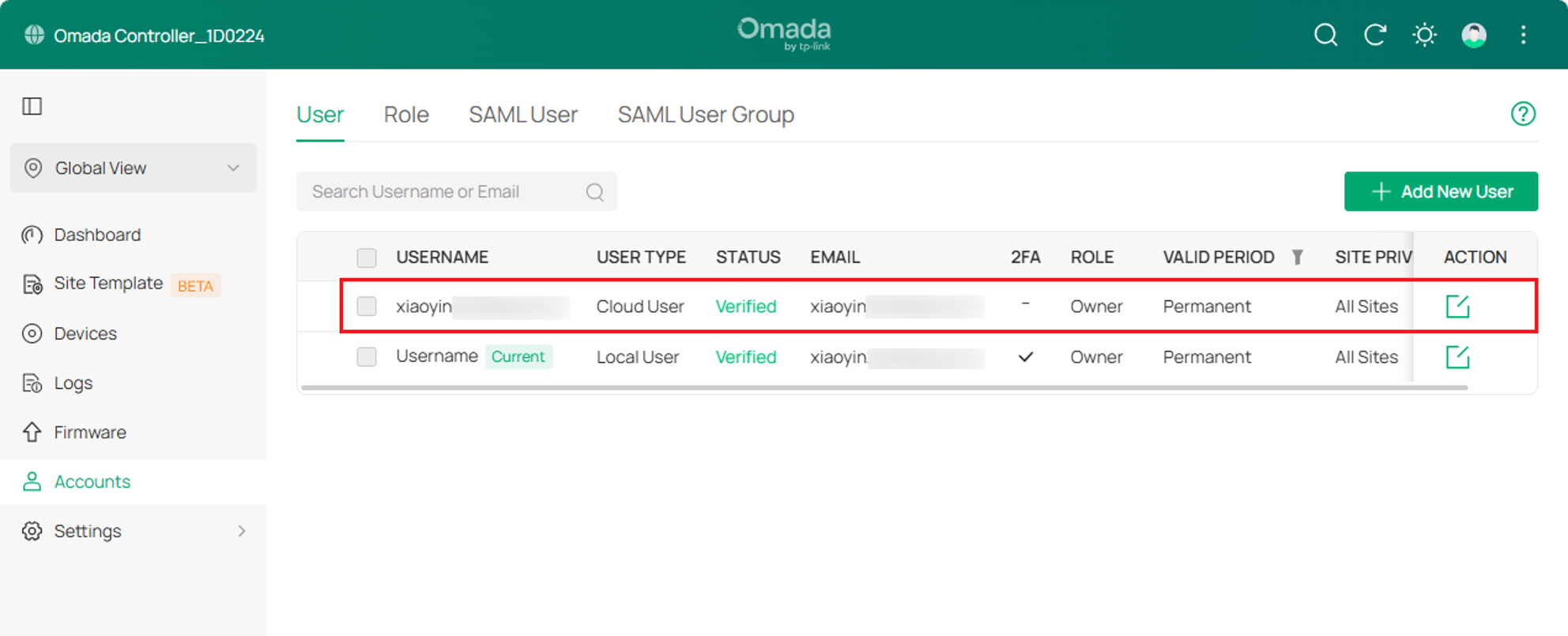
Etapa 2. Antes de prosseguir para a próxima etapa, você pode ver que eu preparei uma conta de usuário na nuvem padrão.
Etapa 3. Saia da sessão e faça login usando esta conta de Usuário da Nuvem. Como você verá na imagem, o login falhou porque, como mencionei, após habilitar a opção de autenticação de dois fatores (2FA) em Segurança da Conta, todas as contas precisam ter a 2FA habilitada para ter acesso ao Controlador. Portanto, o sistema nos informa que a 2FA precisa ser habilitada para esta conta e fornece instruções.
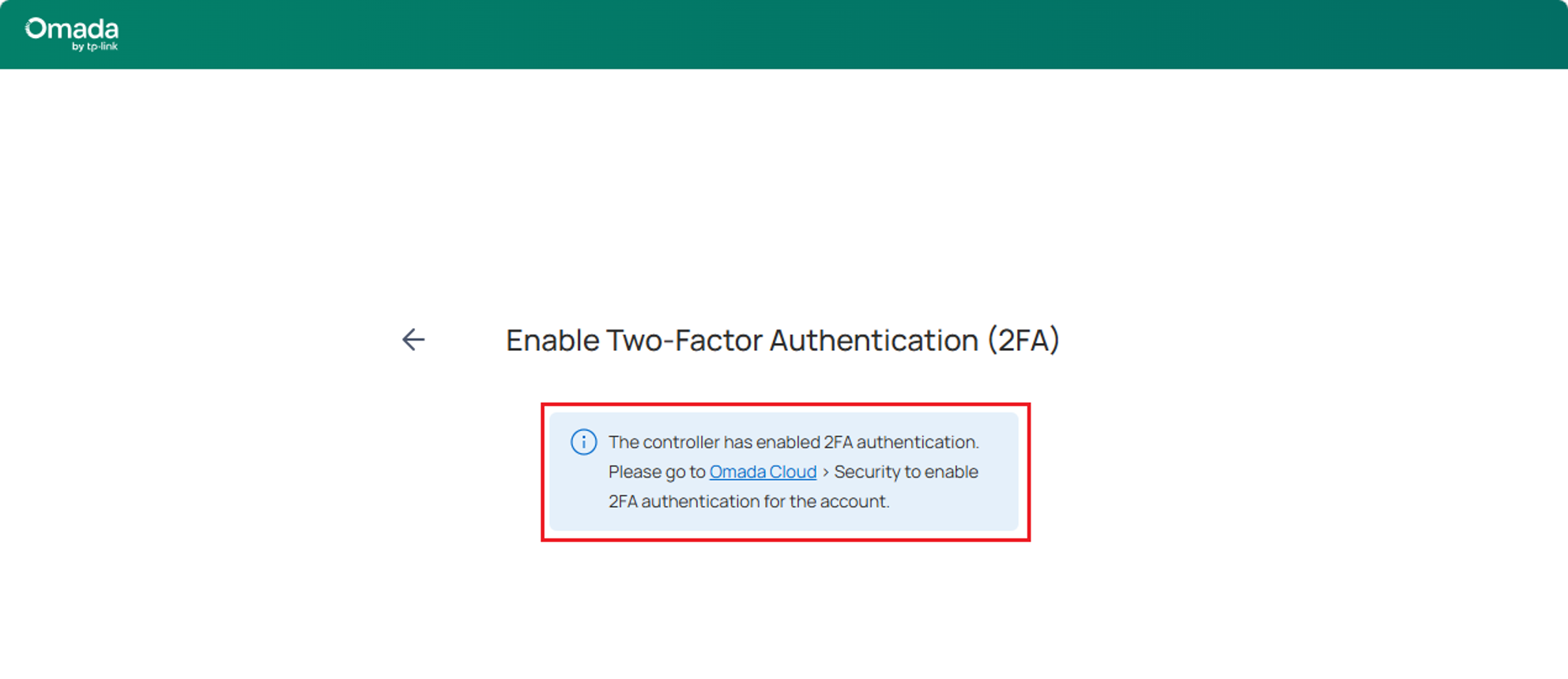
Passo 4. Clique no link para fazer login no Omada Cloud com sua conta, acesse Configurações da conta e ative a autenticação de dois fatores (2FA).
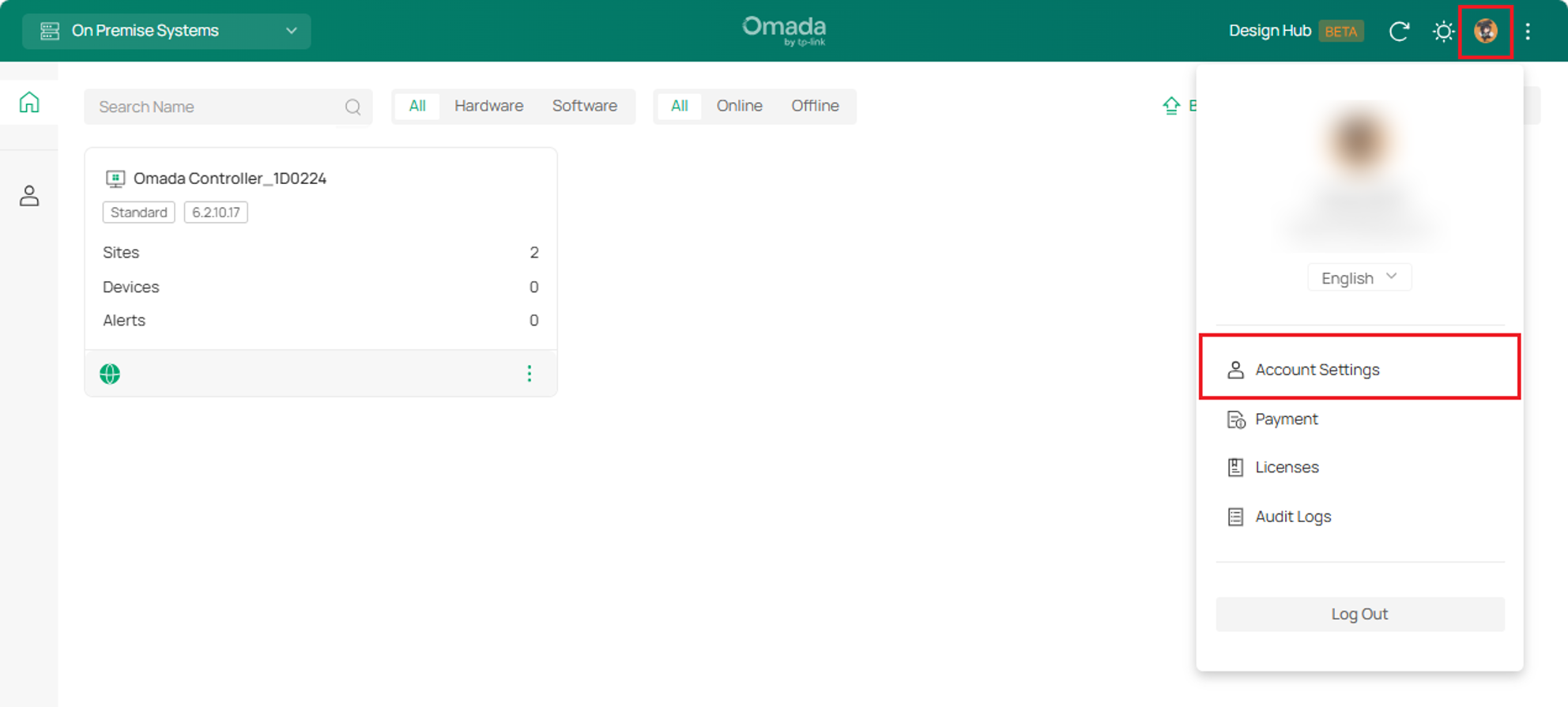
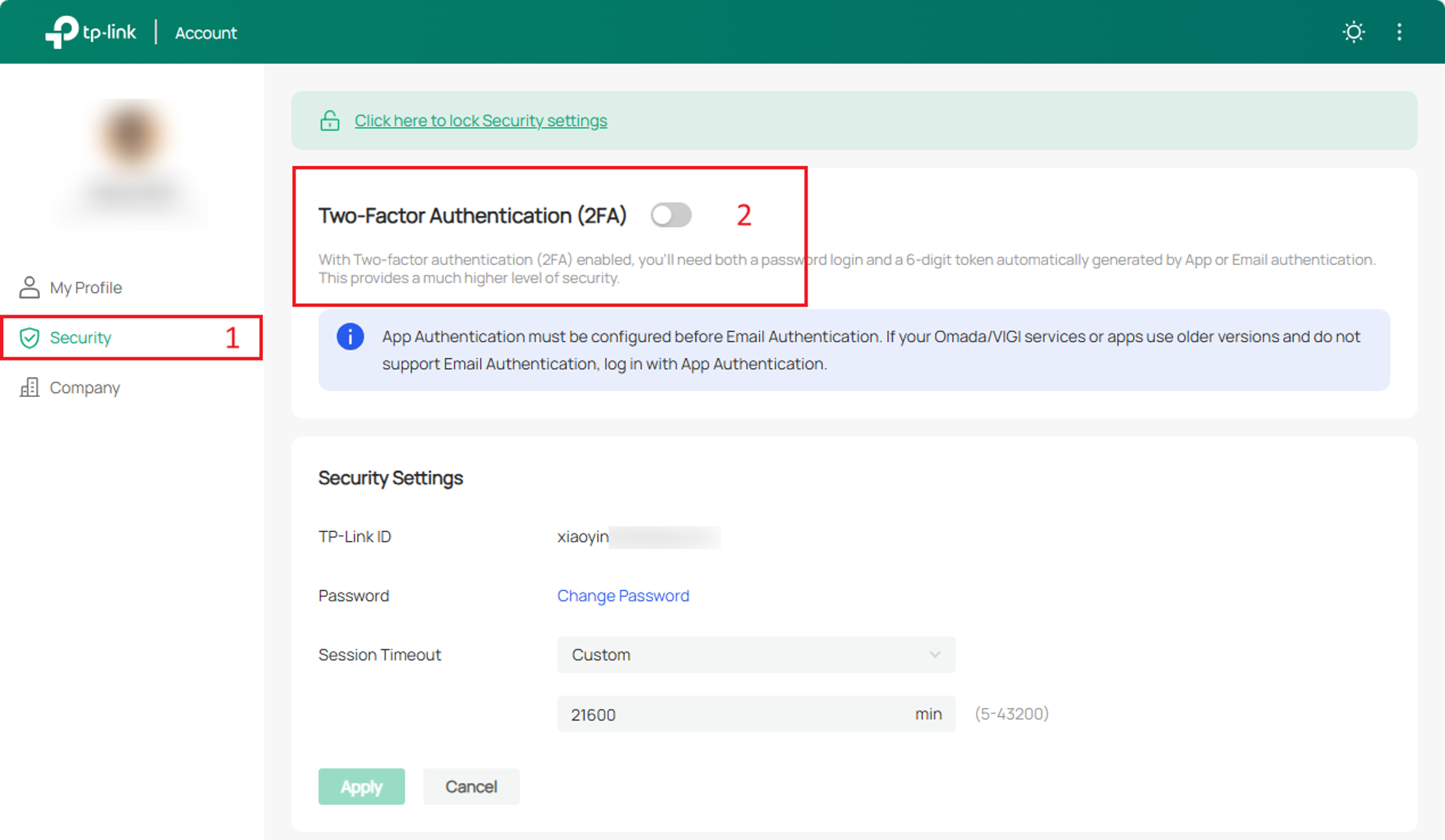
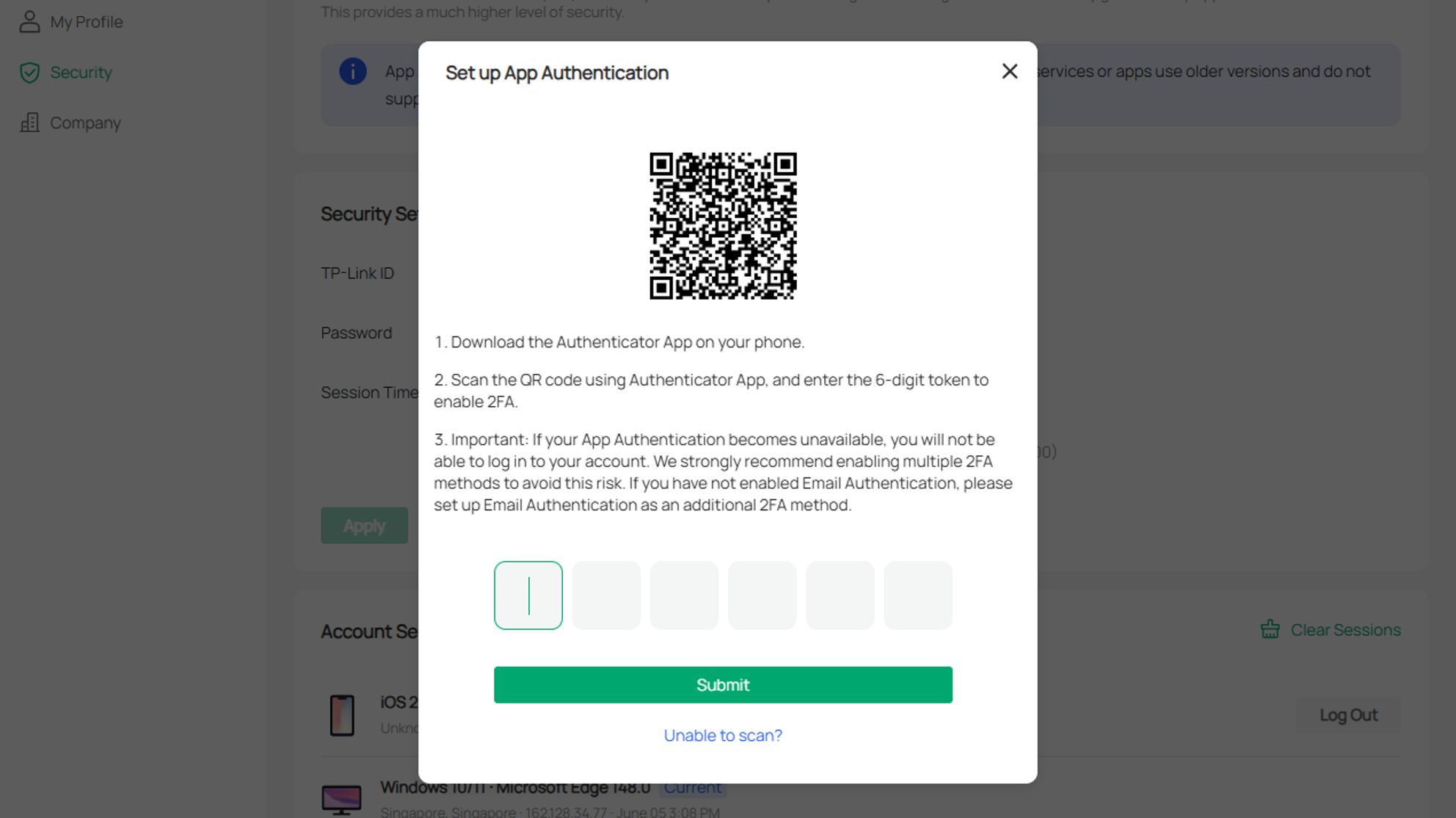
Passo 5. Use qualquer aplicativo de autenticação compatível com TOTP (como o Google Authenticator, Microsoft Authenticator ou Apple Camera) para escanear o código QR. Após a leitura, o aplicativo gerará um código de verificação baseado em tempo para autenticação de login futura. Insira o código aqui e clique em Enviar.
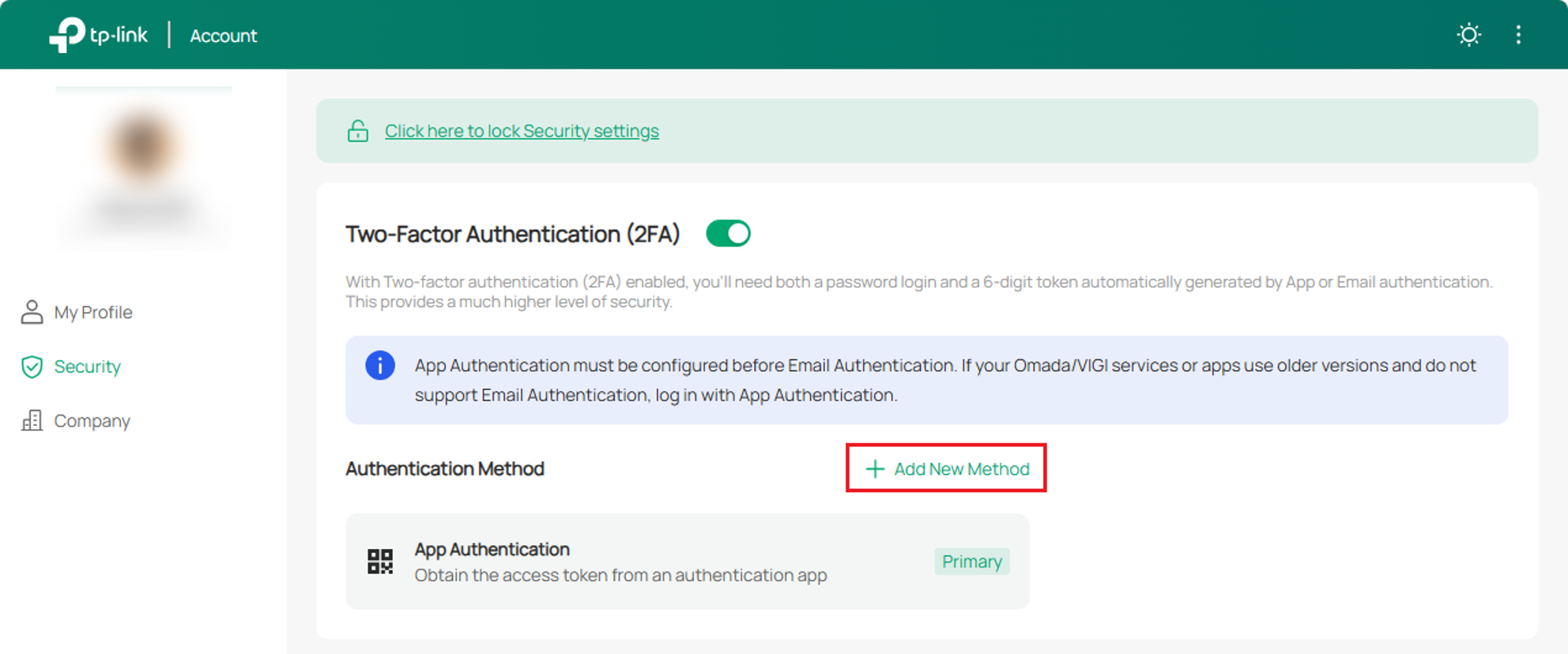
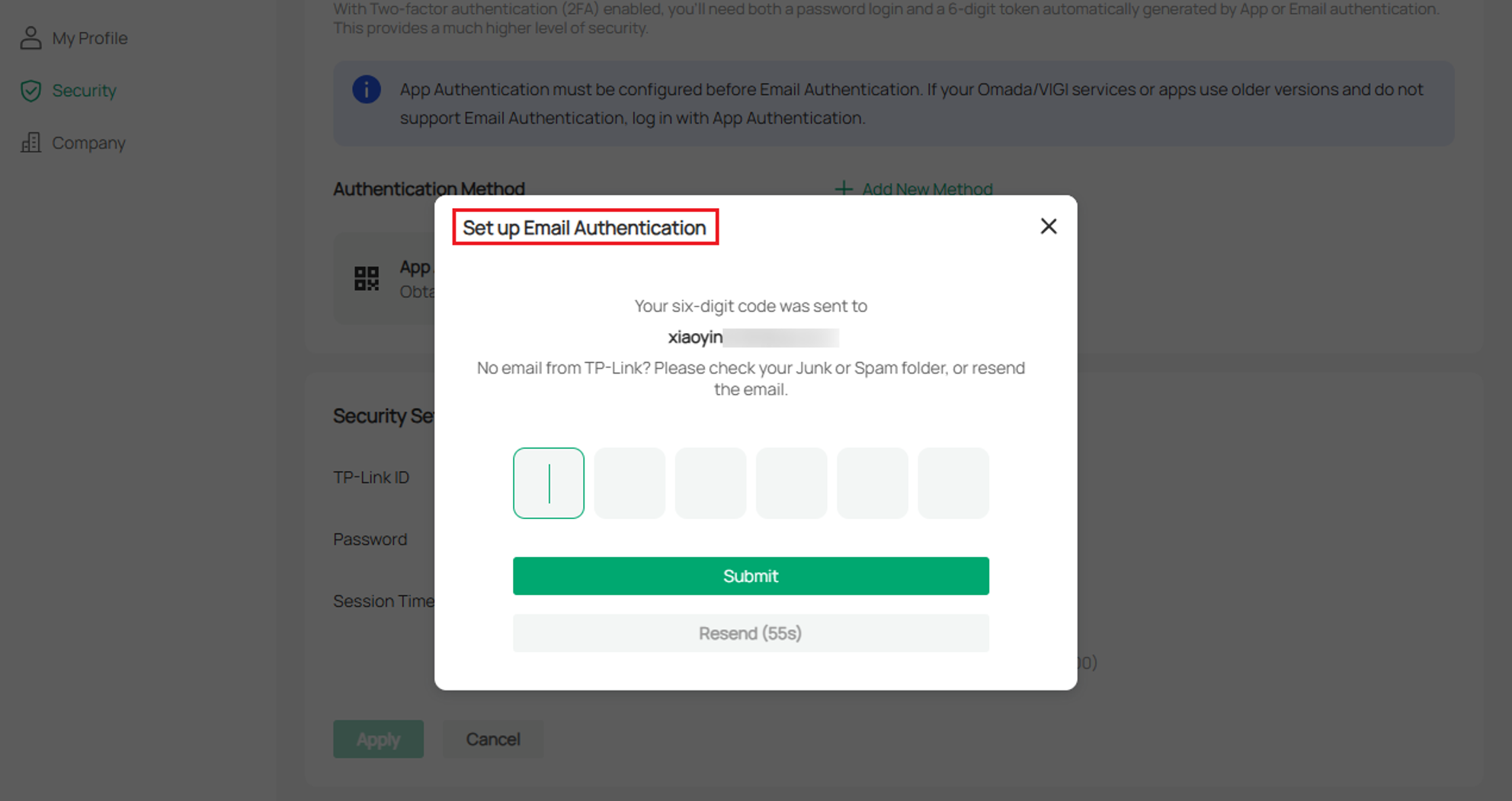
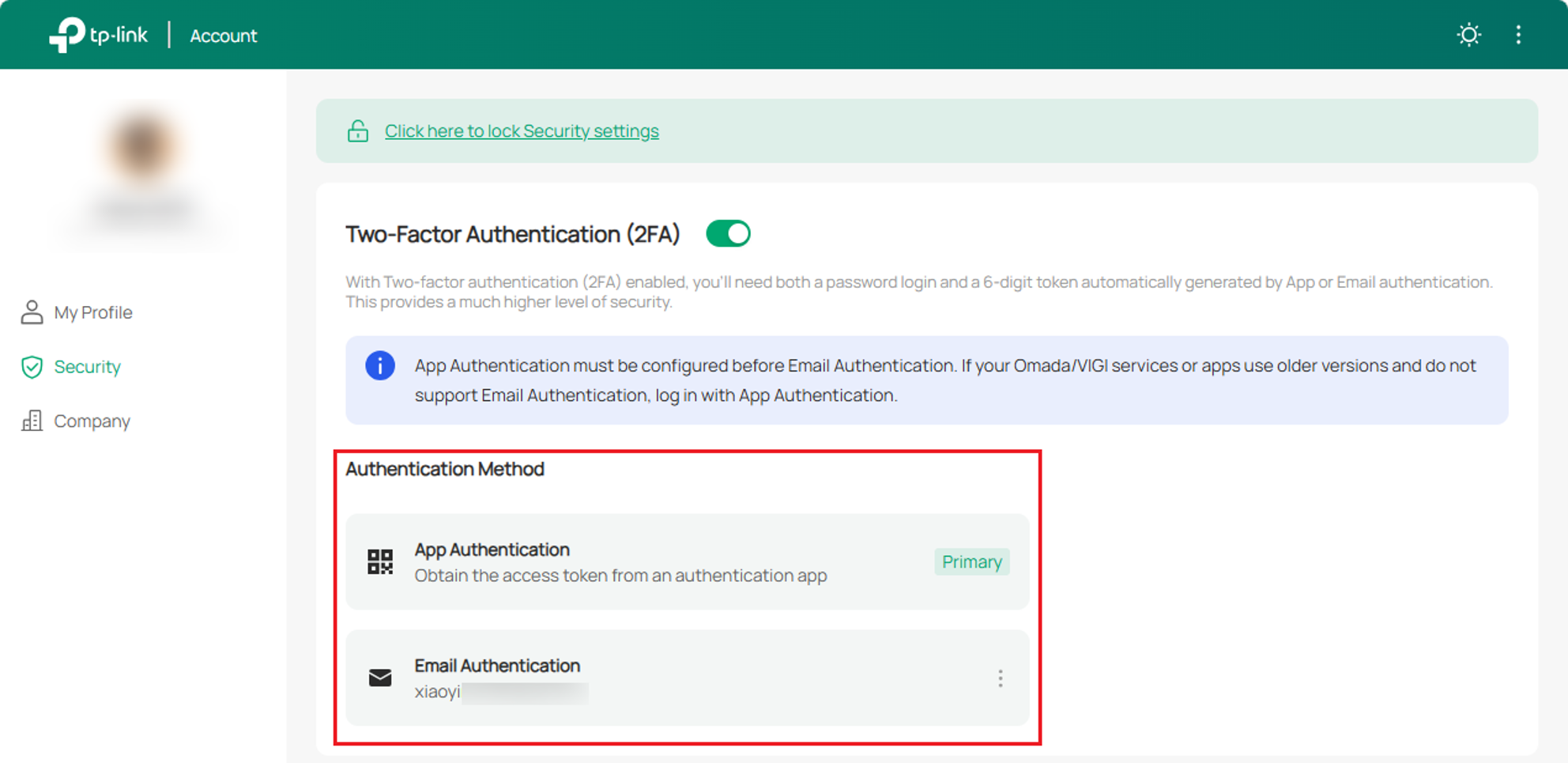
Passo 6. Recomendo fortemente adicionar outro método de autenticação, pois às vezes você pode não conseguir usar o TOTP ou pode perder seu código TOTP. Outros métodos podem ajudar a redefinir seu TOTP. Caso contrário, você precisará entrar em contato com nossa equipe de suporte técnico para resolver o problema. Por exemplo, agora você pode adicionar um endereço de e-mail.
A Omada Cloud enviará um código de verificação para o seu e-mail.
Etapa 7. Neste ponto, a autenticação de dois fatores (2FA) foi ativada para a Conta na Nuvem.
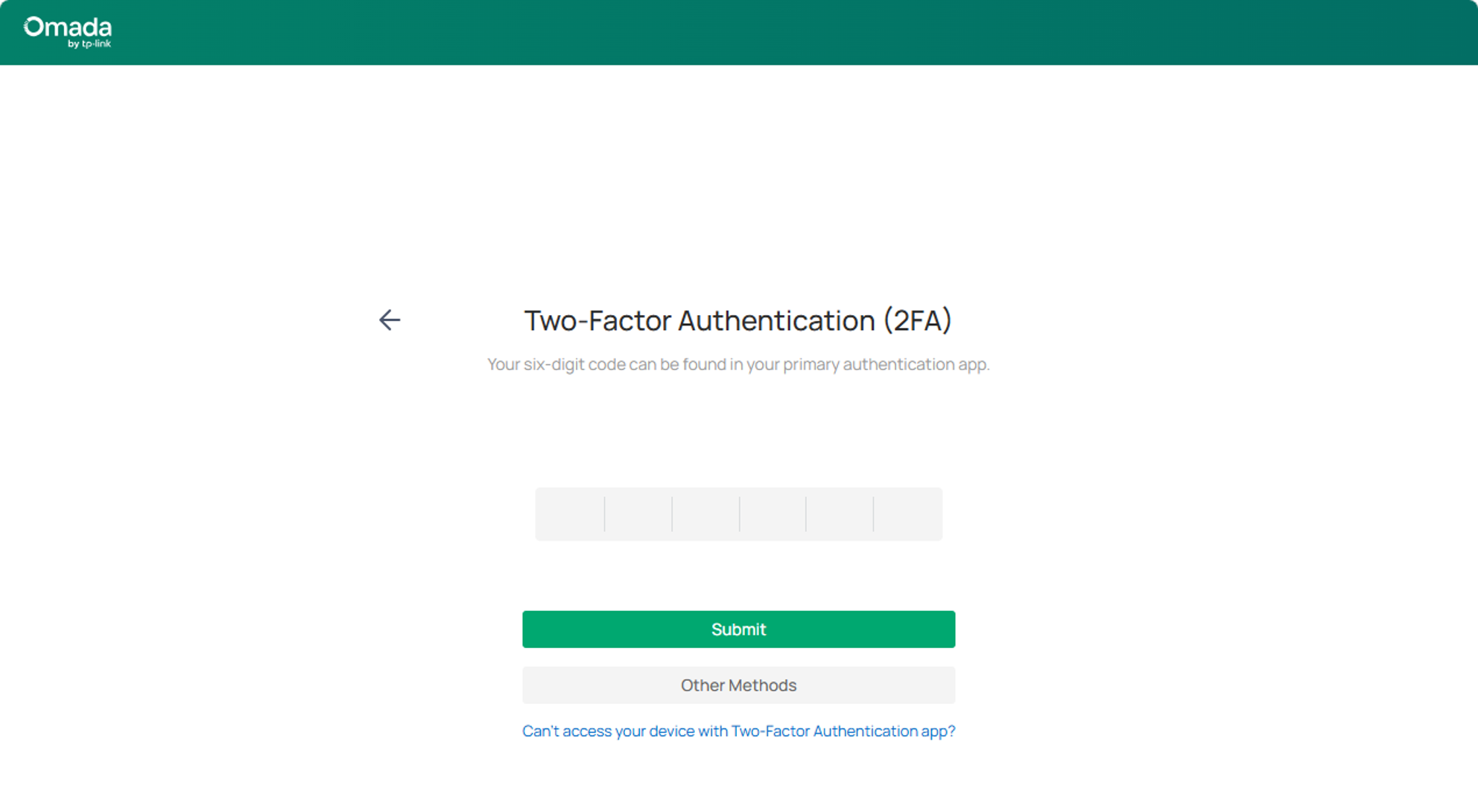
Etapa 8. Retorne ao Controlador, faça login novamente, insira o código TOTP e a autenticação será bem-sucedida.
Outros cenários
Na verdade, todos os 2FAs no Controlador são abrangidos pelos dois tipos mencionados acima, correspondentes ao 2FA em nível de Controlador e ao 2FA em nível de Conta, respectivamente. Todos eles operam na conta, seja ela a conta Local ou o ID da TP-Link.
- Ative ou desative a autenticação de dois fatores (2FA) para seu ID TP-Link através do aplicativo Omada
Além do que foi mencionado anteriormente, você pode ativar ou desativar a autenticação de dois fatores (2FA) no site da Omada Cloud ou no aplicativo Omada, desde que faça login no aplicativo Omada com seu ID TP-Link.
Passo 1. Faça login no aplicativo Omada usando seu ID TP-Link.
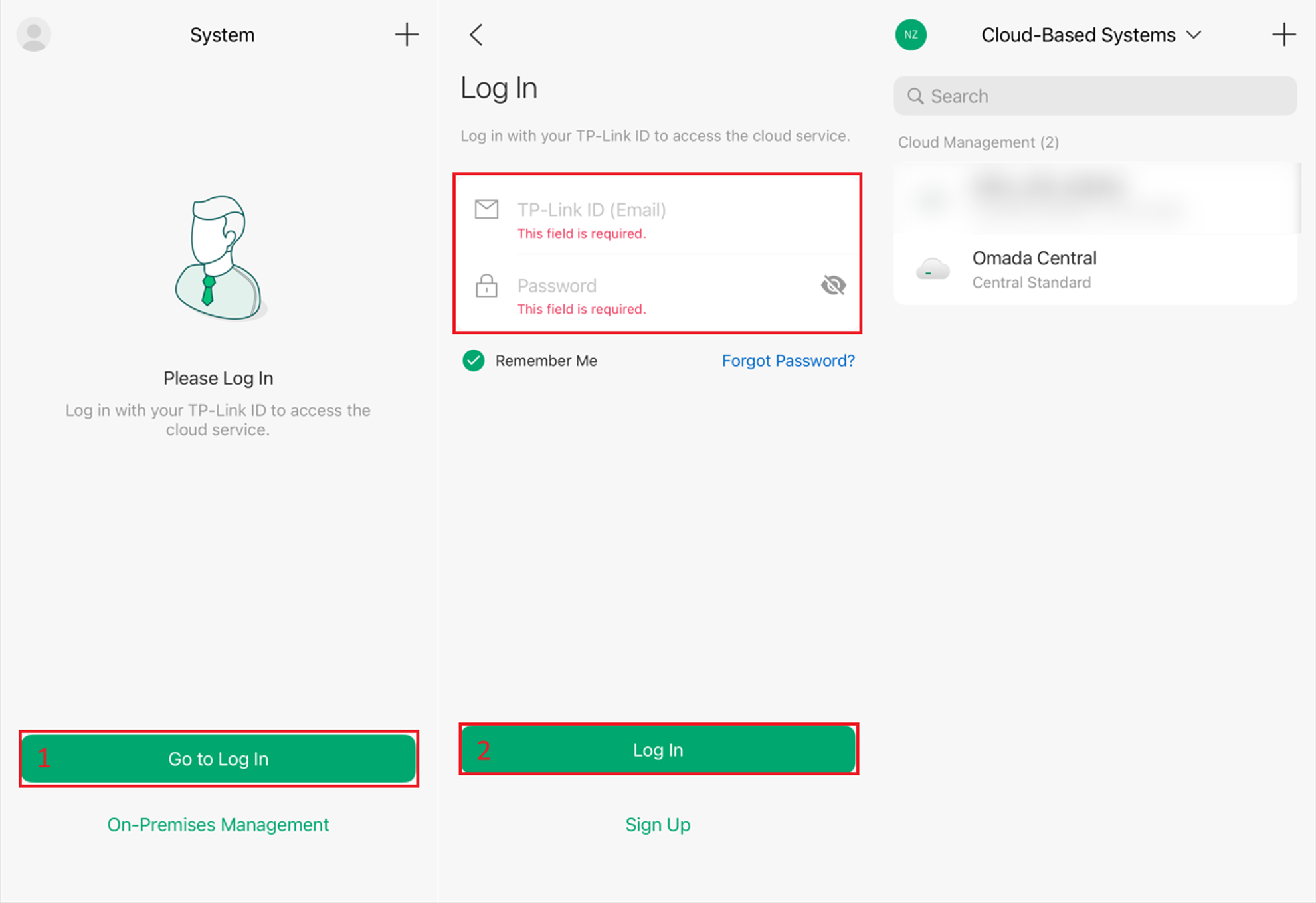
Passo 2. Clique na sua foto de perfil no canto superior esquerdo > Segurança > Ativar ou Desativar 2FA.
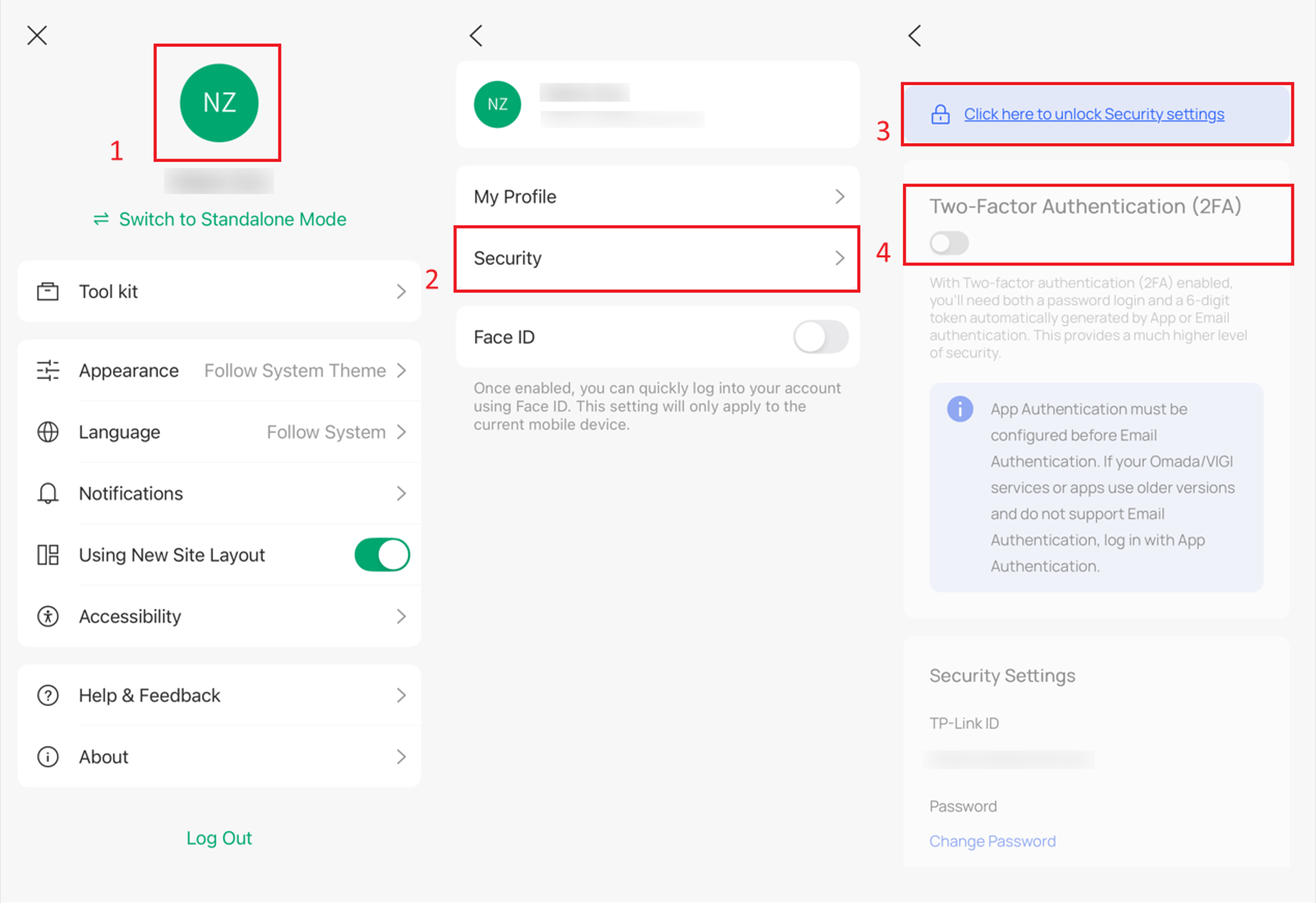
- Controlador de acesso via APP Omada
Por exemplo, na imagem abaixo, quando o aplicativo Omada acessa o Controlador, você verá que o comportamento é consistente. A conta de usuário na nuvem possui dois métodos de autenticação. A conta local pode recuperar o código por e-mail.
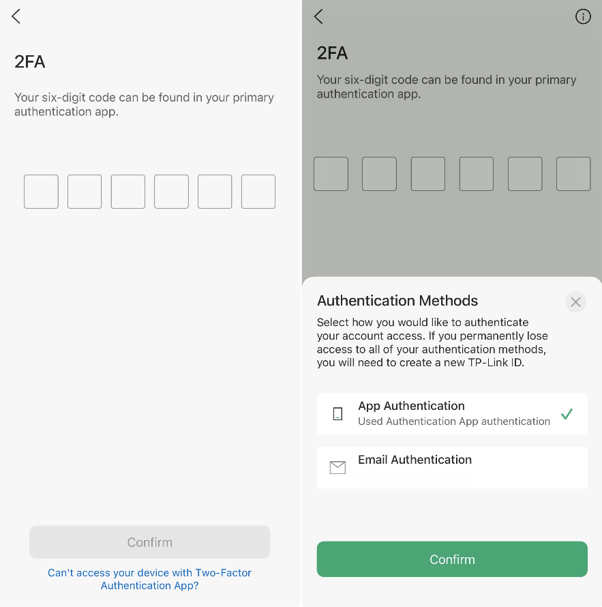
Conclusão
O texto anterior explicou como habilitar a autenticação de dois fatores (2FA) para o Controlador. Habilitar a 2FA no Controlador significa que qualquer tentativa de login no Controlador exigirá 2FA; este é um requisito em nível de Controlador.
Uma conta também pode ativar a autenticação de dois fatores (2FA) diretamente. Por exemplo, você pode ativar a 2FA para o seu ID TP-Link e qualquer tentativa de login usando esse ID exigirá autenticação de dois fatores.
Embora ambos os mecanismos de autenticação de dois fatores (2FA) afetem a conta, seus objetivos são diferentes.
QA
P1: Posso usar qualquer aplicativo de autenticação?
A1: Qualquer aplicativo de autenticação compatível com TOTP pode ser usado, como:
- Google Authenticator
- Microsoft Authenticator
- Senhas da Apple
P2: Por que o código de verificação é inválido?
A2: Os códigos de verificação TOTP são baseados em tempo e válidos apenas por um curto período. Certifique-se de que a hora dos seus dispositivos esteja correta e sincronizada automaticamente com a rede.
P3: Comodesativar a autenticação de dois fatores?
A3:
Para conta de usuário local
Etapa 1: Você pode acessar o Controlador e desativar a opção Visão Global > Contas > botão Editar da entrada da conta correspondente > Autenticação de Dois Fatores (2FA) (o código 2FA é necessário para desativá-la; caso o perca, consulte a P4)
Etapa 2:Você precisa desativar Visualização Global > Configurações > Segurança da Conta > Autenticação de Dois Fatores (2FA). Essa opção força a ativação da 2FA ao fazer login. Se você não a desativar, terá que reativar a 2FA ao fazer login no Controlador novamente.
Para ID TP-Link (Conta de Usuário na Nuvem)
Visite id.tplinkcloud.com e desative a Autenticação de dois fatores (2FA). (O código TOTP é necessário para desativá-la. Caso o tenha perdido, consulte a P4)
P4: Como posso recuperar meu código 2FA perdido?
A4:
Tanto a autenticação de dois fatores (2FA) da sua conta local quanto o ID da TP-Link podem ser recuperados por e-mail.
Caso nenhum endereço de e-mail tenha sido vinculado e você não consiga fazer login com seu ID TP-Link, entre em contato com a equipe de suporte para obter ajuda. Encontre o método de contato em: support.omadanetworks.com
Para autenticação de dois fatores em conta local:
Se o código de autenticação de dois fatores (2FA) da conta local for perdido e nenhum endereço de e-mail tiver sido vinculado anteriormente, como a conta é armazenada localmente no Controlador Omada, ela não poderá ser recuperada. Podemos ajudar a recuperar o 2FA para contas TP-Link ID, mas não para contas locais. Você pode tentar fazer login com outra conta que tenha privilégios mais elevados para excluir ou recriar a conta afetada.
Caso não exista uma conta disponível, a única opção restante é desinstalar e reinstalar o Controlador Omada. Observe que isso resultará na perda da configuração.
Q5: Não foi possível efetuar o login devido à autenticação de dois fatores.
A5:Desativar a autenticação de dois fatores (2FA) não é mais permitido durante a fase de login, portanto, você precisa consultar a Q4 para recuperar seu código TOTP em vez de procurar uma maneira de desativar a 2FA.
Para saber mais sobre cada função e configuração, visite Página Inicial de Suporte para baixar ou consultar o manual do seu produto.
