


Como configurar a organização, o site e a conta de usuário no Omada Central


Conteúdo
Configuração para adicionar uma Organização
Configuração para adicionar um Site
Configuração para adicionar uma Conta de Usuário
Objetivo
O objetivo deste artigo é fornecer um guia abrangente sobre a configuração de contas de Organização (Org), Site e Usuário no Omada Central.
Requisitos
- Omada Central
Introdução
Organização, Site e Conta de Usuário são essenciais para gerenciar dispositivos VIGI e dividir permissões de usuário, garantindo um ambiente de monitoramento simplificado e seguro. Ao seguir estas instruções, os usuários podem organizar eficientemente seu sistema de vigilância, atribuir funções específicas aos usuários e gerenciar direitos de acesso para diferentes sites.
Configuração
Na seção a seguir, serão introduzidas as etapas de configuração de Org, Site e Usuário, respectivamente.
Configuração para adicionar uma Organização
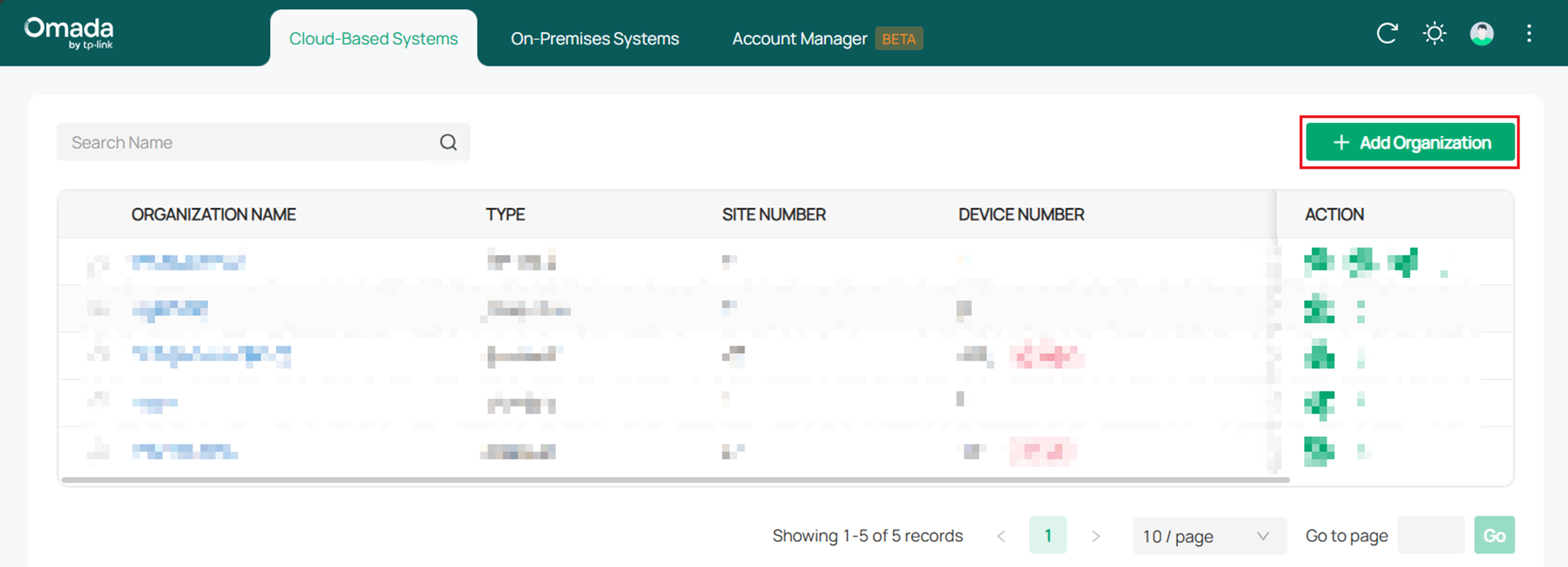
Passo 1. Faça login na Plataforma de Nuvem Omada e clique em + Add Organization (Adicionar Organização).
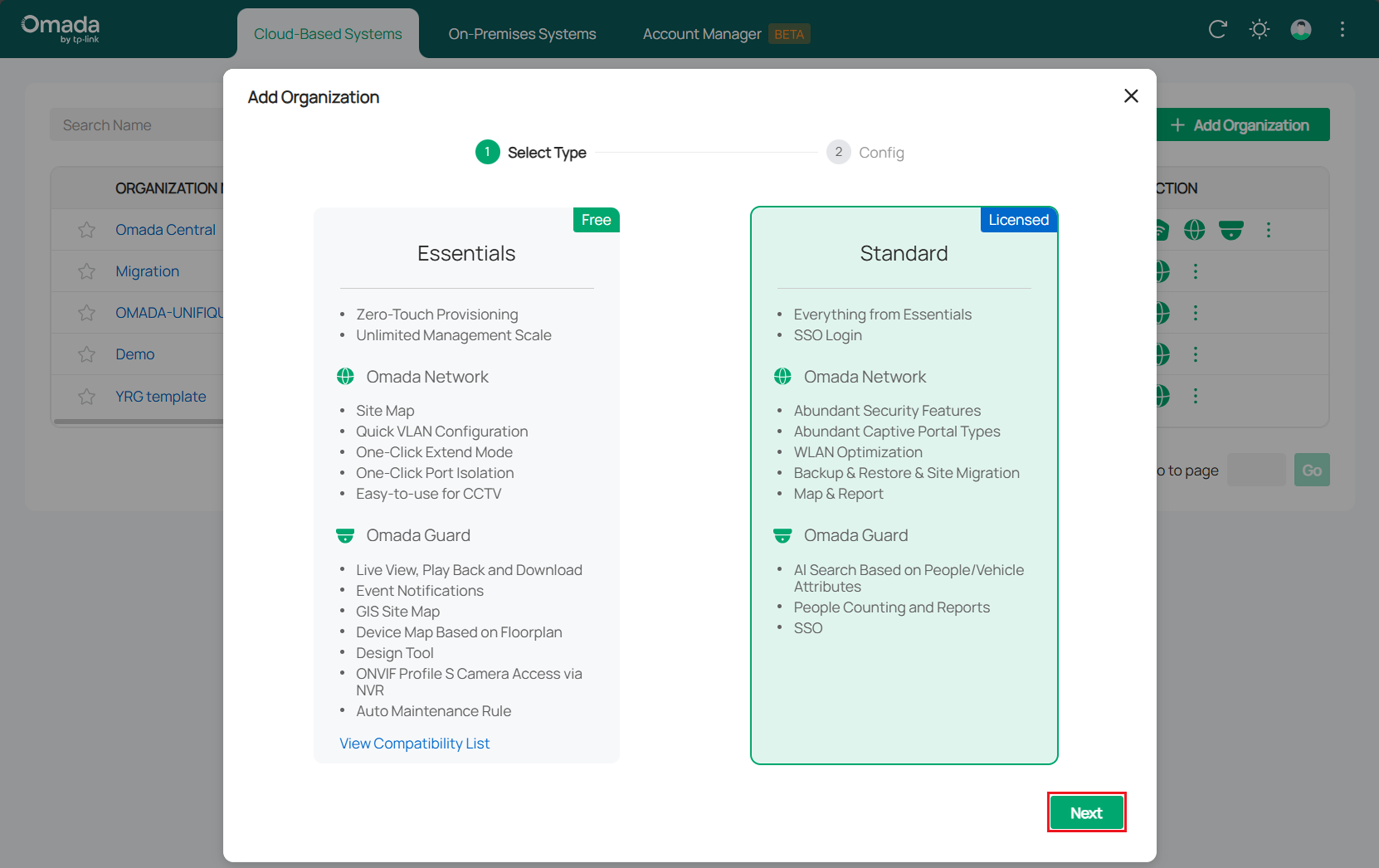
Passo 2. Selecione a versão Essentials ou Standard de acordo com suas necessidades e clique em Next (Próximo).
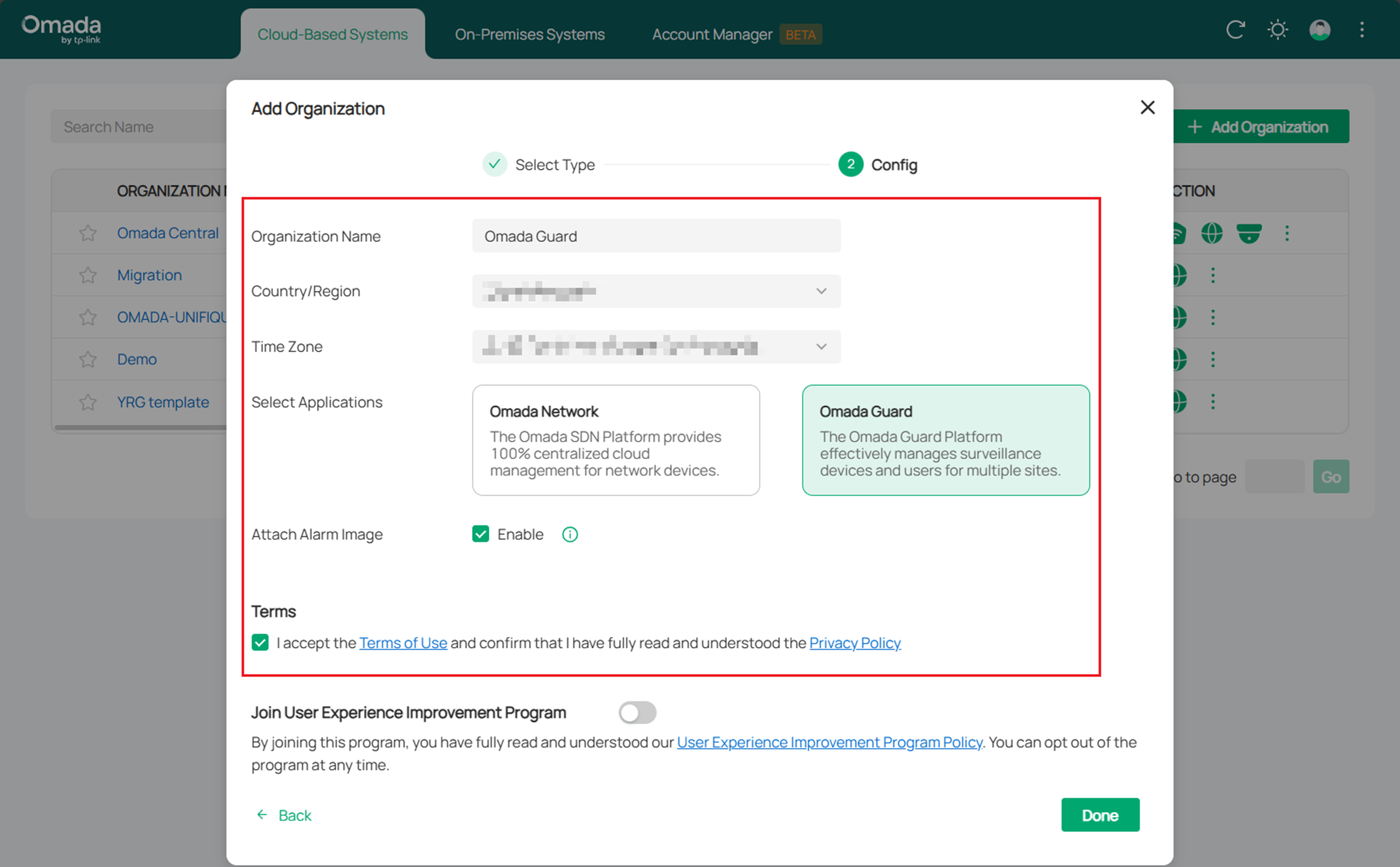
Passo 3. Especifique o Nome da Organização, País/Região, Fuso Horário e Selecione as Aplicações. O artigo seleciona apenas o Omada Guard para demonstração.
Nota:
Se a opção "Attach Alarm Image" (Anexar Imagem de Alarme) estiver ativada, o dispositivo anexará uma miniatura de alarme ao enviar informações de alarme para o Omada Guard. Ative-a conforme suas necessidades.
Passo 4. Clique em Done (Concluir) após a finalização de todas as configurações, e a página o direcionará para o Painel da organização recém-criada.
Configuração para adicionar um Site
Passo 1. Faça login na Plataforma de Nuvem Omada e inicie a Organização com o Omada Guard criado.
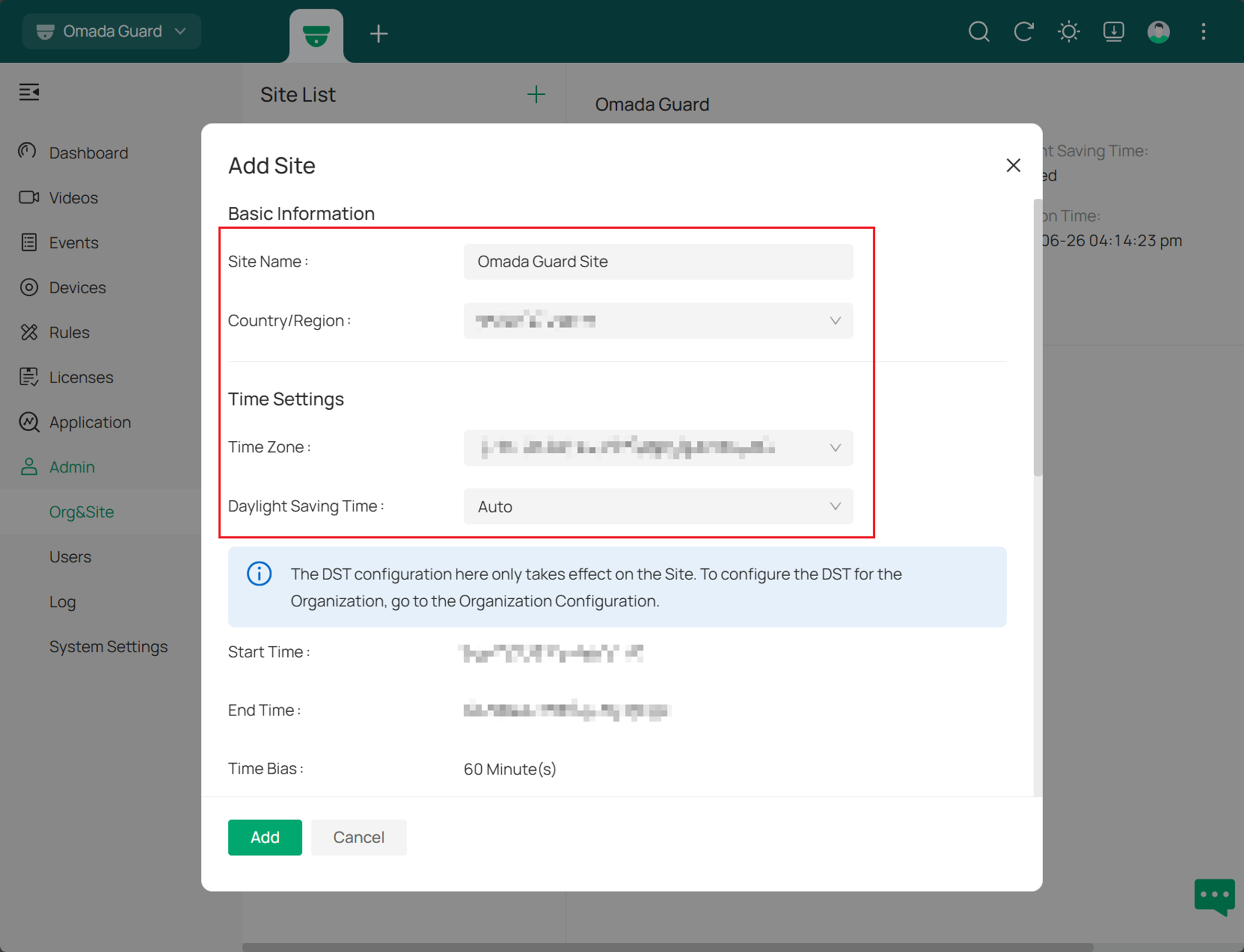
Passo 2. Navegue até Admin > Org & Site e clique no botão “+” para entrar na interface de edição de informações.
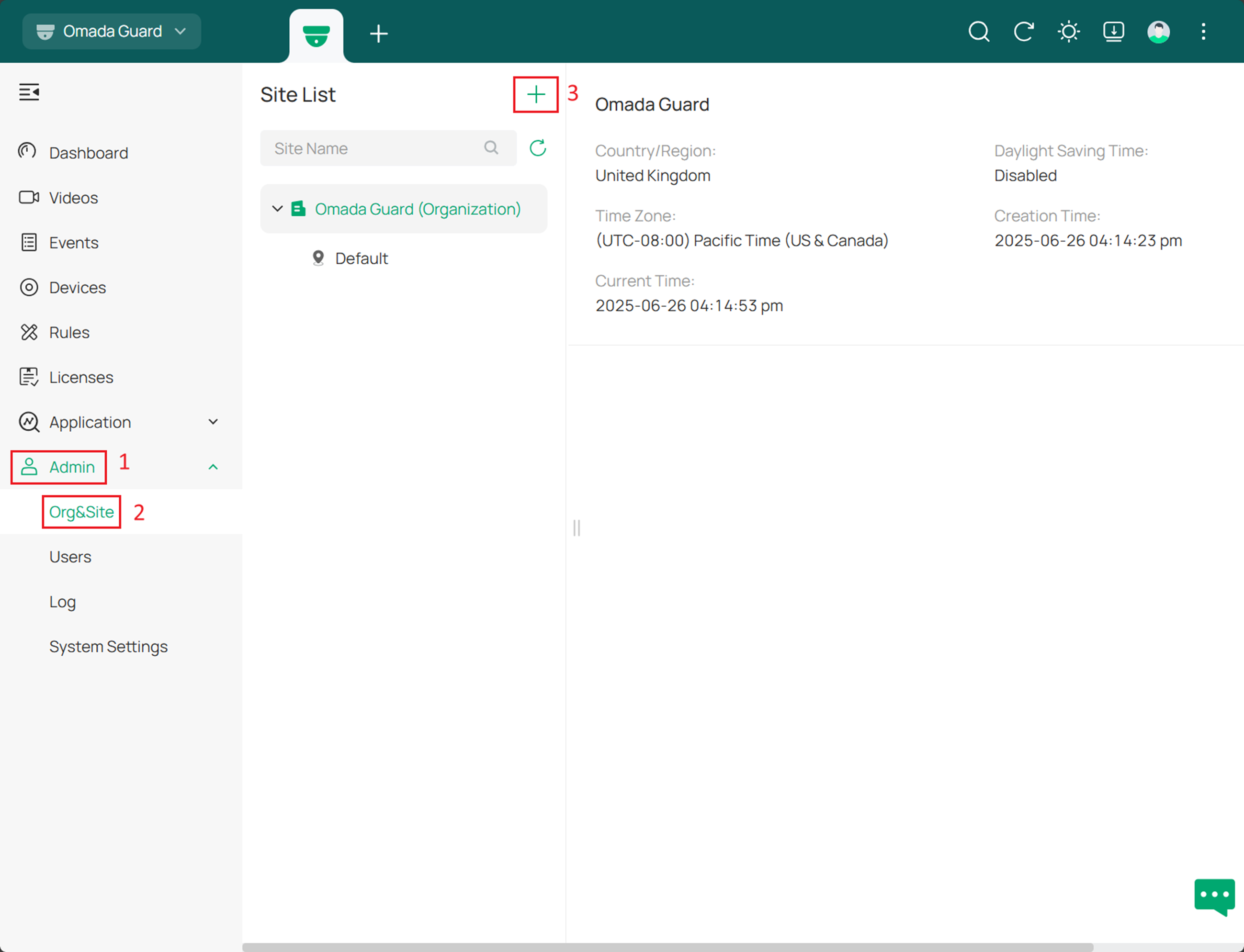
Passo 3. Configure o Nome, País/Região, Fuso Horário e Horário de Verão da organização.
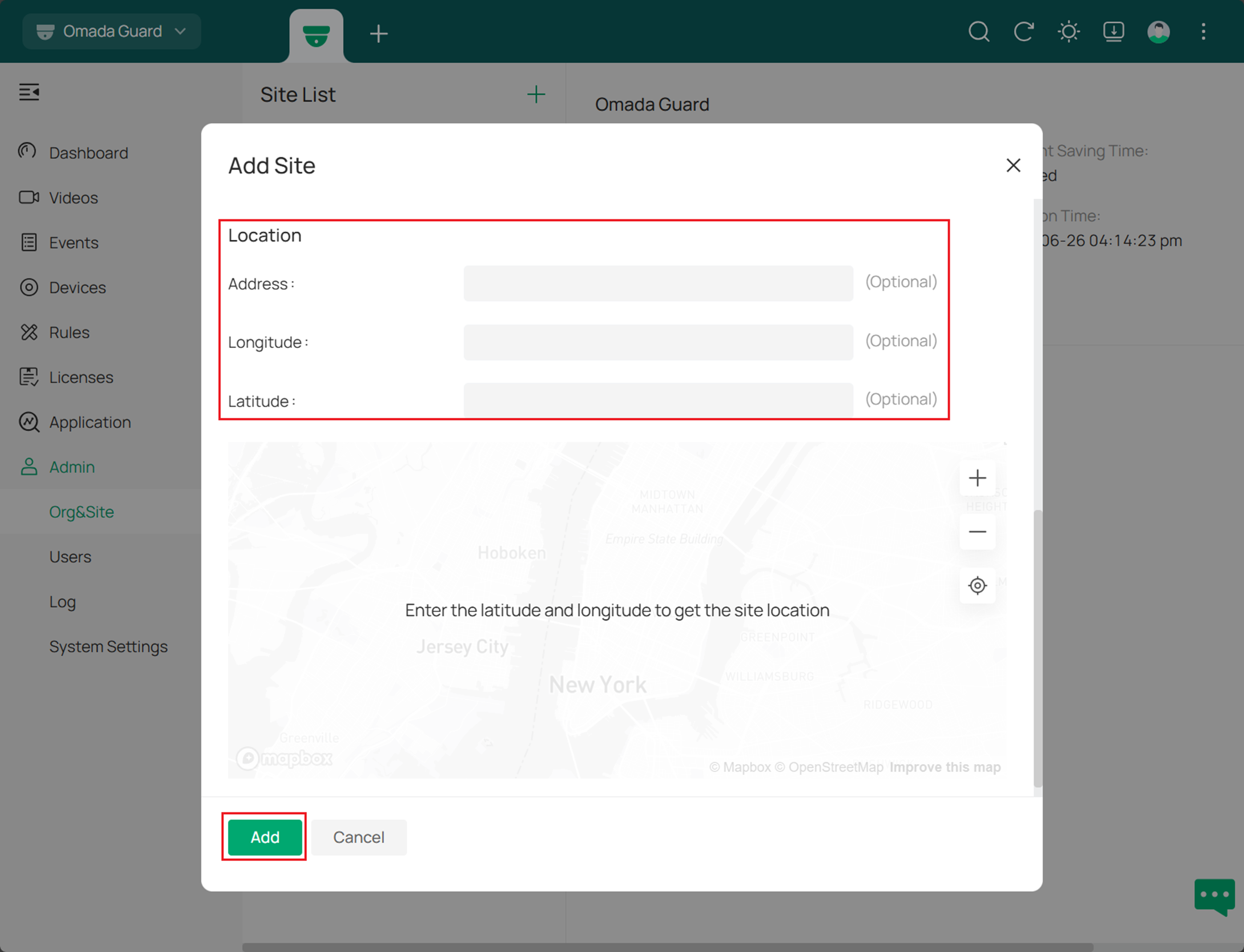
Passo 4. Você pode especificar sua localização com longitude e latitude, se necessário. Clique em Add (Adicionar) quando tudo estiver configurado corretamente.
Configuração para adicionar uma Conta de Usuário
Contas diferentes podem ser configuradas para vários sites, com usuários recebendo permissões específicas para cada uso. As permissões para cada usuário e site estão listadas na tabela abaixo.
Passo 1. Decida o tipo de conta que deseja adicionar. Consulte a tabela abaixo para uma lista de suas respectivas permissões.
|
Nome da Função (Role) |
Descrição |
|
Owner (Proprietário) |
Aquele que cria a organização e possui a permissão mais alta por padrão. |
|
Super Admin |
Esta função tem todas as permissões e pode acessar todos os recursos. |
|
Admin |
Esta função tem todas as permissões, mas só pode visualizar usuários e sites específicos. |
|
Operator (Operador) |
Esta função pode realizar todas as operações do dispositivo, mas carece de permissões para gerenciamento de usuários e sistema. |
|
Viewer (Visualizador) |
Esta função só pode visualizar recursos de vídeo e não possui permissões de operação ou gerenciamento de sistema. |
|
Live Only User |
Esta função só pode visualizar vídeo ao vivo. |
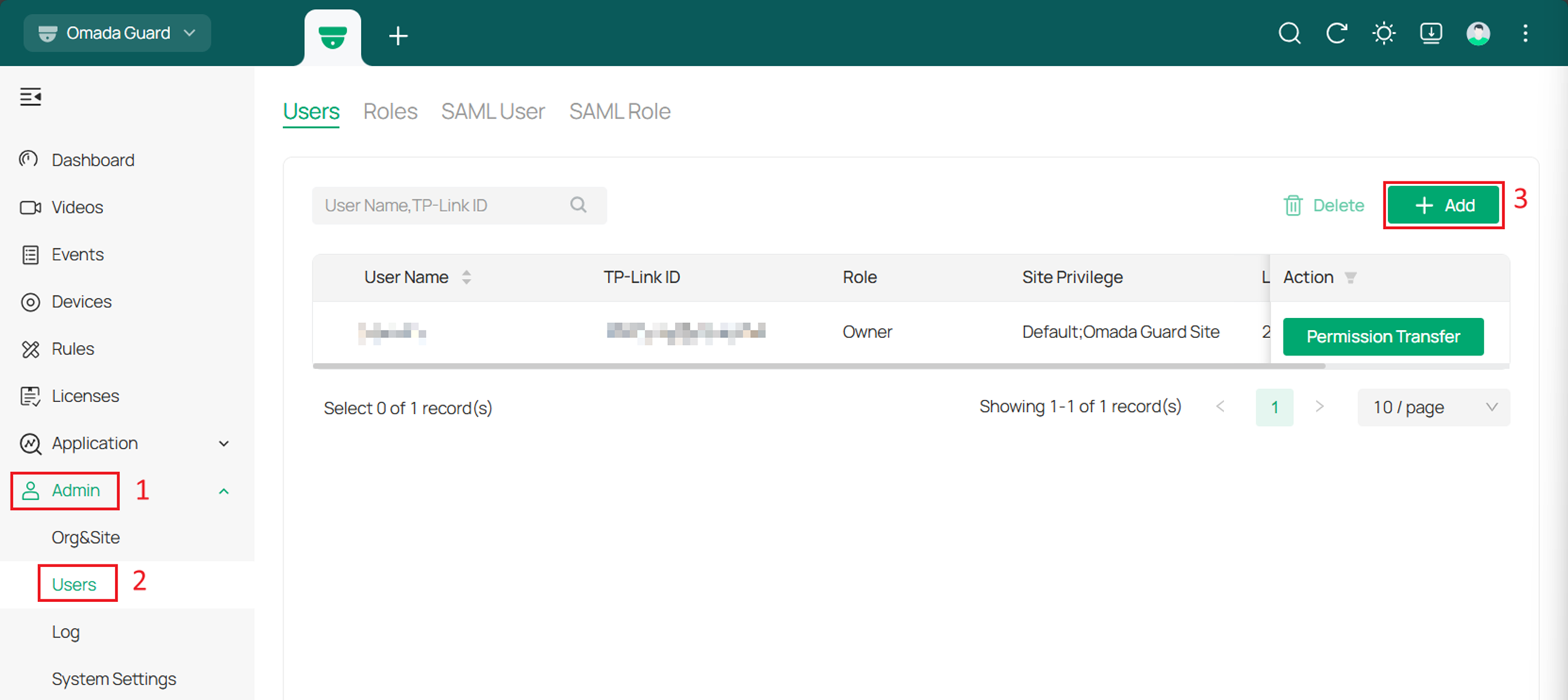
Passo 2. Navegue até Admin > Users e clique no botão + Add (Adicionar).
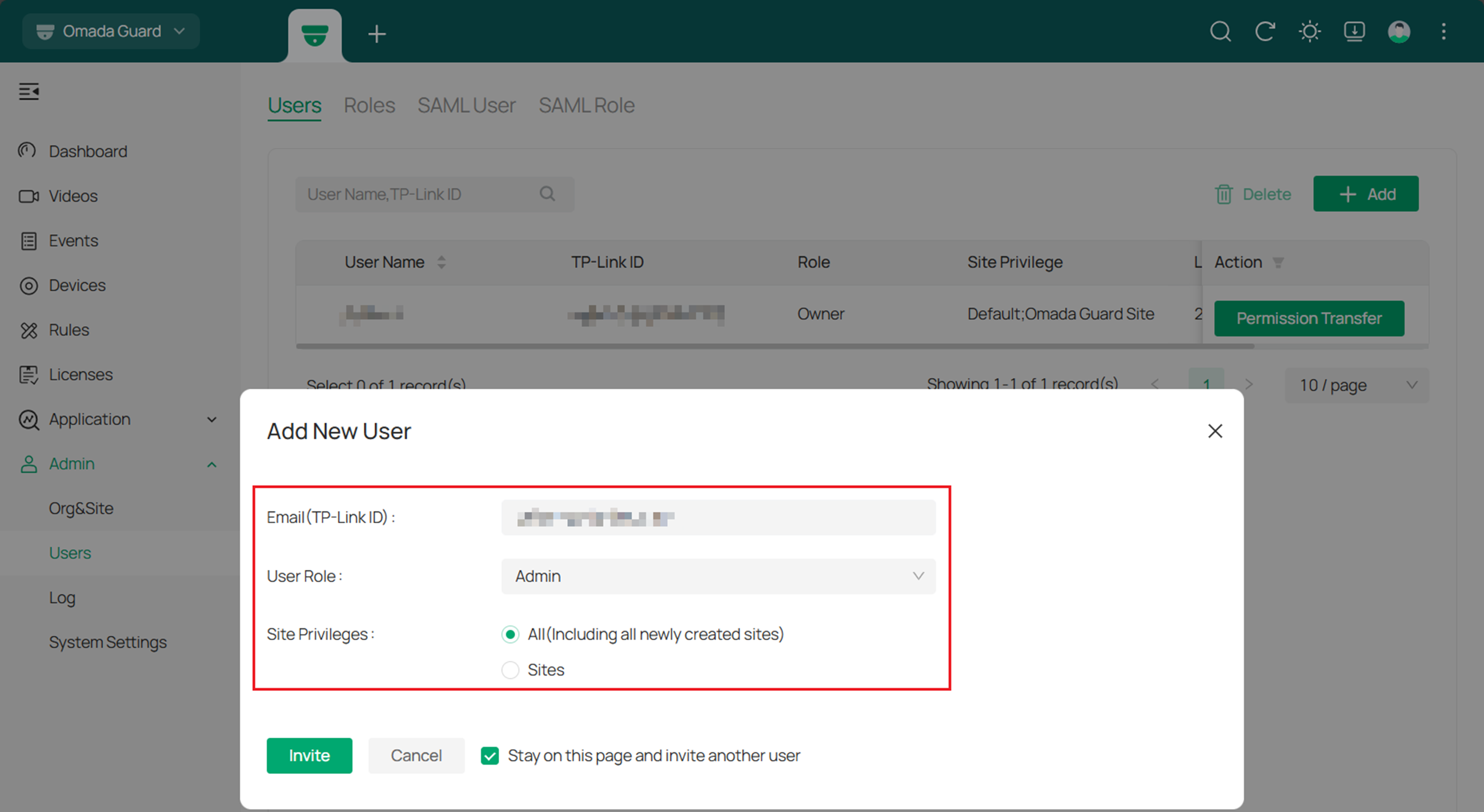
Passo 3. Preencha o ID TP-Link da nova conta, especifique sua função e seus Privilégios de Site (Site Privileges) e clique em Invite (Convidar).
Passo 4. Verifique a caixa de entrada de e-mail do endereço ID TP-Link e aceite o convite clicando no link interno. O novo usuário poderá gerenciar ou visualizar a organização fazendo login na Plataforma de Nuvem Omada.
Conclusão
Em conclusão, a configuração das contas de Organização, Site e Usuário no Omada Central é essencial para gerenciar eficientemente seu sistema de vigilância e atribuir permissões apropriadas. Ao seguir as etapas descritas neste guia, os usuários podem estabelecer um ambiente de monitoramento estruturado e seguro, com definições claras de funções e controle de acesso eficaz.
Para saber mais detalhes de cada função e configuração, visite o Centro de Downloads para baixar o manual do seu produto.
