


Como descobrir e adotar dispositivos Omada no Omada Central usando o URL do site


Conteúdo
Descobrir dispositivos via URL Inform
Descobrir dispositivos via Omada Discovery Utility
Introdução
Este artigo mostrará as etapas detalhadas para descobrir e adotar um dispositivo Omada para um site específico do Omada Central por meio da URL do site.
Requisitos
- Omada Central
- Dispositivos Omada
Configuração
Estamos utilizando o controlador Omada Central Essentials como exemplo.
Nota:
Atualmente, dispositivos OLT não suportam esta função.
Descobrir dispositivos via URL Inform
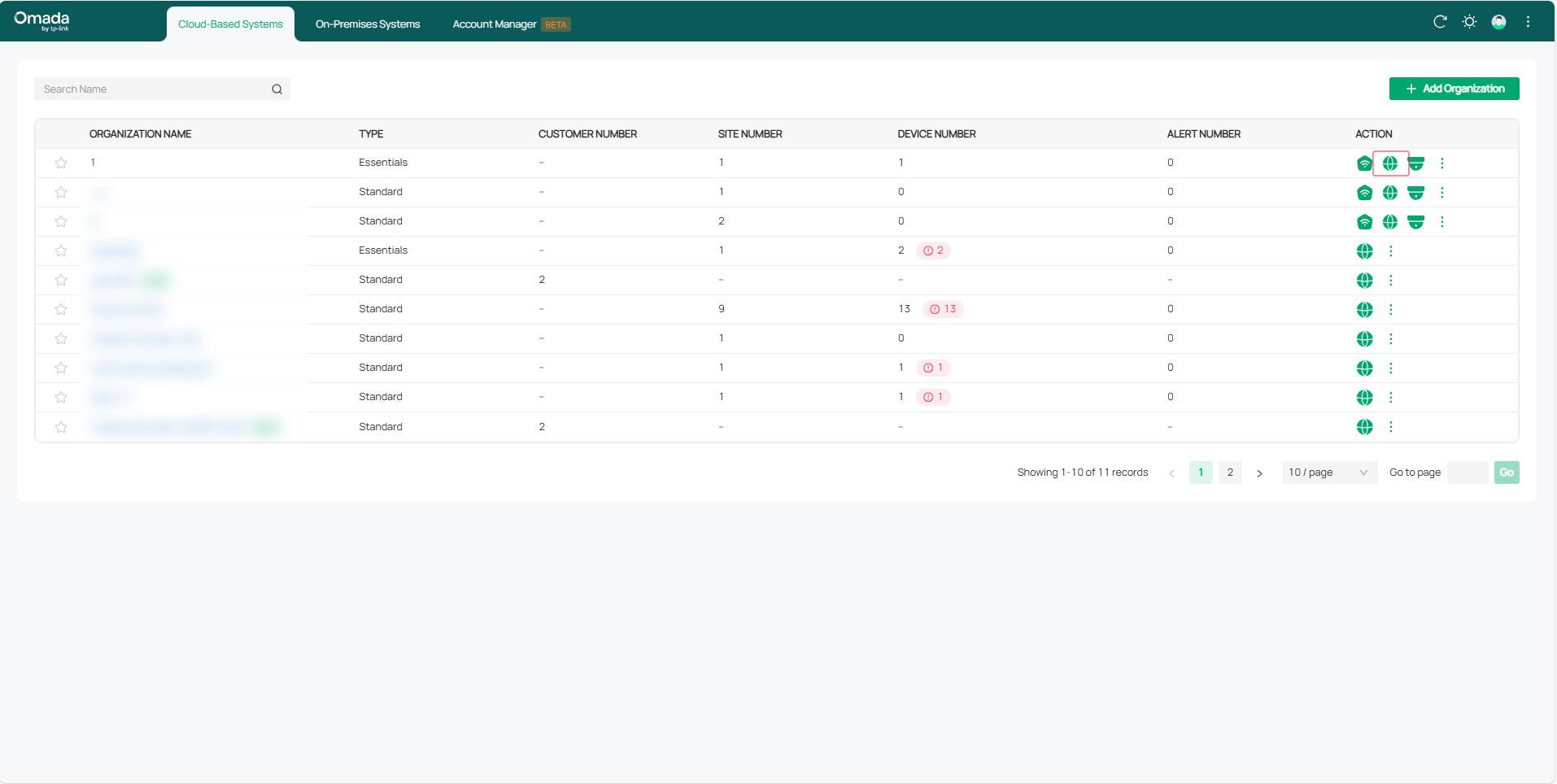
Etapa 1. Acesse https://omada.tplinkcloud.com e faça login com seu TP-Link ID. Em seguida, entre em Sistemas Baseados em Nuvem da organização de destino.
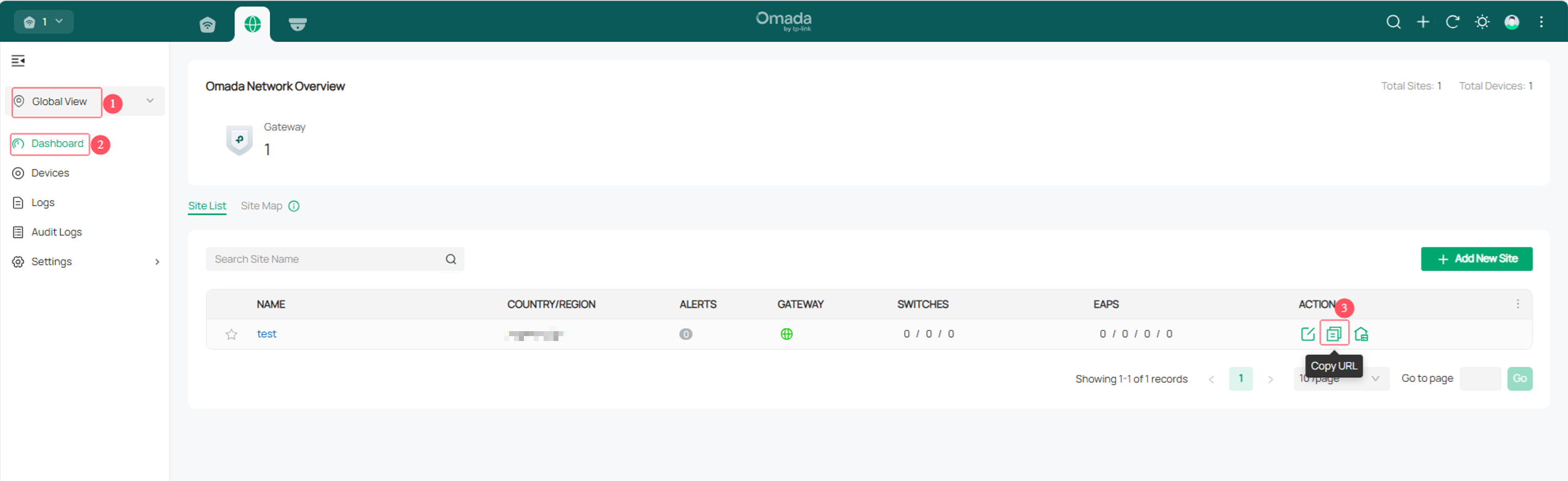
Etapa 2. Vá para Visualização Global > Painel, selecione o site e clique em Copiar URL.
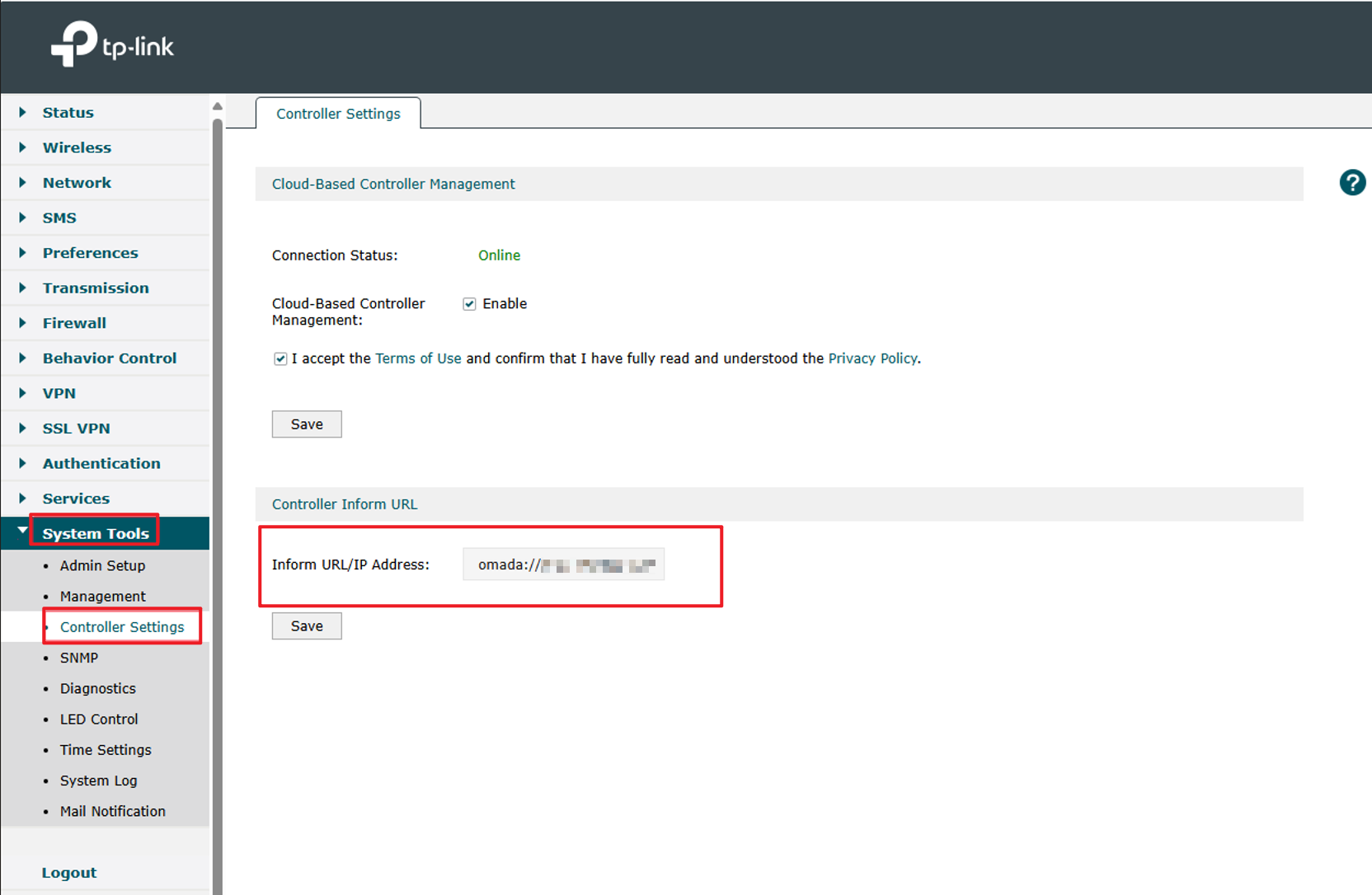
Etapa 3. Insira o endereço IP do dispositivo a ser gerenciado na barra de endereços do navegador e faça login na página de gerenciamento web do dispositivo. O nome de usuário/senha padrão no primeiro login é admin/admin. Será necessário criar uma nova conta antes de fazer login. Vá para Ferramentas do Sistema > Configurações do Controlador para habilitar Gerenciamento por Controlador Baseado em Nuvem. Em seguida, cole a URL do site copiada do controlador no campo Inform URL/IP Address e clique no botão Salvar.
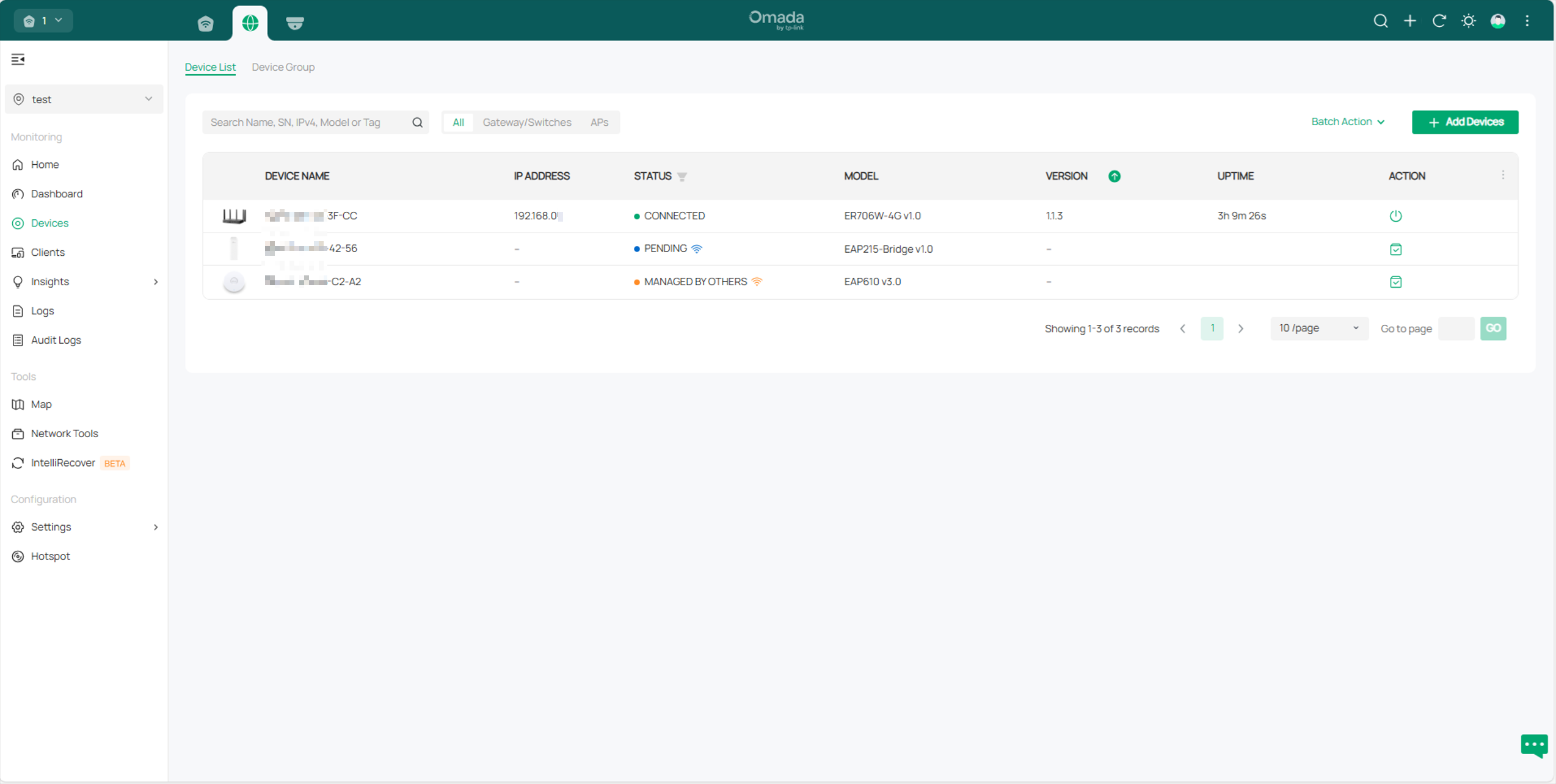
Etapa 4. Faça login novamente no site do controlador e você verá o dispositivo adicionado no estado PENDING. Em seguida, você poderá adotar o dispositivo Omada clicando no botão Adotar.
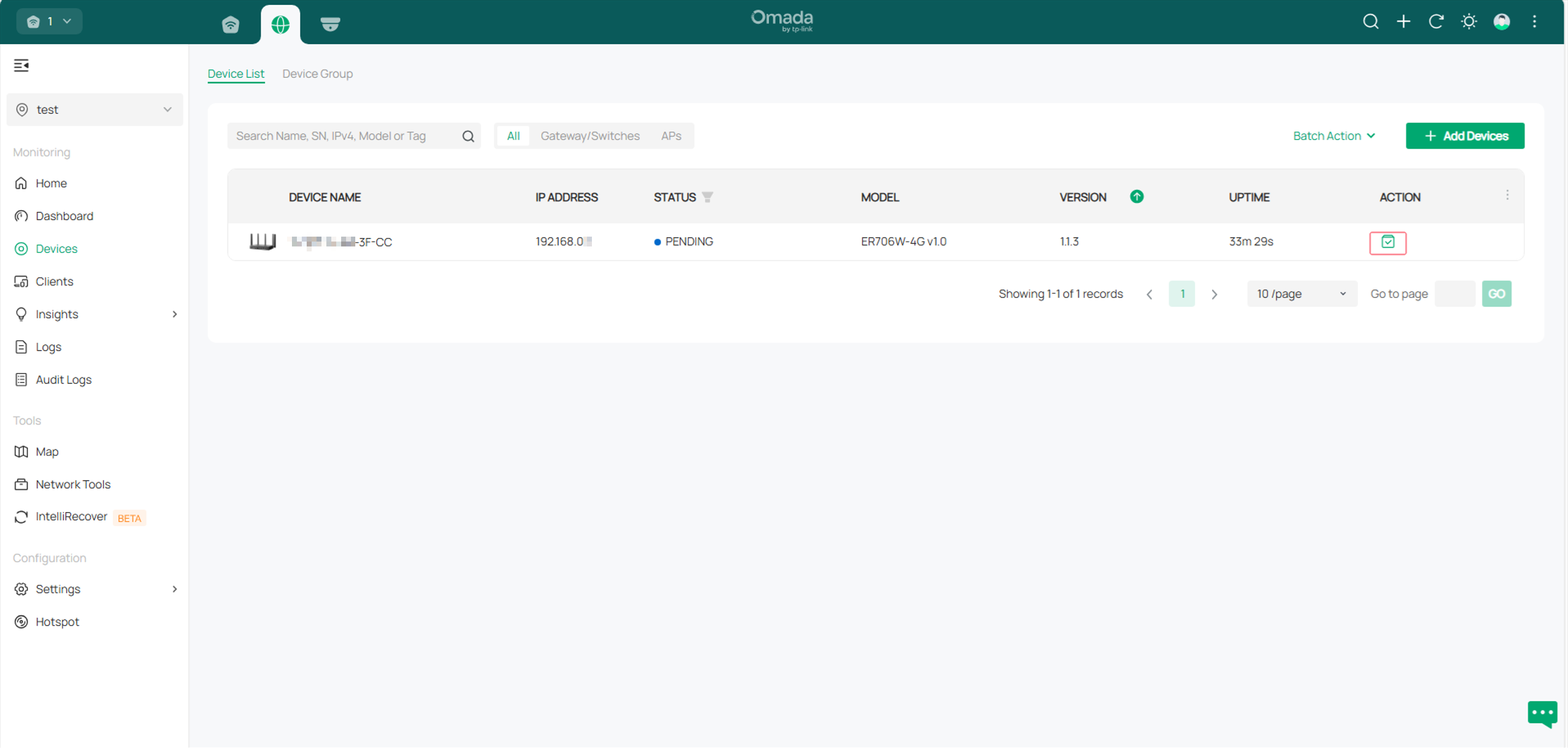
Etapa 5. Quando o estado do dispositivo mudar de PENDING para CONNECTED, isso indica que você já pode gerenciar o dispositivo com sucesso.
Descobrir dispositivos via Omada Discovery Utility
Etapa 1. Faça login no controlador, navegue até Visualização Global > Painel, selecione o site e clique em Copiar URL.
Etapa 2. Baixe a versão mais recente do Omada Discovery Utility no site oficial da TP-Link. Após abri-lo, o utilitário pesquisará automaticamente todos os dispositivos de rede na LAN. Para instruções sobre como instalar o Omada Discovery Utility, consulte Como instalar o TP-Link Omada Discovery Utility em PCs Windows e MacOS (V5.2.1 e inferiores)
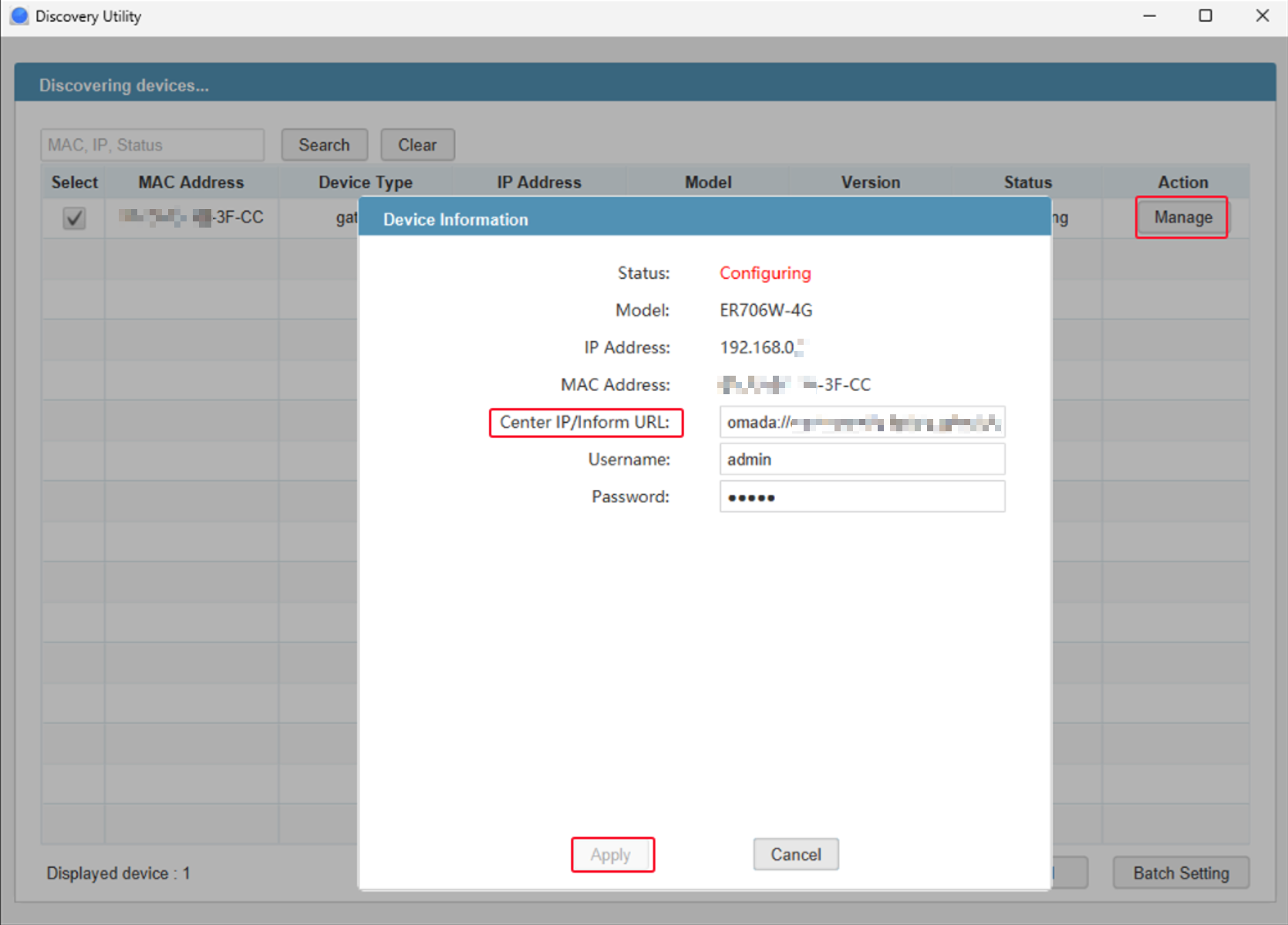
Etapa 3. Clique no botão Gerenciar do dispositivo que deseja adicionar. No campo Center IP/Inform URL, insira a URL copiada, informe o nome de usuário e a senha do dispositivo e clique em Aplicar para adicioná-lo.
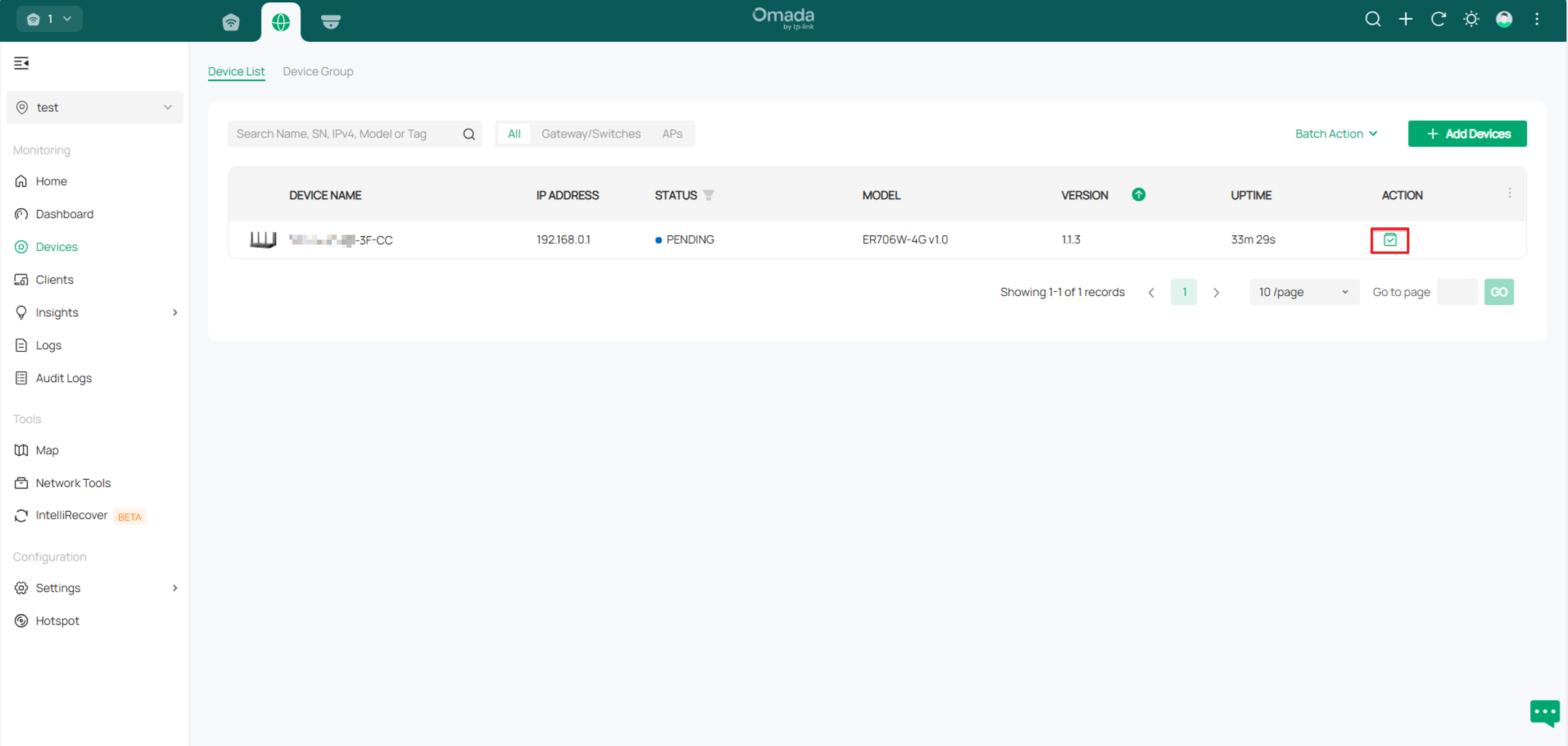
Etapa 4. Faça login no site do controlador e vá até a página Dispositivos. Você verá o dispositivo adicionado no estado PENDING. Em seguida, poderá adotá-lo normalmente.
Nota:
Visite o link a seguir para verificar a compatibilidade entre o Omada Central e os dispositivos Omada que você possui.
Dispositivos compatíveis com o Omada Cloud-Based Controller (Omada Cloud Standard)
Dispositivos Omada compatíveis com o Omada Cloud Essentials
Conclusão
Agora você descobriu e adotou com sucesso seus dispositivos Omada por meio da URL do site.
Para conhecer mais detalhes sobre cada função e configuração, acesse o Centro de Downloads para baixar o manual do seu produto.
