


Como instalar o utilitário TP-Link Omada Discovery no Windows e no MacOS (versão 5.2.4 e superior)


Conteúdo
Introdução
Este documento apresenta como instalar o Omada Discovery Utility V5.2.4 em um PC com Windows e em um PC com macOS, respectivamente. Para outras versões do Omada Controller, consulte outro FAQ, Como instalar o TP-Link Omada Discovery Utility em PCs com Windows e MacOS (V5.2.1 e anteriores).
Requisitos
- Omada Discovery Utility
- Sistema Operacional Windows ou Mac OS
- Java 17 (Windows) ou Zulu 17 JRE FX (macOS)
Configuração
Instalação para Windows
Etapa 1. Verifique se você instalou o Java SE Development Kit 17.
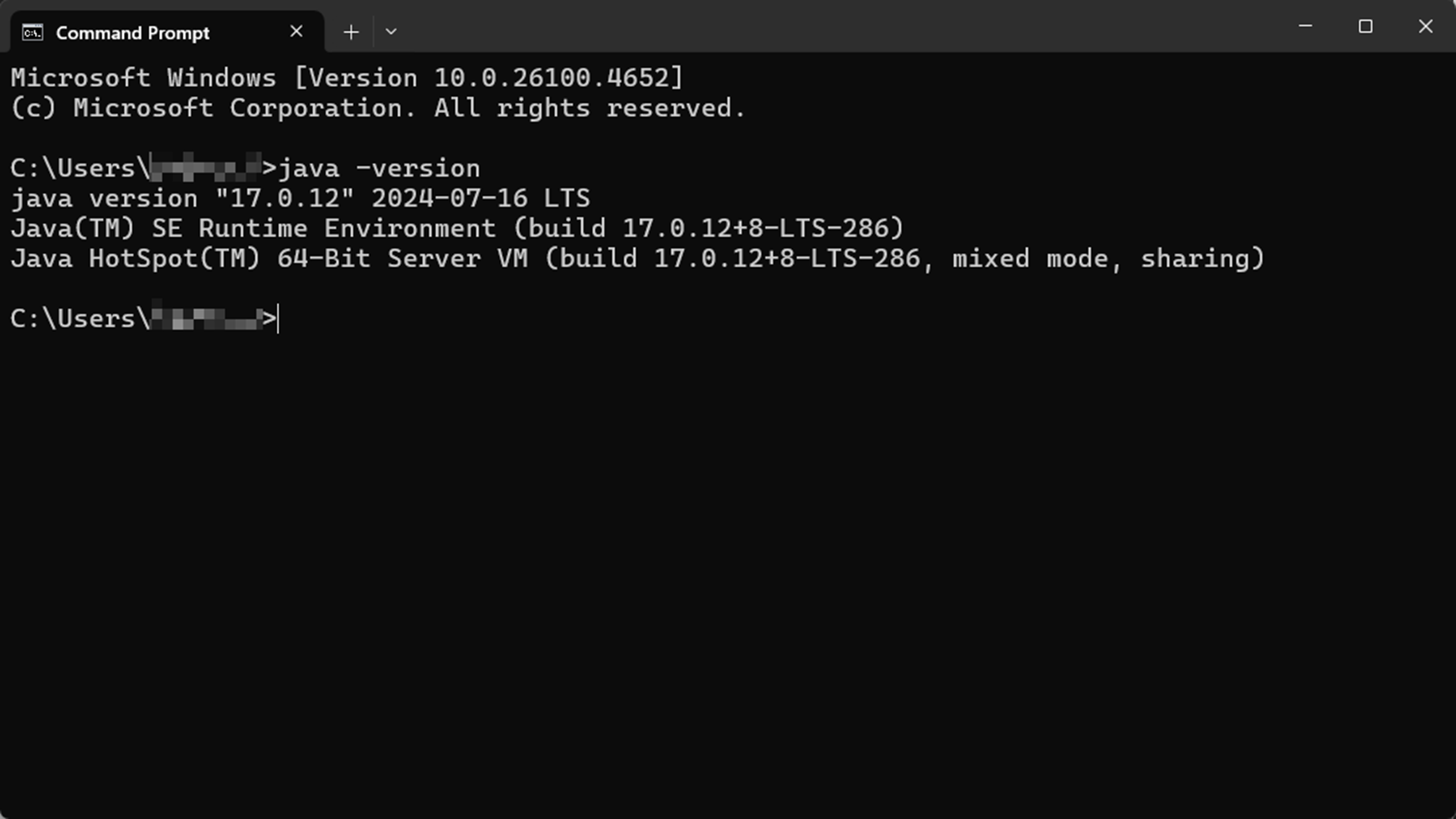
O Omada Discovery Utility V5.2.4 e versões superiores requerem o Java 17. Para verificar se o Java 17 já está instalado, siga as etapas abaixo:
- Pressione a tecla do logotipo do Windows + R para abrir a caixa de diálogo Executar.
- Digite cmd e pressione Enter para abrir o Prompt de Comando.
- Execute o comando java –version. A saída exibirá a versão atual do Java, caso o JRE esteja instalado.
Etapa 2. Instale o Java 17.
Nota: Se o seu computador já possui o Java 17, pule para a Etapa 3. Caso contrário, siga as etapas abaixo para instalá-lo.
- Acesse a página de Downloads do Java SE Development Kit 17 (Java 17): Downloads do Arquivo Java - Java SE 17.0.12 e anteriores
- Selecione o instalador correto para o seu sistema (por exemplo, Windows x64 Installer para Windows x64).
- Execute o arquivo .exe baixado e siga as instruções na tela para concluir a instalação.
Etapa 3. Execute o Omada Discovery Utility.
- Baixe a versão mais recente do Omada Discovery Utility no site Download de Software | Suporte Omada Network.
- Extraia o arquivo baixado.
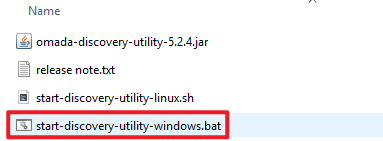
3. Dê um duplo clique em start-discovery-utility-windows.bat para iniciar o utilitário.
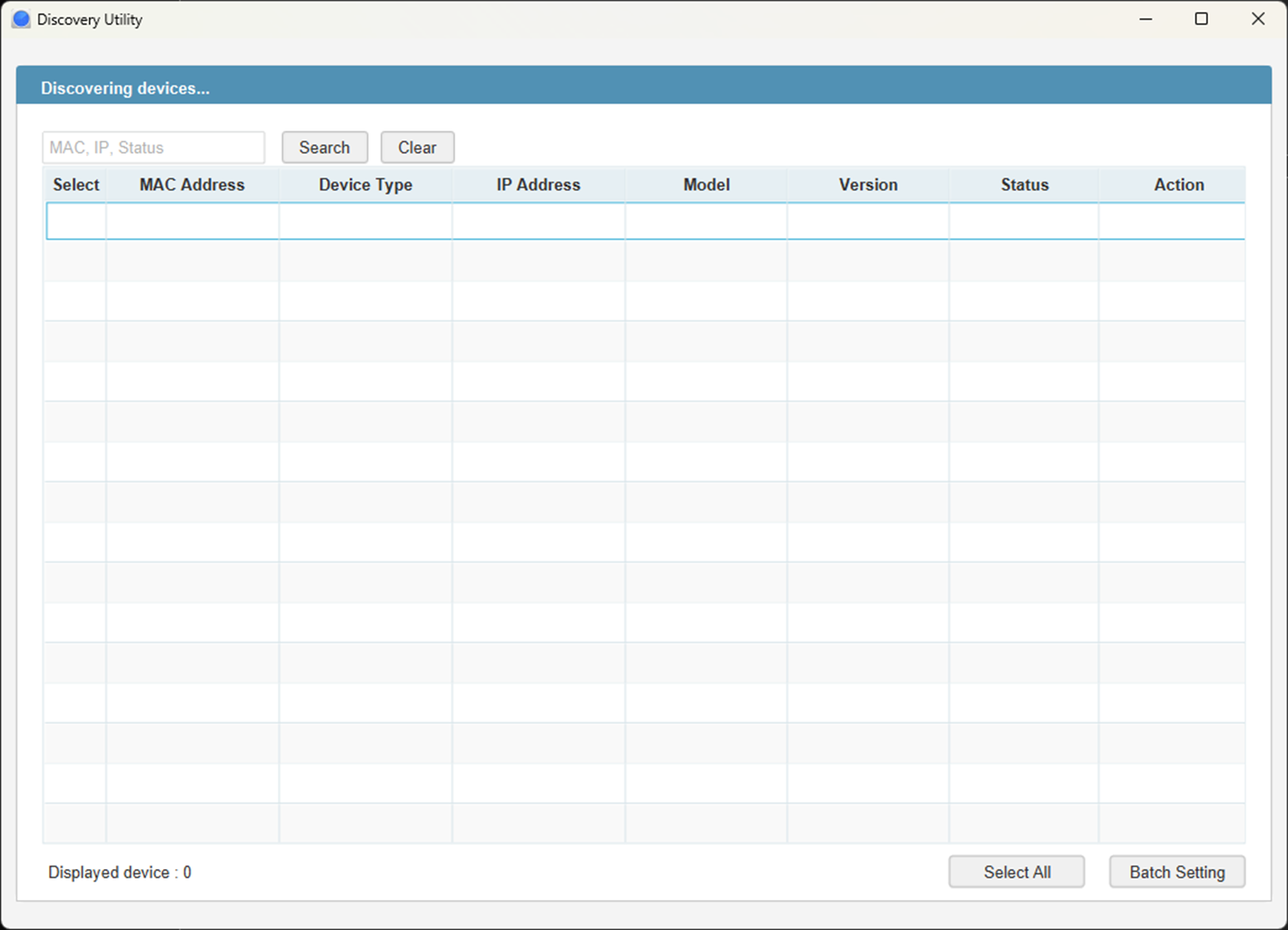
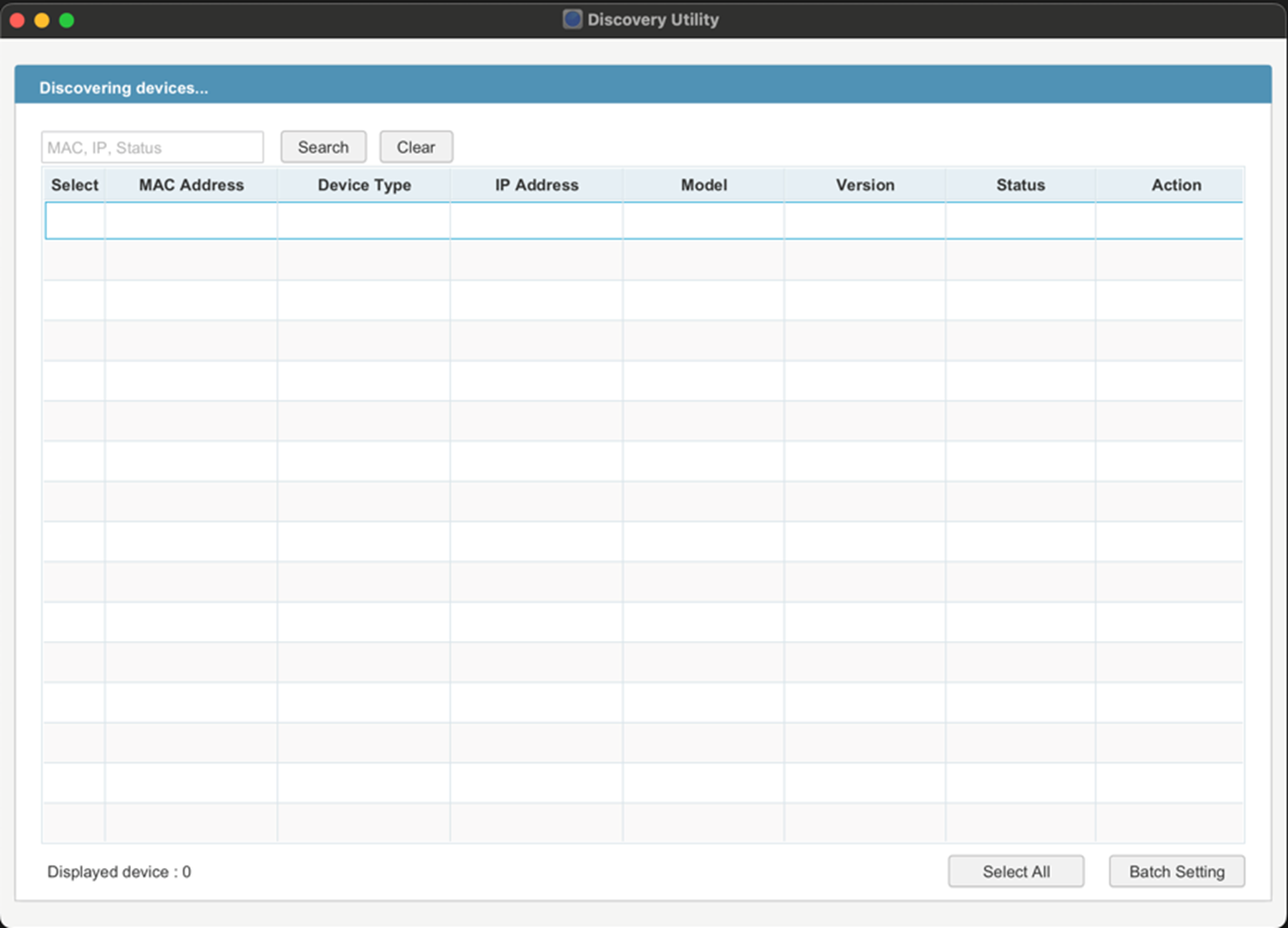
Quando a página inicial do Omada Discovery Utility aparecer, a instalação terá sido concluída com sucesso.
Instalação para Mac OS
Nota: Esta versão do Omada Discovery Utility não oferece suporte ao JRE padrão. É necessário instalar um JRE com JavaFX integrado.
Se o seu PC for Mac, você pode seguir as orientações abaixo:
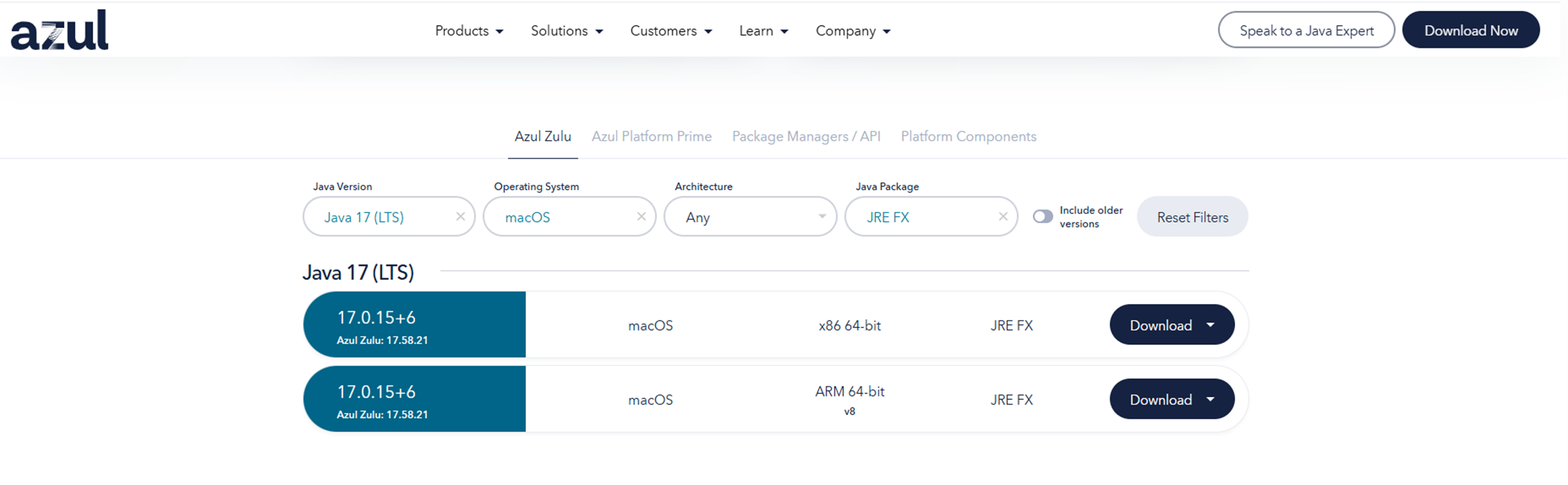
Etapa 1. Acesse a página de download do Zulu JDK e instale o Zulu 17 JRE FX.
Selecione Zulu 17 JRE FX para o seu sistema:
- Versão ARM para processadores Apple da série M
- Versão x86 para Macs baseados em Intel
Etapa 2. Após a instalação, abra o Terminal e execute o seguinte comando:
java --enable-native-access=ALL-UNNAMED -jar omada-discovery-utility-5.2.4.jar

Etapa 3. Em seguida, você poderá abrir o Discovery Utility. A página inicial do Omada Discovery Utility será exibida, indicando que a instalação foi concluída com sucesso.
Conclusão
Para instalar o Omada Discovery Utility com sucesso, certifique-se de que seu sistema atende aos requisitos do Java — Java 17 para Windows ou Zulu 17 JRE FX para macOS. Siga as etapas de instalação correspondentes ao seu sistema operacional e o utilitário deverá iniciar sem problemas.
Para conhecer mais detalhes sobre cada função e configuração, acesse o Centro de Downloads para baixar o manual do seu produto.
