


Como atualizar o firmware EAP em diferentes modos de gerenciamento


Conteúdo
Atualizar Firmware em Diferentes Modos
Introdução
O Omada EAP pode ser gerenciado nos modos Controlador e Standalone, que são ainda divididos em modos Interface Web e Aplicativo Omada. A atualização de firmware é dividida em atualizações locais e atualizações online. Este artigo fornecerá uma descrição detalhada das etapas específicas.
Requisitos
- Omada EAP
- PC/telefone celular
Atualizar Firmware em Diferentes Modos
Siga as etapas abaixo para atualizar o firmware do seu dispositivo EAP. Aqui usamos o EAP610-Outdoor como exemplo.
Nota:
- NÃO desligue a energia nem desconecte o cabo Ethernet durante o processo de atualização. Caso contrário, isso pode fazer com que o dispositivo fique inutilizado. Se isso ocorrer, você precisará recuperar o firmware do EAP de acordo com o seguinte FAQ: Como usar o Modo de Recuperação para restaurar o firmware do EAP
- Recomenda-se fazer backup das configurações atuais para que você possa restaurá-las após a atualização.
- Recomenda-se atualizar o firmware usando Chrome ou Firefox.
No Modo Controlador
Atualização Online no modo Controlador
Etapa 1. Faça login no Controlador em seu PC.
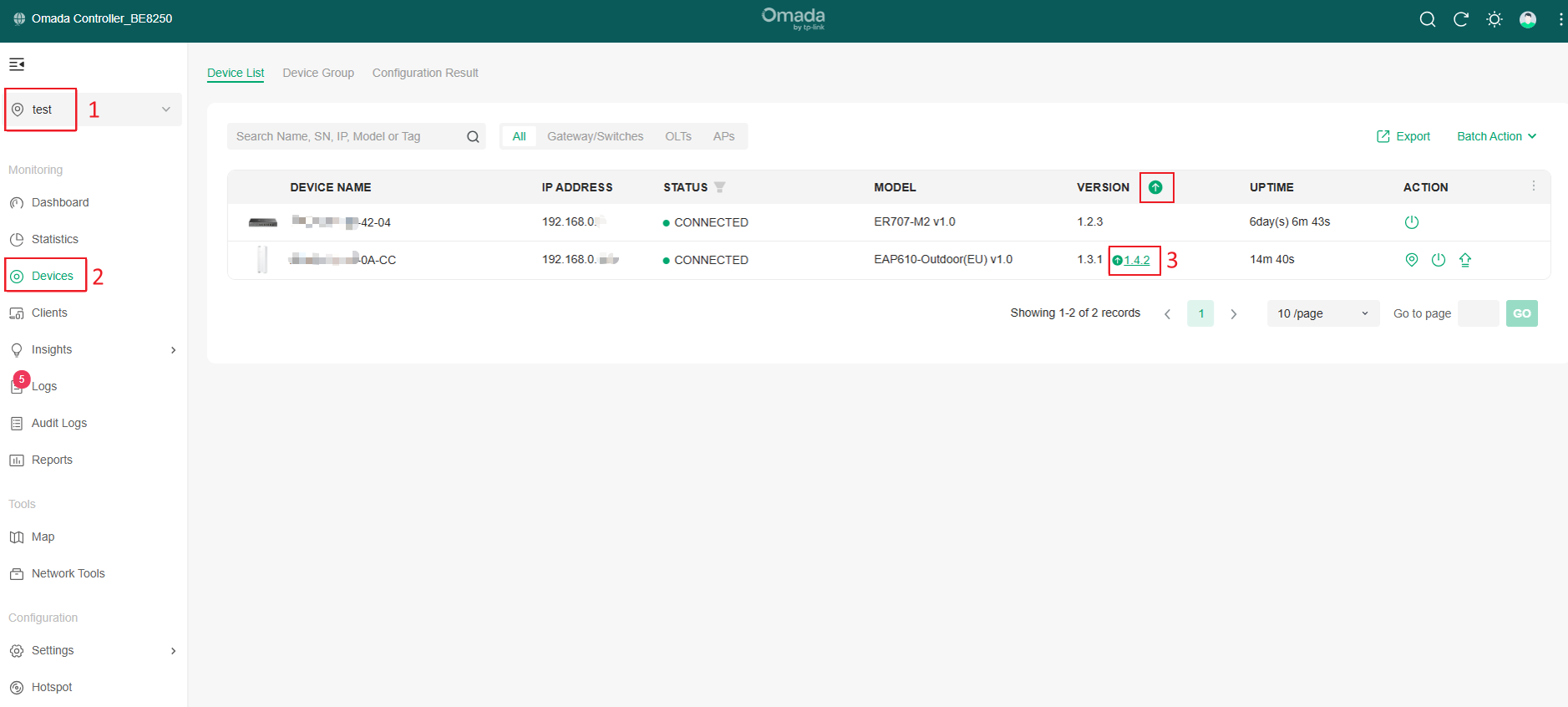
Vá para Site > Dispositivos. Nesta página, o ícone de seta indica que há um novo firmware disponível para atualização. Se nenhum novo firmware estiver disponível, você pode pesquisá-lo manualmente clicando no ícone de seta ao lado de 'VERSION'.
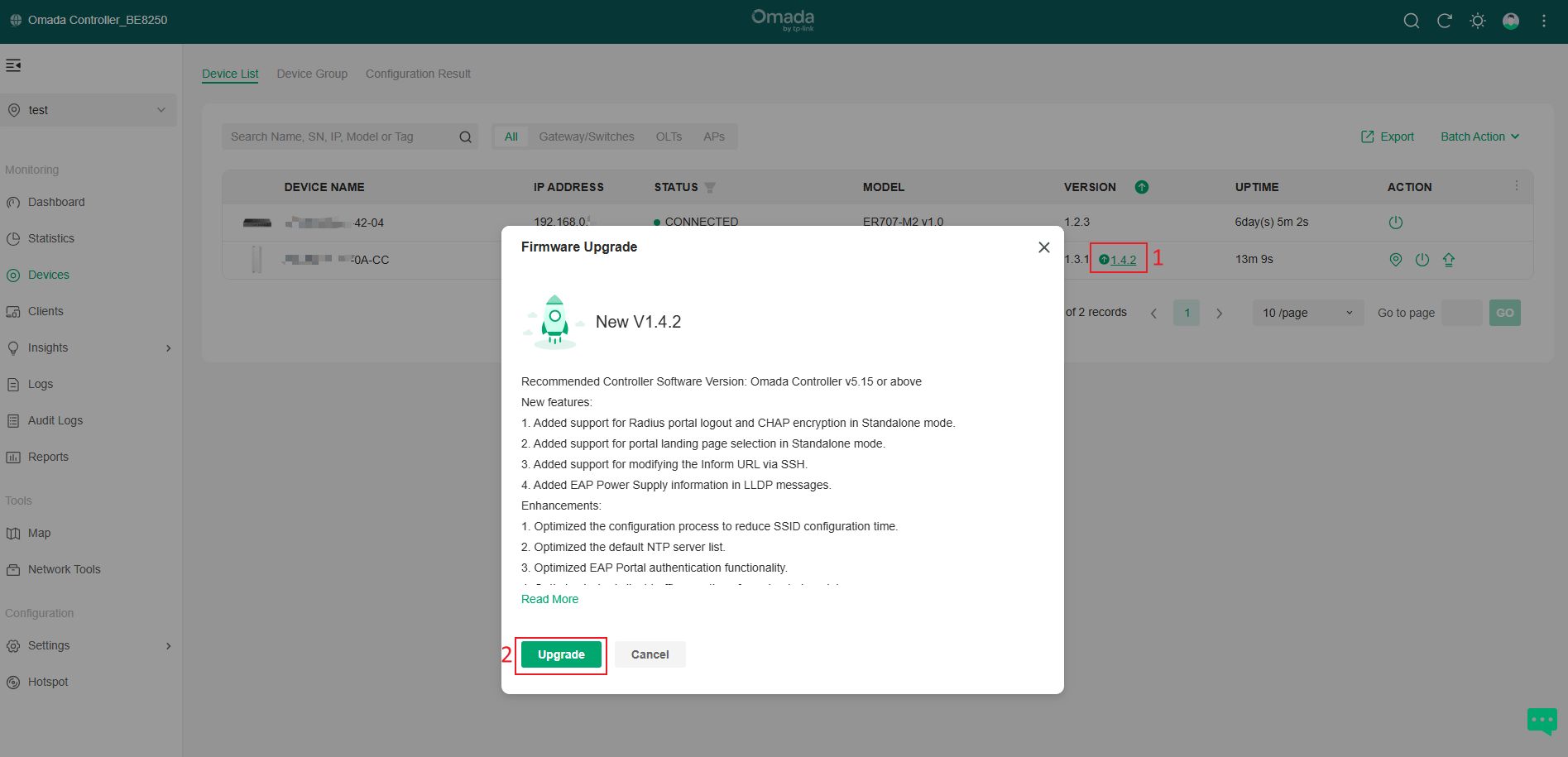
Etapa 2. Clique na seta para exibir as notas de versão do novo firmware, depois clique em 'Upgrade' para atualizar o firmware do EAP online.
Atualização Personalizada no modo Controlador
Etapa 1. Acesse o site da TP-Link e procure pelo modelo do seu EAP. Baixe o arquivo de firmware correto na página de suporte do EAP. Use um software de descompressão, como WinZIP ou WinRAR, para extrair o arquivo de firmware para uma pasta. O arquivo de firmware é um arquivo BIN.

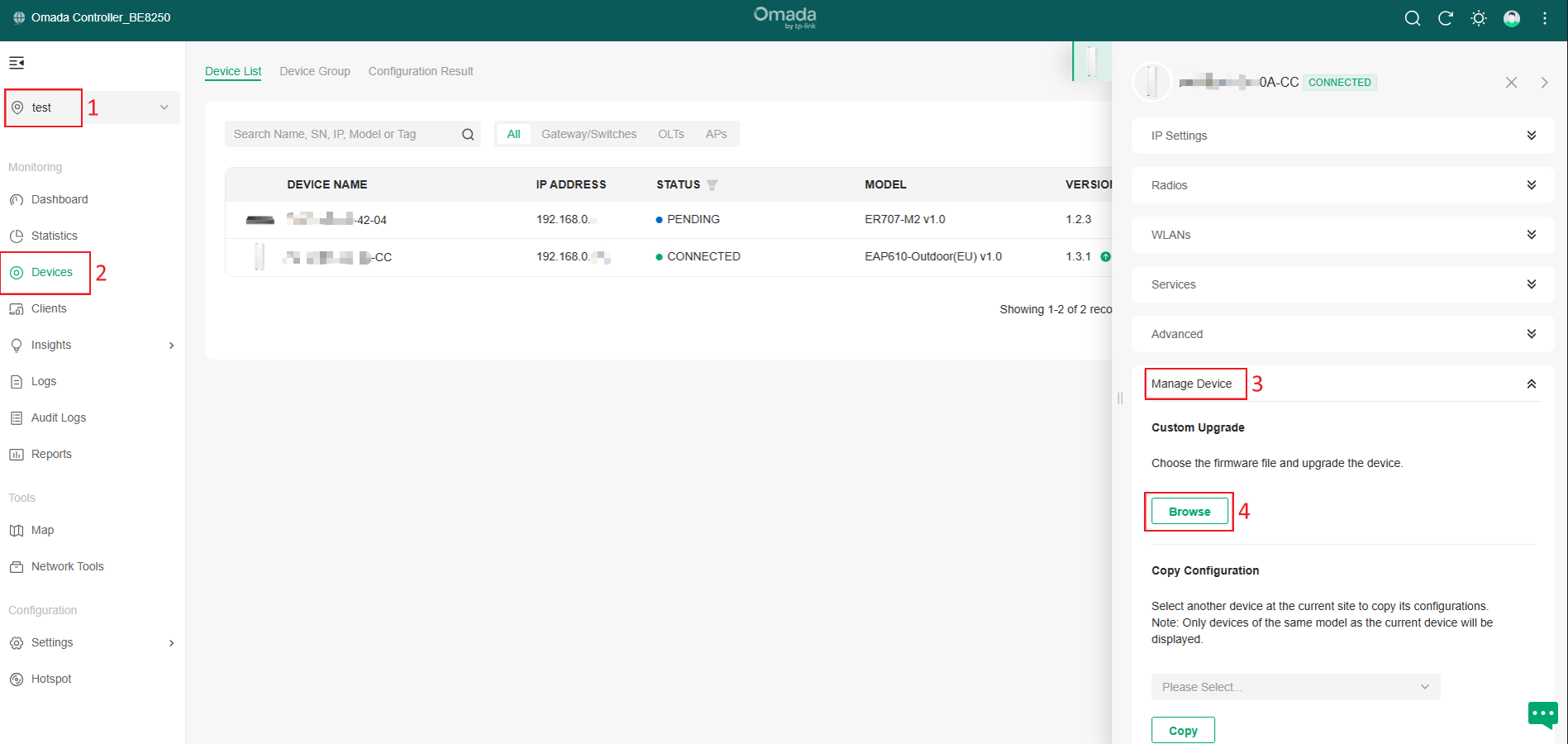
Etapa 2. Faça login no controlador em seu PC. Vá para Site > Dispositivos > Config > Gerenciar Dispositivo > Atualização Personalizada > Procurar para localizar e escolher o arquivo de firmware correto em seu computador.
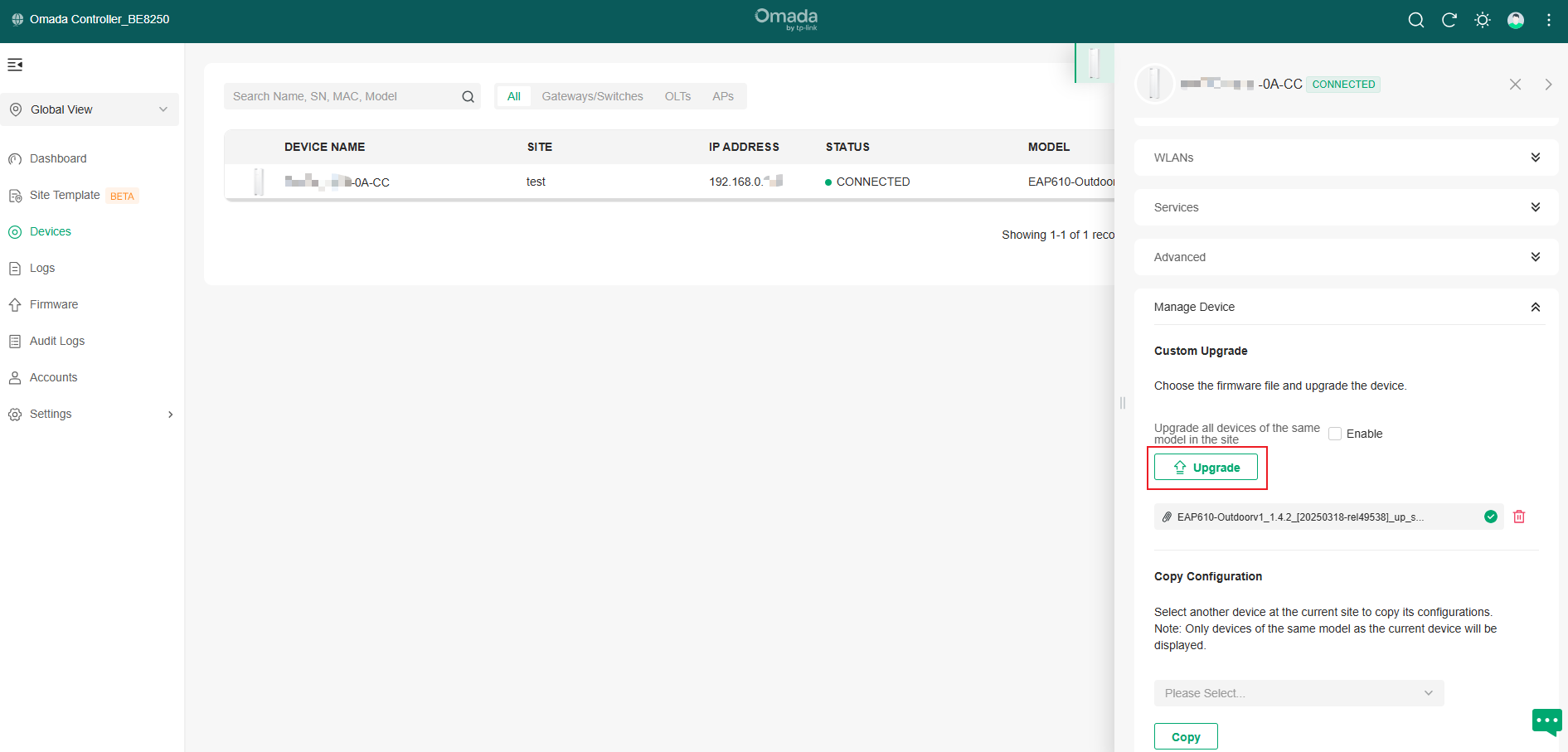
Etapa 3. Em seguida, clique no botão Upgrade para atualizar o firmware do EAP. Após a atualização, o EAP será reiniciado automaticamente.
No Modo Standalone
Atualizar firmware pela Interface Web
Etapa 1. Ligue o EAP e conecte seu PC/telefone celular ao Wi-Fi do EAP. Os SSIDs padrão estão impressos na etiqueta inferior do EAP.
Etapa 2. Abra um navegador e digite tplinkeap.net na barra de endereços. A interface web do EAP será exibida. Você também pode acessar a interface web pelo endereço IP do EAP.
Nota: Para dispositivos EAP com o novo logotipo Omada VI, como o EAP770, o nome de domínio foi alterado para omadaeap.net.

Etapa 3. Vá para Sistema > Atualização de Firmware e selecione atualizar o firmware do EAP online ou localmente.
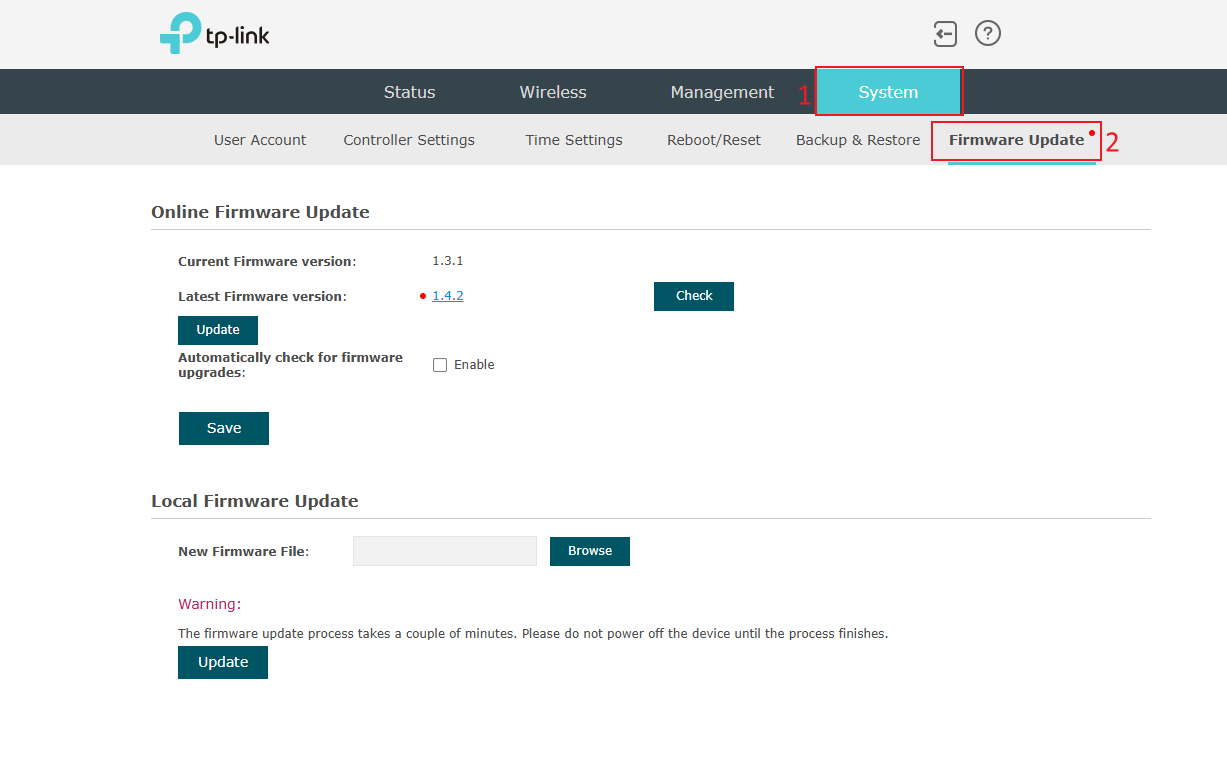
Se você optar por atualizar localmente, visite o site da TP-Link e procure pelo modelo do seu EAP. Baixe o arquivo de firmware correto na página de suporte do EAP. Use um software de descompressão, como WinZIP ou WinRAR, para extrair o arquivo de firmware para uma pasta. O arquivo de firmware é um arquivo BIN.

Atualizar firmware pelo Aplicativo Omada
Etapa 1. Ligue o EAP e conecte seu telefone celular ao Wi-Fi do EAP.
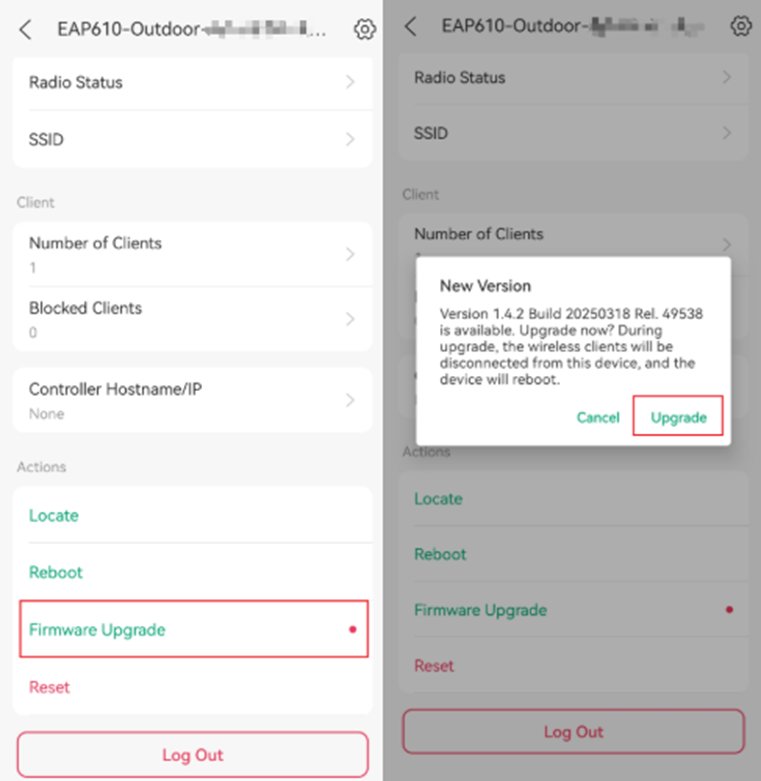
Etapa 2. Faça login no Aplicativo Omada e clique no seu EAP. Role até o final da página e você verá a opção Atualização de Firmware. Aqui você pode verificar se o firmware atual está atualizado. Caso não esteja, clique no botão Upgrade para atualizar o firmware para a versão mais recente.
Conclusão
Agora que você aprendeu como atualizar o firmware do EAP, aproveite o uso da versão mais recente do firmware!
Para conhecer mais detalhes de cada função e configuração, acesse o Download Center para baixar o manual do seu produto.
