


Como configurar o Webhook no Controlador Omada


Conteúdo
Introdução
O recurso de webhook permite que o Omada Controller envie automaticamente notificações em tempo real para uma URL especificada pelo usuário sempre que eventos predefinidos ocorrerem — como um dispositivo ficando online ou um alerta sendo disparado. Ao eliminar a necessidade de consultas contínuas (polling), ele oferece visibilidade instantânea sobre as mudanças no estado da rede, facilitando o monitoramento contínuo, o envio de alertas e a automação de fluxos de trabalho.
Requisitos
- Omada Software/Hardware Controller ou Omada Central
- Servidor do Webhook (Webhook Server)
Configuração
A demonstração seguirá os seguintes passos para verificar o funcionamento correto do webhook: preparar um servidor de webhook, habilitar o recurso de webhook no Omada Controller, disparar um evento para que o log correspondente seja transmitido ao servidor e, em seguida, examinar os dados recebidos no servidor de webhook.
Passo 1. Preparar um servidor de webhook
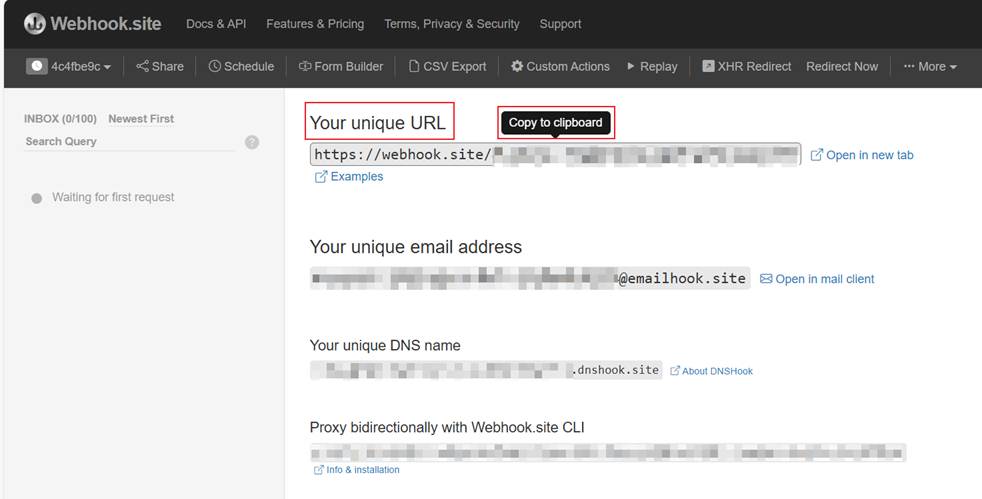
Você precisa de um servidor capaz de receber e processar os dados do webhook. Para esta demonstração, usaremos o serviço de URL temporária fornecido pelo site https://webhook.site/. Acesse o site, clique na URL gerada e copie-a para a sua área de transferência.
Passo 2. Configure o endereço do servidor de webhook no Controller.
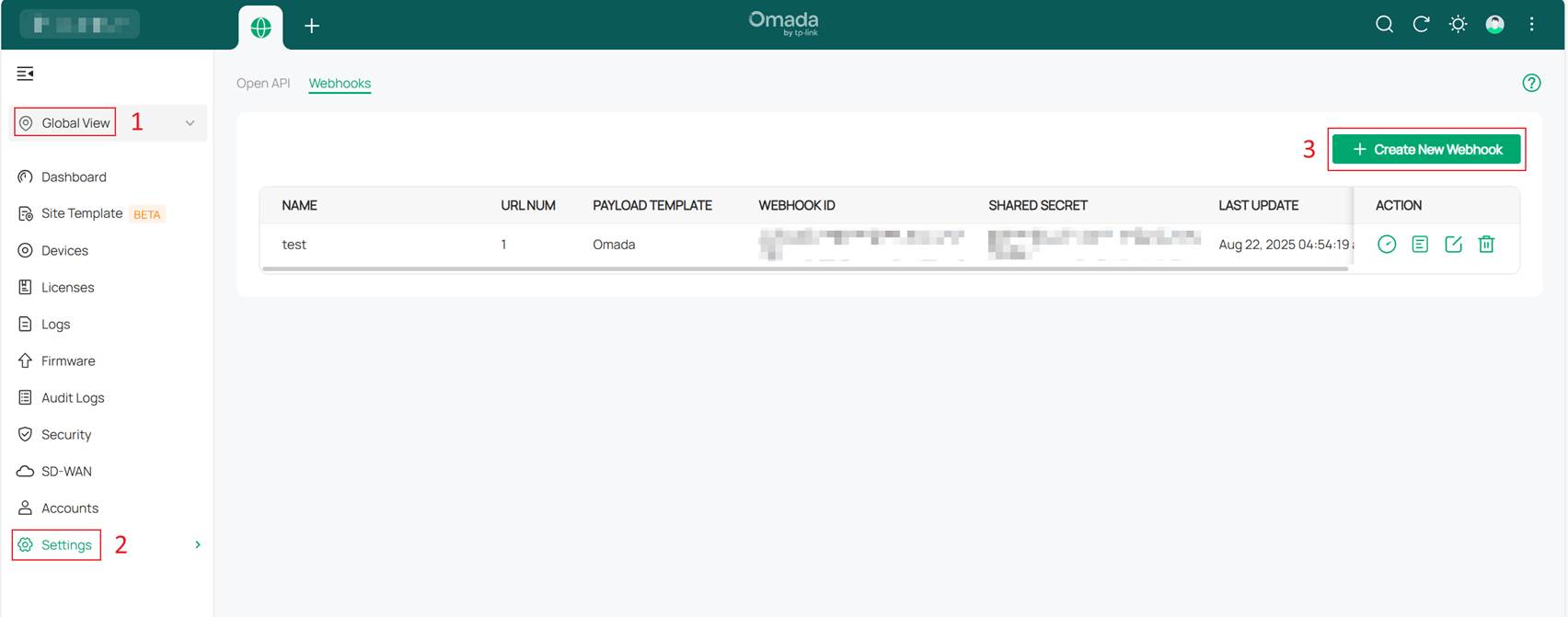
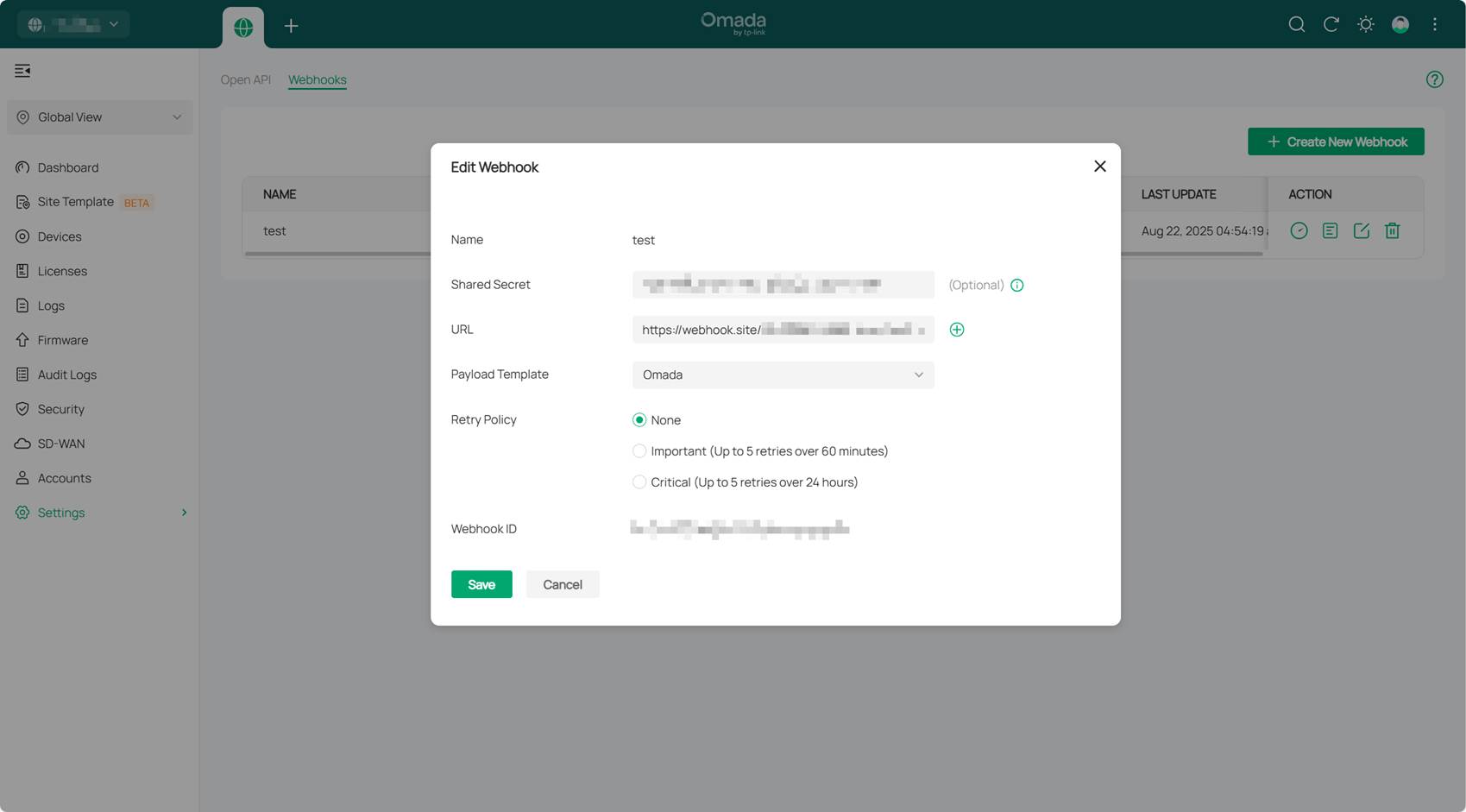
Em seguida, configure o endereço do servidor de webhook no Omada Controller. Navegue até Settings > Platform Integration > Webhooks na visualização global (Global). Insira a URL que você obteve no site de webhook, selecione o formato desejado para a carga de dados (payload) e, opcionalmente, defina uma Política de Retentativa (Retry Policy) para controlar as tentativas de retransmissão caso o envio falhe.
Nota:
- Payload Template (Modelo de Carga): Refere-se ao formato e à estrutura dos dados que você deseja que o Omada Controller utilize ao enviar as notificações de webhook. Atualmente, existem duas opções disponíveis: Omada e Google Chat.
- Retry Policy (Política de Retentativa): Determina como o Omada Controller deve reagir quando tenta enviar notificações de eventos para o endereço do servidor de webhook especificado, mas falha por motivos como problemas de rede. A opção None (Nenhuma) significa que a notificação de webhook será enviada apenas uma vez, independentemente do sucesso ou da falha. A opção Important significa que o Controller tentará reenviar até 5 vezes dentro de um período máximo de 60 minutos. A opção Critical significa que o Controller tentará reenviar até 5 vezes dentro de um período máximo de 24 horas.
Passo 3. Configure as notificações de webhook para alertas ou eventos específicos.
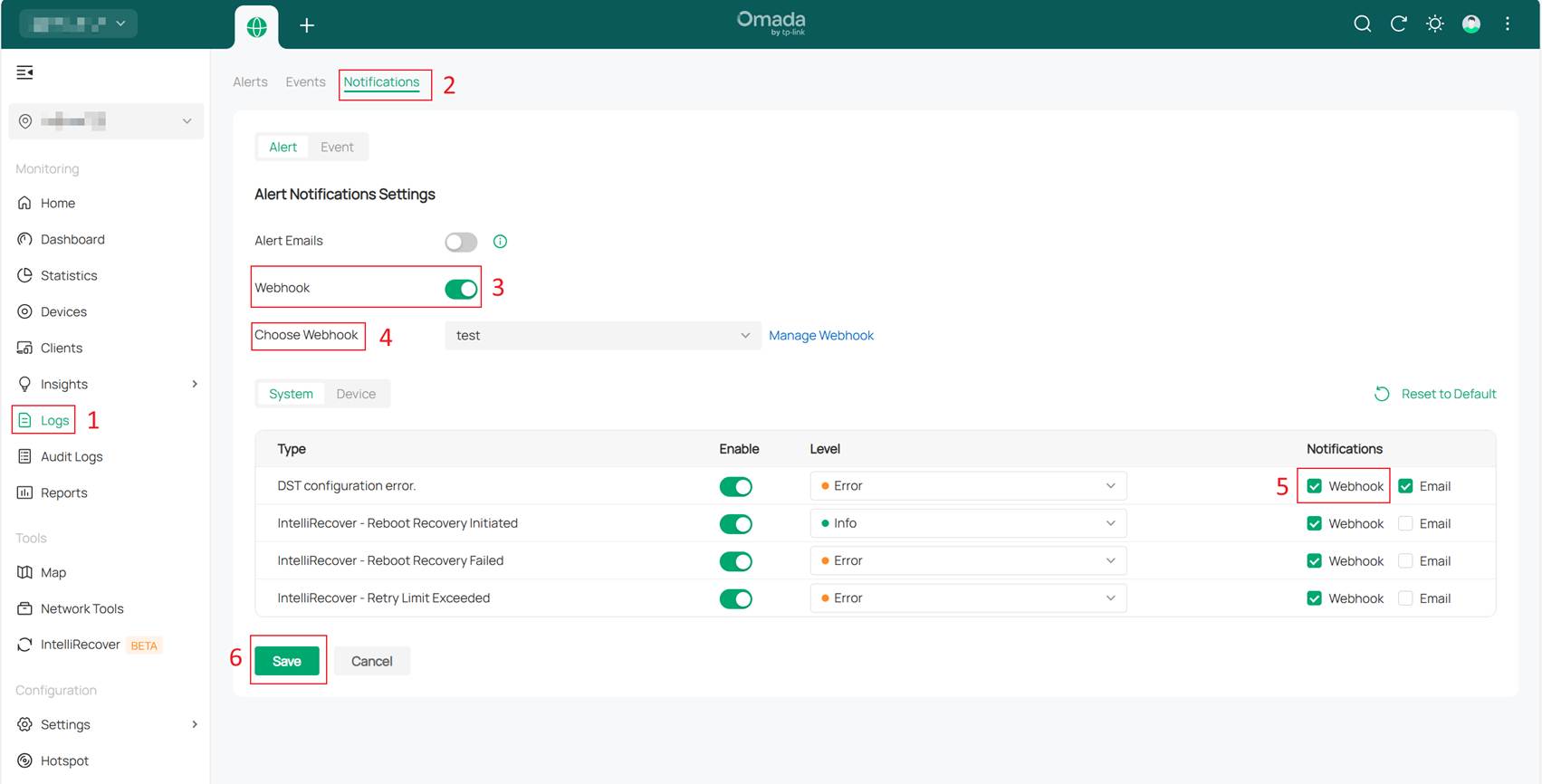
Na visualização de site do controller, navegue até a aba Logs e localize a opção Notifications. Siga as etapas ilustradas na figura abaixo para configurar se deseja habilitar as notificações de webhook para diferentes Alertas ou Eventos de acordo com as suas necessidades. Feito isso, o processo de configuração de webhooks no controller estará concluído.
Verificação
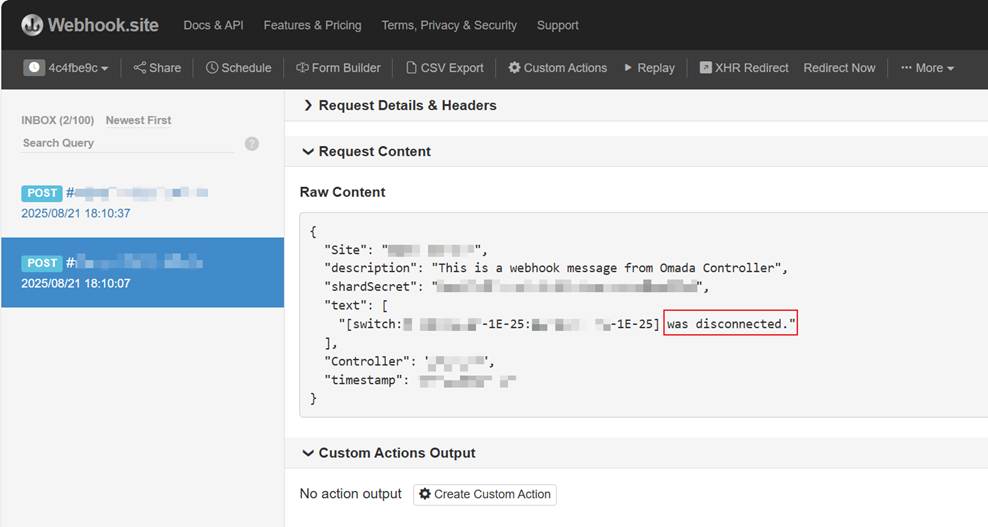
Após configurar as notificações de webhook para os eventos de Dispositivo Conectado (Device Connected) e Dispositivo Desconectado (Device Disconnected), seguindo os Passos 1 a 3, nós desconectamos a energia de um dispositivo que constava como "conectado" no Controller. Depois de um tempo, o dispositivo foi ligado novamente e readotado com sucesso pelo Controller. Ao verificar o servidor de webhook, duas notificações foram registradas: uma informando que o dispositivo havia sido desconectado e outra indicando que o dispositivo havia sido conectado.
Conclusão
Ao configurar o recurso de webhook do Omada Controller, você pode transformar a gestão de rede de uma "consulta passiva" para uma "percepção ativa". Esse recurso é simples de configurar, mas extremamente poderoso, atuando como um componente essencial na construção de um sistema de operação de rede inteligente e automatizado.
Para conhecer mais detalhes de cada função e configuração, visite o Centro de Downloads para baixar o manual do seu produto.
