


Cómo editar la configuración del puerto del Switch en Omada Network v6


Contenido
Introducción
En el último Omada Network V6, hemos realizado cambios parciales en la lógica de configuración de los puertos del switch. Este artículo presenta principalmente cómo configurar correctamente los puertos del switch al utilizar Omada Network V6 y proporciona explicaciones sobre los puntos clave.
Requisitos
- Switch Omada
- Omada Network V6
Configuración
Los puntos clave relacionados con la configuración actual de los puertos del switch se explicarán paso a paso a continuación.
Paso 1. Cambios en la ubicación de la configuración de los puertos del switch
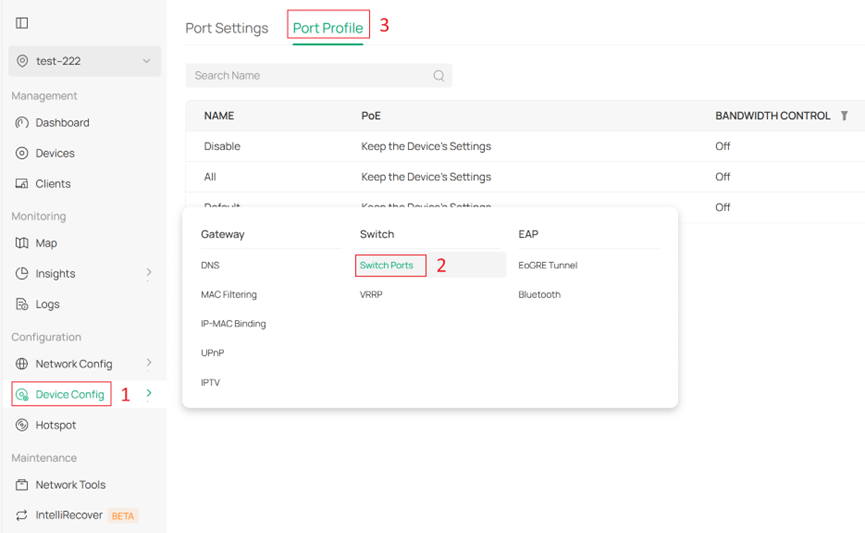
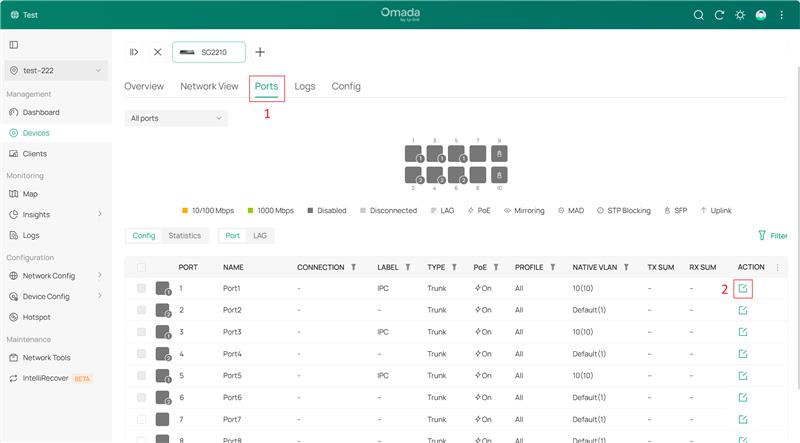
En Omada Network V6, hemos eliminado el elemento de configuración anterior Switch Profile (Perfil de Switch) en Wired & Wireless Networks > LAN y hemos reubicado los ajustes pertinentes en la configuración de Port Profile (Perfil de Puerto). Actualmente, existen dos formas de navegar hasta Port Profile.
El primer método es navegar secuencialmente en la vista de sitio (site) a Device Config > Switch > Switch Ports > Port Profile:
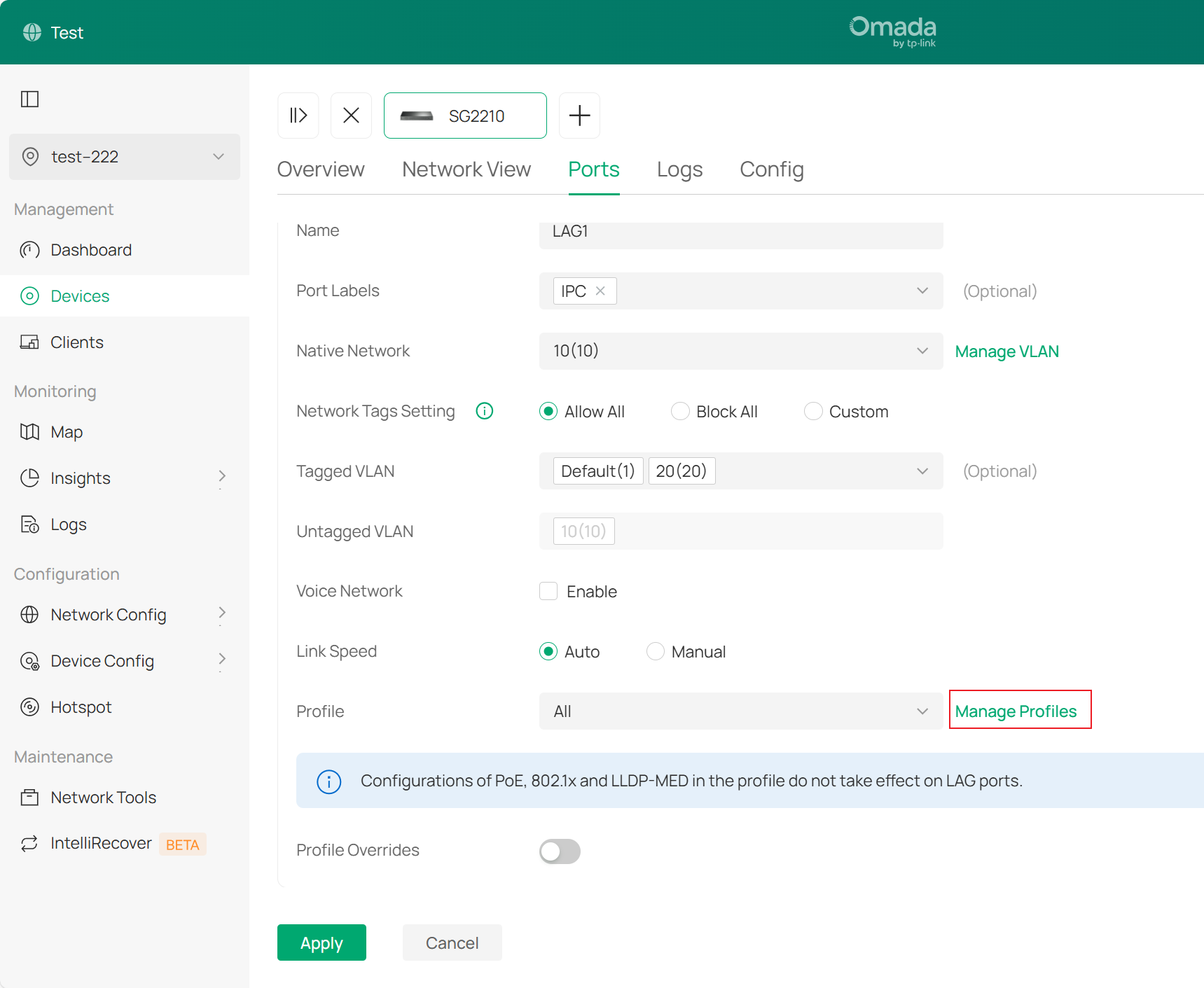
El segundo método consiste en localizar la configuración de Puertos en la interfaz privada del dispositivo tras adoptar el switch y navegar hasta Port Profile:
Paso 2. Introducción a los elementos de configuración en Port Profile
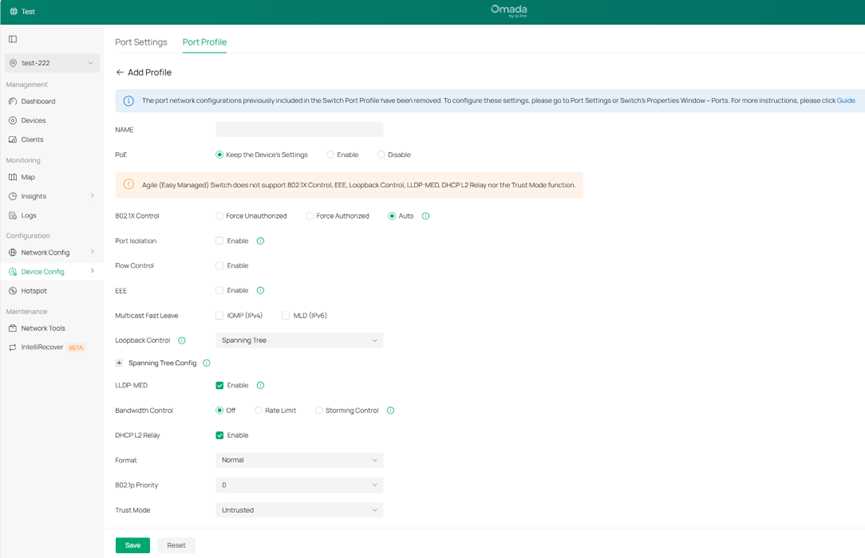
Se han conservado la mayoría de las configuraciones del switch profile del Controlador v5.15. El cambio más significativo es que Networks/VLANs se han movido a Port Settings (Ajustes de Puerto). Además, al actualizar de una versión anterior del Controlador a Omada Network V6, se preservarán los perfiles de puerto de switch aplicados previamente.
Paso 3. Editar la configuración del puerto en Port Settings
En Omada Network V6, se ha añadido una vista de Port Settings, que permite a los usuarios tener una visión general de todos los puertos del switch. Admite funciones de búsqueda, ordenación y filtrado avanzado. La siguiente sección presentará primero las operaciones de edición de los puertos.
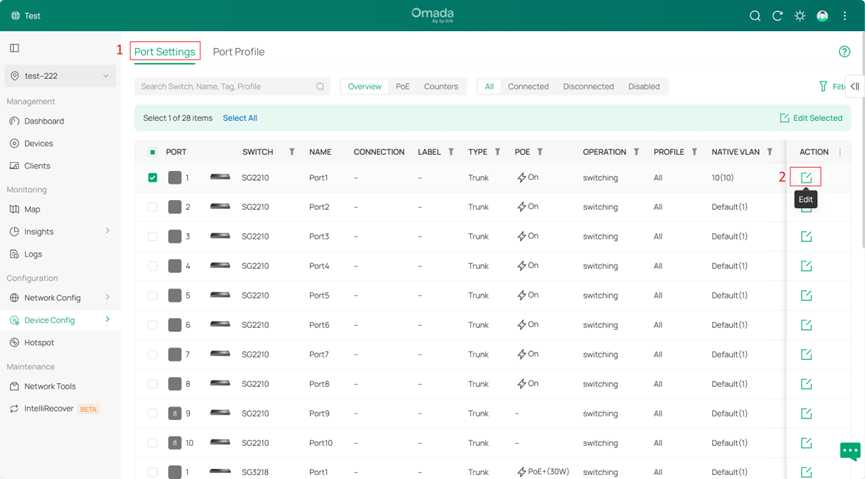
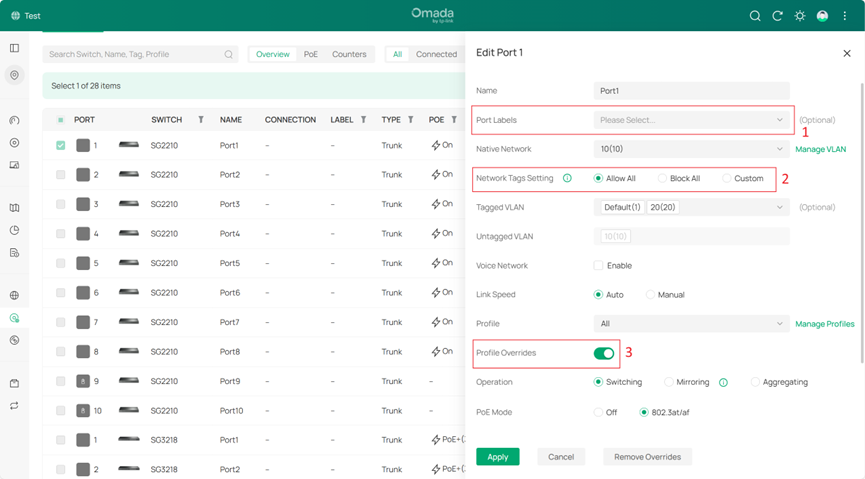
Aviso:
- Se ha añadido la función Port Labels (Etiquetas de Puerto) en Omada Network V6. Puede etiquetar cada puerto para indicar su escenario de uso (por ejemplo, enlace ascendente, dispositivo de seguridad o conexión de PC) y filtrar rápidamente los puertos para la configuración por lotes (consulte el Paso 4 para ver los pasos de filtrado).
- Network Tags Setting incluye tres tipos: Allow All (Permitir todo), donde la Untagged VLAN contiene solo la Native Network (PVID) y todas las demás VLAN (para modelos ES, las primeras 31 VLAN excepto PVID) se añaden automáticamente a Tagged VLAN y no se pueden eliminar; Block All (Bloquear todo), donde la Untagged VLAN contiene solo el PVID y la lista de Tagged VLAN está vacía y no se puede modificar; y Custom (Personalizado), donde el PVID debe ser Untagged y no se puede cambiar, mientras que otras VLAN pueden personalizarse como Untagged o Tagged.
- Admite Profile Overrides (Anulaciones de Perfil). Normalmente, un puerto sigue el perfil seleccionado, pero puede habilitar Profile Override para aplicar ajustes personalizados a un puerto específico.
Cuando un puerto de switch solo permite el paso del PVID (en cuyo caso la VLAN debe ser untagged), el puerto se mostrará como tipo Access. En todos los demás casos, el Controlador lo mostrará como tipo Trunk.
Paso 4. Uso del Filtro en Port Settings
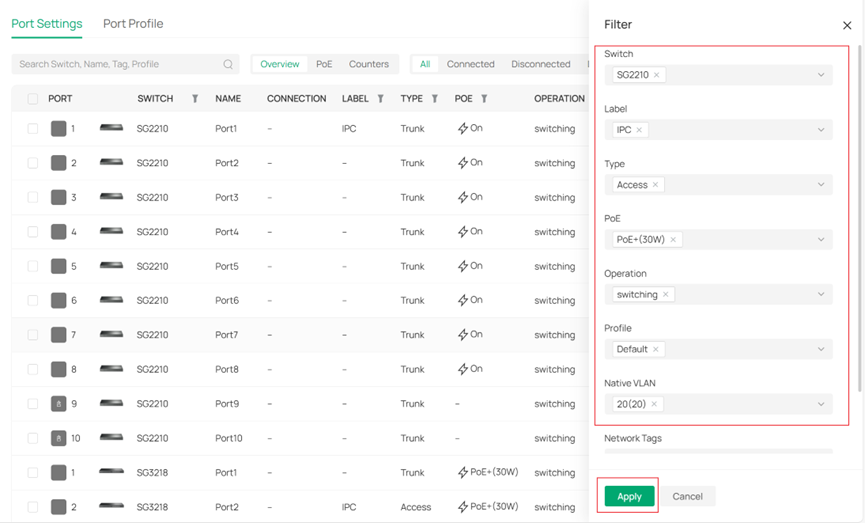
En Port Settings, puede buscar rápidamente puertos específicos que desee ver o mostrarlos en función de su estado. Por ejemplo, puede filtrar los puertos con estado Connected (Conectado) para acotar los resultados de la búsqueda.
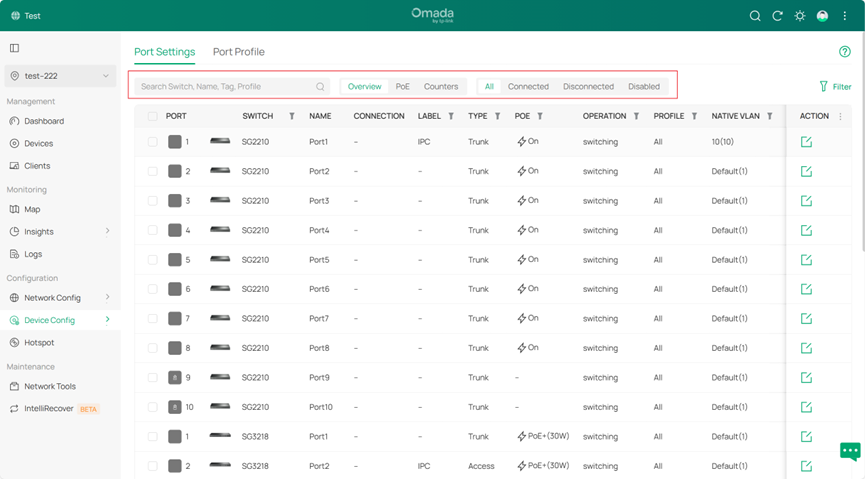
Port Settings ahora admite filtrado avanzado, lo que le permite seleccionar rápidamente puertos de switch específicos para su visualización o edición. Puede establecer los criterios de filtrado haciendo clic en el icono de Filtro o añadir varias reglas de filtrado a la vez haciendo clic en el botón Filter de la derecha.
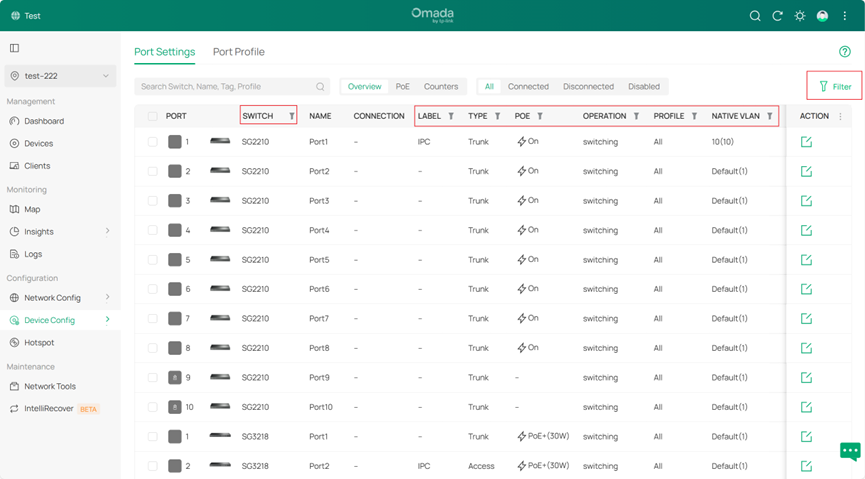
Paso 5. Edición por lotes de configuraciones de puertos para diferentes switches
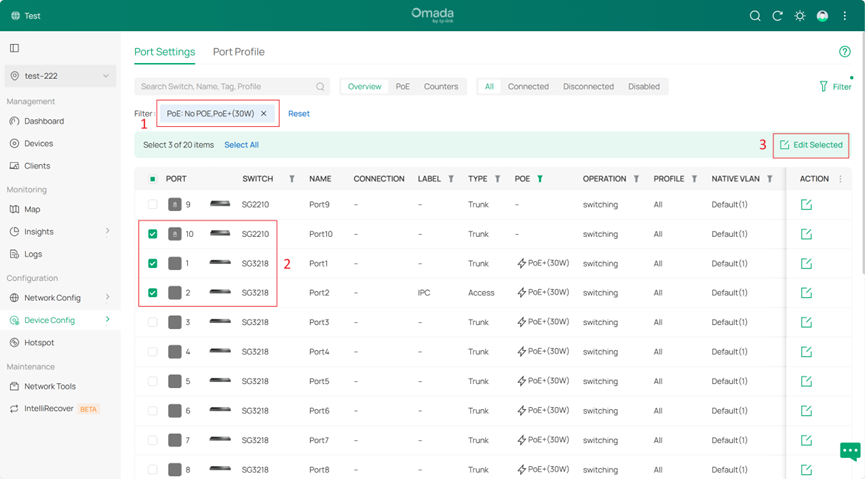
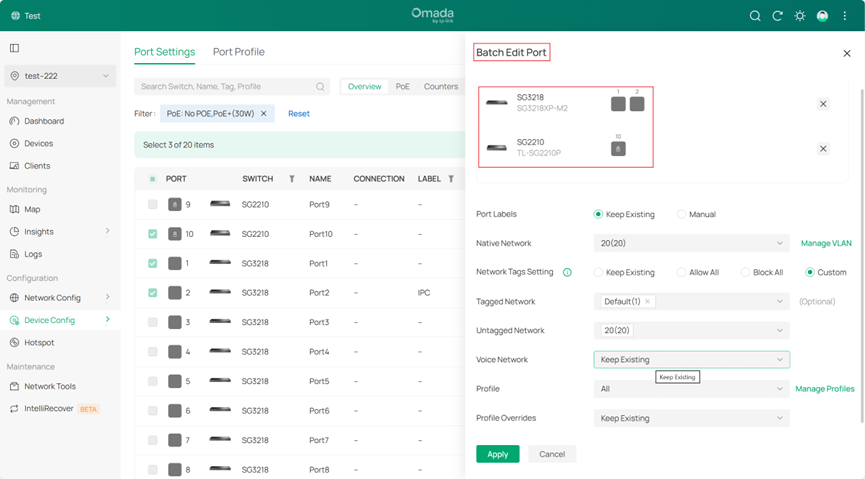
Omada Network V6 permite la edición por lotes de configuraciones generales para puertos seleccionados de diferentes switches. Esta función puede utilizarse junto con la función de filtrado descrita en el Paso 4: primero acote el alcance de la búsqueda o seleccione los puertos deseados mediante filtros y, a continuación, elija puertos específicos para su configuración simultánea.
Paso 6. Optimización de la visualización de la página de detalles del switch
En la opción Ports de la página de detalles del dispositivo, Omada Network V6 ha optimizado la visualización de los puertos en el switch, haciéndola más intuitiva. Esta interfaz también permite ordenar y filtrar puertos o LAG mediante el método descrito en el Paso 4.
Además, puede seleccionar una VLAN específica y la interfaz diferenciará si un puerto/LAG es Nativo, Tagged o Untagged para esa VLAN mediante distintos colores.
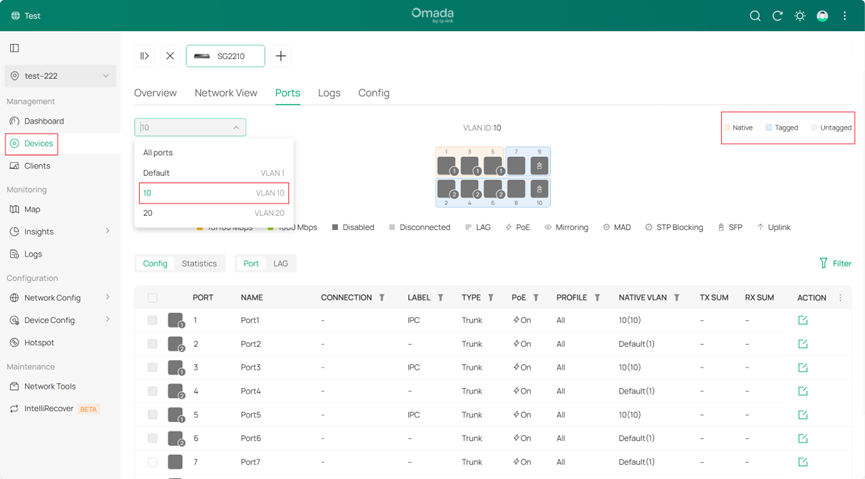
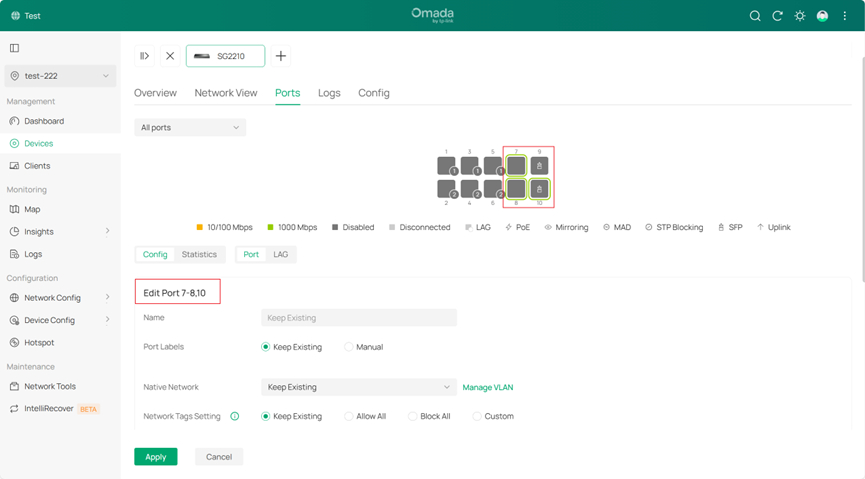
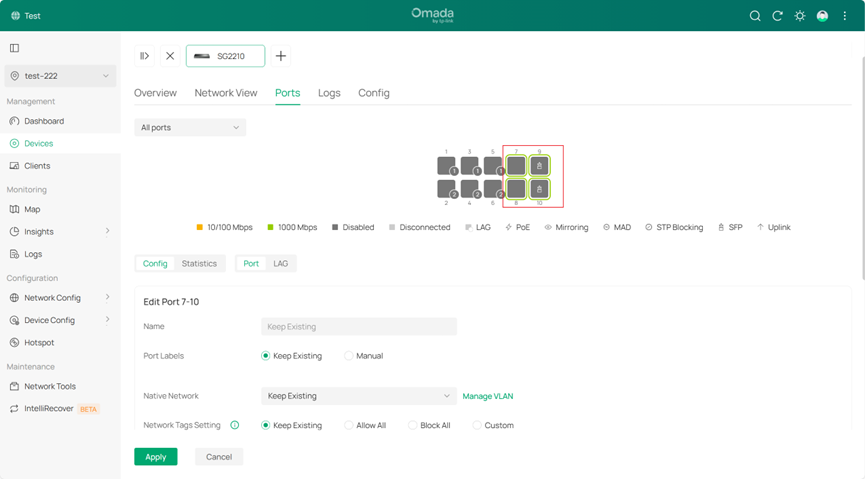
En la opción Ports de la página de detalles del dispositivo, puede hacer clic para seleccionar varios puertos para su edición simultánea, o arrastrar el ratón para seleccionar varios puertos para su edición simultánea.
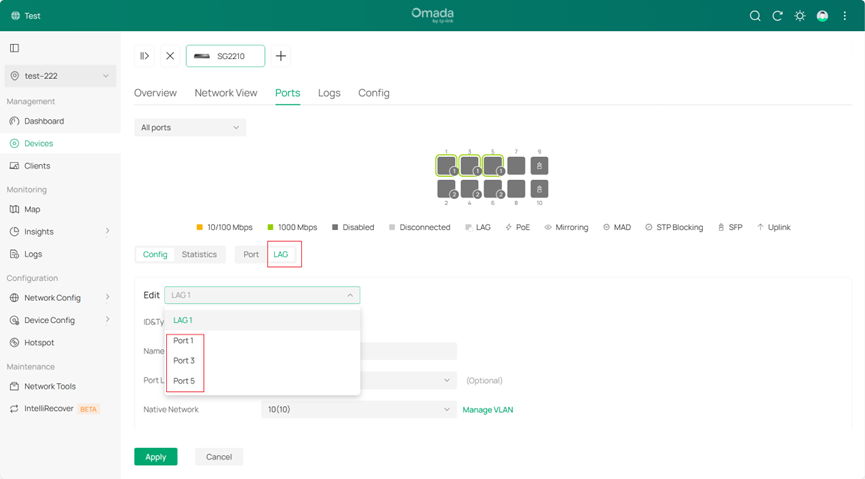
En la configuración de LAG, puede editar individualmente sus puertos miembros. No obstante, tenga en cuenta que la edición de estos puertos miembros no puede aplicarse inmediatamente. Solo se aplicará después de eliminar el puerto LAG correspondiente.
Conclusión
Este artículo explica la lógica de configuración de los puertos del switch en Omada Network V6 y demuestra el uso de las funciones más comunes.
Para conocer más detalles de cada función y configuración, diríjase al Centro de Descargas para descargar el manual de su producto.
