


Cómo configurar la autenticación del portal en Omada Controller (v6.2 y posteriores)


Contenido
Configurar un portal en el controlador Omada
Configurar la política de control de acceso sin autenticación
Introducción
La autenticación de portal proporciona servicio de autenticación a los clientes que solo necesitan acceso temporal a la red, como los clientes de un restaurante o de un supermercado. Para acceder a la red, estos clientes deben entrar en la página de inicio de sesión de autenticación y utilizar la información de inicio de sesión correcta para pasar la autenticación. Además, puede personalizar la página de inicio de sesión de autenticación y especificar una URL a la que serán redirigidos los clientes autenticados.
La autenticación de portal tiene efecto en los SSID y las redes LAN. Los EAP autentican a los clientes inalámbricos que se conectan al SSID con el portal configurado, y el gateway autentica a los clientes por cable que se conectan a la red con el portal configurado. En el caso de los gateways Wi-Fi, autenticaría a sus propios clientes inalámbricos. Para que la autenticación de portal esté disponible para clientes por cable e inalámbricos, asegúrese de que tanto el gateway como los EAP estén conectados y funcionen correctamente.
El controlador proporciona 7 tipos de autenticación de portal: Sin autenticación, Contraseña simple, Hotspot, Servidor RADIUS, Servidor LDAP externo, Servidor de portal externo, Google. Puede seleccionar diferentes tipos para distintos portales en función de sus necesidades.
Además, si desea permitir que los clientes accedan a URL específicas o permitir que clientes concretos accedan a Internet sin autenticación de portal, puede configurar la política de Control de acceso. Hay dos formas de hacerlo:
- Acceso previo a la autenticación: Con el acceso previo a la autenticación activado, los clientes no autenticados pueden acceder a las subredes y recursos web especificados en la lista de acceso previo a la autenticación.
- Cliente sin autenticación: Con el cliente sin autenticación activado, determinados clientes pueden acceder a Internet sin necesidad de autenticarse.
Nota: Al utilizar la función de portal, asegúrese de que su controlador Omada esté en ejecución.
Requisitos
- Red Omada (Controlador por software / Controlador por hardware / Controlador basado en la nube, v6.2 y superior)
- EAP Omada
- Gateway Omada
Configuración
Configurar un portal en el controlador Omada
Esta sección describe los pasos de configuración.
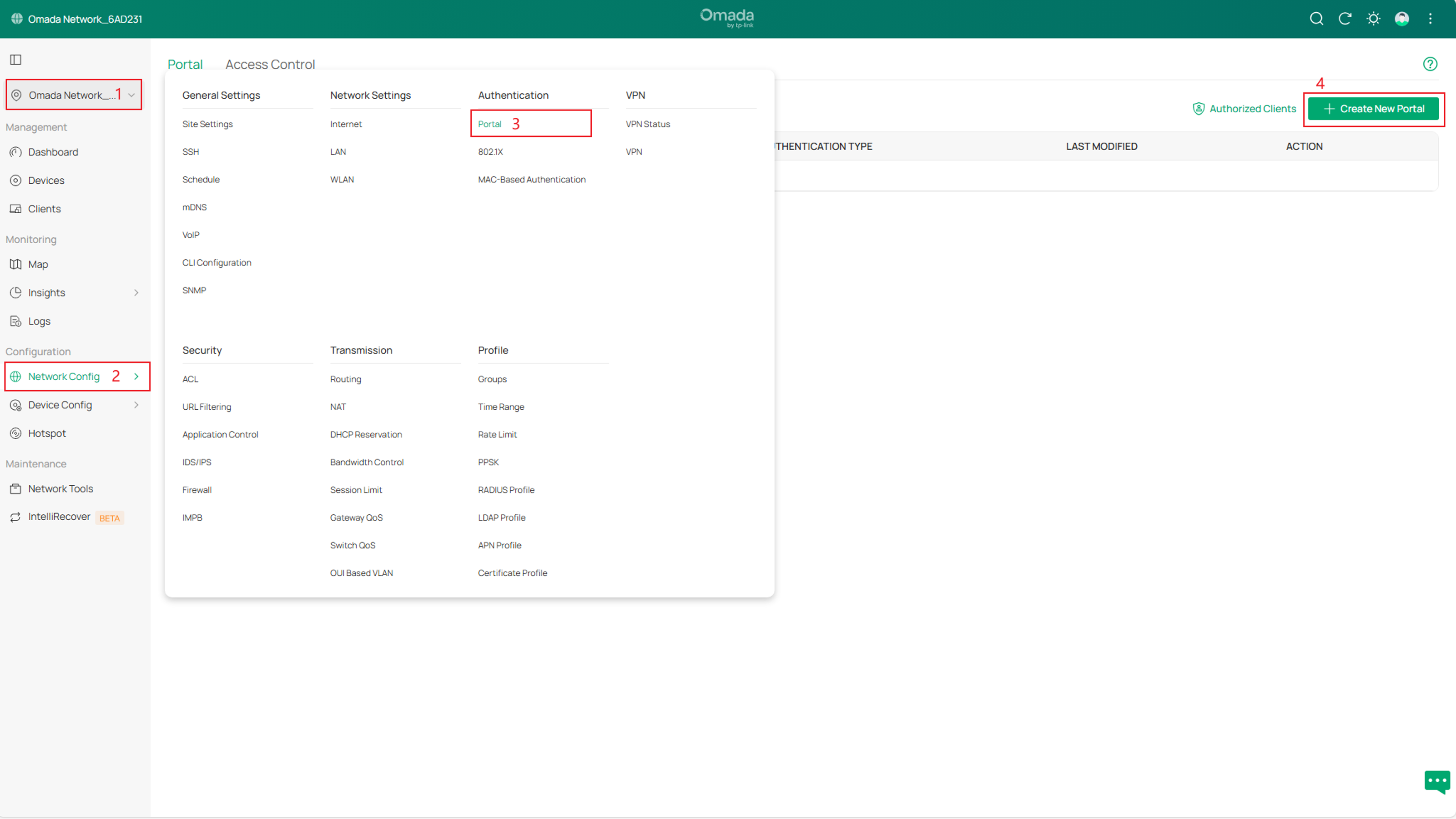
Paso 1. Inicie sesión en el controlador a través del navegador web. En la Vista de sitio (Site View), vaya a Configuración de red > Autenticación > Portal, y haga clic en “Crear nuevo portal”.
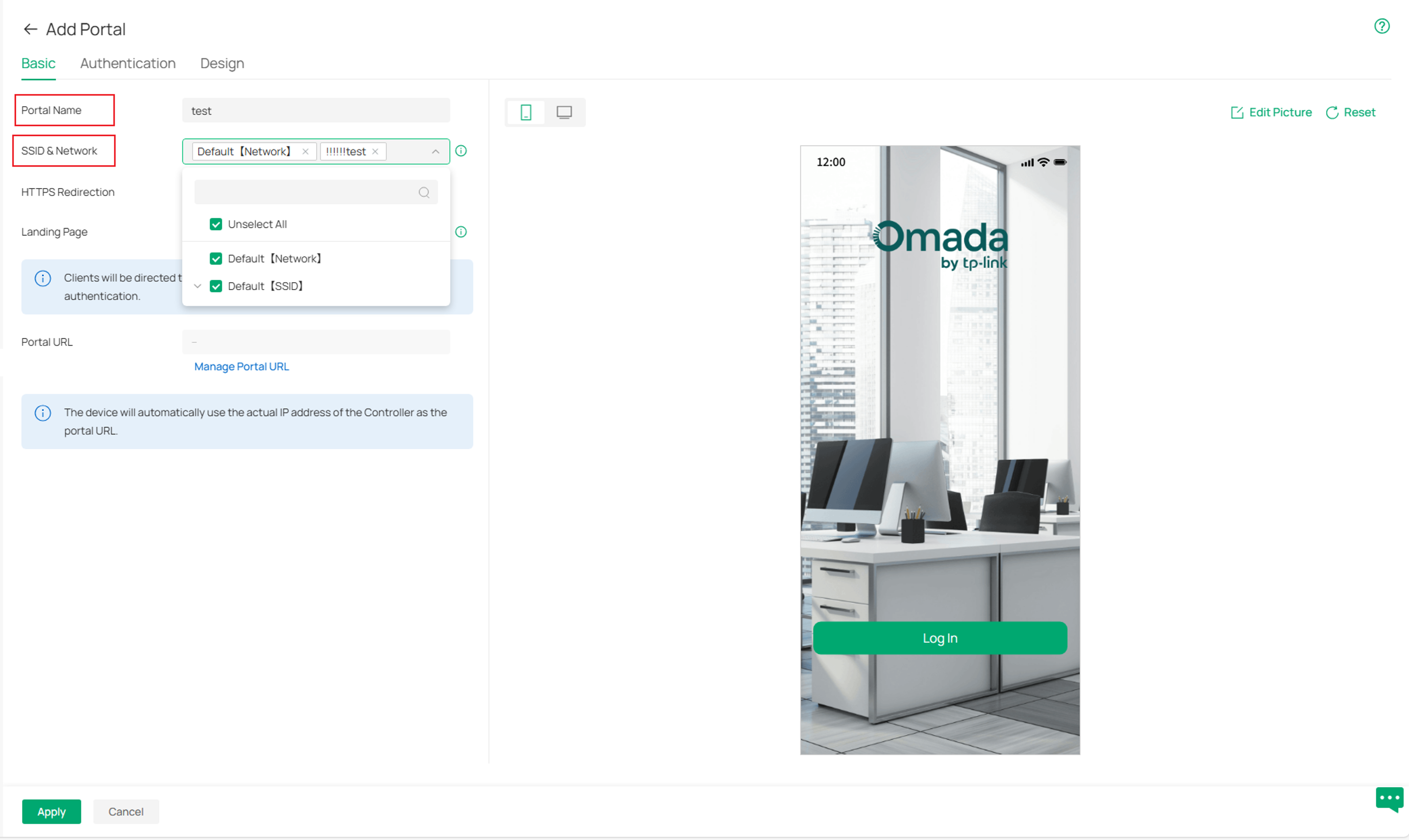
Paso 2. En la sección Crear nuevo portal, establezca el Nombre del portal y seleccione el SSID y red para configurar la autenticación de portal en la página Básico.
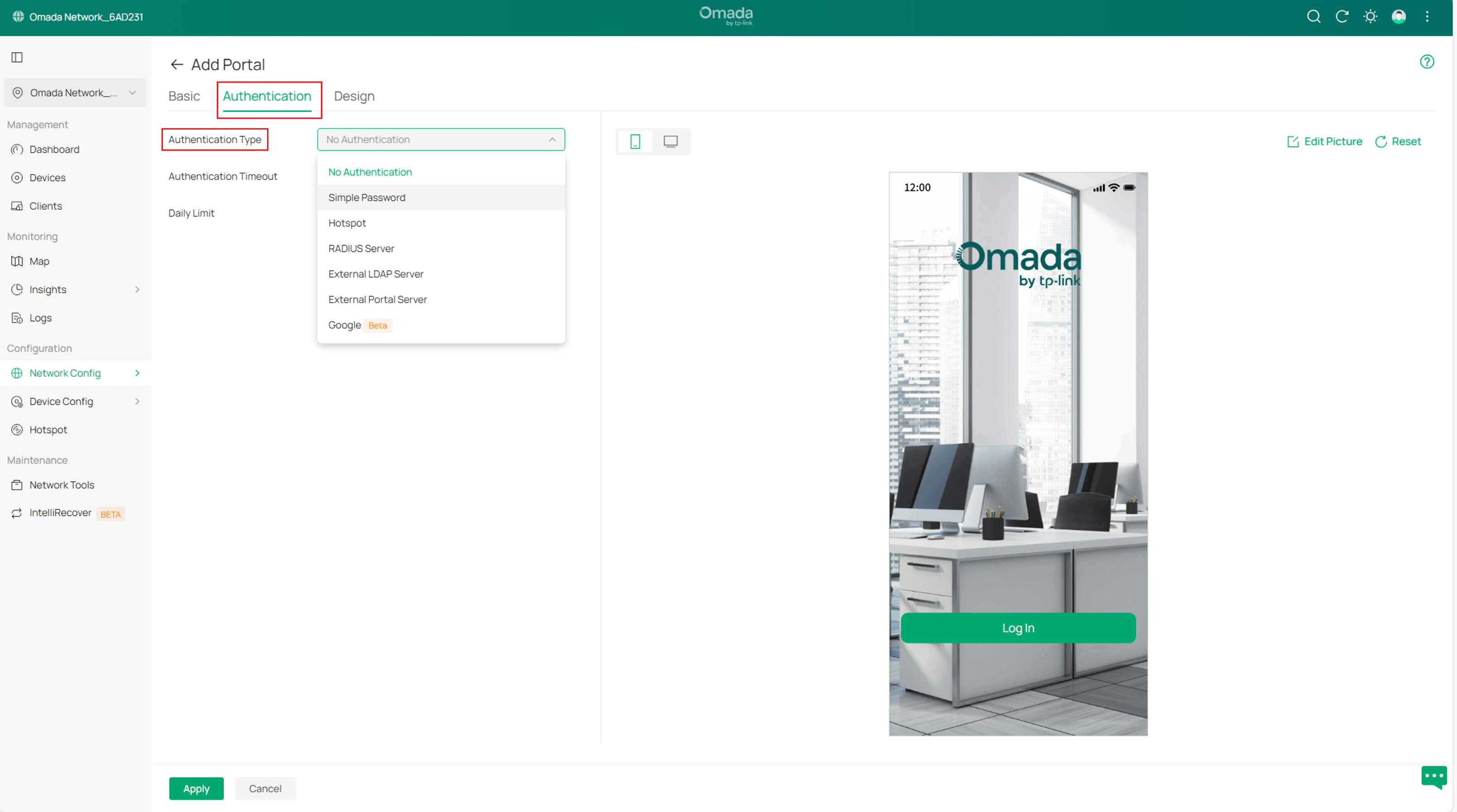
Paso 3. Vaya a la interfaz de Autenticación, seleccione el Tipo de autenticación. Dependiendo de la versión del controlador, puede haber diferentes opciones de autenticación disponibles.
- Sin autenticación: Si se selecciona, todos los clientes inalámbricos conectados al EAP y todos los clientes por cable conectados al gateway pueden acceder a Internet después de hacer clic en el botón “Iniciar sesión” en la página de inicio de sesión predeterminada.
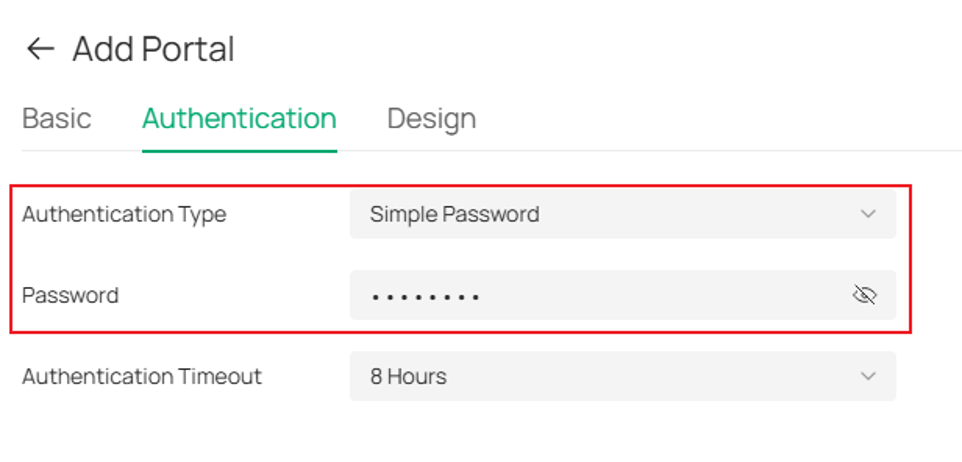
- Contraseña simple: Si se selecciona, todos los clientes inalámbricos conectados al EAP y todos los clientes por cable conectados al gateway deben autenticarse con la contraseña que usted establezca.
- Hotspot: Si se selecciona, los clientes pueden utilizar uno o más métodos de autenticación Hotspot:
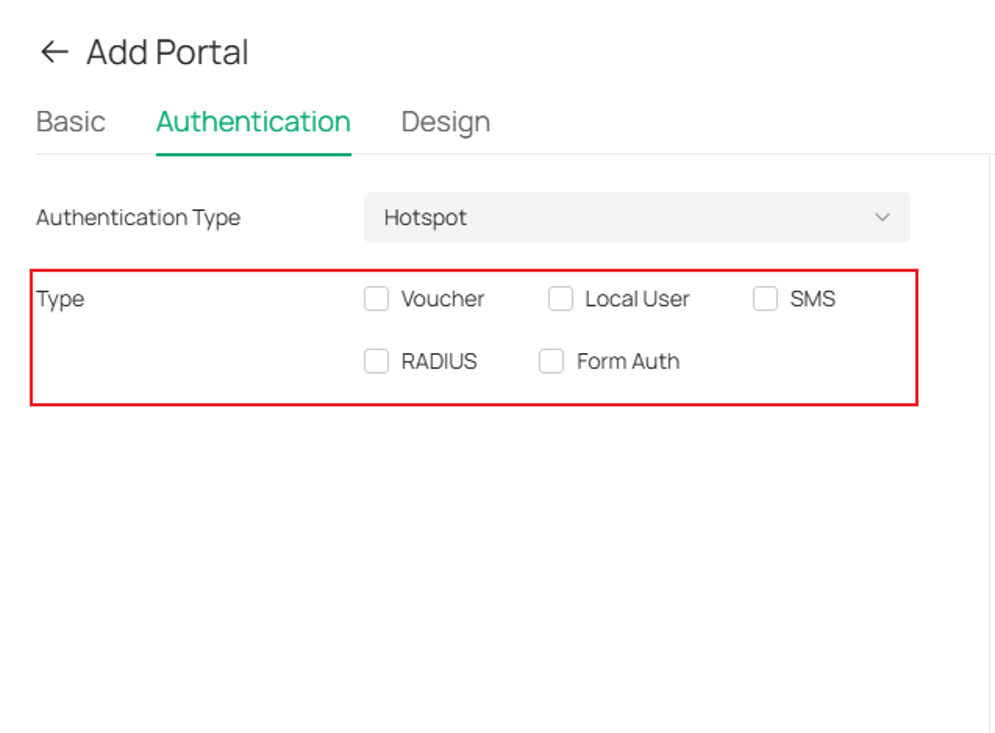
Vale (Voucher)
Los clientes pueden autenticarse utilizando un código de credencial único generado por el controlador Omada para una duración específica. Puede imprimir los códigos de los vales desde el controlador y distribuirlos a sus clientes. Esto le ayuda a vincular el acceso a la red de sus clientes con su negocio.
Usuario local
Los clientes deben introducir el nombre de usuario y la contraseña correctos de la cuenta de inicio de sesión para pasar la autenticación.
SMS
Los clientes pueden autenticarse con el código de verificación que reciben en sus teléfonos móviles.
RADIUS
Los clientes deben introducir el nombre de usuario y la contraseña correctos almacenados en el servidor RADIUS para pasar la autenticación.
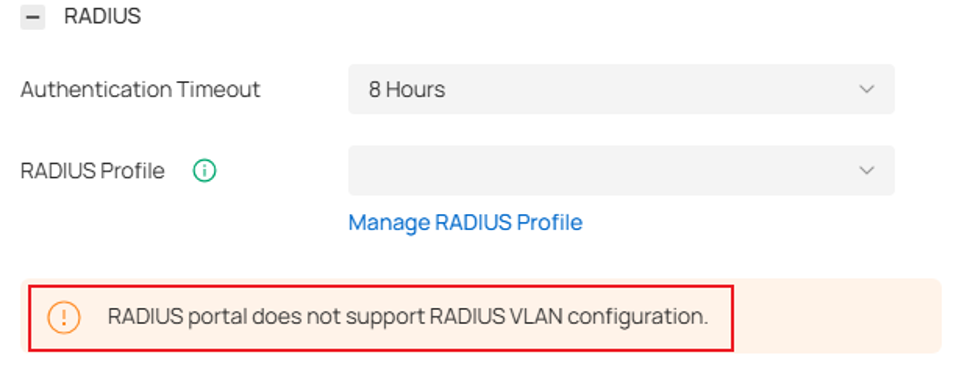
Nota: Actualmente, la autenticación RADIUS en la función de portal no admite la asignación de VLAN de RADIUS. El cliente aún podría pasar la autenticación, pero no obtendría la VLAN configurada en el servidor RADIUS a través de la autenticación de portal.
Autenticación por formulario (Form Auth)
Los clientes deben rellenar un cuestionario creado por el administrador de la red para pasar la autenticación. Este método se puede utilizar para recopilar opiniones de los clientes.
- Servidor RADIUS: Si se selecciona, los clientes pueden autenticarse utilizando el nombre de usuario y la contraseña correctos almacenados en el servidor RADIUS. El controlador Omada incluye un servidor RADIUS integrado a partir de la versión 5.12. (Nota: OC200 / Controlador basado en la nube / Gateway Fusion / ER7212PC no admiten RADIUS integrado.)
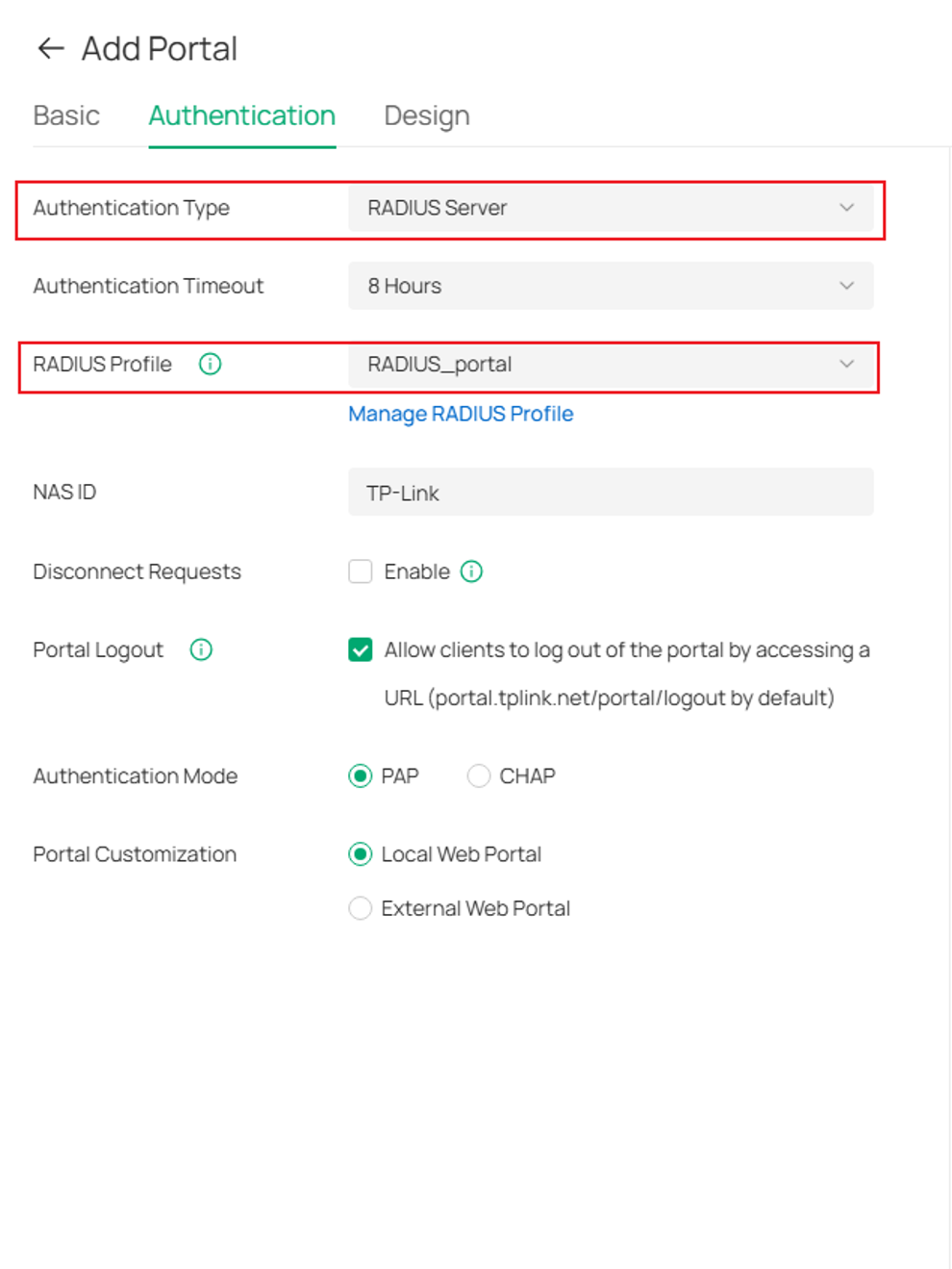
Nota: Actualmente, la autenticación RADIUS en la función de portal no admite la asignación de VLAN de RADIUS. El cliente aún podría pasar la autenticación, pero no obtendría la VLAN configurada en el servidor RADIUS a través de la autenticación de portal.
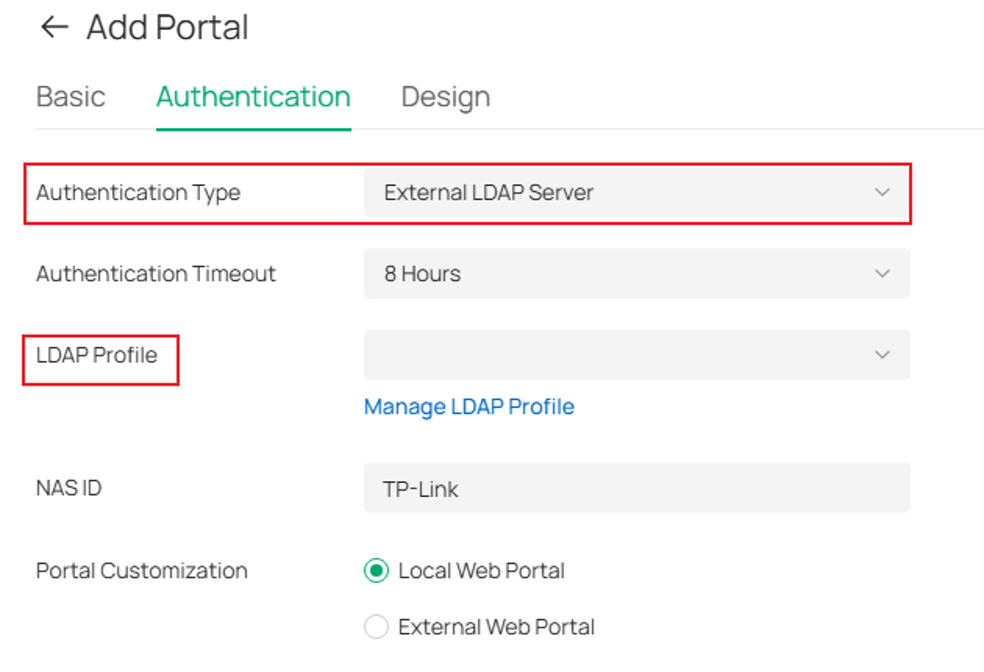
- Servidor LDAP externo: Si se selecciona, los clientes pueden autenticarse utilizando un servidor LDAP externo. Esta función es compatible desde la versión 5.12 del controlador.
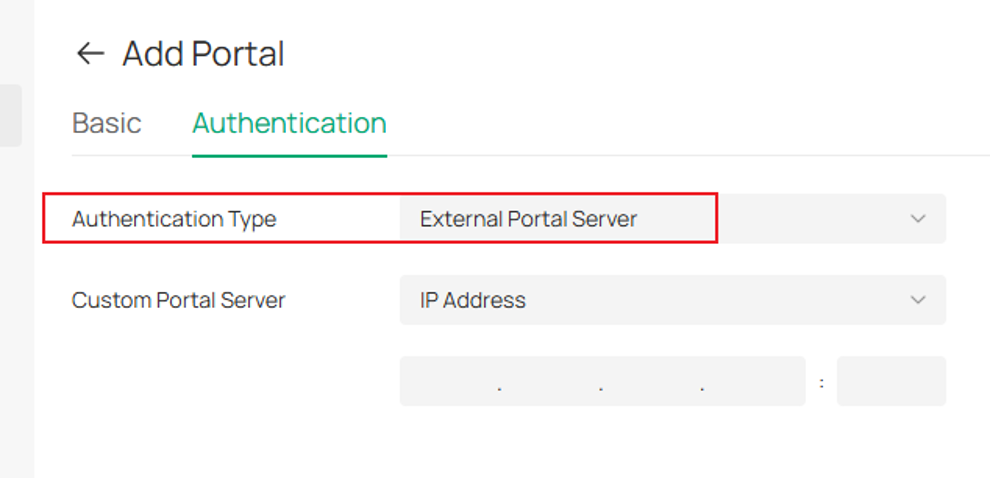
- Servidor de portal externo: Si se selecciona, los clientes pueden autenticarse utilizando un servidor de portal externo. Deberá especificar la dirección IP o la URL del servidor del portal.
- Google: Los clientes serán redirigidos a la página de inicio de sesión de Google y deberán completar el inicio de sesión en la cuenta de Google para pasar la autenticación.
Consulte estas preguntas frecuentes para configurar la autenticación de Google:
https://www.tp-link.com/es/support/faq/4381/
Nota: Actualmente, esta función solo se aplica a los SSID.
Paso 4. Configure otros parámetros en la interfaz Básico y Autenticación. Los parámetros pueden variar según el tipo de autenticación.
- Tiempo de espera de autenticación (en la página Autenticación): Cuando se alcanza el tiempo establecido, los clientes deben volver a autenticarse. Este parámetro está disponible cuando el tipo de autenticación es Sin autenticación, Contraseña simple, Hotspot, Servidor RADIUS, Servidor LDAP externo y Google.
- Límite diario (en la página Autenticación): Si está activado, los clientes no pueden volver a autenticarse en el mismo día una vez que caduca la autenticación. Este parámetro está disponible cuando el tipo de autenticación es Sin autenticación.
- ID de NAS (en la página Autenticación): Establece el campo de ID de NAS en el paquete de autenticación, que por defecto es TP-Link. Este parámetro está disponible cuando el tipo de autenticación es Servidor RADIUS.
- Solicitudes de desconexión (en la página Autenticación): Active esta función si es necesario. Esta función solo tiene efecto cuando el servidor RADIUS puede acceder al controlador.
- Cierre de sesión del portal (en la página Autenticación): Permite a los usuarios cerrar la sesión del portal accediendo a una URL y cancelar su autenticación. Este parámetro está disponible cuando el tipo de autenticación es Servidor RADIUS y Hotspot (Vale, Usuario local, RADIUS). Es compatible desde la versión 5.14 del controlador.
- Modo de autenticación (en la página Autenticación): Admite el modo de autenticación PAP y CHAP. Este parámetro está disponible cuando el tipo de autenticación es Servidor RADIUS. CHAP es compatible desde la versión 5.12 del controlador.
- Personalización del portal (en la página Autenticación): Admite portal web local y portal web externo. En el caso del portal web local, la página de inicio de sesión la proporciona el servidor de portal integrado del controlador. En el caso del portal web externo, debe especificar la URL de la página de inicio de sesión de autenticación proporcionada por el servidor de portal web externo. Este parámetro está disponible cuando el tipo de autenticación es Servidor RADIUS o Servidor LDAP externo.
- Redirección HTTPS (en la página Básico): Con esta opción activada, los clientes no autenticados serán redirigidos a la página del portal cuando intenten navegar por sitios web HTTPS. Este parámetro está disponible en todos los tipos de autenticación de portal.
- Página de destino (en la página Básico): Seleccione una forma de iniciar sesión en la página de acuerdo a sus necesidades. Esta opción de configuración está disponible para todos los tipos de autenticación de portal.
Nota: Si selecciona la Página de éxito, al utilizar la autenticación por Vale o Usuario local en el portal, los clientes podrán ver su tiempo disponible restante y el tiempo de caducidad en la página de éxito después de la autenticación. Si se configura la limitación de velocidad, también se mostrará el uso de datos restante.
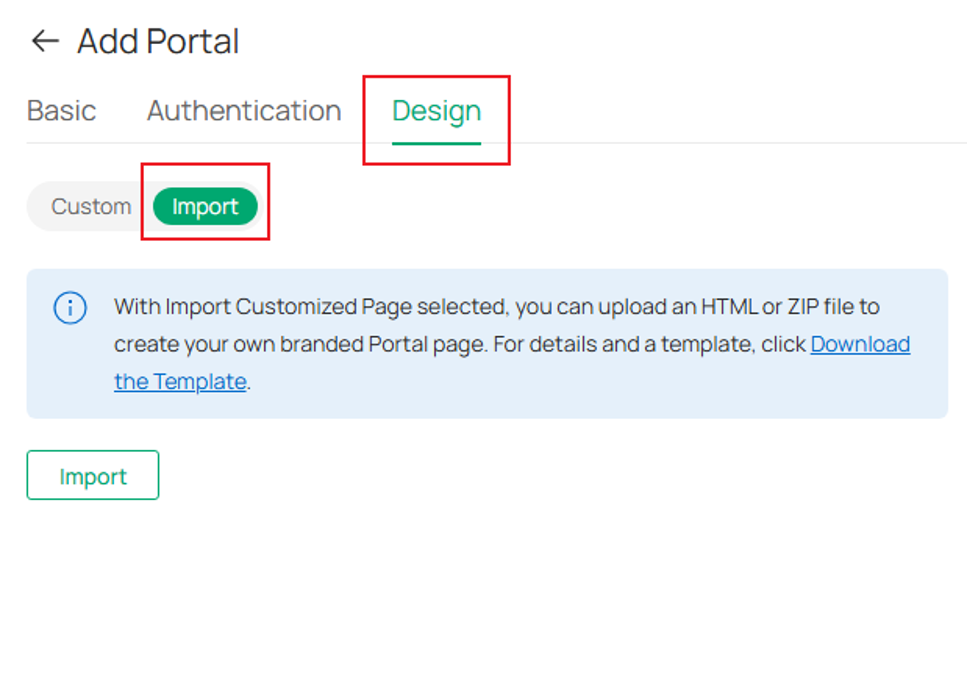
Paso 5. Vaya a la interfaz Diseño, seleccione Personalizado para editar la página de portal actual o Importar un archivo de portal personalizado.
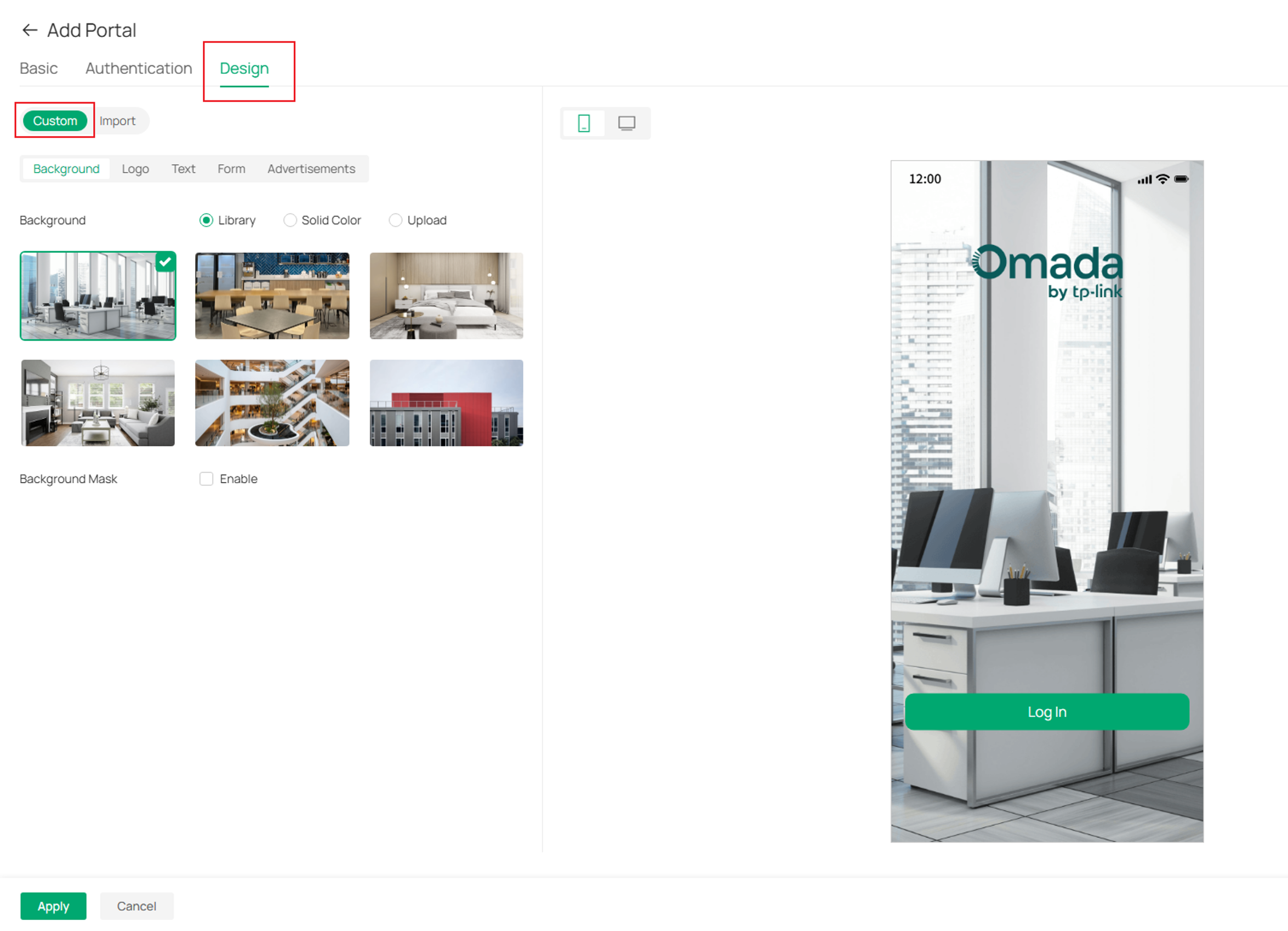
Paso 6. Personalice otros parámetros. El fondo, el logotipo, el texto, el formulario y los anuncios se pueden personalizar. Puede previsualizar la página del portal en PC y teléfono móvil en tiempo real.
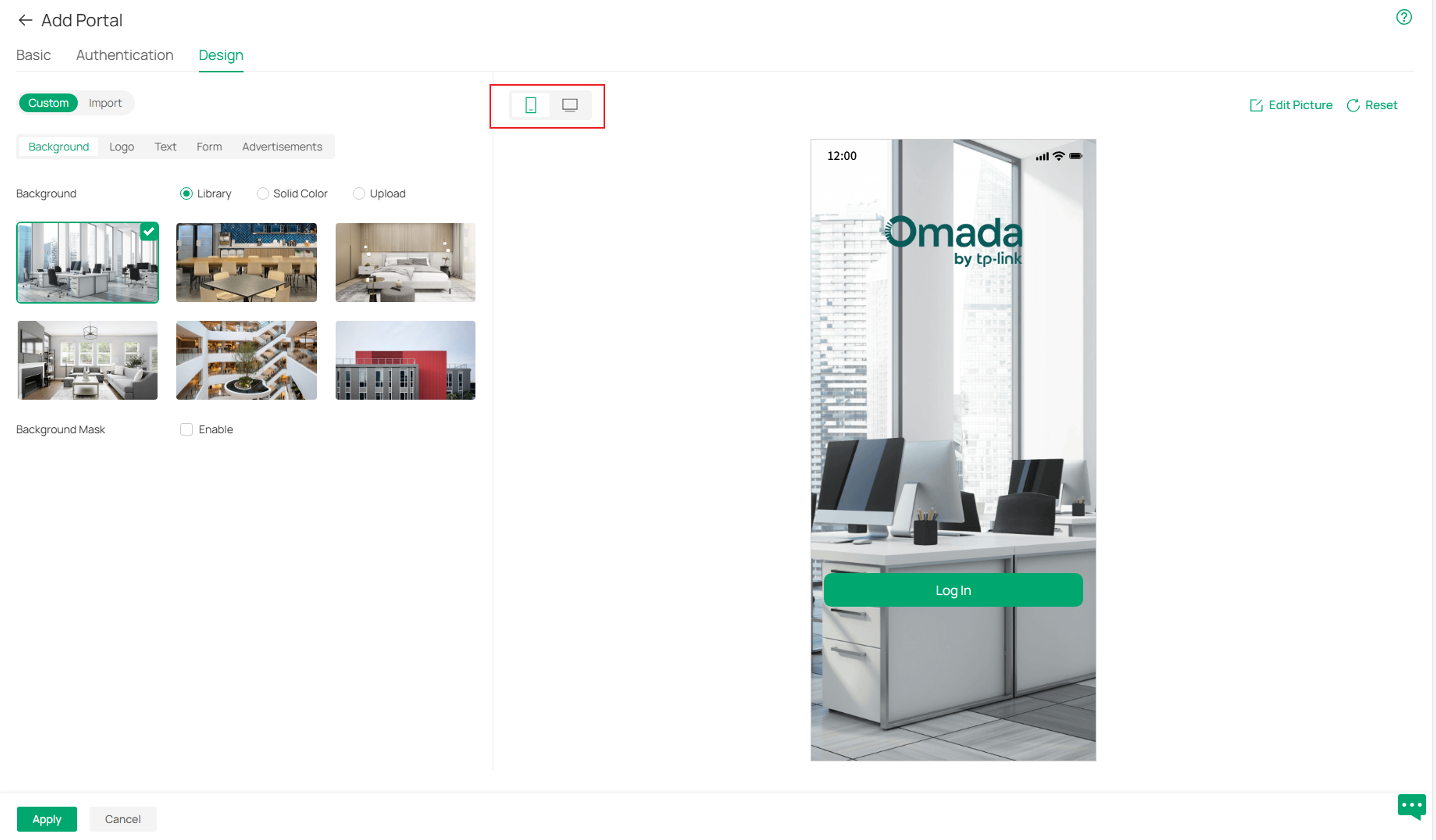
Nota: Al crear o editar un portal, ahora se pueden subir diferentes imágenes de fondo para clientes móviles y de PC desactivando la función Imagen unificada en Personalizado>Fondo.
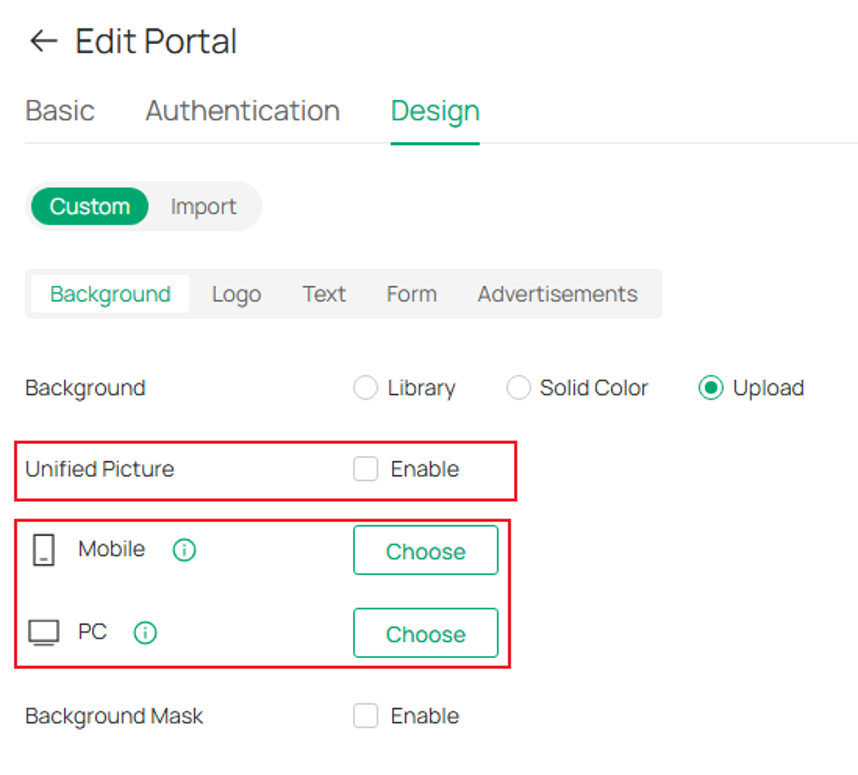
Paso 7. Aplique la configuración. La hora de la última modificación se muestra en la página del portal.

Configurar la política de control de acceso sin autenticación
Paso 1. En la Vista de sitio, vaya a Configuración de red > Autenticación > Portal > Control de acceso.
Paso 2. Active Acceso previo a la autenticación. Haga clic en Añadir.
Paso 3. Seleccione el rango de URL o IP.
Paso 4. Especifique la entrada y guarde la configuración.
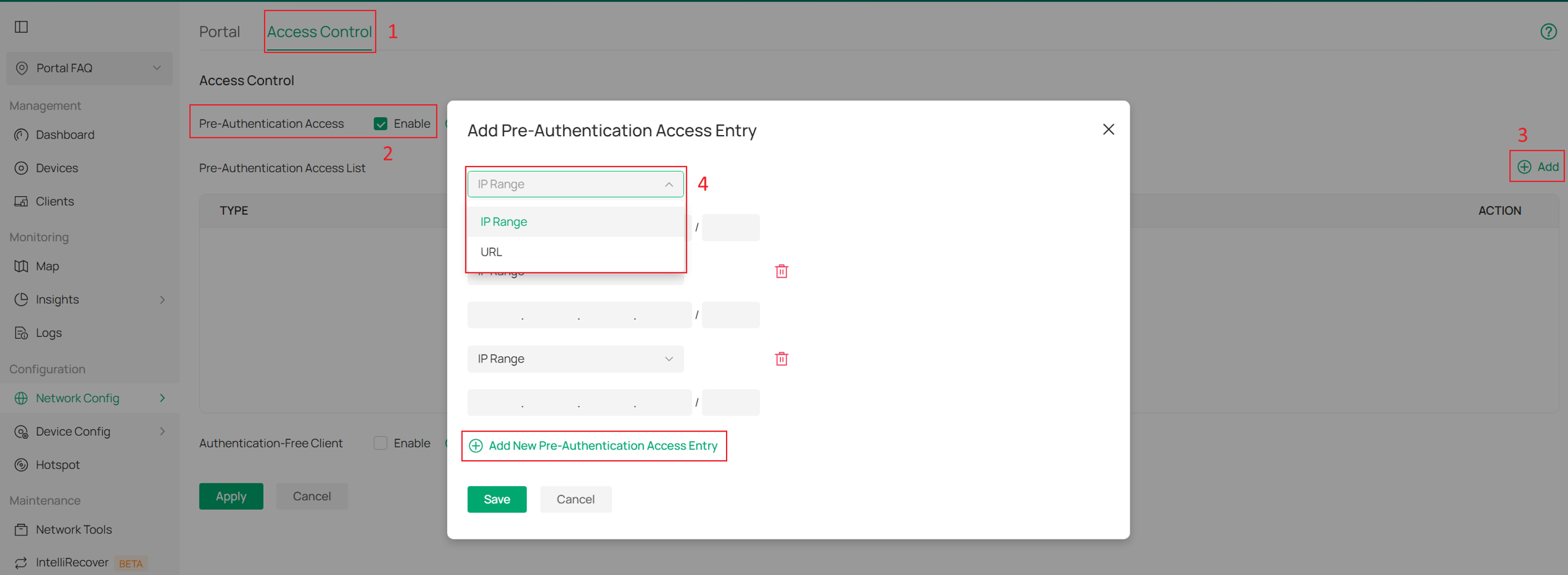
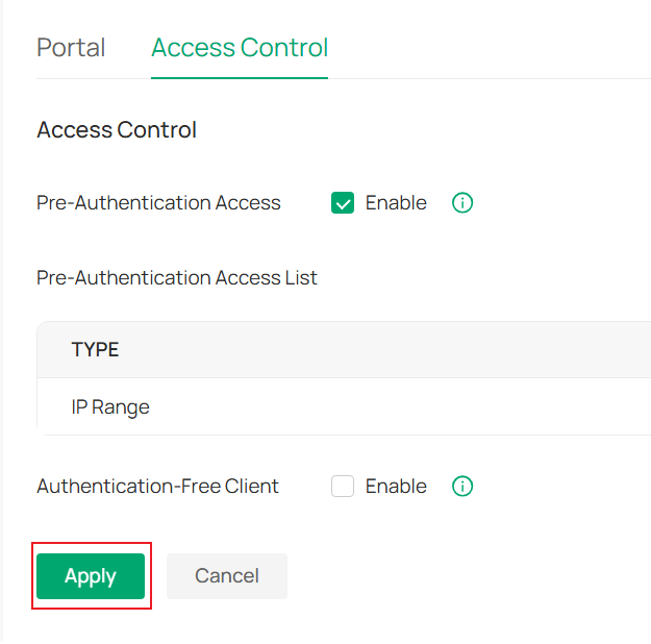
Paso 5. Compruebe y Aplique la configuración.
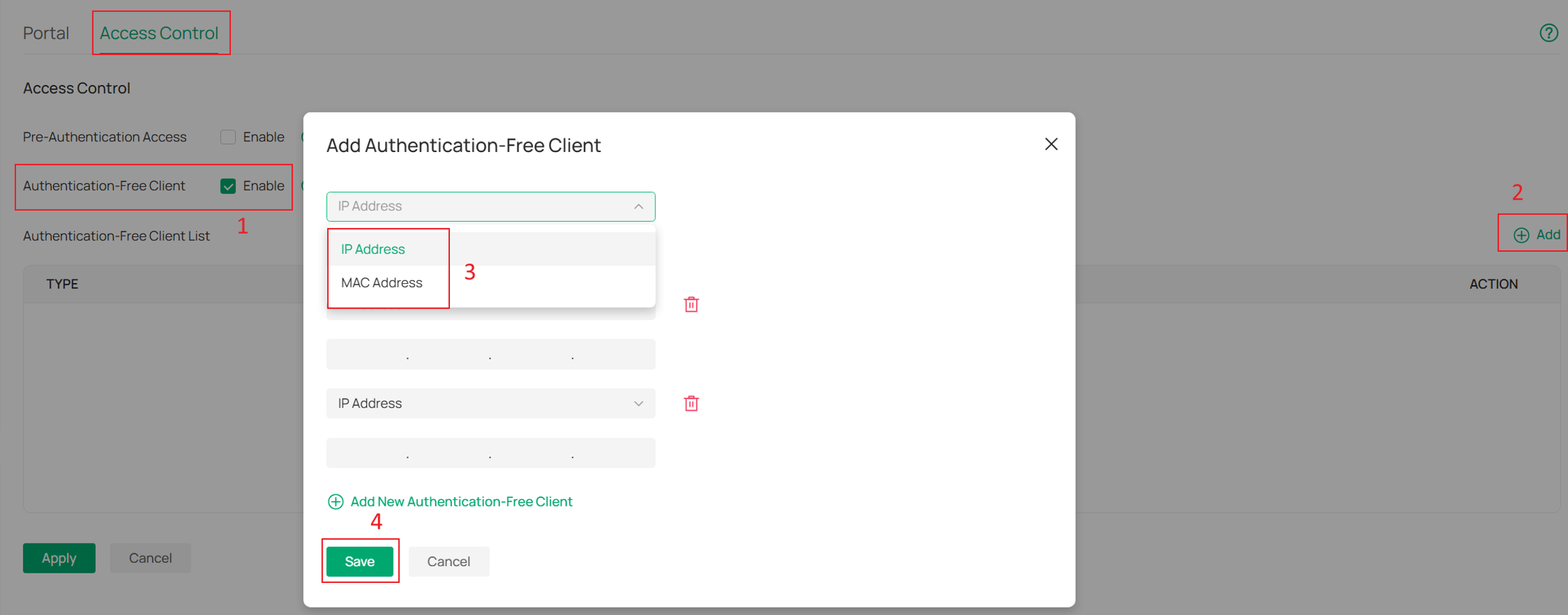
Paso 6. Active Cliente sin autenticación y haga clic en Añadir. Configure según corresponda y haga clic en Guardar, Aplicar en ese orden.
Conclusión
Ahora ha configurado con éxito la autenticación de portal en el controlador Omada v6.2.
Preguntas y respuestas (QA)
P1: ¿Por qué se cierra automáticamente la página de autenticación tras una autenticación de portal exitosa en algunos dispositivos Android, impidiendo que la página de destino se muestre correctamente?
R1: Este comportamiento se debe al diseño del mecanismo de portal cautivo de Android.
En los dispositivos Android, la página de autenticación de portal no se abre a través de un navegador normal (como Chrome), sino que es iniciada automáticamente por la aplicación integrada del sistema "Iniciar sesión en la red" (conocida como CaptivePortalLogin). Esta aplicación está diseñada para cerrar la página de autenticación en cuanto detecta que el dispositivo se ha conectado correctamente a Internet. Por lo tanto, una vez que un usuario completa la autenticación, el sistema cierra inmediatamente la página, lo que puede impedir por completo que se muestre la página de destino (la URL redirigida tras la autenticación) o hacer que aparezca solo brevemente antes de desaparecer.
Notas adicionales:
- Este comportamiento forma parte del diseño predeterminado del sistema Android y no está causado por el controlador Omada ni por los dispositivos EAP.
- El problema ocurre solo en ciertos clientes Android; el comportamiento puede variar según la marca, el modelo y la versión de Android. Algunos fabricantes pueden haber personalizado la gestión del portal cautivo, por lo que la página de autenticación podría no cerrarse automáticamente en todos los casos.
- En los dispositivos iOS, la página de autenticación normalmente no se cierra de forma automática, por lo que la página de destino se puede mostrar con normalidad.
Recomendación:
Si necesita mostrar información o un menú a los usuarios después de la autenticación, recomendamos incrustar el contenido requerido directamente en la página de autenticación del portal en lugar de depender de una página de destino posterior a la autenticación. Esto se puede hacer de la siguiente manera:
- Vaya a la página de Diseño, seleccione Personalizado para editar la página actual del portal, o importe un archivo de portal personalizado. Se pueden personalizar varios parámetros, entre ellos: Fondo, Logotipo, Texto, Formulario, Anuncios
Al hacerlo, puede presentar información y permitir la interacción del usuario directamente en la página de autenticación, evitando el problema de que el contenido no se muestre correctamente debido a que el sistema Android cierra la página automáticamente.
Para obtener más información sobre cada función y configuración, visite el Centro de soporte para descargar o consultar el manual de su producto.
