


Descripción general de la VPN del Controlador v6.2


Contenido
Configuración del Servidor VPN
Configuración de VPN de Sitio a Sitio (Site-to-Site)
Introducción
Las interfaces de VPN anteriores estaban un poco dispersas. Para simplificar la complejidad de la configuración de la VPN, la lógica de la interfaz se ha rediseñado a partir de la versión 6.2 del Controlador. Este documento ofrecerá una introducción paso a paso.
Antes de realizar la configuración, ten en cuenta los cambios en las páginas de VPN:
1. Cambios en la página de configuración de VPN:
- Navega a Network Config > VPN > página VPN. La página de configuración de VPN se divide en tres pestañas: VPN Server, VPN Client y Site-to-Site VPN. Las páginas de VPN se han reorganizado en función de los escenarios y los tipos de VPN.
- La SSL VPN dentro de VPN Server se ha migrado y ajustado desde la página VPN > SSL VPN, mientras que la página Wireguard Server es de nueva incorporación.
- Además, se ha añadido la página WireGuard Client a la página VPN Client.
- Se ha añadido Auto WireGuard a la sección Site-to-Site VPN, mientras que Manual WireGuard se ha reubicado desde la página VPN > WireGuard.
- La información de los usuarios de la VPN se puede ver en la página VPN Server cuando existen entradas de servidor.
- La conmutación por error de IPsec (IPsec failover) se ha integrado en la página de configuración de VPN.
- La gestión de recursos (Resource Management), el grupo de usuarios (User Group), etc., de SSL VPN se encuentran ahora en la página User Management.
2. Cambios en la página de estado de VPN:
Navega a Network Config > VPN Status, donde se mostrarán tres páginas con pestañas: VPN Server, VPN Client y Site-to-Site VPN.
Requisitos
- Omada Controller v6.2 y superior
- Omada Gateway
Configuración
Configuración del Servidor VPN
Paso 1. Inicia sesión en el controlador, navega a la página Site view > Network Config > VPN > VPN Configuration. La página de configuración de VPN se divide en tres pestañas: VPN Server, VPN Client y Site-to-Site VPN. Ve a la página VPN Server y haz clic en Create New VPN Server.
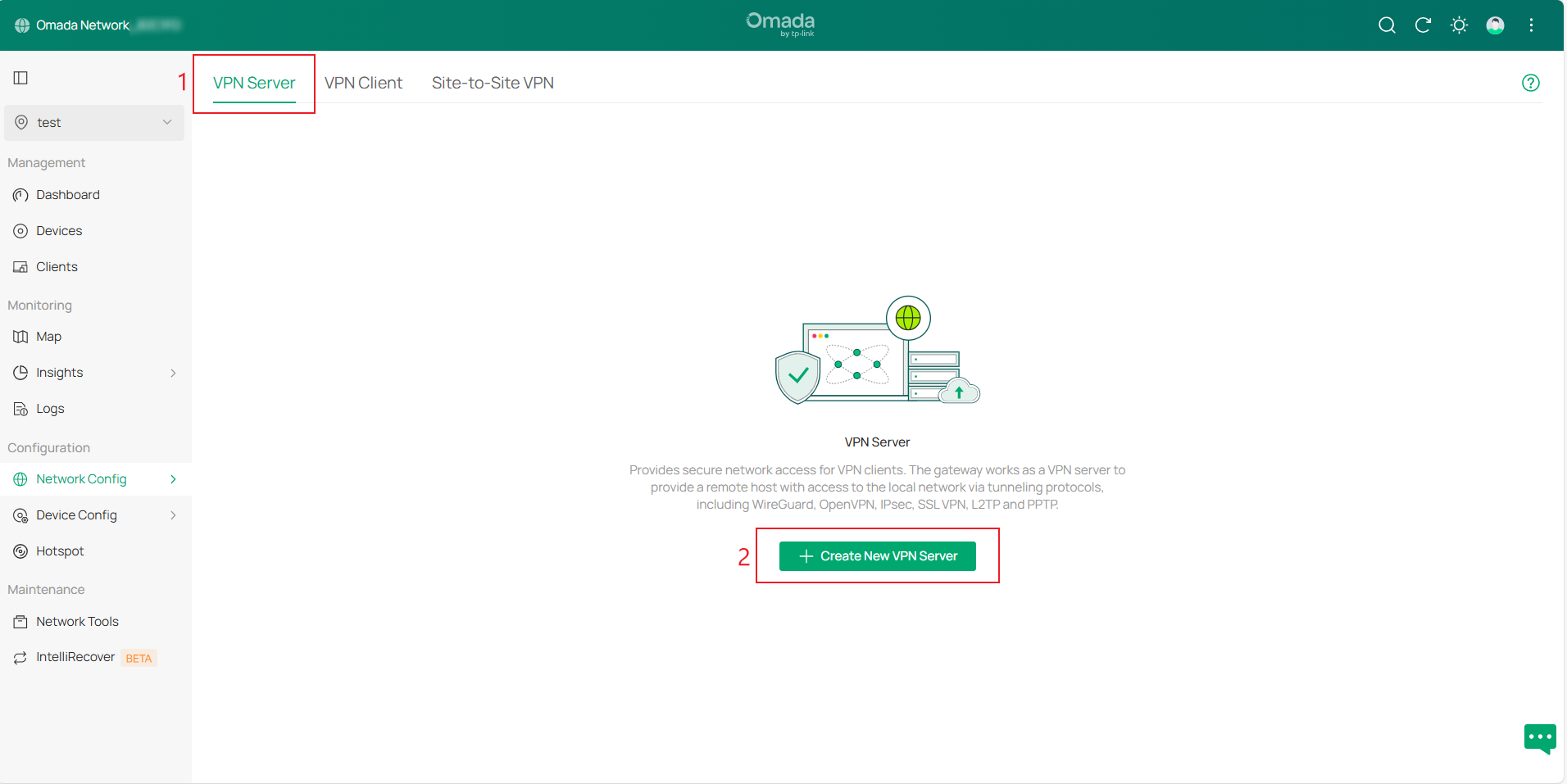
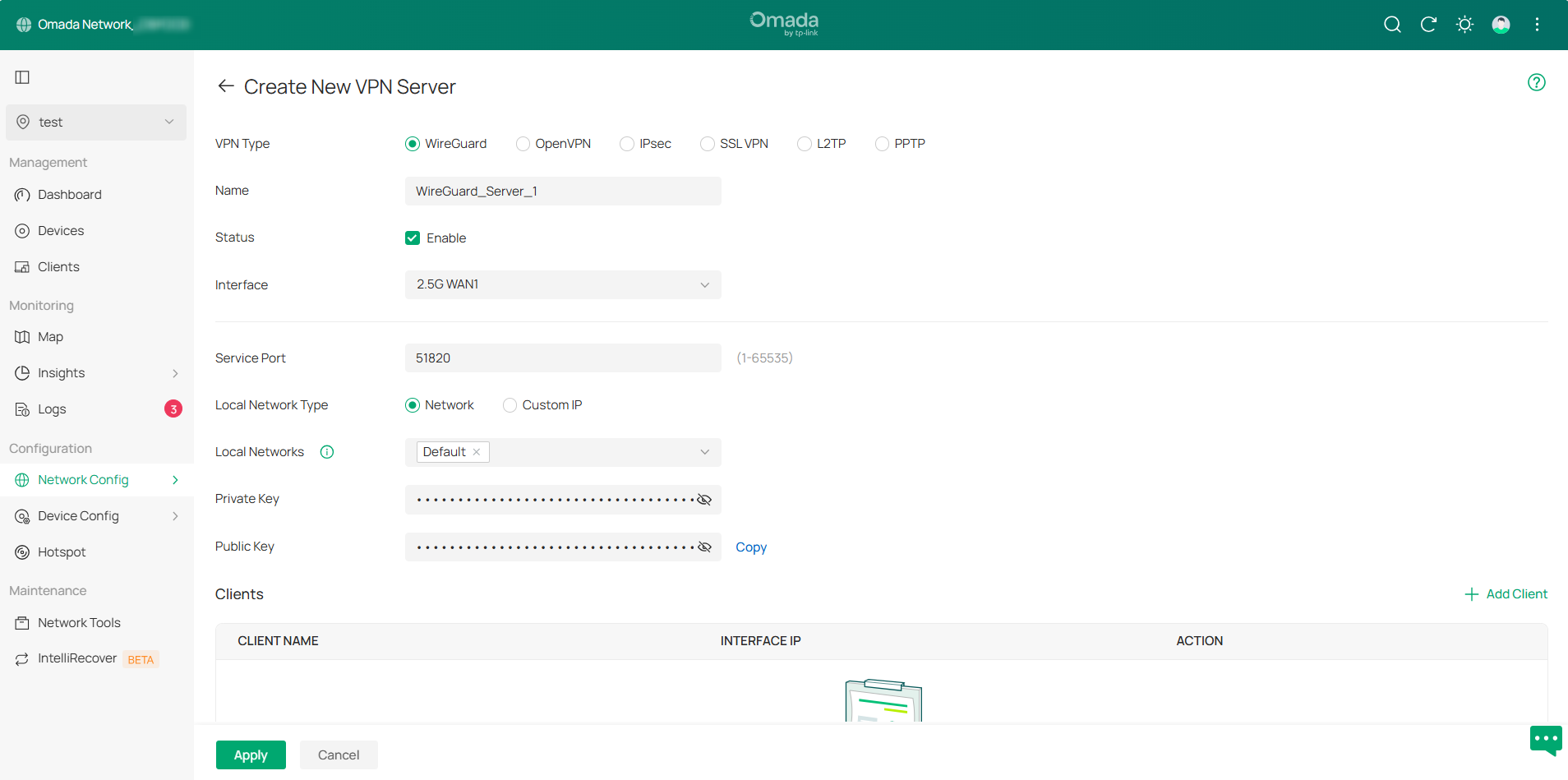
Los tipos de VPN disponibles incluyen WireGuard, OpenVPN, IPsec, SSL VPN, L2TP y PPTP. Selecciona el tipo de VPN que necesitas configurar. Al hacerlo, parte de la información se rellenará automáticamente; modifícala y complétala según sea necesario y, a continuación, haz clic en Apply para crear la entrada.
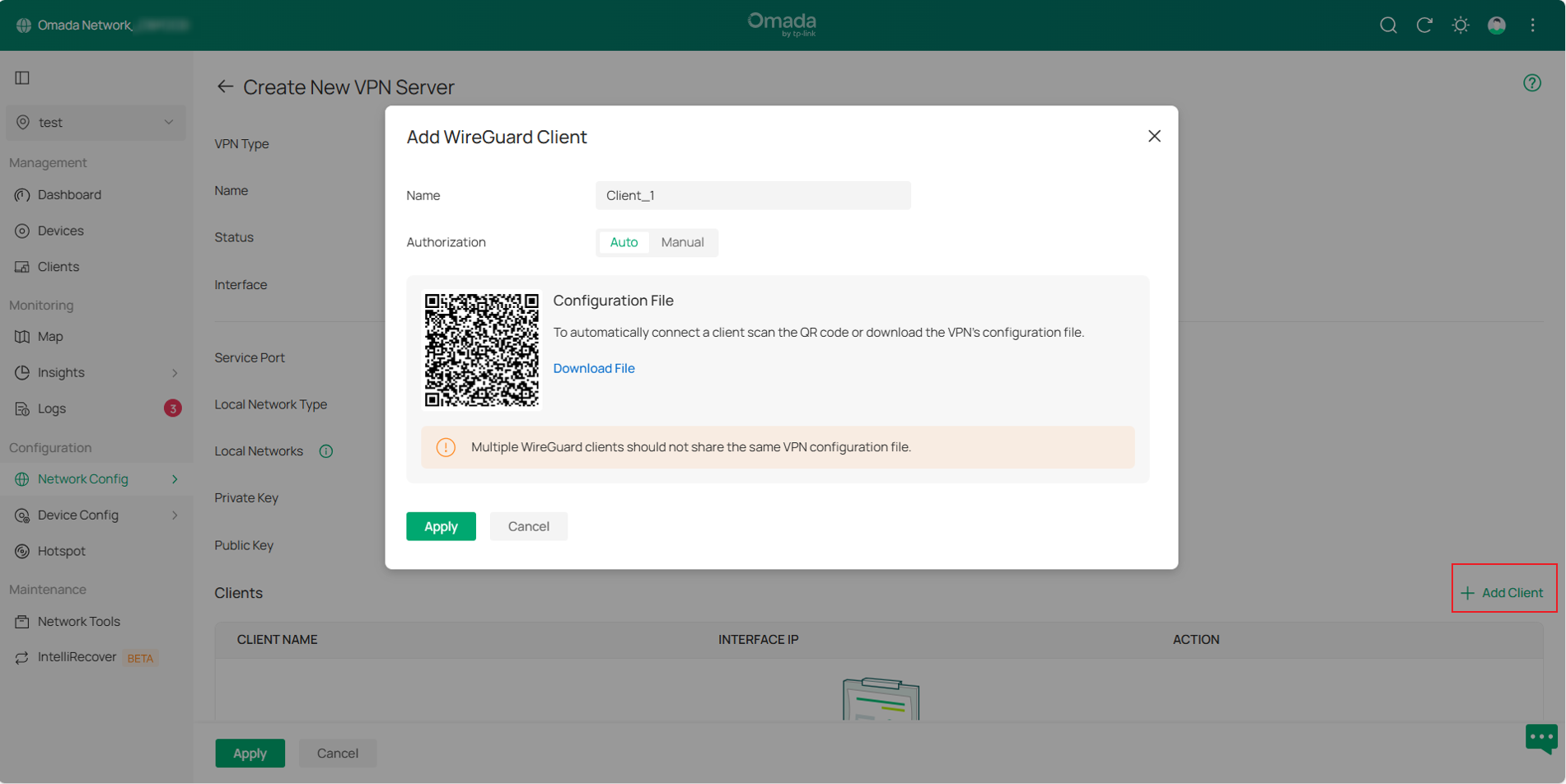
Existen dos métodos para añadir clientes a un servidor WireGuard: Auto y Manual. Puedes obtener la configuración del cliente VPN escaneando el código QR o descargando el archivo.
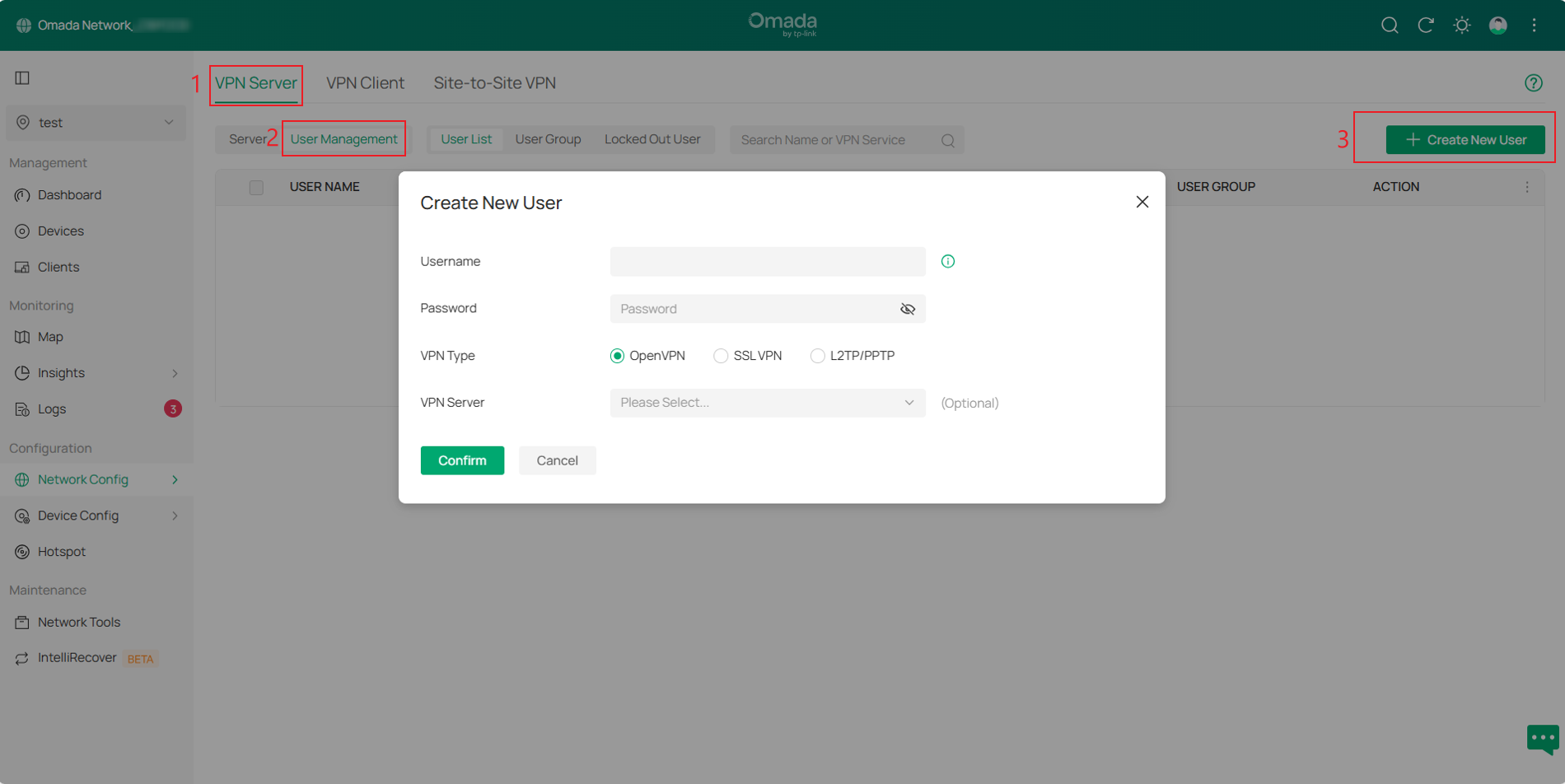
Paso 2. Para OpenVPN, L2TP o PPTP que utilicen autenticación local, es necesario configurar un usuario de VPN. Navega a la página VPN Server > User Management y haz clic en Create New User.
A continuación, crea un nombre de usuario (Username) y una contraseña (Password). Selecciona el tipo de VPN deseado (VPN Type), elige el servidor VPN (VPN Server) correspondiente y haz clic en Confirm para crear el usuario de VPN.
Paso 3. Tras la configuración, puedes seleccionar el tipo de VPN que desees en la página Network Config > VPN > VPN Status > VPN Server para comprobar el estado del túnel VPN.
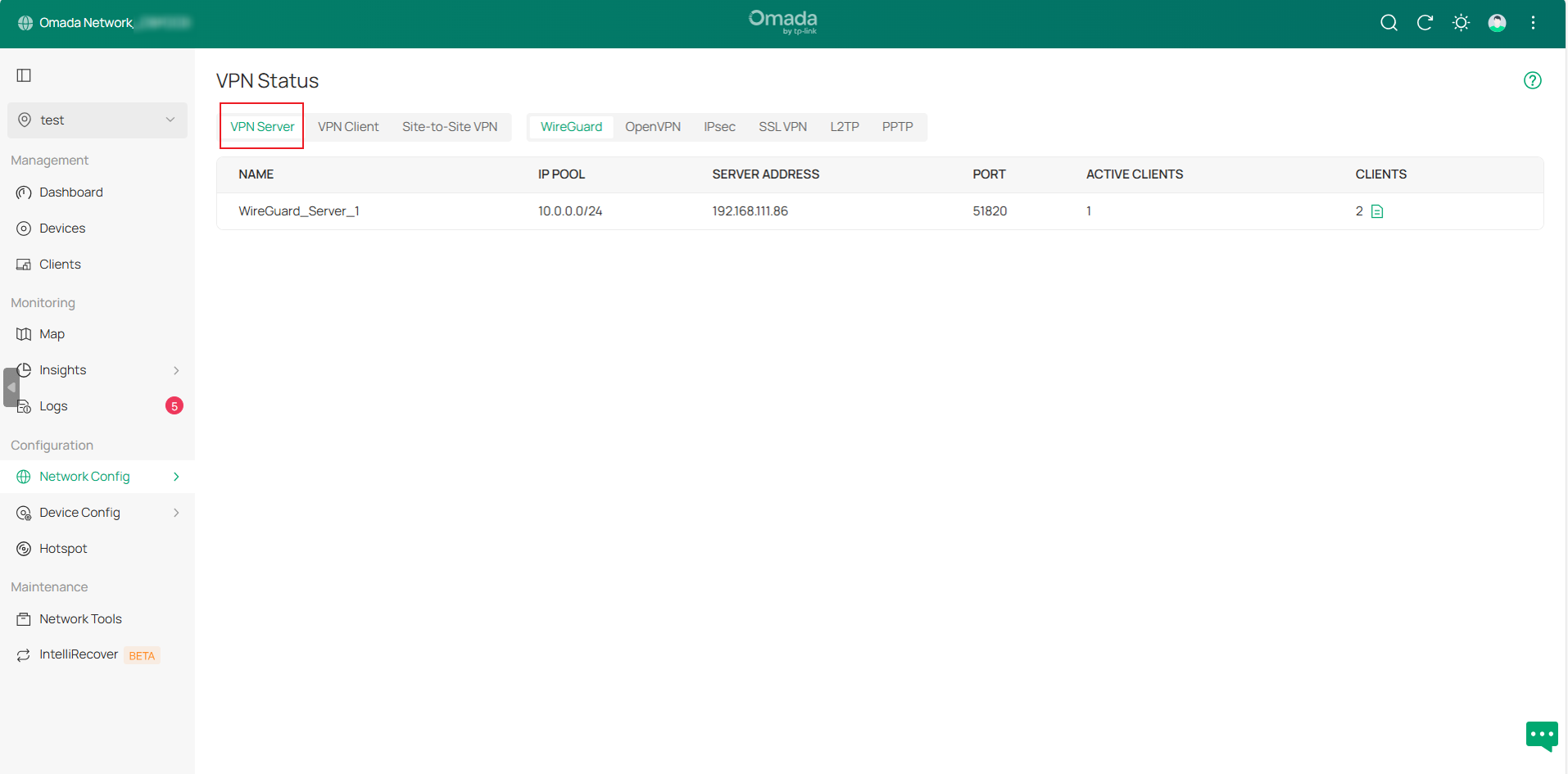
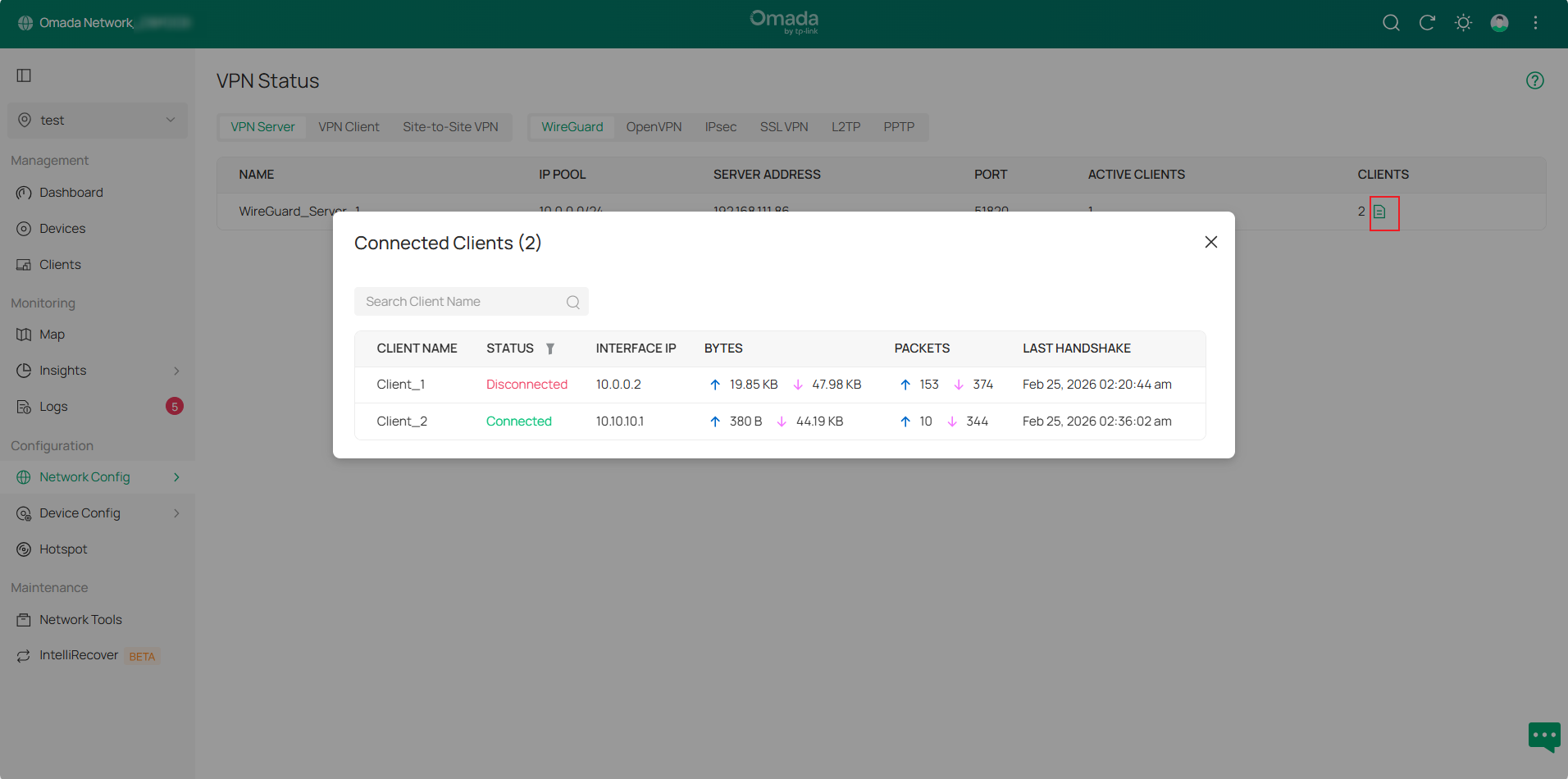
En la entrada del túnel del servidor VPN WireGuard, haz clic en el botón Details en la columna CLIENTS para ver la información detallada.
Configuración del Cliente VPN
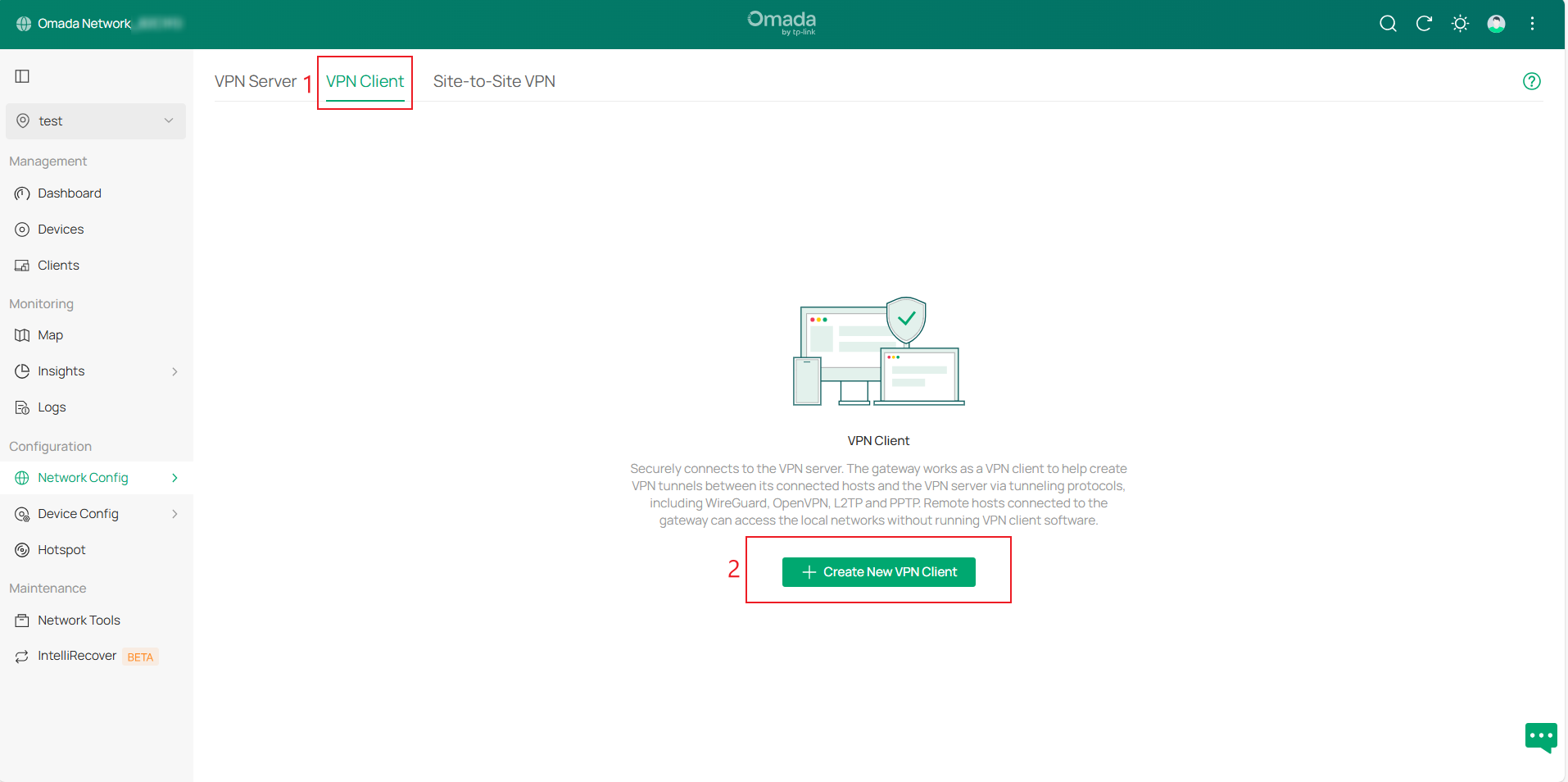
Paso 1. Ve a la página Network Config > VPN > VPN Client, haz clic en Create New VPN Client y, a continuación, selecciona el tipo de VPN (VPN Type) para crear una entrada.
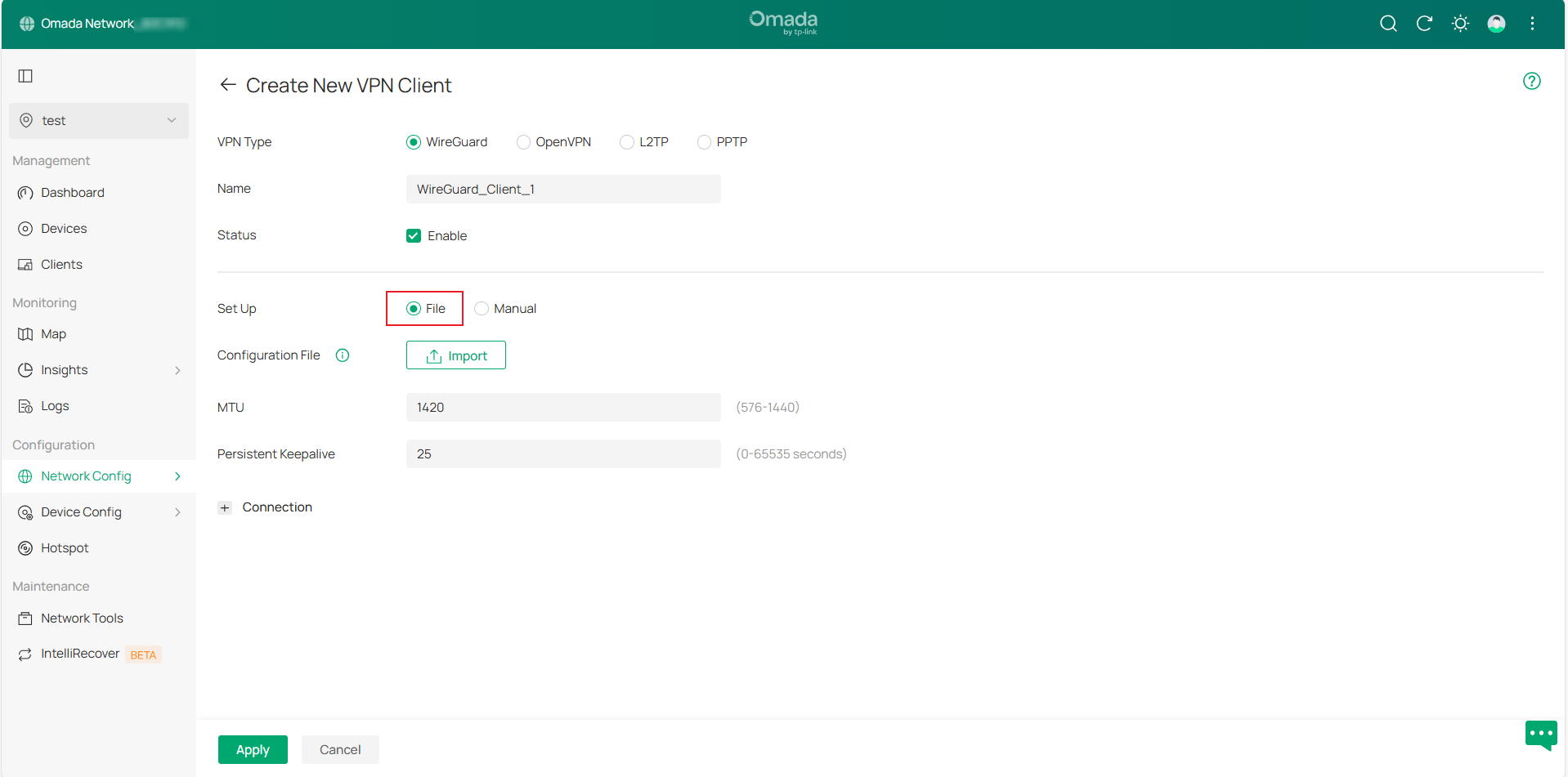
Los tipos de VPN disponibles incluyen WireGuard, OpenVPN, L2TP y PPTP. La configuración del cliente VPN WireGuard se puede completar subiendo un archivo de configuración o configurando los ajustes de forma manual.
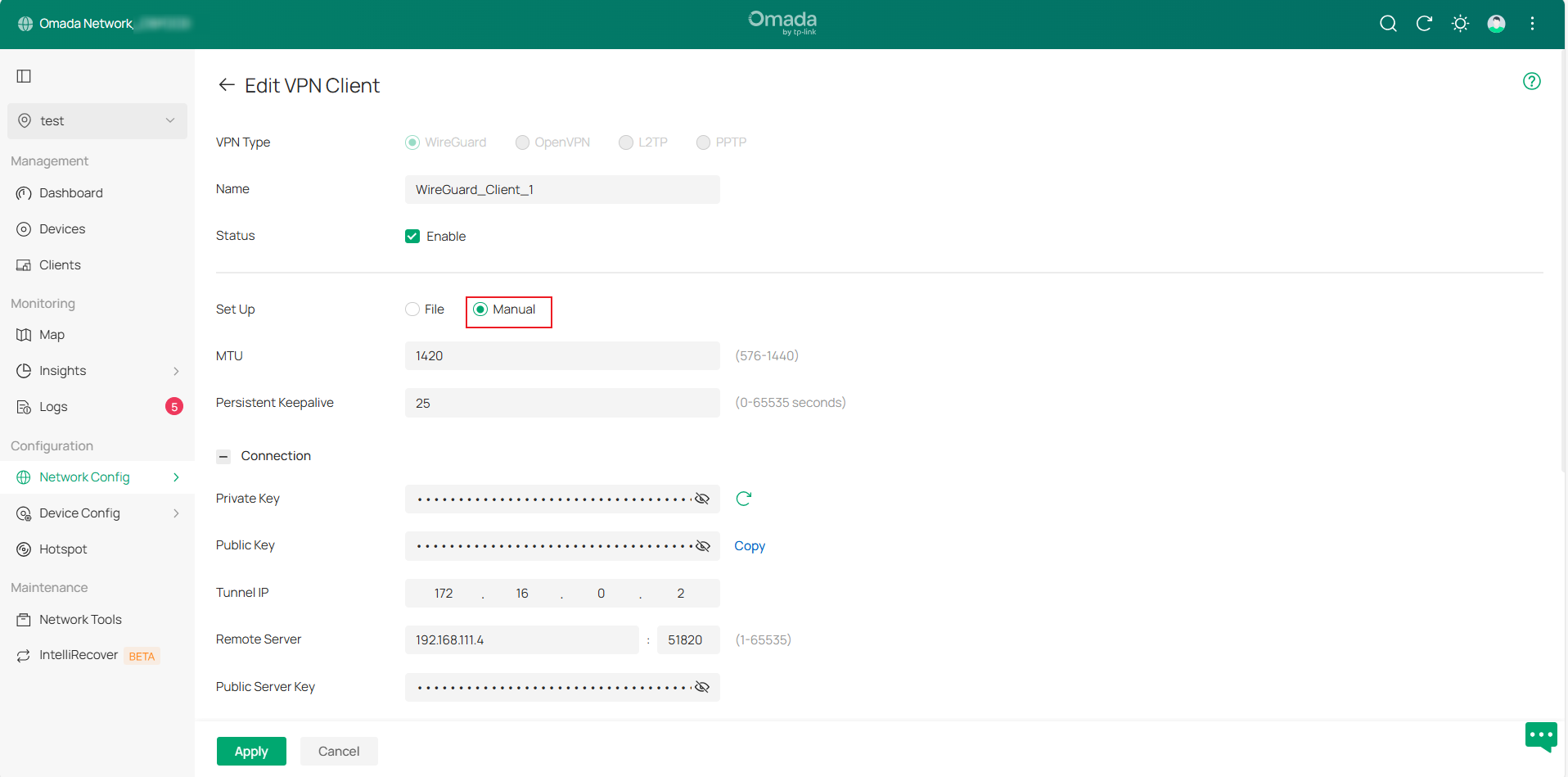
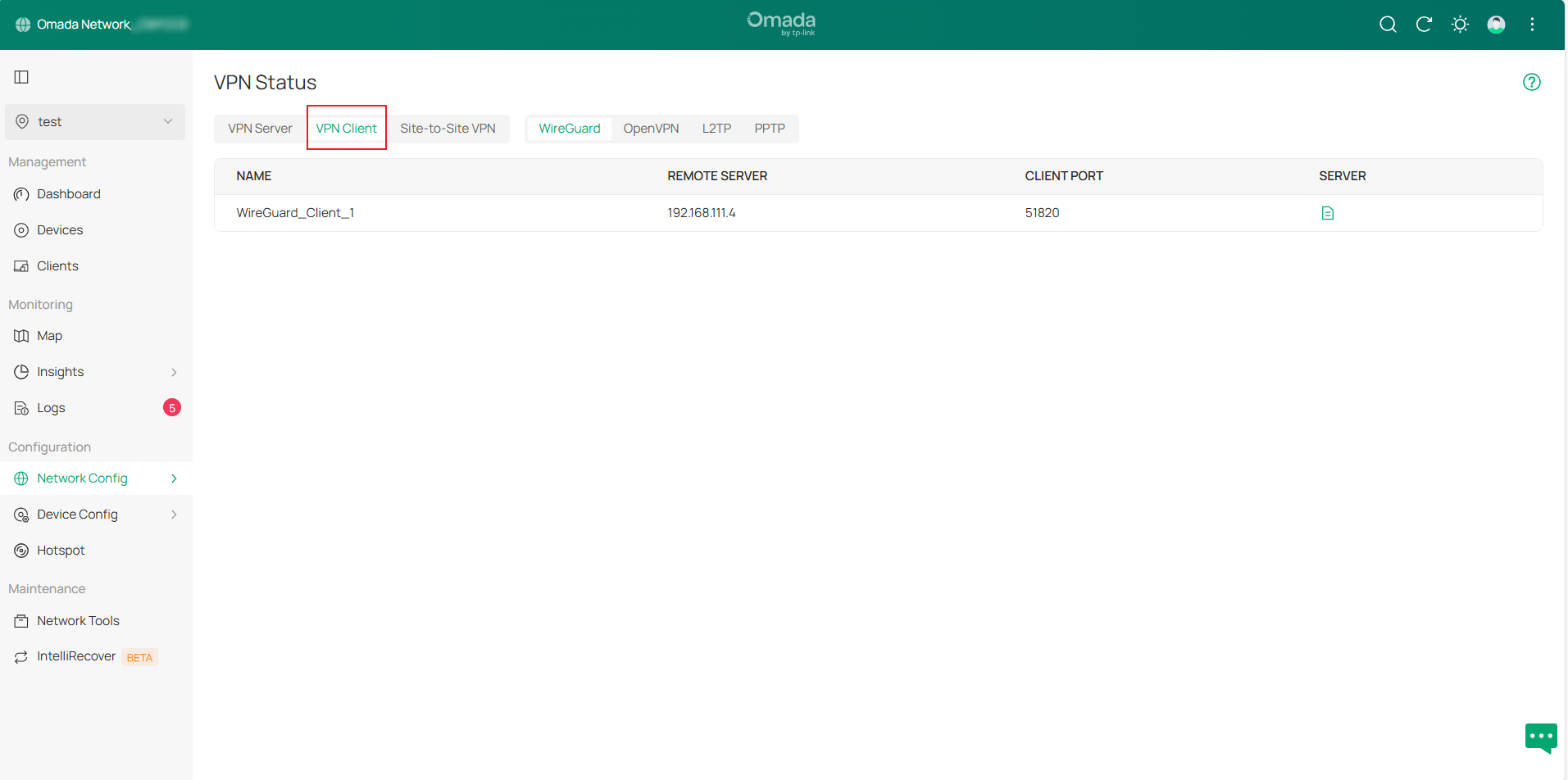
Paso 2. Después de la configuración, ve a VPN > VPN Status > VPN Client y selecciona el tipo de VPN correspondiente para ver el estado del túnel VPN.
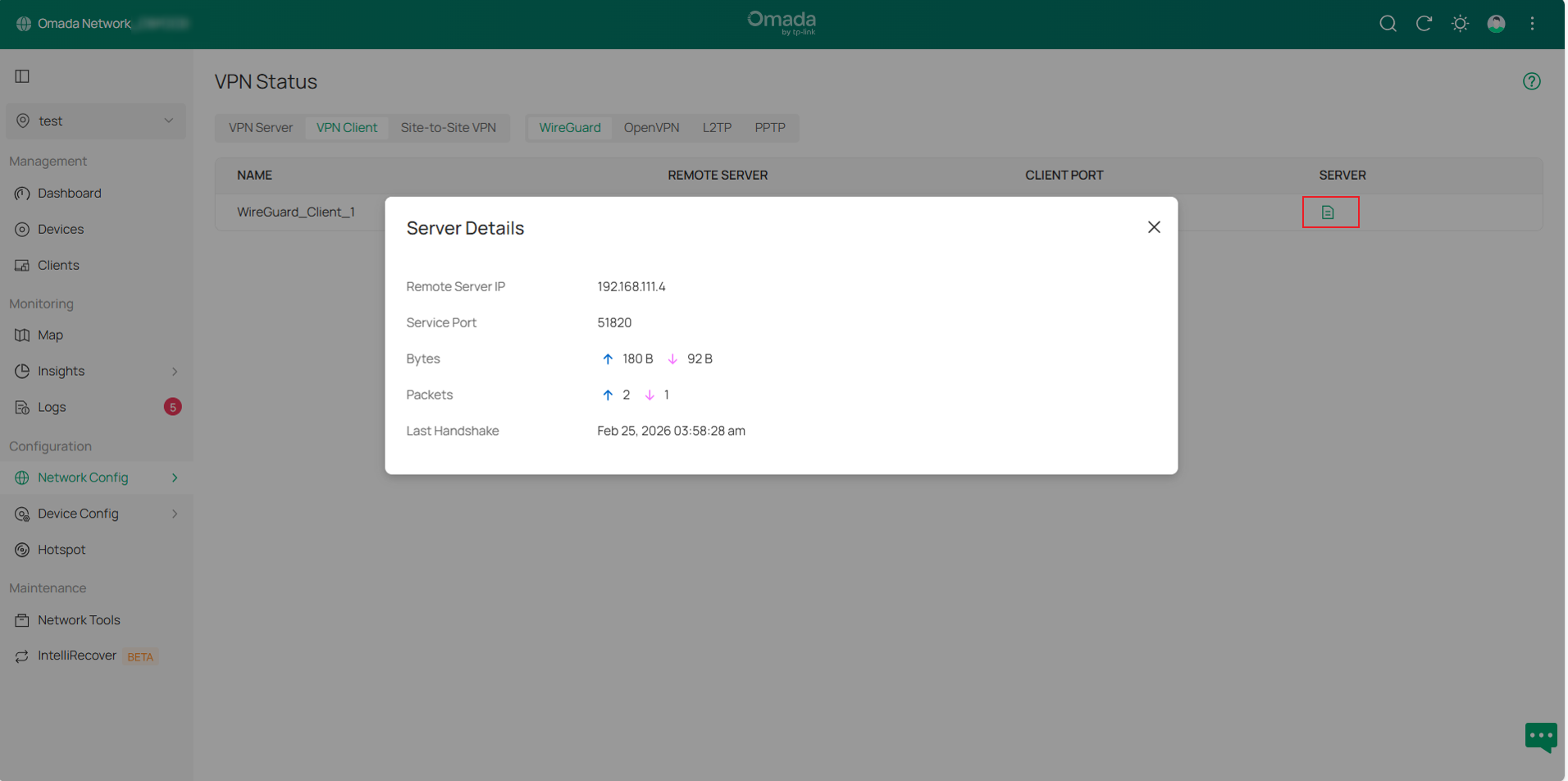
En la entrada del túnel del cliente VPN WireGuard, haz clic en el botón Details en la columna SERVER para desplegar la información detallada.
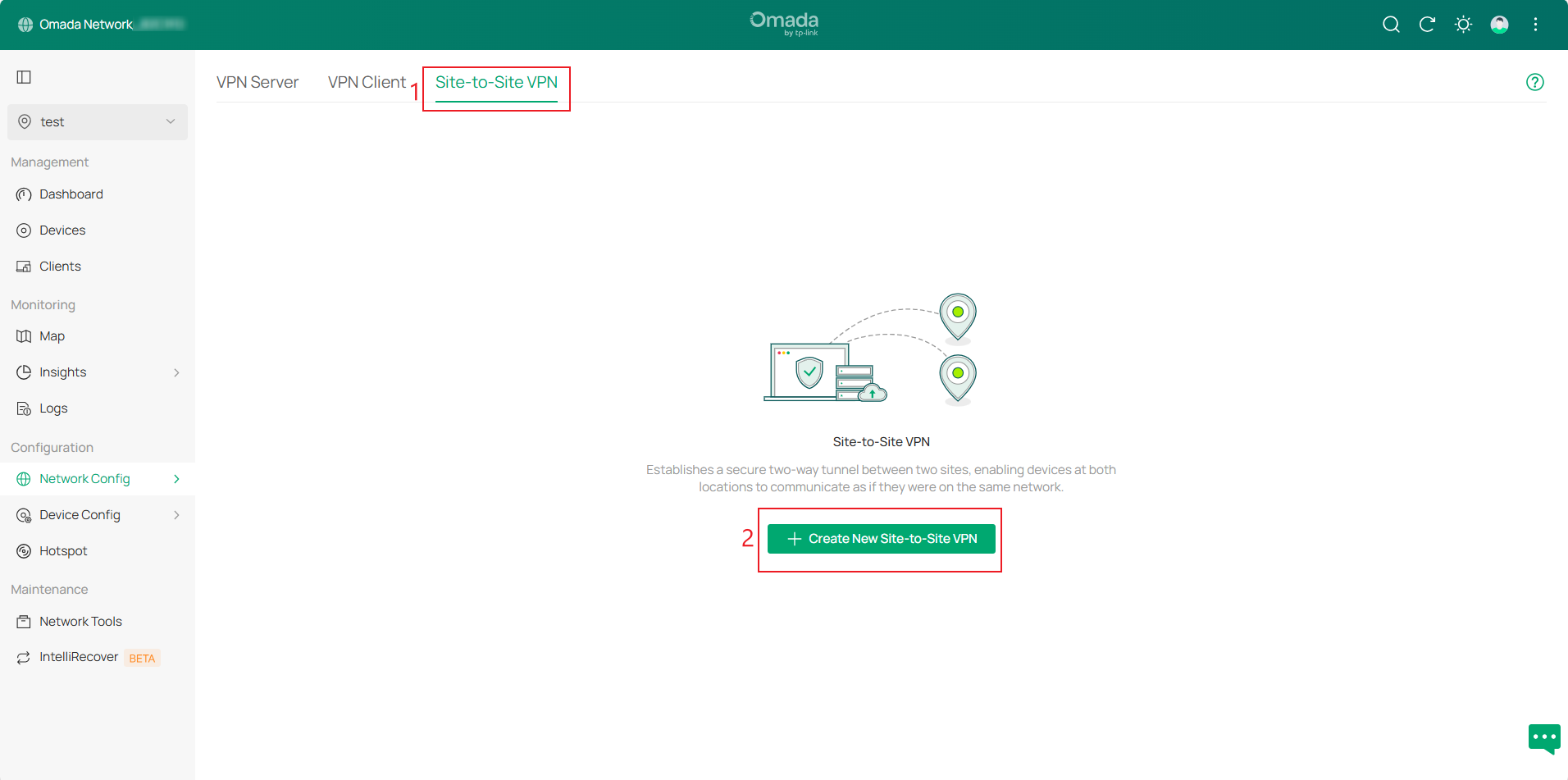
Configuración de VPN de Sitio a Sitio (Site-to-Site)
Paso 1. Ve a la página Network Config > VPN > Site-to-Site VPN, haz clic en Create New Site-to-Site VPN y, a continuación, selecciona el tipo de VPN (VPN Type) para crear una entrada.
Los tipos de VPN disponibles incluyen WireGuard e IPsec. Existen dos modos de configuración: Auto y Manual.
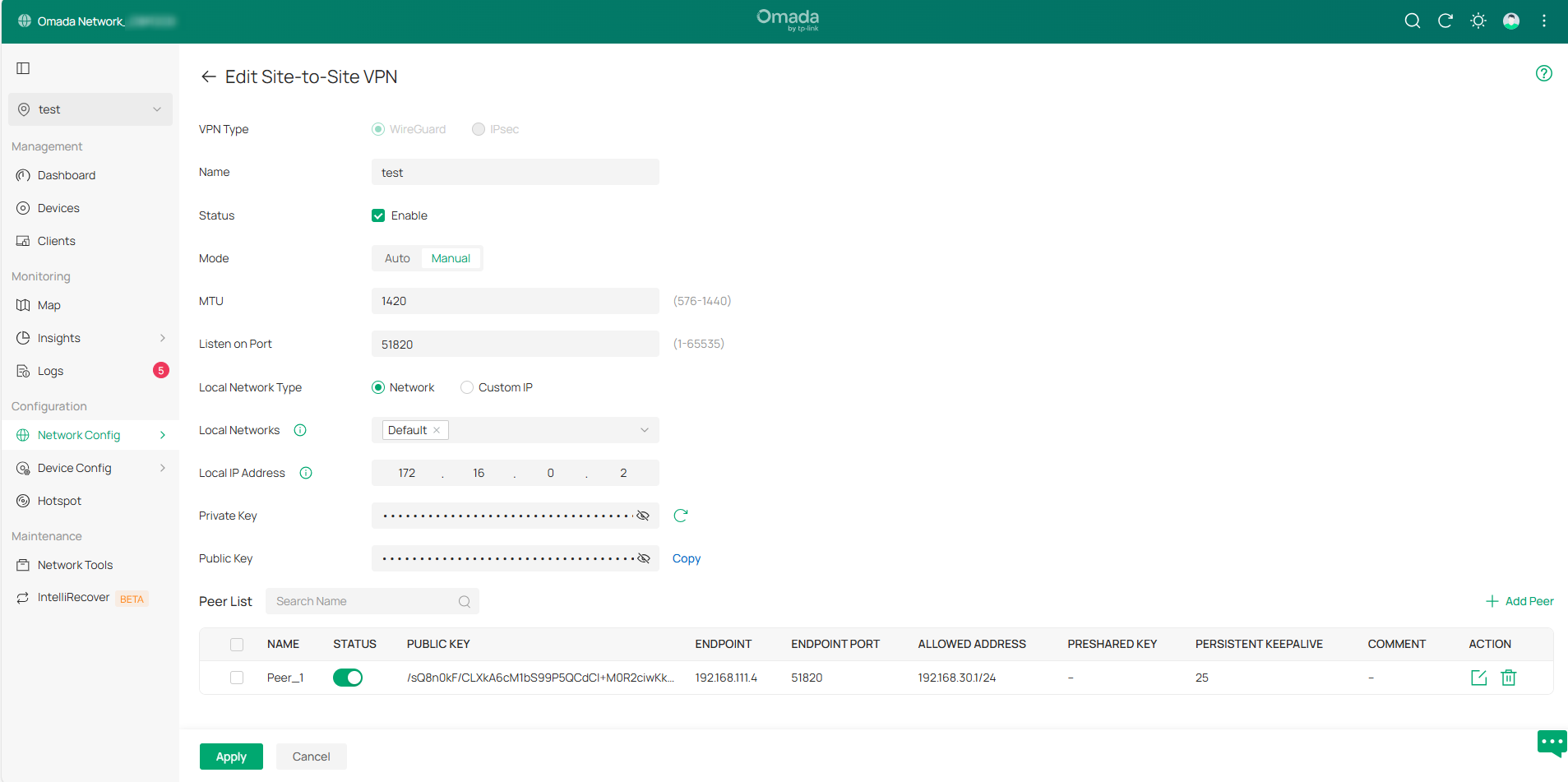
El Controlador v6.2 integra la configuración de conmutación por error de IPsec (IPsec Failover) en el modo IPsec Manual y simplifica el proceso de configuración. El Backup WAN se refiere a la interfaz WAN de la entrada de la VPN secundaria. El interruptor IPsec Failover corresponde al estado de la entrada de la VPN secundaria. Automatic Failback corresponde a la configuración de la conmutación por error.
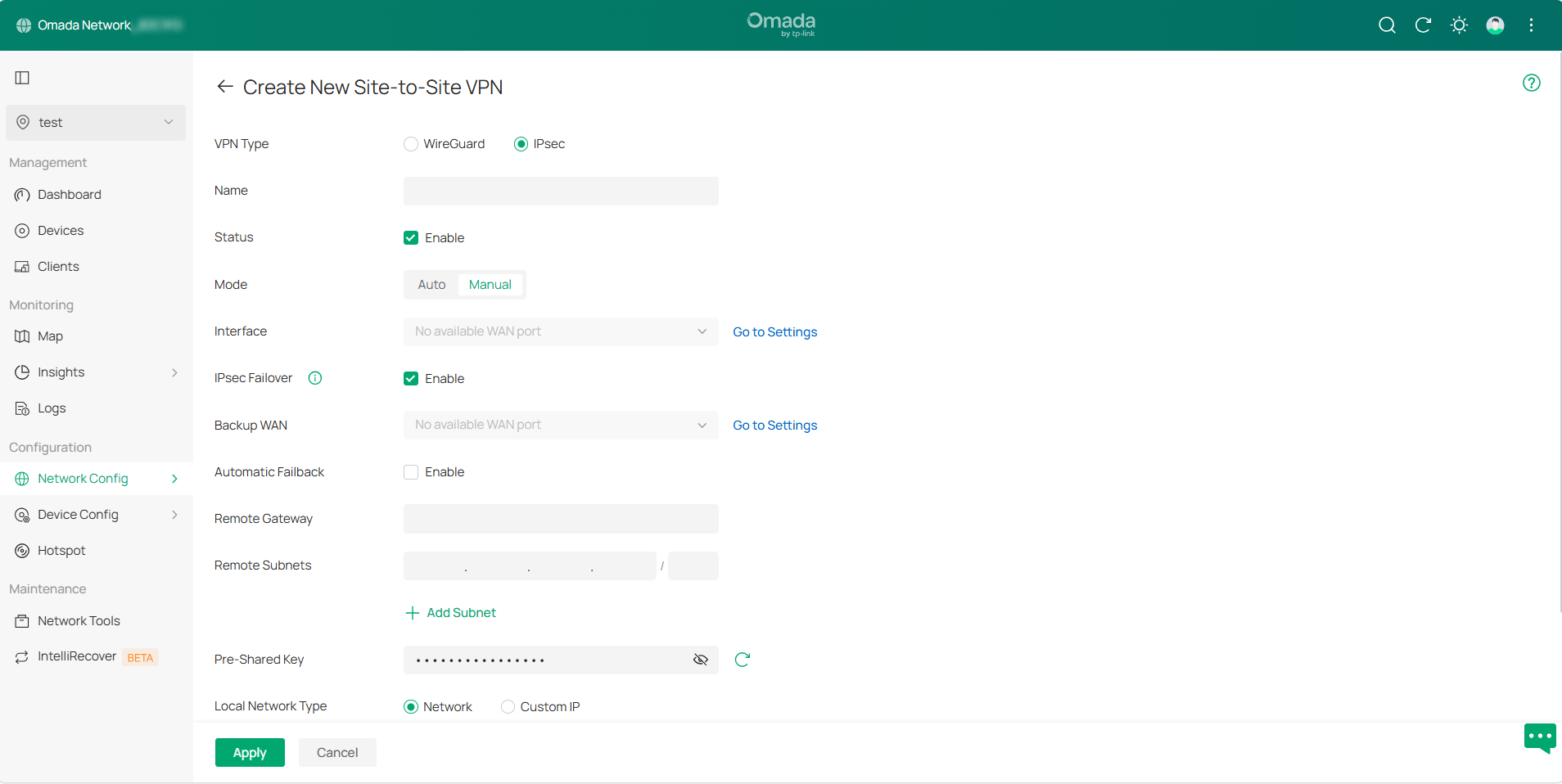
Paso 2. Después de la configuración, ve a VPN > VPN Status > Site-to-Site VPN y selecciona el tipo de VPN correspondiente para ver el estado del túnel VPN.
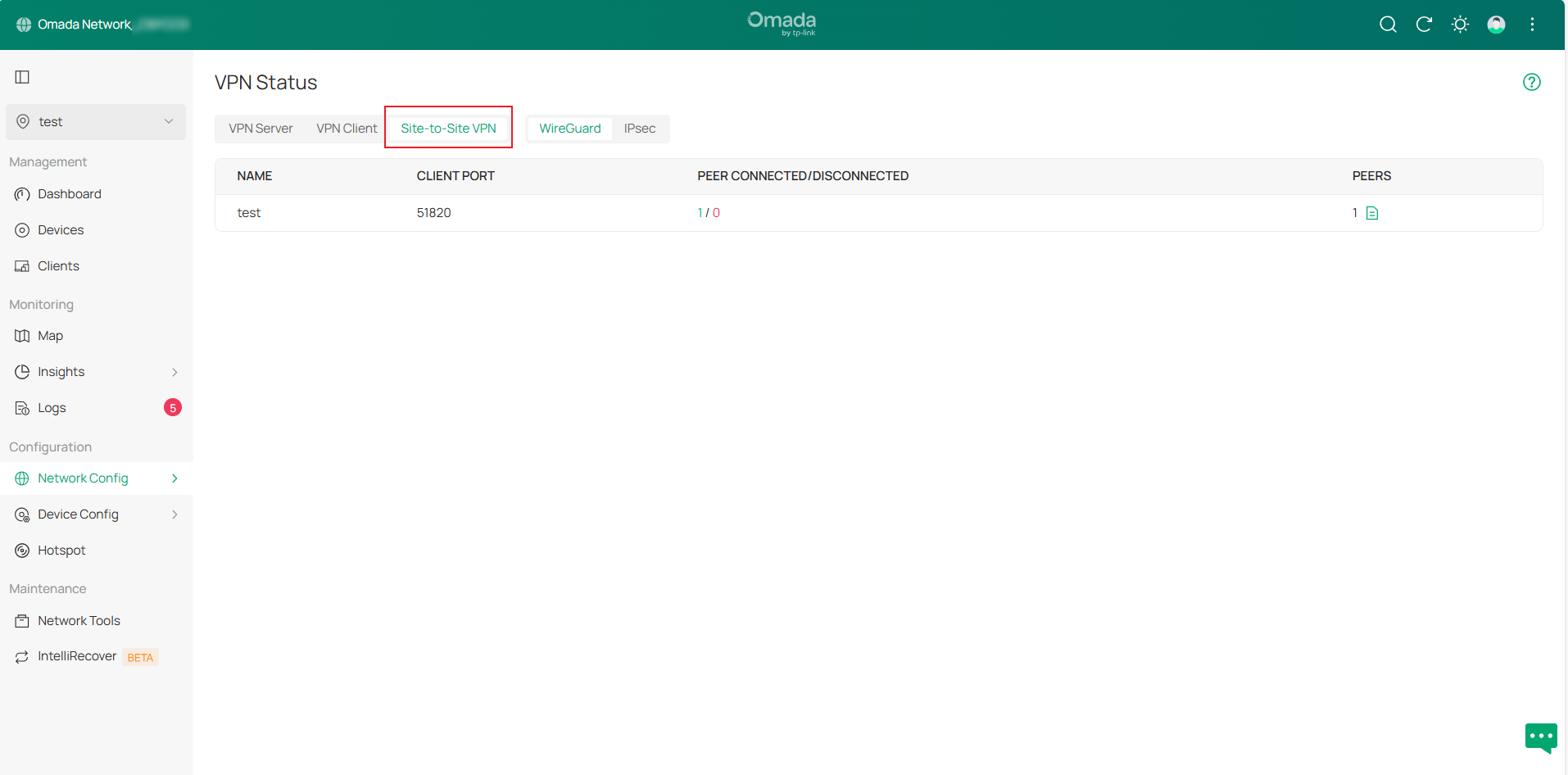
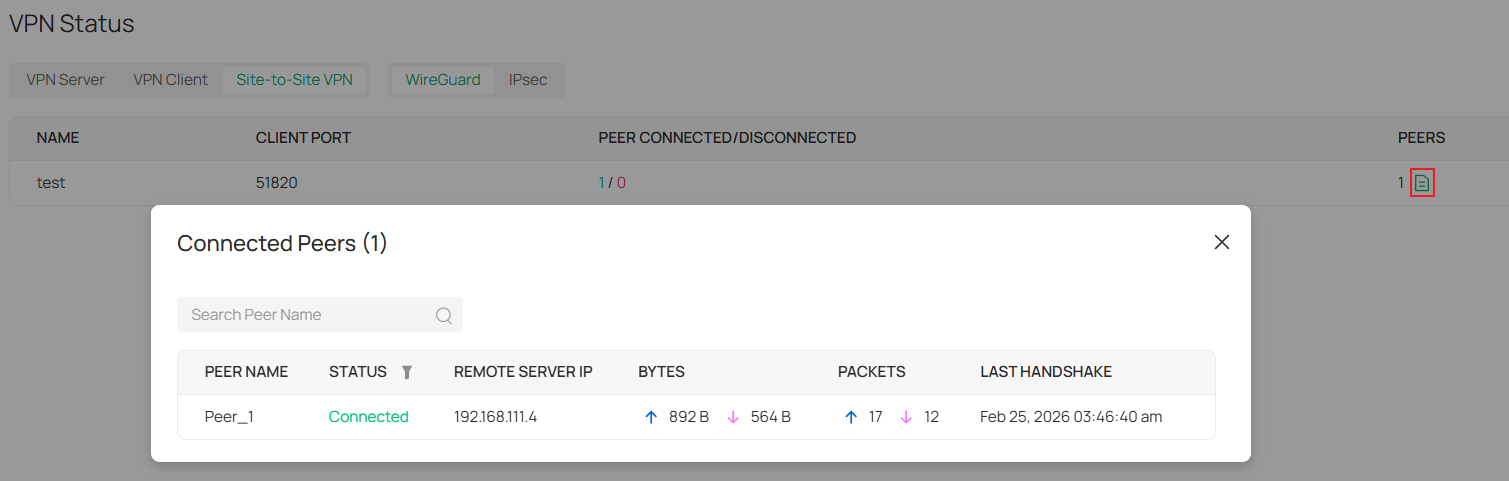
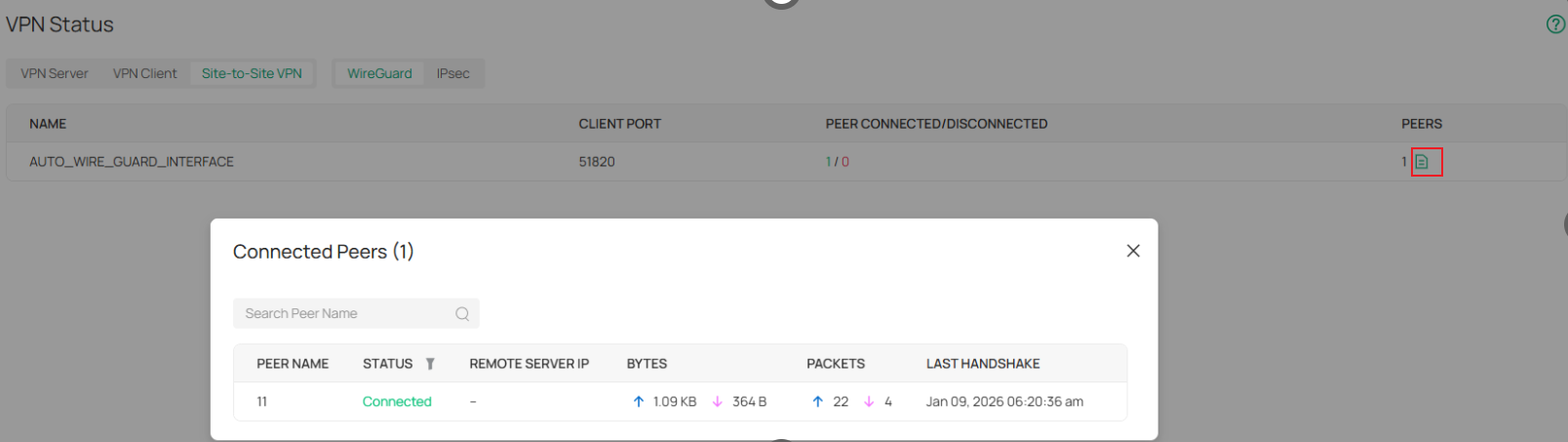
En el modo manual, la VPN WireGuard muestra la información del túnel como entradas de interfaz. Para el modo Auto, los detalles del túnel aparecen bajo «AUTO_WIRE_GUARD_INTERFACE». Haz clic en el botón Details en la columna PEERS para desplegar la información.
Configuración de SSL VPN
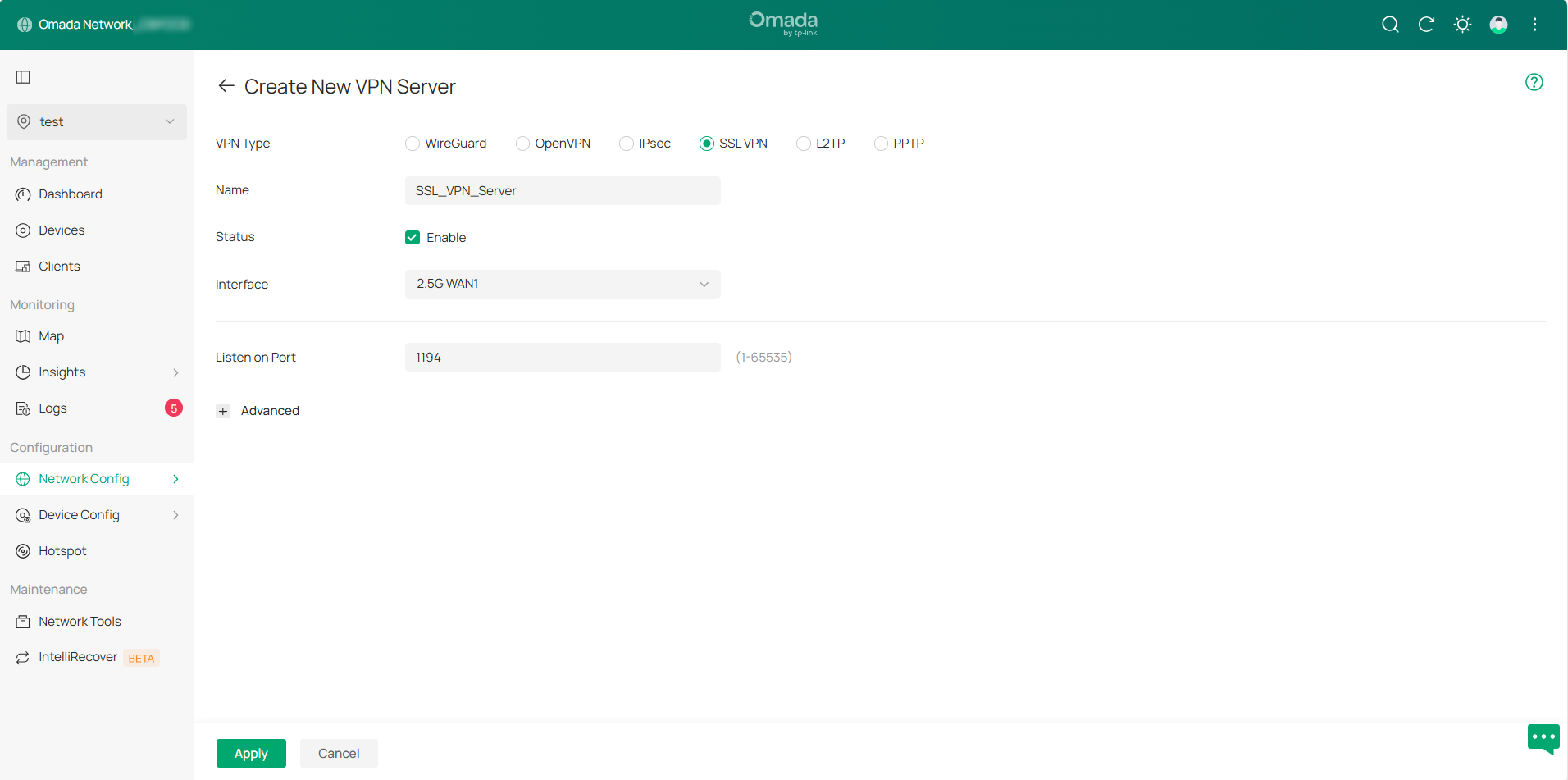
Paso 1. Ve a la página VPN Server, haz clic en Create New VPN Server y selecciona SSL VPN como tipo de VPN (VPN Type). La página rellenará automáticamente la información de configuración por defecto. Puedes seleccionar la interfaz (Interface) y modificar los ajustes pertinentes; a continuación, haz clic en Apply para guardar la configuración.
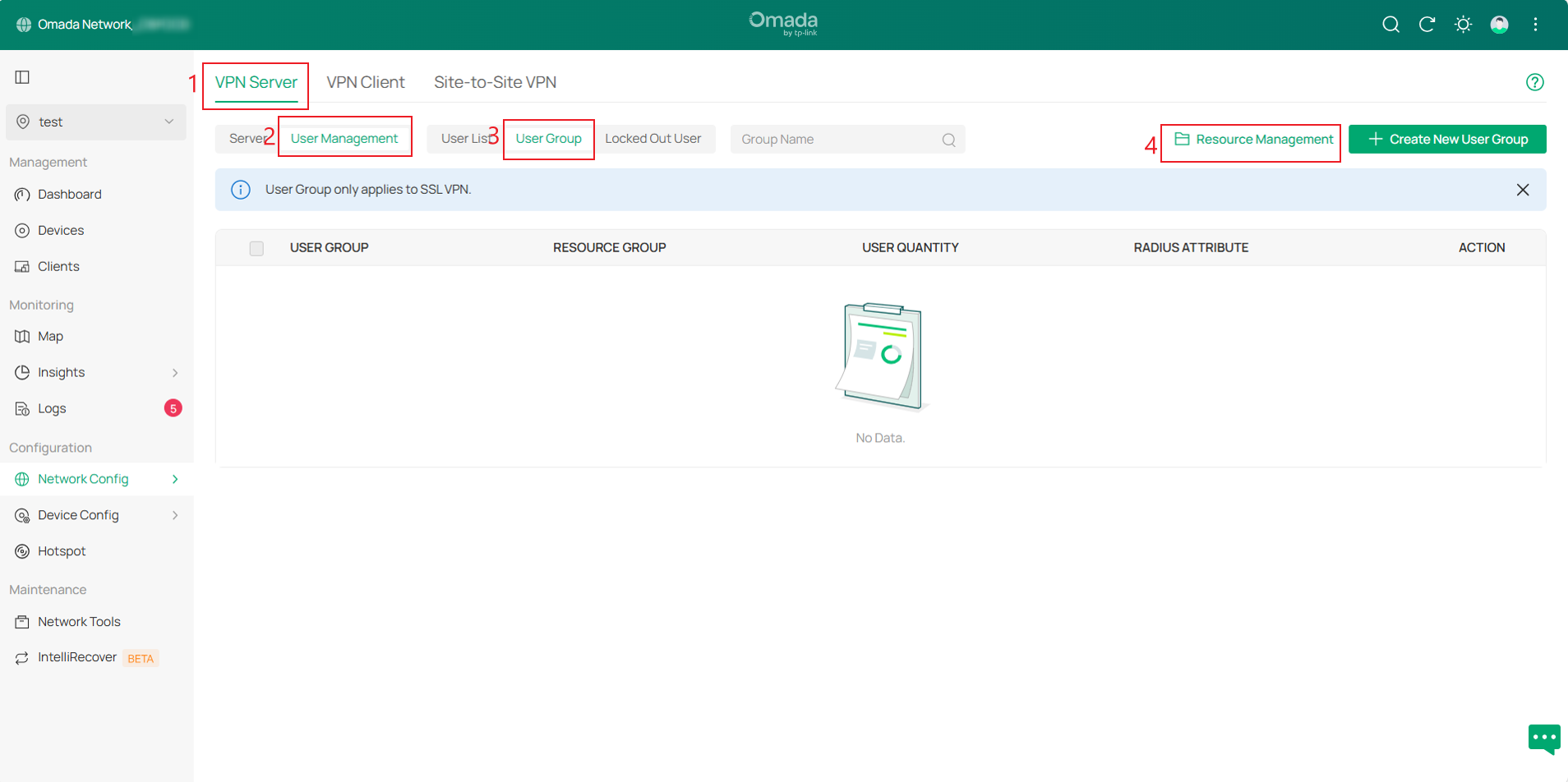
Paso 2. A continuación, ve a la página VPN Server > User Management > User Group, haz clic en Resource Management en la esquina superior derecha para crear un recurso de túnel (Tunnel Resource).
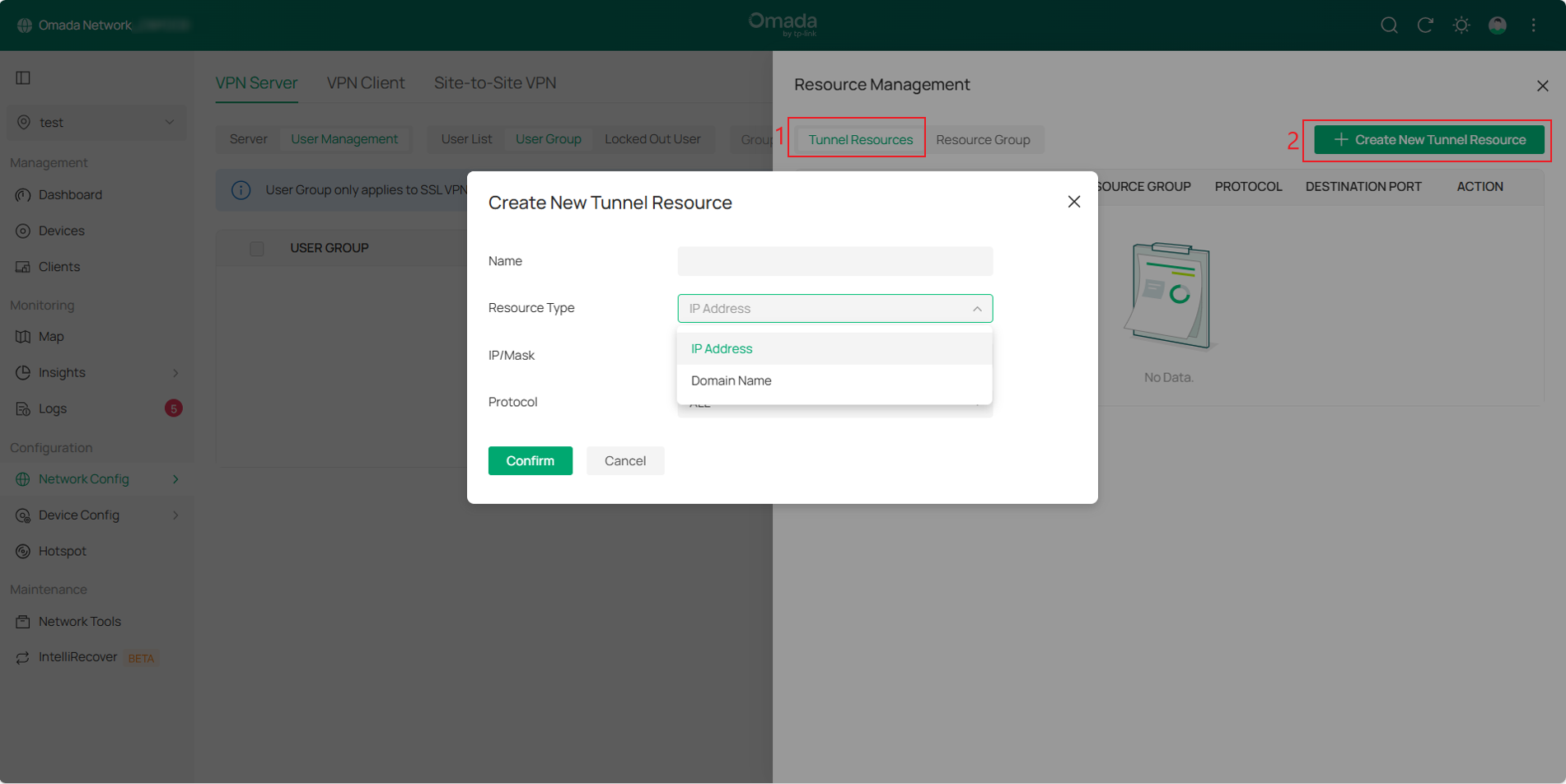
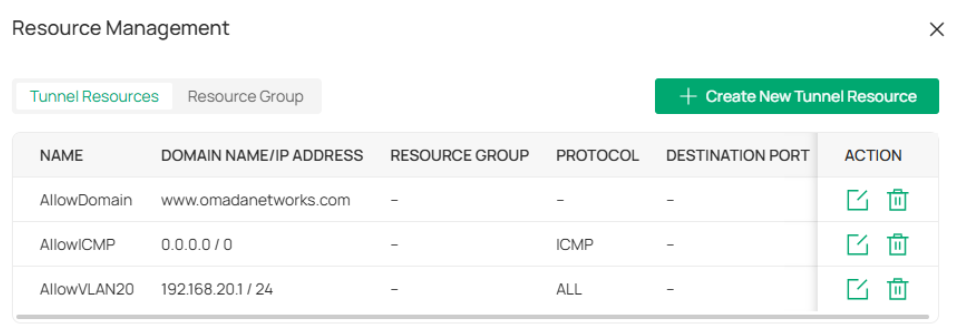
En la página de gestión de recursos, haz clic en Create New Tunnel Resource. En esta página, puedes restringir los recursos mediante direcciones IP y protocolos, o bien mediante nombres de dominio.
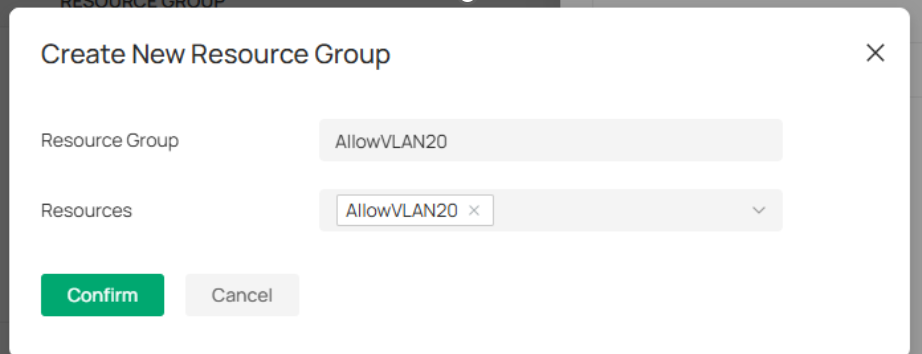
Después, haz clic en la pestaña Resource Group junto a Tunnel Resource, haz clic en Create New Resource Group y aplica los recursos de túnel creados a diferentes grupos de recursos.
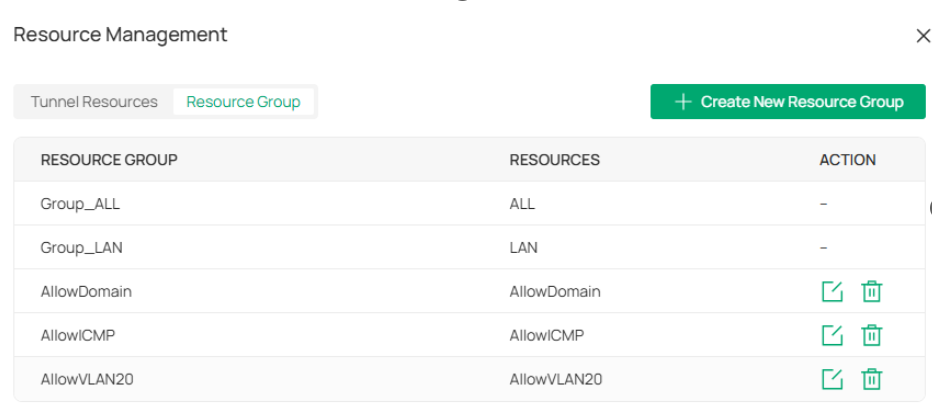
Nota: Existen dos grupos de recursos por defecto: Group_LAN y Group_ALL. Group_LAN se refiere a todos los dispositivos que están detrás del Servidor, y Group_ALL incluye además los recursos para acceder a Internet.
Paso 3. Navega a la página VPN Server > User Management > User Group y haz clic en Create New User Group en la esquina superior derecha.
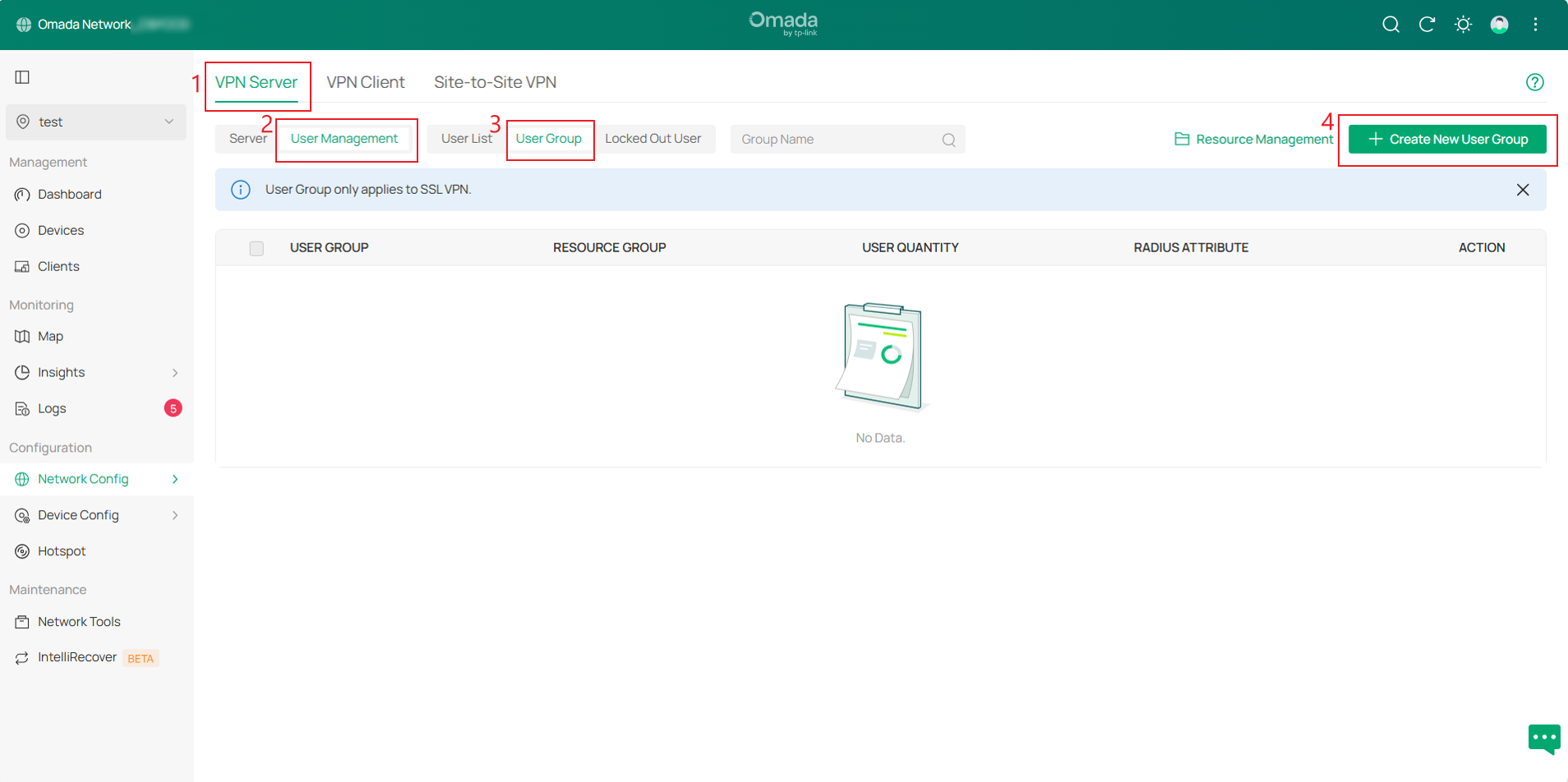
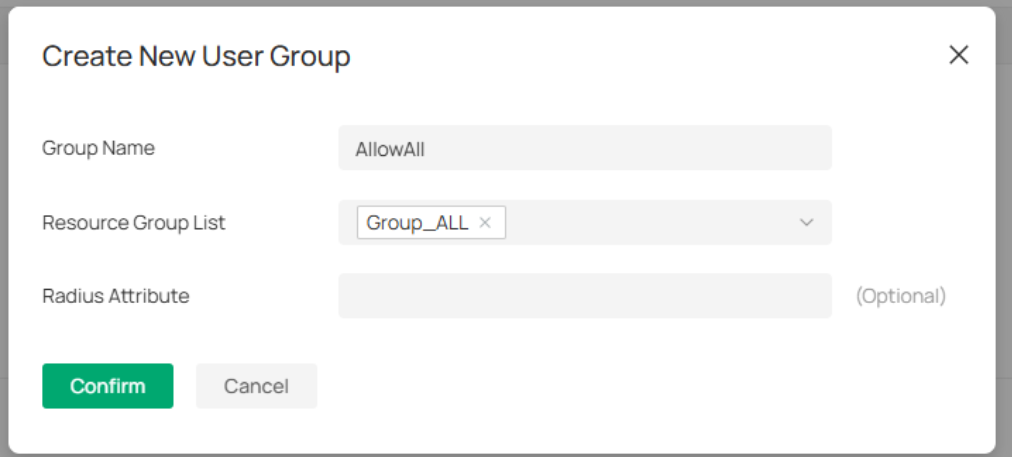
Tras la configuración, haz clic en Confirm para guardar los ajustes. El atributo Radius (Radius Attribute) solo es efectivo en el modo de autenticación Radius. Este mapea el grupo de usuarios con la información de agrupación de Radius (la cual es transportada por el atributo CLASS 25).
Nota: Si deseas implementar el acceso a Internet por proxy para los clientes, selecciona Group_ALL para el grupo de recursos.
Paso 4. Cambia a la página User List y haz clic en Create New User en la esquina superior derecha. A continuación, configura el nombre de usuario (Username) y la contraseña (Password), selecciona SSL VPN como tipo de VPN (VPN Type), establece la fecha de expiración del usuario (Expiration Date) y elige el grupo de usuarios (User Group) creado.
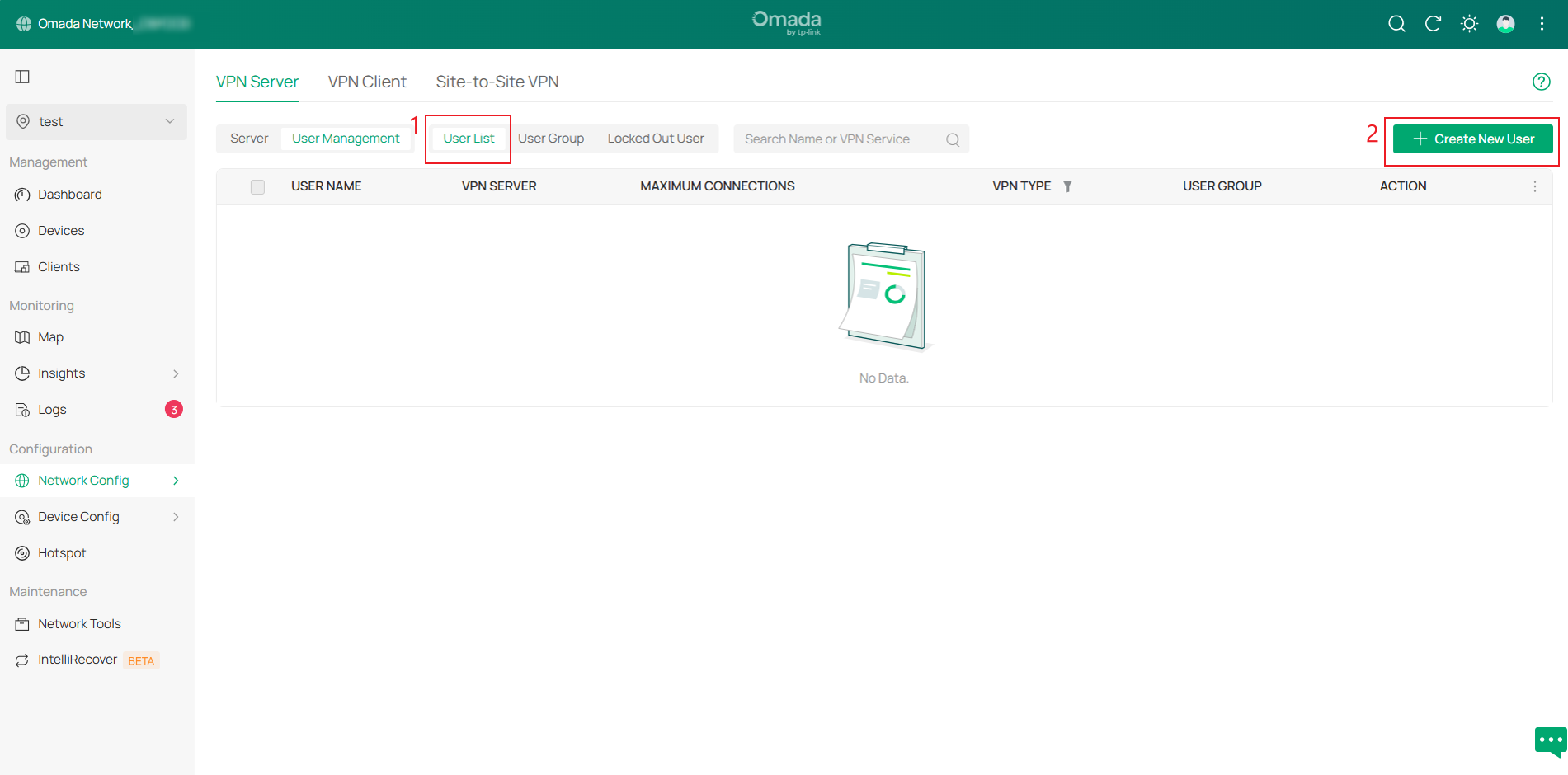
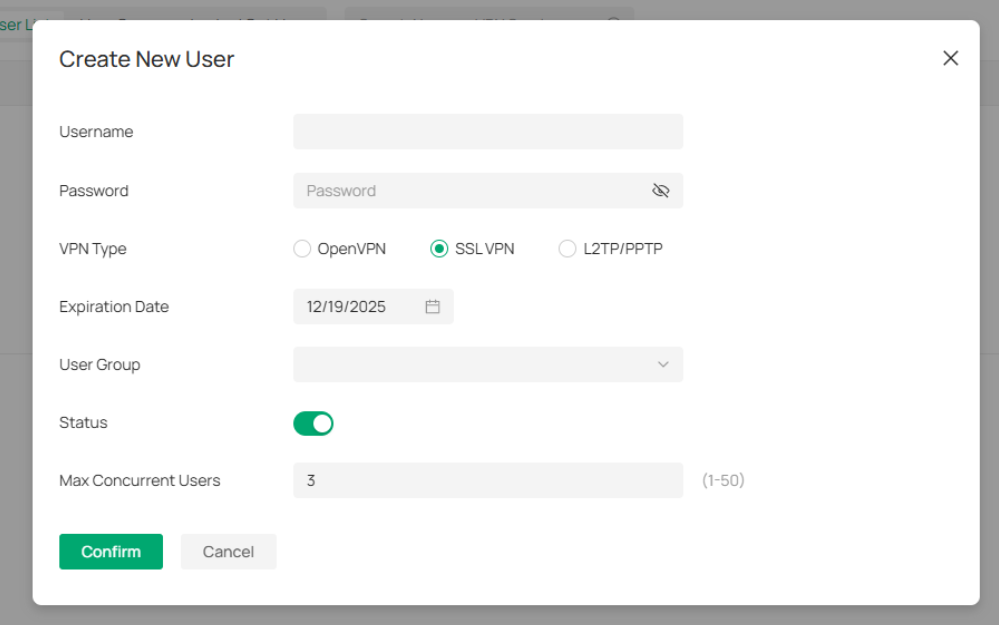
Una vez creado, puedes ver la lista de usuarios (User list) y repetir los pasos anteriores para crear múltiples entradas de usuarios.

Paso 5. Navega a la página VPN Server > Server y haz clic en el botón Export situado a la derecha de la entrada del servidor SSL VPN. Tras la exportación, los clientes podrán utilizar este archivo de certificado para conectarse al servidor.

El Controlador v6.2 elimina el aviso emergente para verificar la IP o el nombre de dominio requeridos en el certificado para conectarse al servidor.
Si se selecciona «Custom Server», la configuración utilizará la dirección de servidor personalizada introducida. Si no se selecciona, se utilizará la IP WAN seleccionada en la entrada. Si la interfaz WAN carece de dirección IP, utilizará 0.0.0.0.
Al utilizar OpenVPN sin seleccionar «Custom Server» y sin una dirección IP WAN, el certificado exportado no incluirá la dirección IP ni el nombre de dominio del servidor.
Para otras configuraciones de VPN en modo controlador, consulta lo siguiente:
Cómo configurar Wireguard VPN en Omada Gateway | TP-Link
Cómo configurar OpenVPN en Omada Gateway a través de Omada Controller | TP-Link
Cómo configurar un servidor VPN PPTP y L2TP con Omada Gateway en modo controlador | TP-Link
Cómo configurar un cliente VPN PPTP y L2TP con Omada Gateway en modo controlador | TP-Link
Verificación de SSL VPN
Utiliza la interfaz gráfica de OpenVPN (OpenVPN GUI) en el cliente para importar el archivo de configuración e introduce el nombre de usuario y la contraseña correspondientes para conectarte.
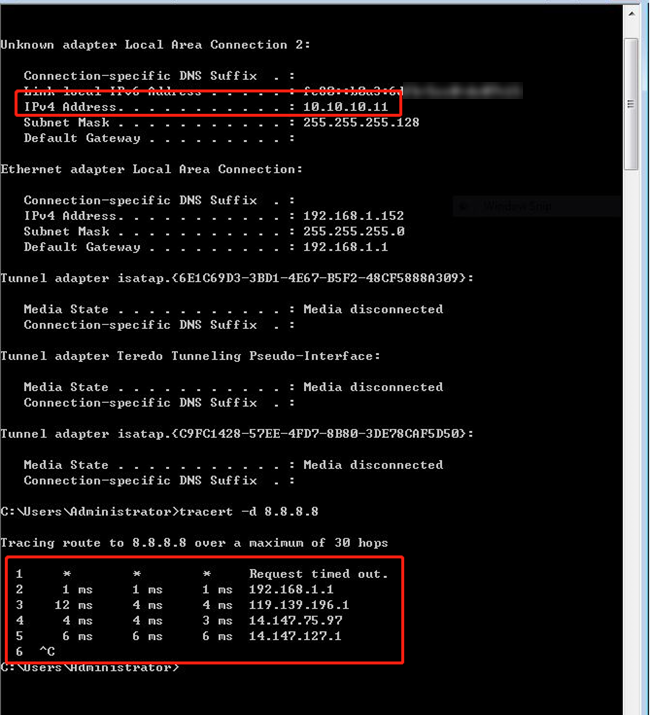
Cuenta 1: El cliente VPN implementa el acceso a Internet por proxy a través del servidor VPN.

Tras conectarse correctamente, el servidor asigna al cliente VPN una dirección IP de 10.10.10.11. Cuando el cliente accede a 8.8.8.8, el primer salto es el túnel VPN. Debido a que los datos están cifrados, la dirección IP correspondiente no se puede resolver. El segundo salto es la puerta de enlace predeterminada del servidor VPN, y todos los datos del cliente pasan a través del túnel VPN para realizar el acceso a Internet por proxy.
Navega a la página Network Config > VPN > VPN Status > VPN Server y haz clic en SSL VPN; la información de conexión del cliente también se mostrará aquí.

Cuenta 2: El cliente VPN solo puede acceder a la VLAN 20, pero no puede acceder a la VLAN 30.
Tras conectarse correctamente, el servidor asigna al cliente VPN una dirección IP de 10.10.10.12. El cliente VPN puede hacer ping al dispositivo de la VLAN 20 (192.168.20.100), pero no puede hacer ping al dispositivo de la VLAN 30 (192.168.30.100). Al mismo tiempo, se puede acceder a la interfaz de gestión del router a través de 192.168.20.1.


Cuenta 3: El cliente VPN y los dispositivos detrás del servidor solo pueden interactuar a través del protocolo ICMP.
Tras una conexión con éxito, el servidor asigna al cliente VPN una dirección IP de 10.10.10.13. El cliente VPN puede hacer ping al dispositivo de la VLAN 20 (192.168.20.100) y al dispositivo de la VLAN 30 (192.168.30.100). Sin embargo, no se puede acceder a la interfaz de gestión del router a través de 192.168.20.1.


Conclusión
Ahora ya conoces las actualizaciones de la página de VPN. Puedes crear la VPN según tus necesidades.
Para conocer más detalles de cada función y configuración, dirígete al Centro de descargas para descargar el manual de tu producto.
