


Cómo configurar el acceso remoto a los dispositivos Omada mediante Omada Controller y la aplicación Omada


Índice
Configuración en Herramientas de red
Configuración en la aplicación Omada
Introducción
Hoy en día, al utilizar el controlador Omada, solucionar problemas como las desconexiones de dispositivos puede resultar un poco tedioso: a menudo es necesario exportar registros, archivos de configuración y otros datos, lo que requiere tiempo y ralentiza el proceso.
Para facilitarte esta tarea, hemos incorporado una función de acceso remoto. Con ella, puedes configurar un túnel inverso que te permite acceder de forma remota a los servicios locales dentro de tu red, como la interfaz web o el SSH del dispositivo. Esto te ofrece una vía más directa y rápida para comprobar, diagnosticar y configurar tus dispositivos cuando surge cualquier incidencia.
Requisitos
-
Omada Controller (Controlador por software / Controlador por hardware / Controlador basado en la nube (CBC), v6.2 o superior)
-
App Omada v5.2.1 o superior
- Para utilizar esta función, se requiere al menos un dispositivo con un firmware compatible con el controlador v6.2 o posterior, capaz de actuar como dispositivo intermediario para el acceso.
Configuración
Para los diferentes tipos de dispositivos Omada, cada modelo admite distintos protocolos y proporciona diversas opciones en la interfaz web.
|
Tipo de dispositivo |
Protocolos admitidos |
Funcionalidades Web (Adoptado) |
Funcionalidades Web (Desconectado) |
Notas |
|
Gateway |
HTTPS, HTTP, SSH |
Ver información del dispositivo, reiniciar/restablecer, exportar registros, habilitar SSH, ejecutar diagnósticos de red |
Ver información del dispositivo, reiniciar/restablecer, exportar registros, habilitar SSH, ejecutar diagnósticos de red, configuración WAN |
v6.2: |
|
Switch gestionado SDN |
HTTP, HTTPS, SSH, Telnet |
v6.3: Configuración parcial disponible |
Acceso completo a la configuración Web |
v6.2: |
|
Punto de acceso (AP) |
HTTPS, HTTP, SSH |
Ver información del dispositivo, reiniciar/restablecer, habilitar/deshabilitar SSH |
Ver información del dispositivo, reiniciar/restablecer, habilitar/deshabilitar SSH |
v6.2: |
|
IPC / NVR |
HTTPS |
Configuración disponible (reproducción de vídeo no compatible) |
— |
Acceso a través de la pestaña Personalizado (Seleccionar clientes conectados) o la página de detalles del cliente; requiere un Gateway, Switch o AP (v6.2+) que actúe como proxy |
|
Switch ES |
HTTPS, HTTP (solo se admite HTTP tras la adopción) |
No permitido, no hay configuración disponible |
Restablecer y exportar archivo de configuración |
Requiere un Gateway, Switch o AP (v6.2+) que actúe como proxy |
|
Dispositivo OLT |
HTTP, HTTPS, SSH, Telnet |
Antes de 202502: Acceso no permitido |
Igual que en estado adoptado |
Requiere un Gateway, Switch o AP (v6.2+) que actúe como proxy |
Configuración en Herramientas de red
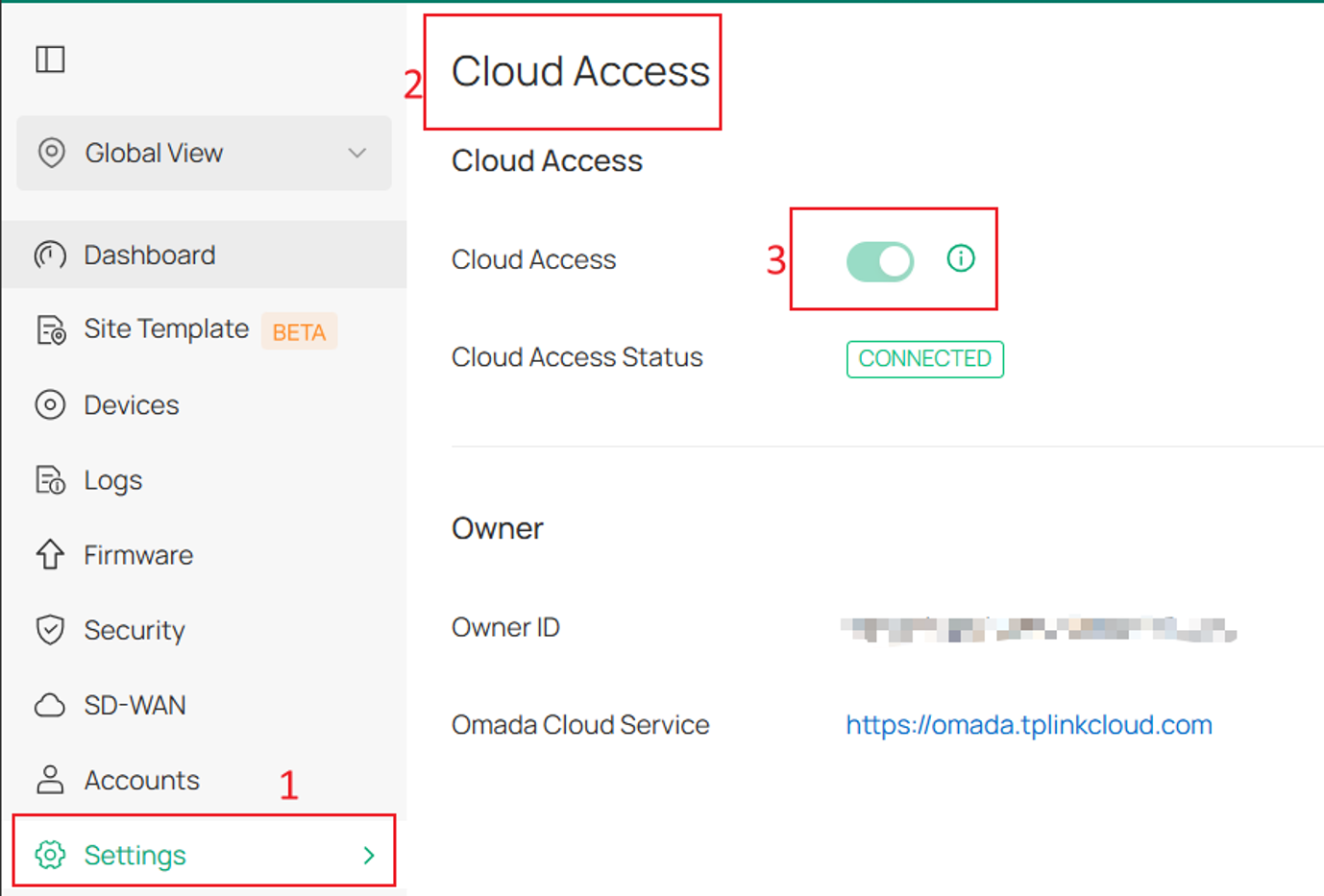
Paso 1. Tomaremos el controlador local como ejemplo. Si deseas utilizar la función de acceso remoto, primero debes conectarte a la nube en Acceso Cloud. Ve a la página Ajustes > Acceso Cloud, vincula tu cuenta de TP-Link y, a continuación, espera a que el estado cambie a Conectado.
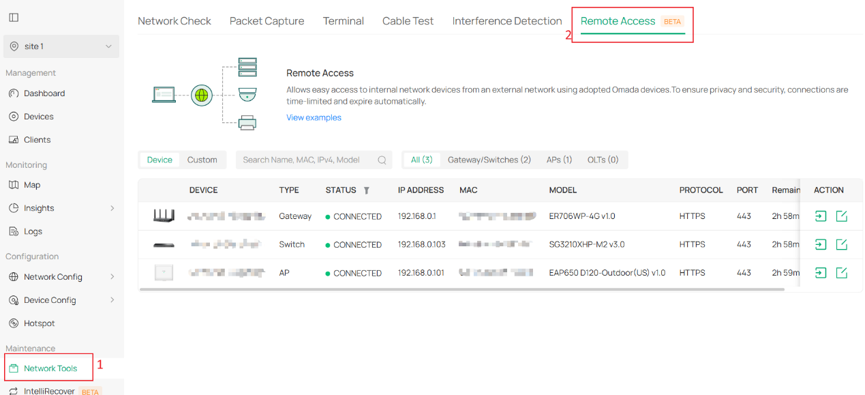
Paso 2. Ve a la página Herramientas de red > Acceso remoto. El acceso remoto se divide en dos pestañas: Dispositivo y Personalizado.
En la pestaña Dispositivo, los dispositivos se completan automáticamente en la lista. El cuadro de búsqueda permite buscar por nombre, modelo, IP, MAC y tipo. La columna Nombre del dispositivo ofrece funciones de ordenación, y las columnas Tipo y Estado proporcionan opciones de filtrado.
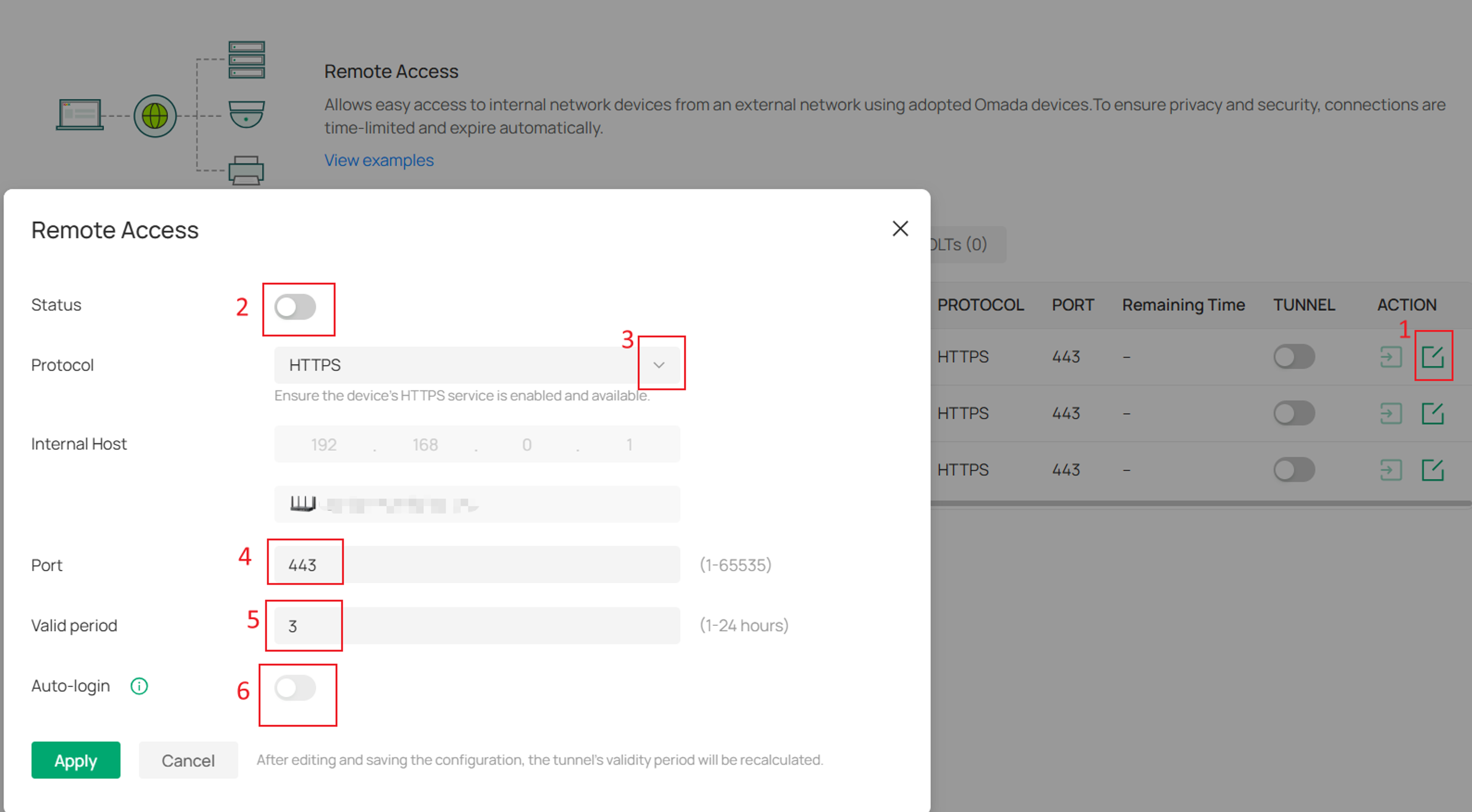
Paso 3. Al hacer clic en Editar a la derecha, podrás ajustar la configuración del túnel. El tipo de protocolo incluye HTTP, HTTPS, SSH y TELNET, cada uno con su propio puerto predeterminado, que se rellenará automáticamente al seleccionarlo. Si el dispositivo utiliza un puerto no predeterminado para su protocolo, puedes modificar manualmente el valor del puerto.
De forma predeterminada, un túnel permanece activo durante 3 horas, pero puedes establecer el tiempo de caducidad entre 1 y 24 horas. La URL redirigida a través de un túnel HTTP/HTTPS se puede copiar y compartir con otros usuarios mientras el túnel siga siendo válido. Cuando el túnel caduque, o si el sistema detecta que la conexión del túnel se ha caído, el interruptor del túnel se desactivará automáticamente.
También está disponible la opción de Inicio de sesión automático. Cuando está activada, inicia sesión automáticamente en la interfaz del dispositivo para el acceso remoto.
Una vez creado el túnel, podrás entrar directamente a la página del dispositivo.
Notas:
1. Solo los dispositivos en estado Conectado admiten la función de “Inicio de sesión automático”, y el dispositivo debe ser un dispositivo Omada adoptado (Gateway, Switch o AP).
2. Actualmente, no todos los modelos de Omada admiten la activación del “Inicio de sesión automático”, ya que el firmware del controlador 6.2 todavía se está adaptando de forma gradual a los distintos dispositivos.
En el controlador 6.2, los escenarios Local y Acceso Cloud actualmente solo admiten túneles HTTP y HTTPS, mientras que el escenario de controlador basado en la nube admite por completo los cuatro protocolos: HTTP, HTTPS, SSH y Telnet. El soporte para SSH y Telnet en los escenarios Local y Acceso Cloud se agregará en versiones futuras.
|
Escenario |
Escenario de controlador basado en la nube |
Escenario local (con Acceso Cloud) |
|
Protocolos admitidos |
HTTP / HTTPS / SSH / Telnet |
HTTP / HTTPS |
|
Requisitos previos para el acceso local |
N/A |
El Acceso Cloud debe estar habilitado |
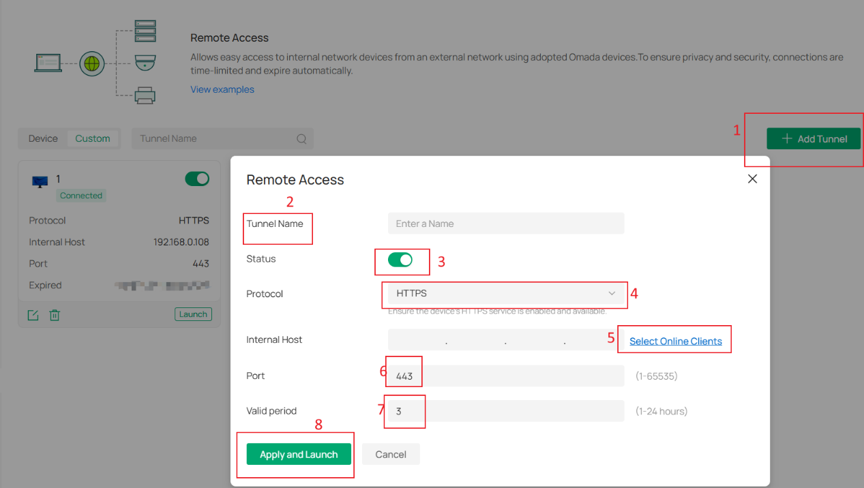
Paso 4. En la pestaña Personalizado, hay disponible un cuadro de búsqueda que permite buscar por el nombre del túnel.
Haz clic en Añadir túnel para crear un túnel manualmente. Deberás introducir el Nombre del túnel, activar el Estado, seleccionar el Tipo de protocolo y especificar el Host interno y el Puerto.
De forma predeterminada, el túnel está habilitado y tiene un periodo de validez de 3 horas.
Host interno hace referencia a la dirección IP del dispositivo al que deseas acceder a través del túnel. También puedes hacer clic en Seleccionar clientes conectados para elegir entre los dispositivos actualmente en línea.
Notas:
La función de Túnel, tanto en la pestaña Dispositivo como en la pestaña Personalizado, actualmente no admite los siguientes escenarios:
1. Carga o descarga de archivos de gran tamaño, como durante las actualizaciones de firmware.
2. Acceso a servidores web que utilicen WWW-Authenticate para la autenticación, donde el navegador activa una ventana emergente para introducir credenciales (por ejemplo, servidores SIP).
Configuración en Clientes
Además de configurar el Acceso remoto en Herramientas de red, también se puede configurar desde la página de detalles del cliente.
No obstante, este método solo admite clientes identificados como IPC/NVR en los resultados de reconocimiento de clientes. Para dispositivos IPC/NVR de terceros (no Omada), si el controlador los reconoce correctamente, la opción de Acceso remoto también estará disponible.
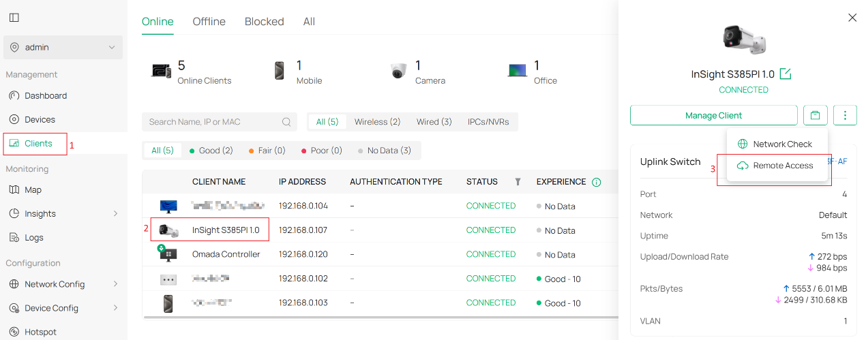
Paso 1. Puedes ir a Clientes > dispositivo > Herramientas de red > Acceso remoto para configurarlo.
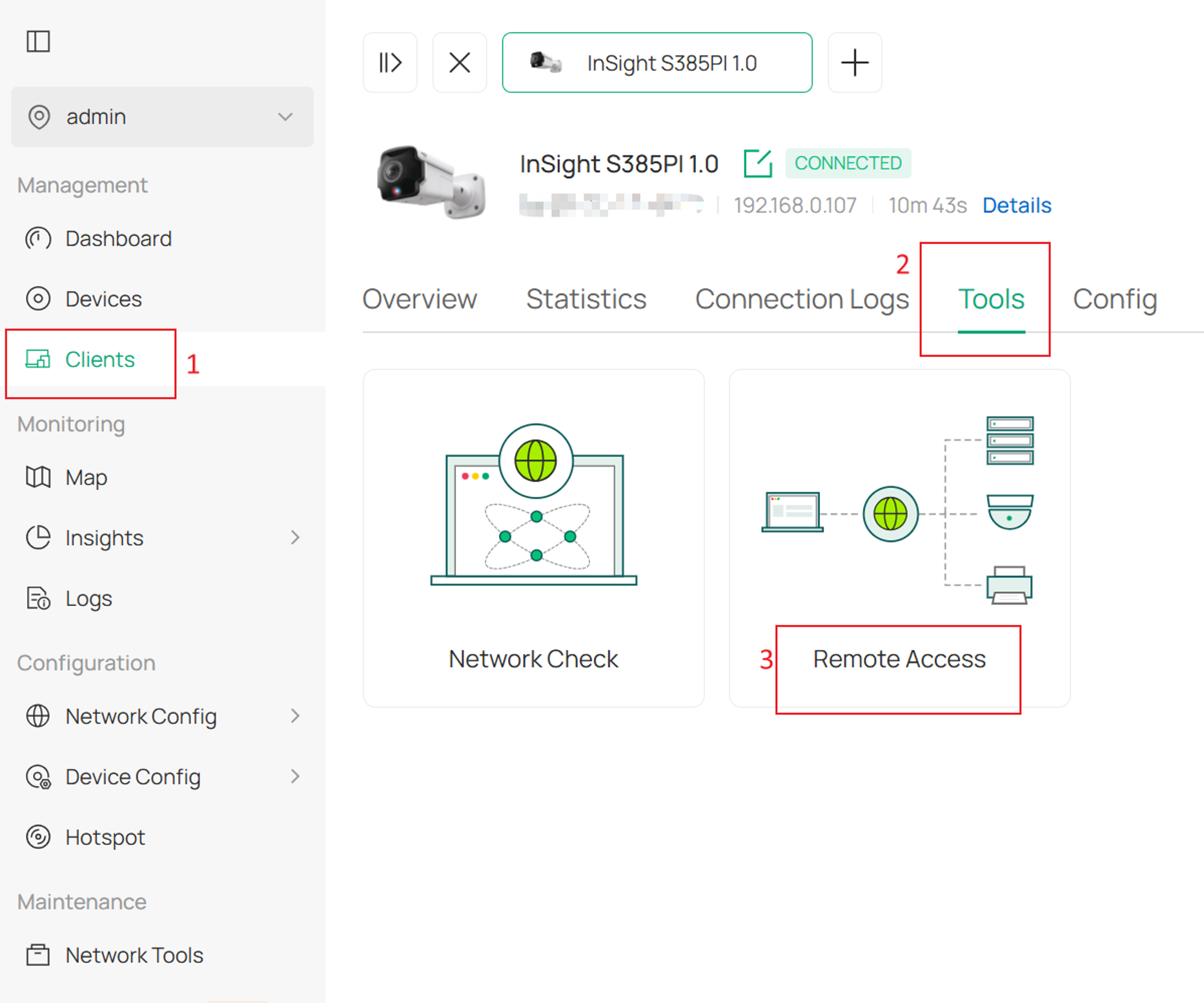
Paso 2. El segundo método es a través de Gestionar cliente > Herramientas > Acceso remoto. Los ajustes predeterminados coinciden con los que se encuentran en Herramientas de red.
Configuración en la aplicación Omada
La configuración del acceso remoto también es compatible con la aplicación Omada y, del mismo modo, solo se aplica a los dispositivos IPC/NVR Omada que estén reconocidos como clientes en tu controlador Omada.
Notas: Las IPC y los NVR solo admiten el protocolo HTTPS.
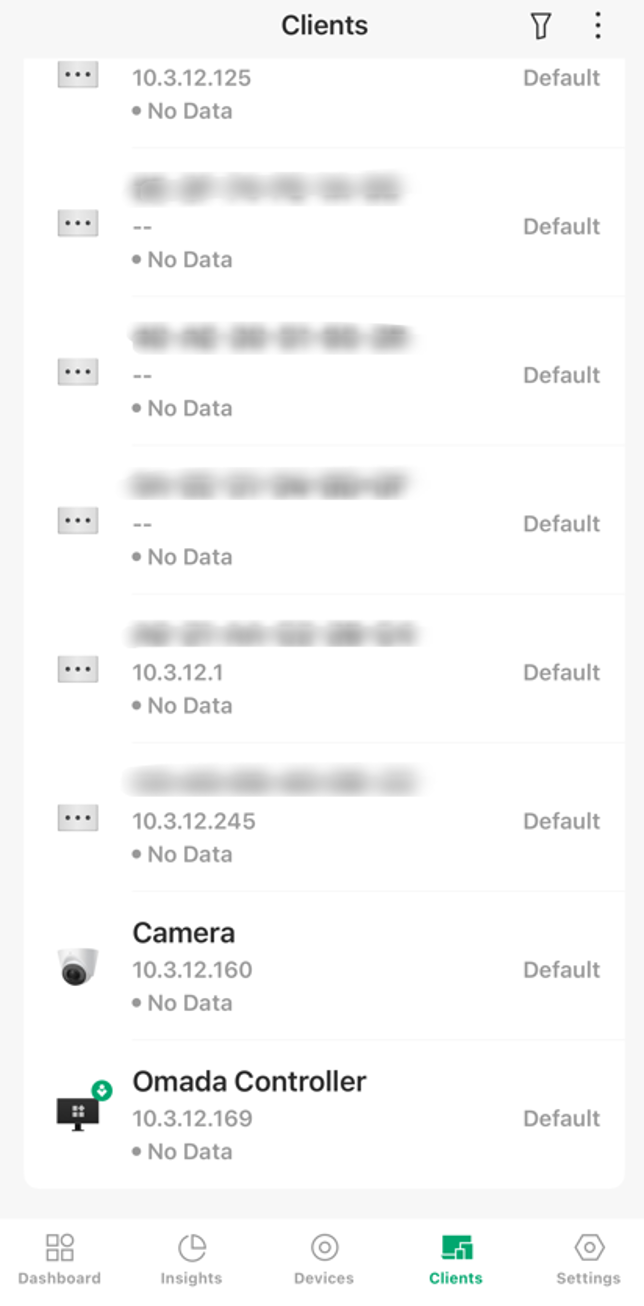
Paso 1. Inicia sesión con tu TP-Link ID, accede a la interfaz del controlador Omada, entra en el sitio correspondiente y ve a Clientes.
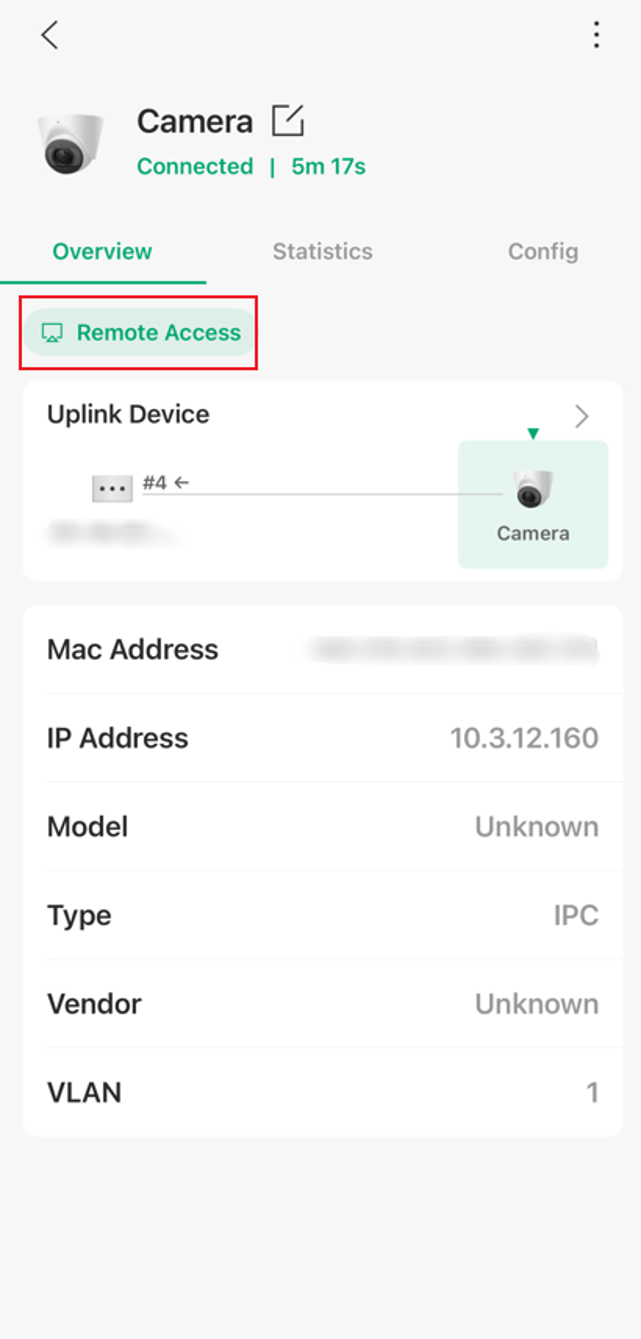
Paso 2. Toca en el dispositivo cliente para acceder a su página de gestión y, a continuación, toca en “Acceso remoto”.
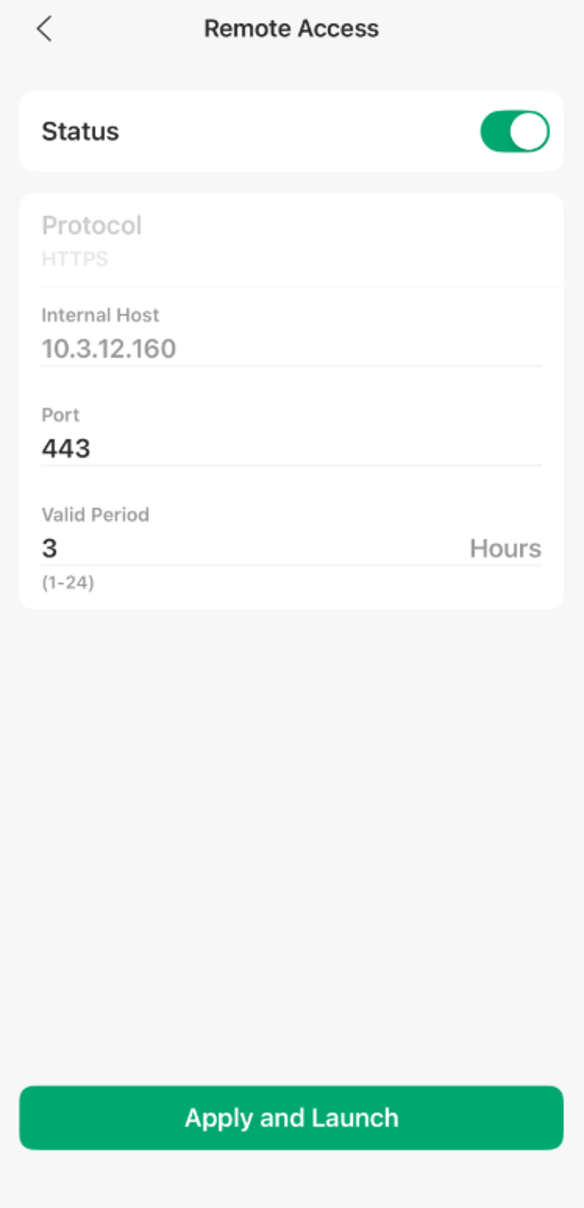
Paso 3. Si es la primera vez que configuras el Acceso remoto para este dispositivo, confirma que los ajustes son correctos y toca en “Aplicar y ejecutar”.
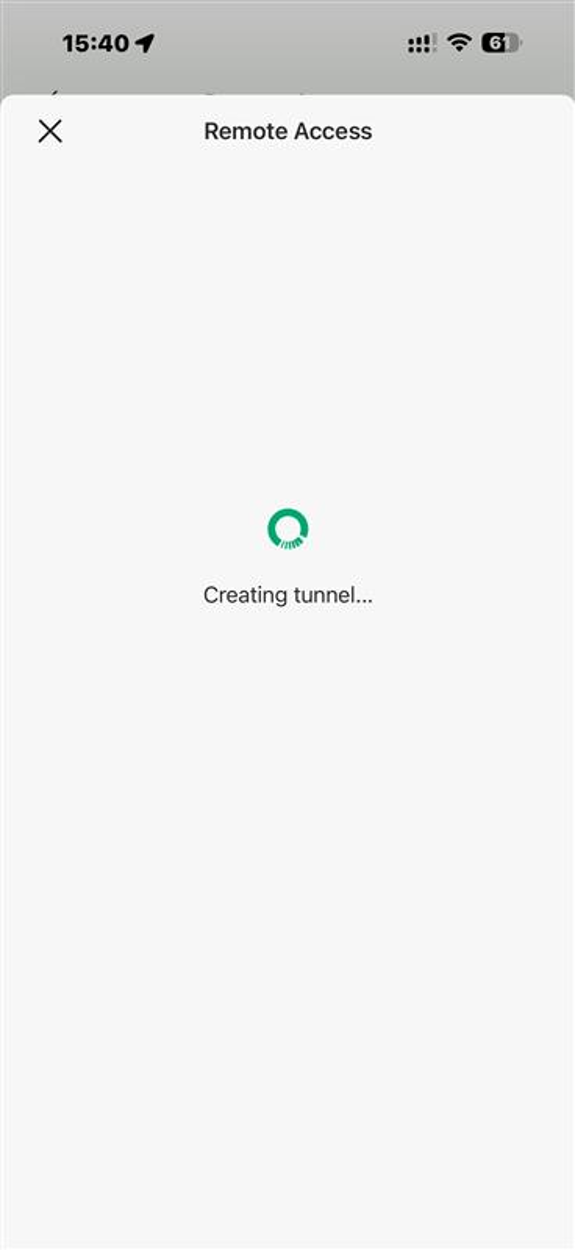
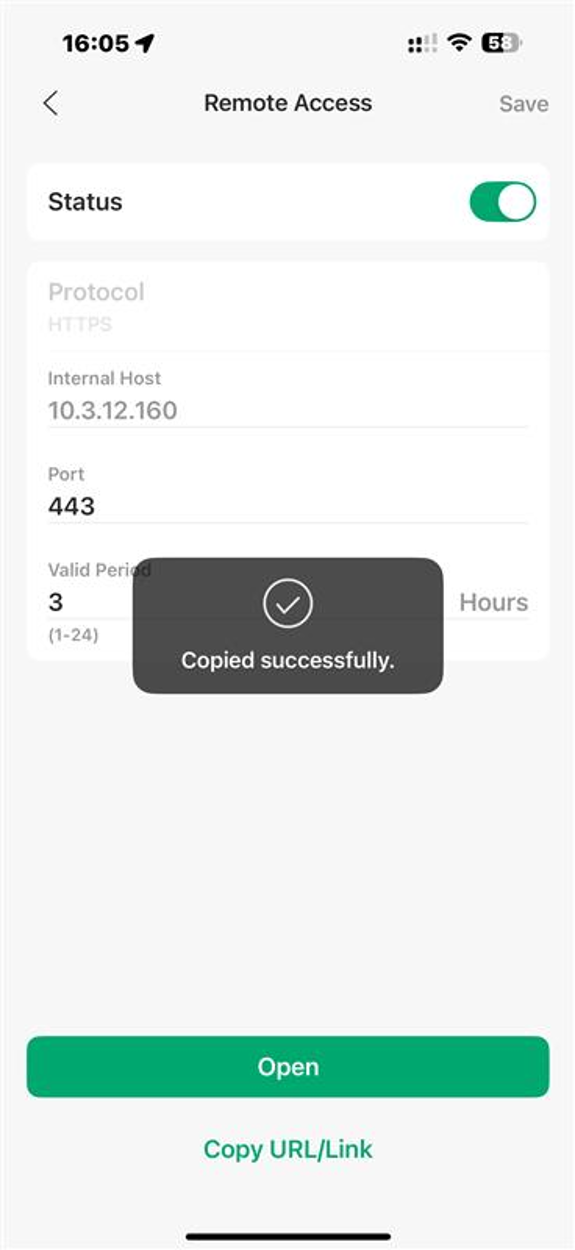
Paso 4. A continuación, comenzará a crearse el túnel. Una vez que se haya creado con éxito:
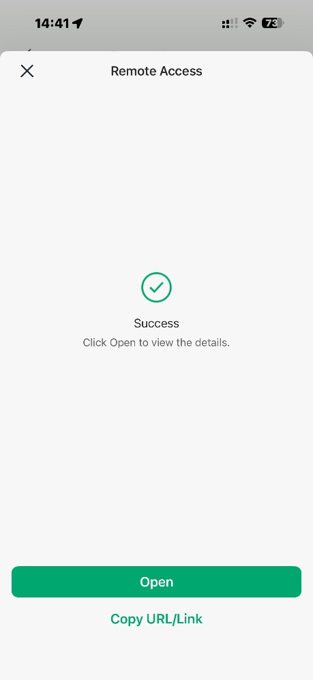
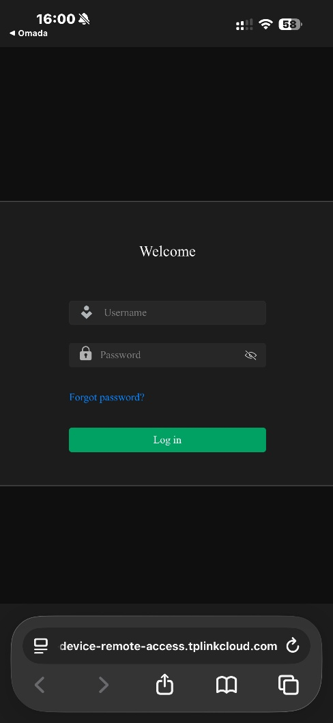
Toca “Abrir” para pasar al navegador y acceder al host interno del dispositivo.
Toca “Copiar URL/Enlace” y la URL de acceso remoto del dispositivo se copiará automáticamente en tu teléfono.
Si la creación del túnel falla, puedes realizar las siguientes comprobaciones y volver a intentar crearlo:
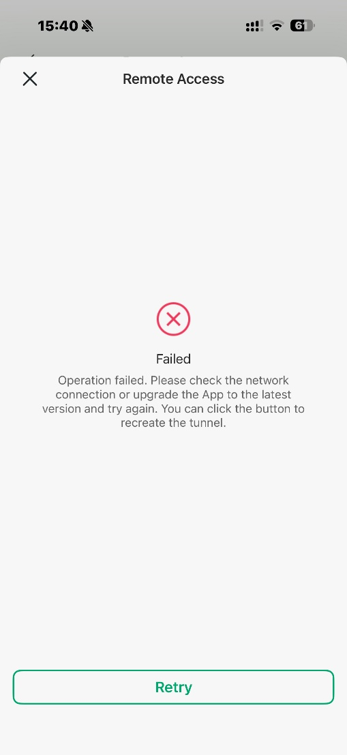
- Comprueba la conectividad de red y confirma si el dispositivo está en estado conectado.
- Actualiza la aplicación a la última versión.
- Actualiza el firmware del dispositivo a la última versión.
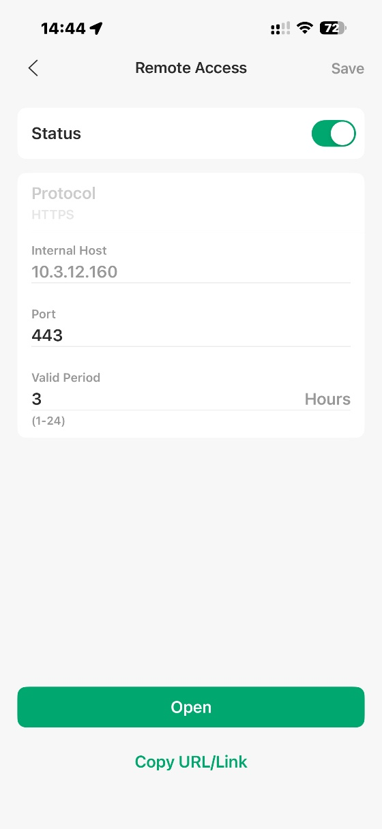
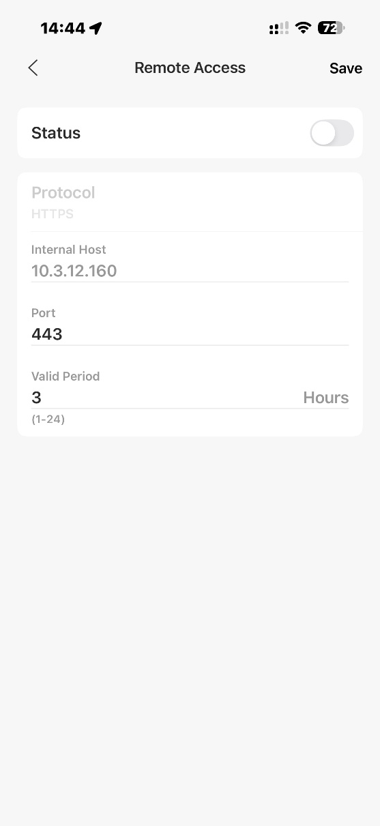
Paso 5. Al volver a entrar en la página de detalles de Acceso remoto, o al tocar en un dispositivo que ya tiene el Acceso remoto configurado, puedes modificar sus ajustes o deshabilitar la función.
Preguntas frecuentes
P1: El estado del túnel muestra Habilitado, pero la página no carga tras hacer clic en Iniciar. ¿Cuál podría ser la causa?
R1: Este problema puede deberse a uno de los siguientes escenarios. En la mayoría de los casos, se puede resolver deshabilitando el túnel y volviéndolo a habilitar.
1. Escenario de controlador local: El controlador se reinició o experimentó una interrupción de red, lo que provocó la desconexión del túnel. Dado que el Acceso Cloud también se desconectó, el estado del túnel no se pudo actualizar adecuadamente.
2. Cambio en la dirección IP del dispositivo de destino: La dirección IP del dispositivo de destino ha cambiado, lo que hace que la ruta sea inalcanzable.
Conclusión
Estas preguntas frecuentes explican principalmente el propósito de la función de Acceso remoto, junto con sus métodos de configuración en modo controlador.
Para obtener más información sobre cada función y configuración, visita la Página de soporte para descargar o consultar el manual de tu producto.
