


¿Cómo configurar los ajustes inalámbricos básicos en un EAP de Omada en modo Standalone?


Contenidos
Configuración para el Escenario 1: A través de la App Omada
Configuración para el Escenario 2: A través del Navegador Web
Introducción
Si está utilizando el Controlador Omada para gestionar el EAP, consulte Cómo configurar los ajustes inalámbricos en un EAP de Omada en Modo Controlador
Nota:
1. Si es la primera vez que instala y configura sus dispositivos EAP, consulte el Vídeo de configuración para obtener instrucciones más detalladas.
2. Para conocer la diferencia entre los dos modos de configuración, consulte el vídeo de configuración Una descripción rápida de los métodos de gestión de EAP.
Requisitos
Esta guía utiliza el EAP610 V3 funcionando en Modo Independiente (Standalone) como ejemplo; la interfaz de usuario real puede variar ligeramente dependiendo de su modelo de EAP.
- El Método 1 (A través de la App Omada) requiere un dispositivo móvil con la App Omada instalada y conectado a la red Wi-Fi del EAP.
- El Método 2 (A través del Navegador Web) requiere un ordenador o dispositivo móvil que pueda acceder a la interfaz web del EAP a través de un navegador web.
Configuración
En el Modo Independiente, hay dos métodos sencillos para configurar los ajustes inalámbricos básicos.
Configuración para el Escenario 1: A través de la App Omada
Paso 1. Conecte su dispositivo móvil a la red Wi-Fi del EAP y abra la App Omada.
Paso 2. Toque su foto de perfil en la esquina superior izquierda de la página principal y seleccione "Cambiar al Modo Independiente" (Switch to Standalone Mode). A continuación, su dispositivo EAP aparecerá en la página de Wi-Fi.
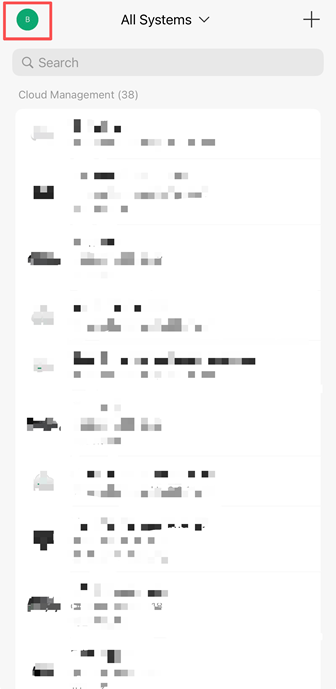
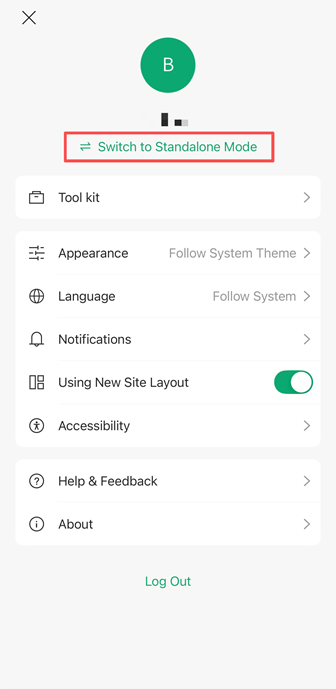
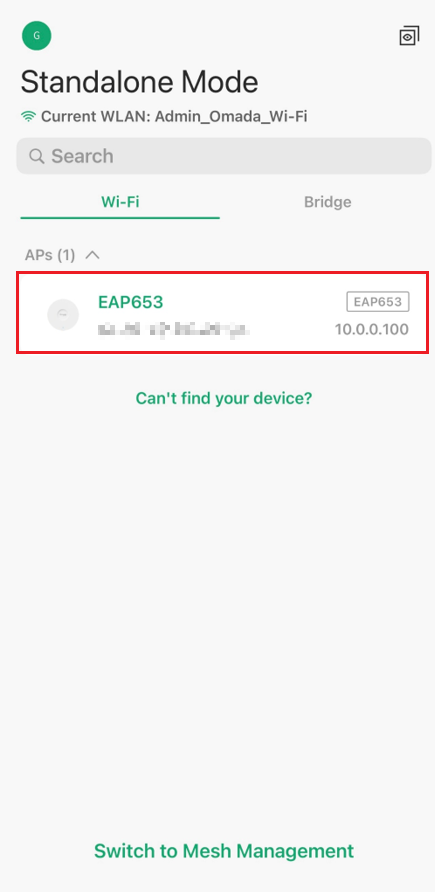
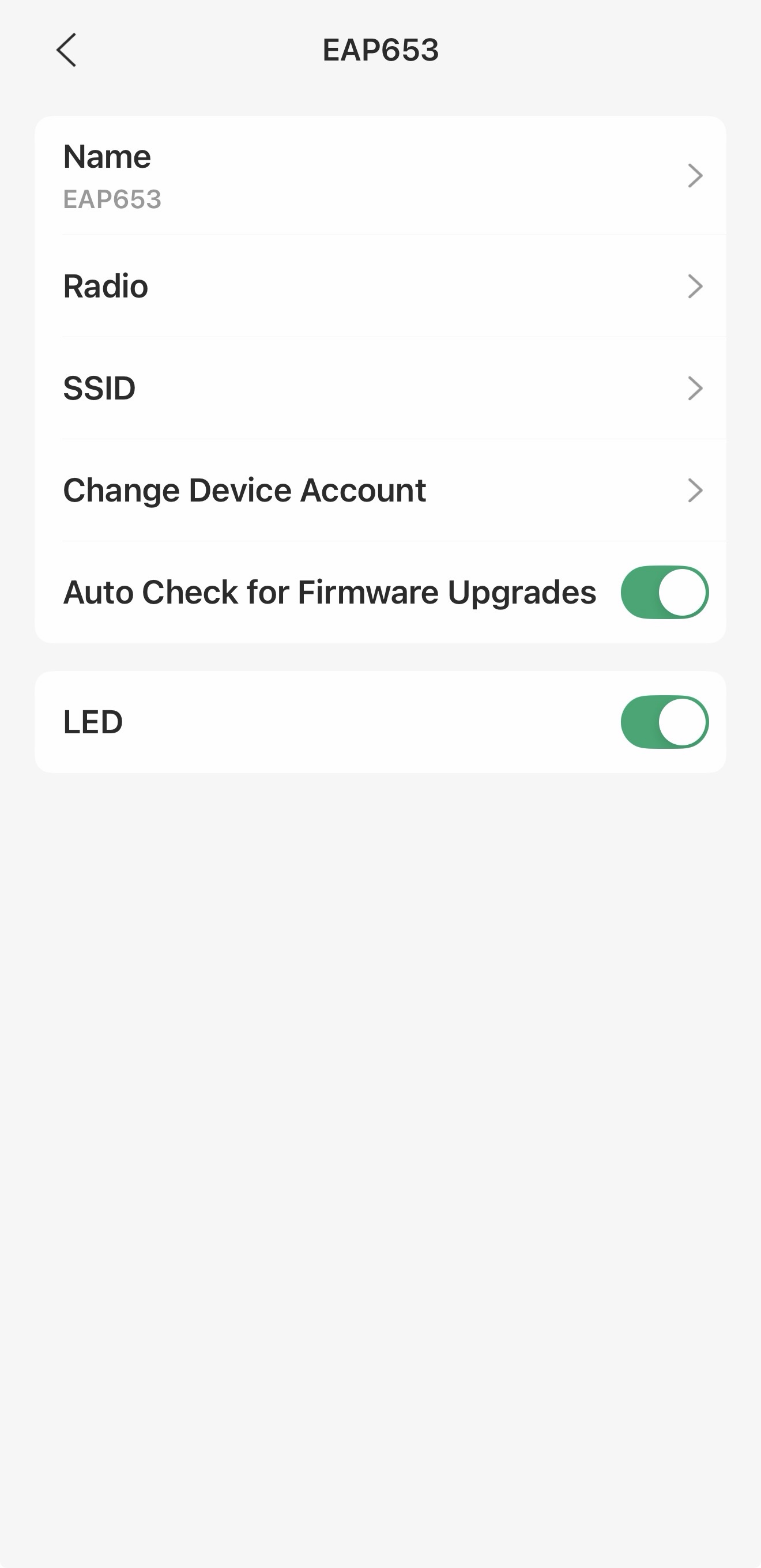
Paso 3. Compruebe la información básica en la página del dispositivo. Para cambiarla, haga clic en el botón Editar (Edit) en la esquina superior derecha. Puede modificar la Radio y el SSID de su EAP.
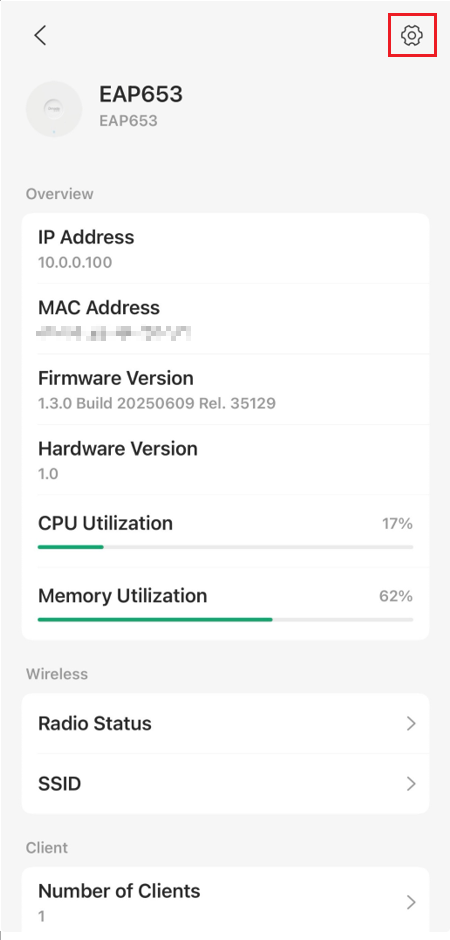
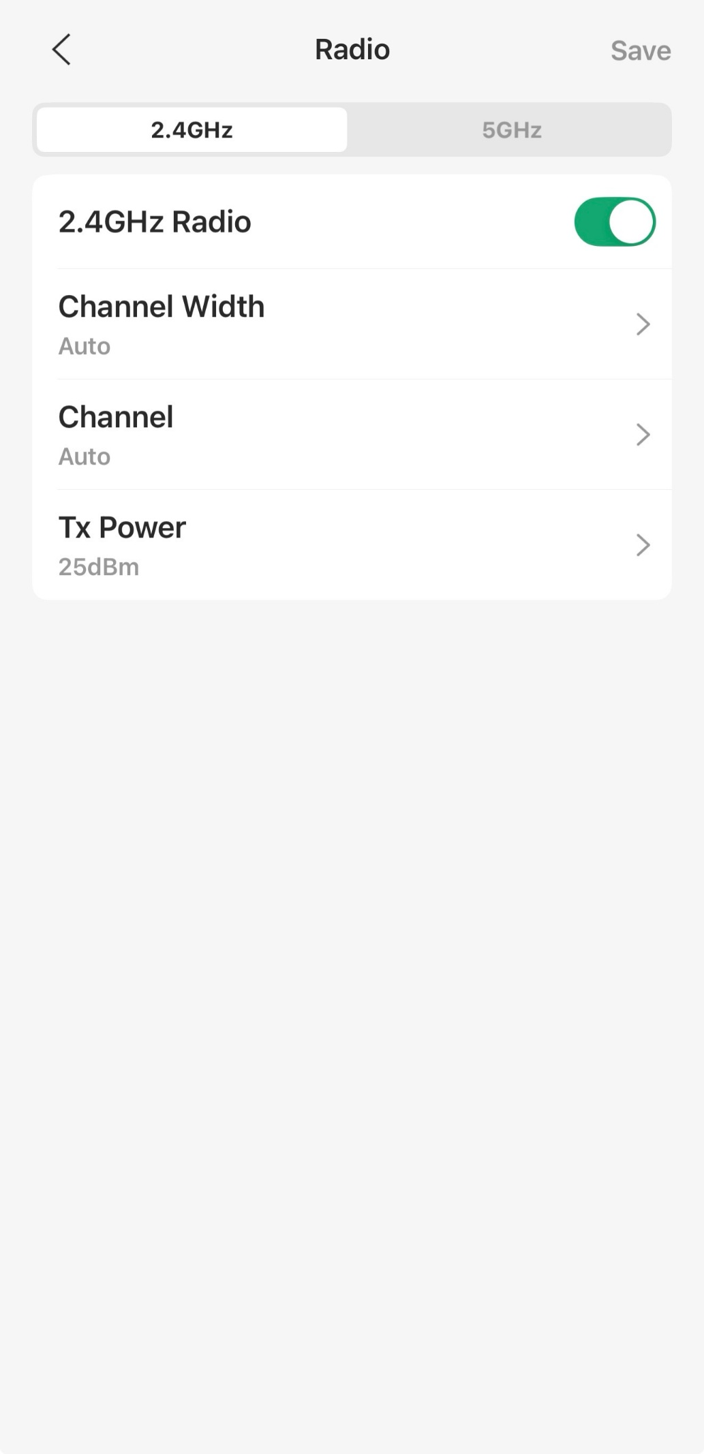
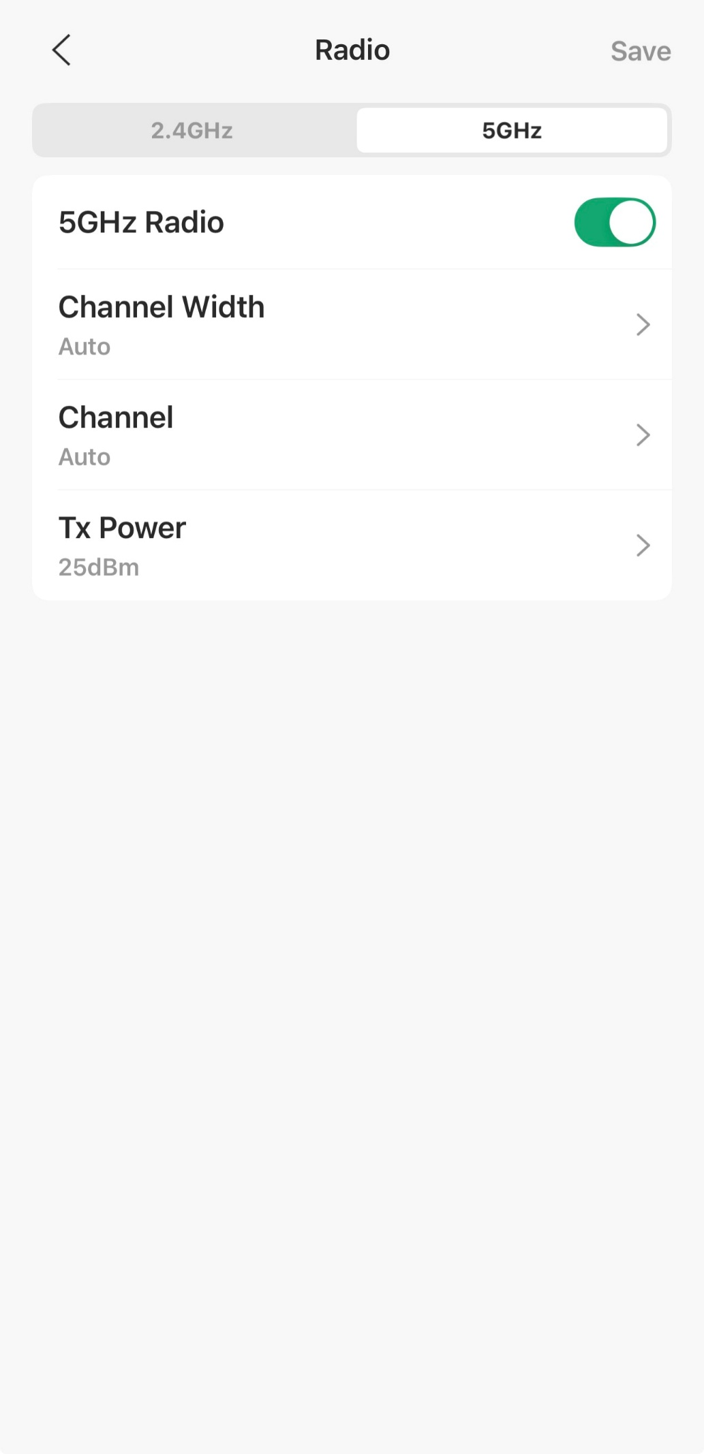
Paso 4. En los ajustes de Radio, puede cambiar el Ancho de canal (Channel Width), el Canal (Channel) y la Potencia de transmisión (Tx Power) en función de las diferentes opciones de Radio.
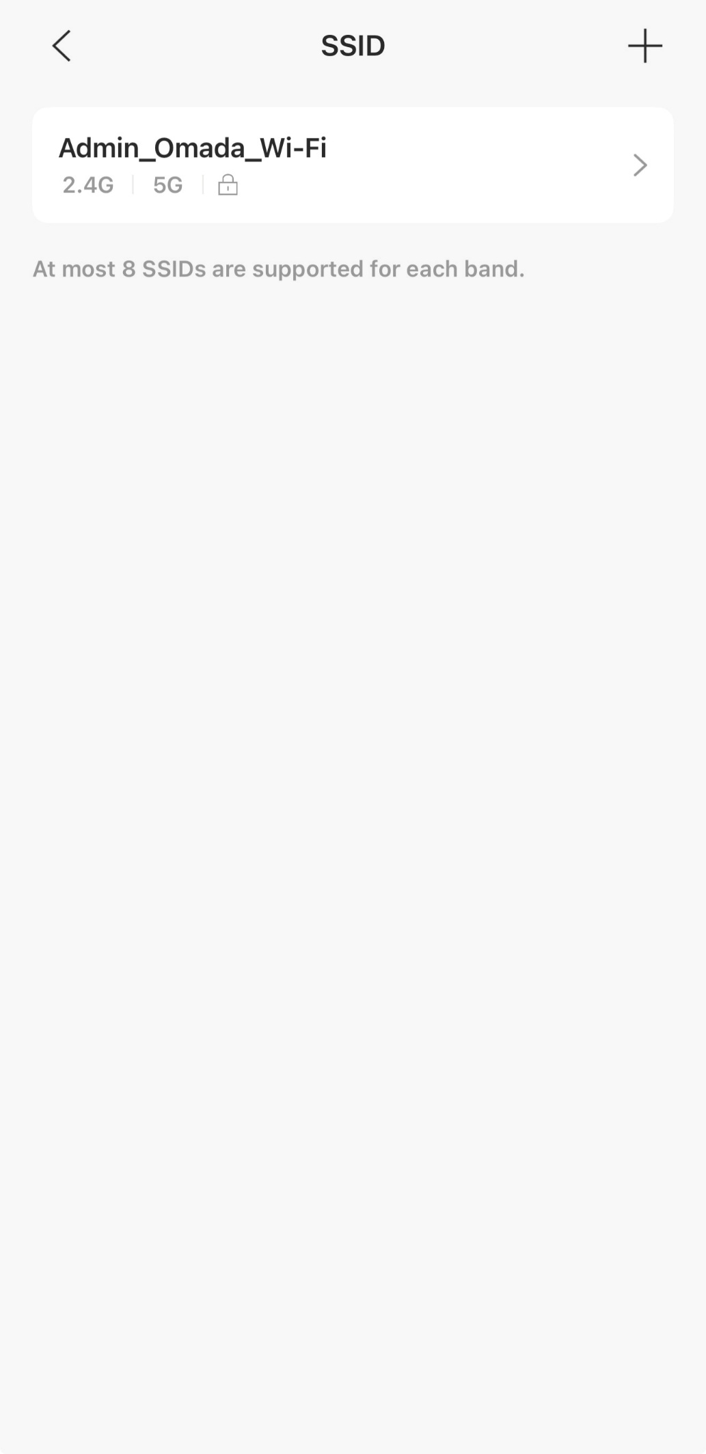
Paso 5. En la configuración del SSID, puede añadir más SSID utilizando el botón + o modificar el SSID existente.
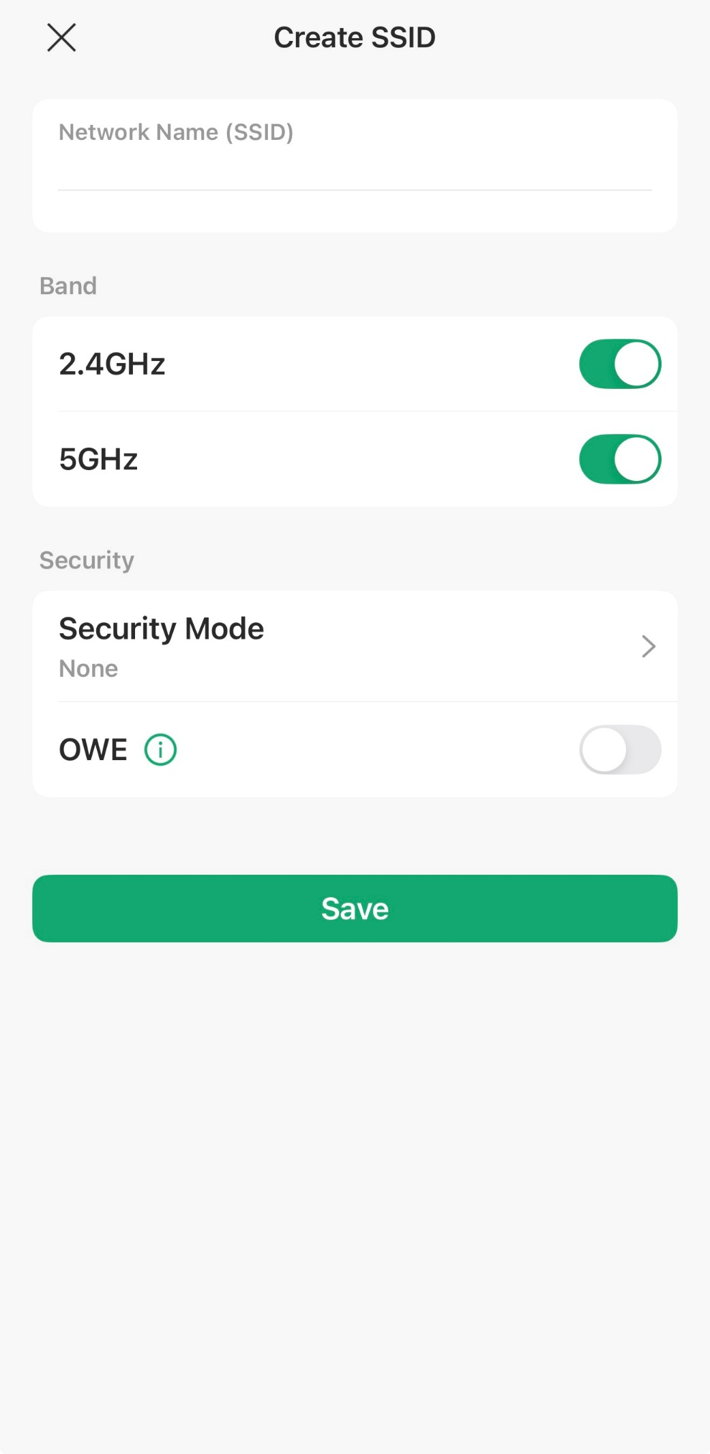
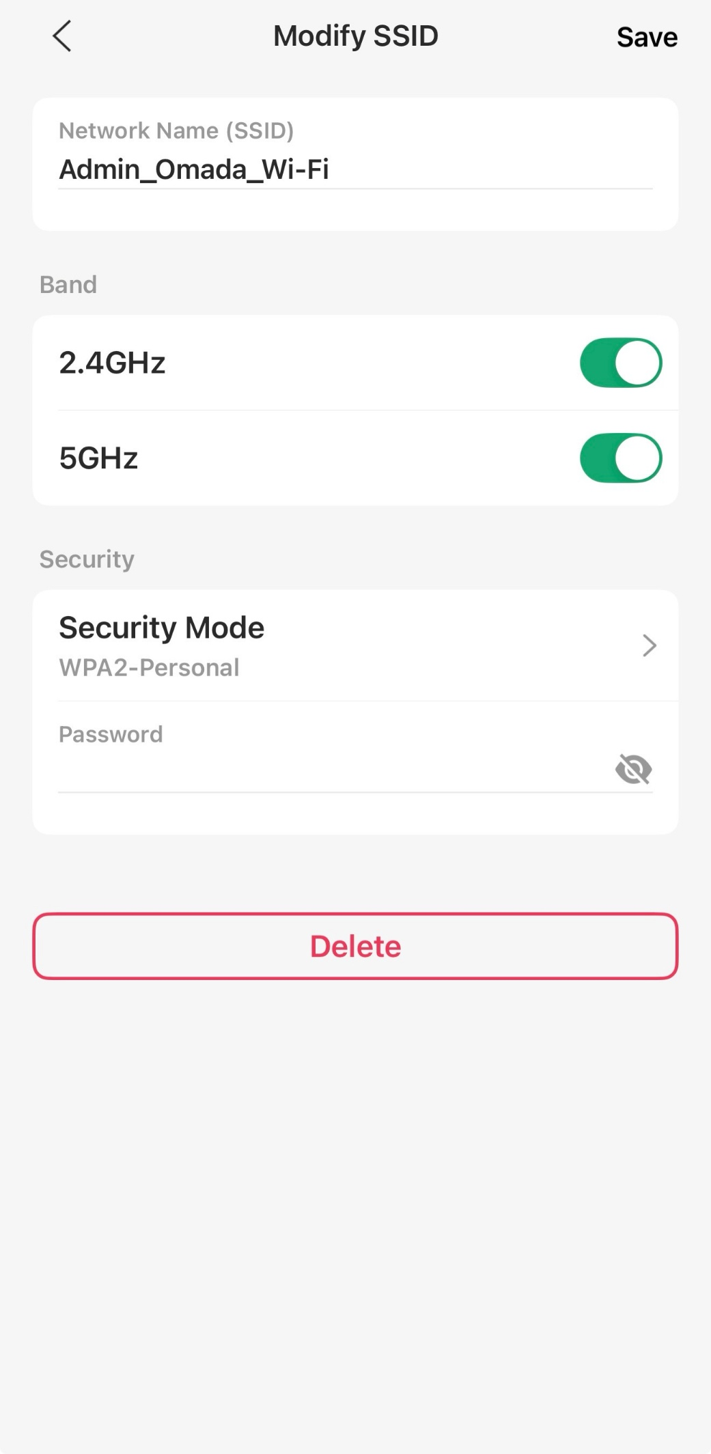
Paso 6. Después de cambiar los ajustes tanto para 2.4G como para 5G, recuerde guardar los cambios y volver a conectarse a la red Wi-Fi que acaba de configurar. Disfrute navegando por Internet.
Configuración para el Escenario 2: A través del Navegador Web
Paso 1. Inicie sesión en la interfaz web del EAP. Si no sabe cómo hacerlo, consulte Cómo iniciar sesión en la página de gestión web del Dispositivo Omada (Modo Independiente)
Paso 2. Una vez iniciada la sesión, vaya al menú Wireless (Inalámbrico) > Wireless Settings (Ajustes Inalámbricos). Haga clic en 2.4GHz o 5GHz para elegir la banda de frecuencia en la que se cambiará el SSID.
Consejos: Cuando cambie el SSID o la contraseña de 2.4G, le sugerimos que se conecte al SSID de 5GHz e inicie sesión en la interfaz web para cambiarlo, y viceversa.
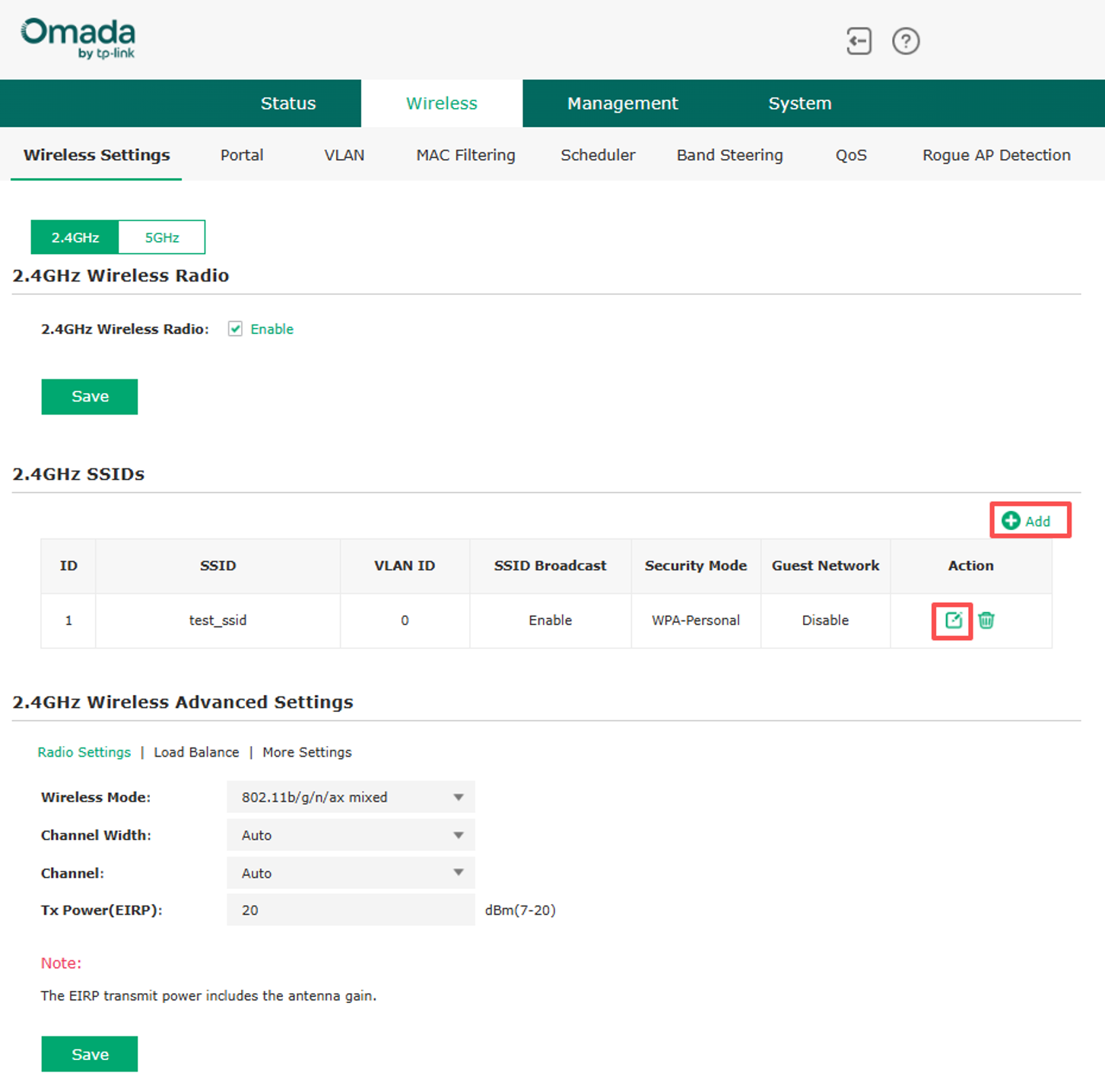
Paso 3. En la sección de SSIDs, puede hacer clic en el icono Editar (Edit) para modificar los ajustes inalámbricos del SSID existente, O pulsar el icono "+ Añadir (Add)" en la esquina inferior para añadir un nuevo SSID. Aquí hacemos clic en el icono Editar, personalizamos el SSID, seleccionamos la Seguridad (Security) como WPA-Personal y creamos la Contraseña Inalámbrica (Wireless Password) para proteger la red Wi-Fi.
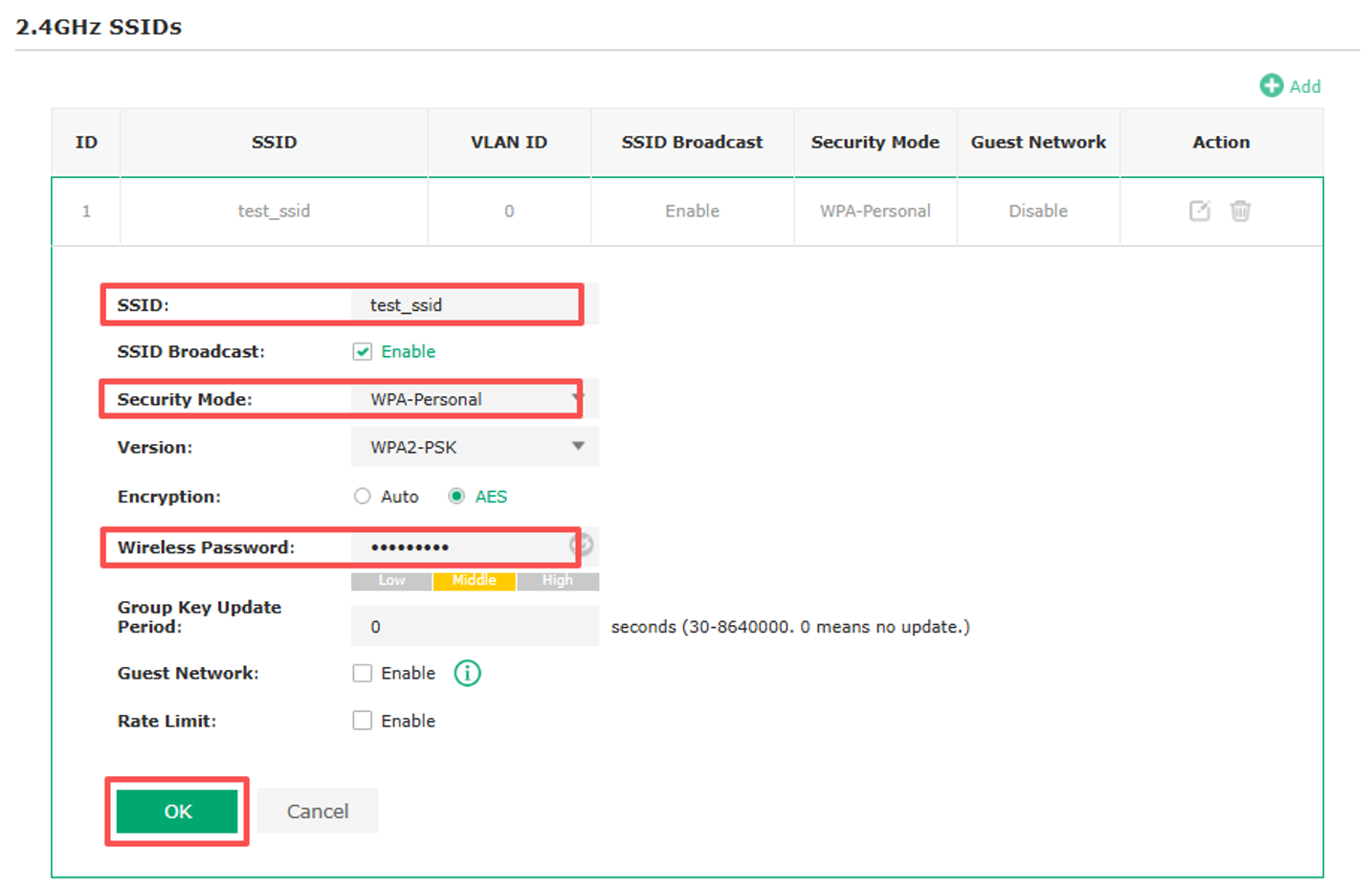
Paso 4. Si su EAP es de doble banda, recuerde configurar el SSID de la banda de 5GHz de la misma manera.
Conclusión
Los cambios en la configuración del SSID se aplicarán inmediatamente después de guardar los ajustes. Compruebe la lista de Wi-Fi en sus dispositivos móviles. Vuelva a conectarse a la red Wi-Fi que acaba de configurar y disfrute navegando por Internet. Ya ha configurado con éxito los ajustes inalámbricos básicos de su EAP de TP-Link en Modo Independiente a través de la App Omada o el Navegador Web.
Para obtener más información sobre cada función y configuración, visite el Centro de Soporte para descargar o consultar el manual de su producto.
Preguntas y Respuestas (QA)
P1: ¿Puedo configurar los ajustes inalámbricos sin instalar la App Omada?
R1: Sí. Puede iniciar sesión en la interfaz web del EAP a través de un navegador web y configurar los ajustes inalámbricos en Wireless (Inalámbrico) > Wireless Settings (Ajustes Inalámbricos). Consulte la Configuración para el Escenario 2 más arriba para obtener más detalles.
P2: He olvidado el nombre de usuario o la contraseña para iniciar sesión en mi EAP. ¿Qué debo hacer?
R2: Si se conecta al SSID de su EAP de Omada, la App Omada no le pedirá una cuenta de inicio de sesión para acceder a la página de gestión. Puede comprobar y modificar la cuenta del dispositivo utilizando la App Omada. Si olvida la contraseña del SSID y la de inicio de sesión al mismo tiempo, reinicie su EAP de Omada a los valores de fábrica y vuelva a configurarlo.
P3: ¿Tengo que configurar las bandas de 2.4GHz y 5GHz por separado?
R3: Sí. Si su EAP es compatible con múltiples bandas de frecuencia y sus dispositivos inalámbricos soportan diferentes bandas, configure un SSID distinto para cada banda.
